KI-Analyse von Fotos und Gesichtern prüfen
Was Sie tun werden
Abschnitt betitelt „Was Sie tun werden“Nach dem Import eines Shoots finden Sie mit der Foto- und Gesichtsanalyse von Arams Fotos, die möglicherweise Probleme mit Fokus, Bewegung, Belichtung, Pose oder Ausdruck haben. Prüfen Sie diese Kandidaten in voller Auflösung, behalten Sie die Fotos, die funktionieren, und kehren Sie mit einer visuell geprüften Vorauswahl zur vollständigen Serie zurück. Filter wie Bewegungsunschärfe, Unscharf und Geschlossene Augen helfen Ihnen zu entscheiden, welche Fotos Sie prüfen; sie entscheiden nicht, welche Sie verwerfen.
Voraussetzungen
Abschnitt betitelt „Voraussetzungen“- Die Foto- und Gesichtsanalyse läuft auf dem Server und verbraucht Analyse-Credits. Sie ist unabhängig vom kostenlosen automatischen KI-Tagging.
- Verwenden Sie Fotos, die Sie zur Serveranalyse senden dürfen. Wenn Arams seinen Hinweis zur Serveranalyse zeigt, lesen Sie ihn und wählen Sie I Agree nur, wenn das Senden der ausgewählten Fotos angemessen ist.
- Aktivieren Sie vor dem Import unter Settings > General die Optionen Automatic photo analysis und Automatic face search.
- Bewahren Sie die Quellfotos in voller Auflösung auf, damit Sie Feinheiten wie Fokus und Augenposition prüfen können. Lassen Sie die Originale unverändert; die Analyse erfordert weder Retusche noch Export.
Schritte
Abschnitt betitelt „Schritte“Foto- und Gesichtsanalyse ausführen
Abschnitt betitelt „Foto- und Gesichtsanalyse ausführen“- Erstellen Sie ein Projekt und importieren Sie die vollauflösenden Fotos.
- Wählen Sie die Fotos aus, die Sie analysieren möchten.
- Wenn die Analyse-Steuerung Analyze anzeigt, wählen Sie sie. Wenn die automatische Analyse bereits gestartet wurde, lassen Sie sie auslaufen, statt einen weiteren Vorgang zu starten.
- Warten Sie, bis der Analysezähler die Anzahl der ausgewählten Fotos erreicht und die Schaltfläche Analyse abgeschlossen anzeigt. Starten Sie nicht Retouch-Vorschau; das ist ein anderer Vorgang.
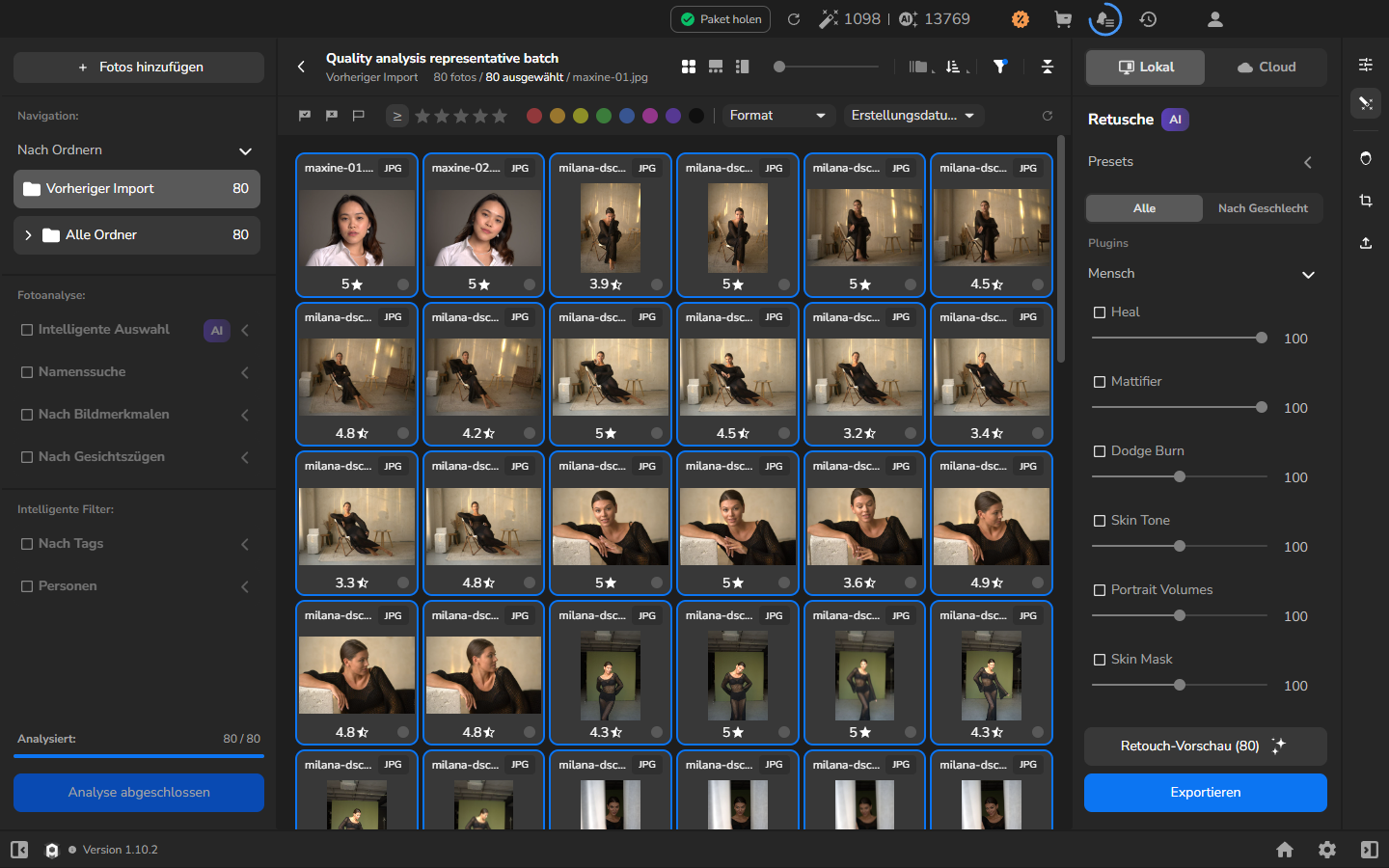
Analyse abgeschlossen bedeutet, dass der Servervorgang abgeschlossen ist. Sie müssen die Treffer dennoch prüfen, bevor Sie Auswahlentscheidungen treffen.
Bild- und Gesichtsqualitätsfilter prüfen
Abschnitt betitelt „Bild- und Gesichtsqualitätsfilter prüfen“Wählen Sie den Filter für das Problem, das Sie prüfen möchten. Aktivieren Sie im linken Panel das Kontrollkästchen neben der Kategorie, um die Steuerungen zu aktivieren, und klappen Sie die Kategorie auf:
- Nach Bildmerkmalen enthält Überbelichtet, Unterbelichtet, Nicht jugendfrei, Einfarbiger Hintergrund, Texturierter Hintergrund, Schlechte Pose, Bewegungsunschärfe, Küssen, Im Freien und Ästhetik.
- Nach Gesichtszügen enthält Verdeckt, Zugeschnitten, Schlechtes Licht, Unscharf, Schlechter Mund, Schlechte Augen, Augenkontakt, Lächelnd, Profil, Abgewandt, Nach unten blickend und Geschlossene Augen.
Klicken Sie auf die offene Augen-Steuerung in der Filterzeile, um passende Fotos anzuzeigen; die andere Augen-Steuerung blendet passende Fotos aus. Klicken Sie erneut auf die aktive Augen-Steuerung, um diese Zeile zurückzusetzen. Fotoanzahl und Galerie aktualisieren sich entsprechend Ihrer Auswahl. Sie können Kriterien kombinieren; andernfalls setzen Sie die aktuelle Zeile zurück, bevor Sie einen anderen Filter wählen, damit Sie wissen, welcher Filter die Galerie erzeugt hat.
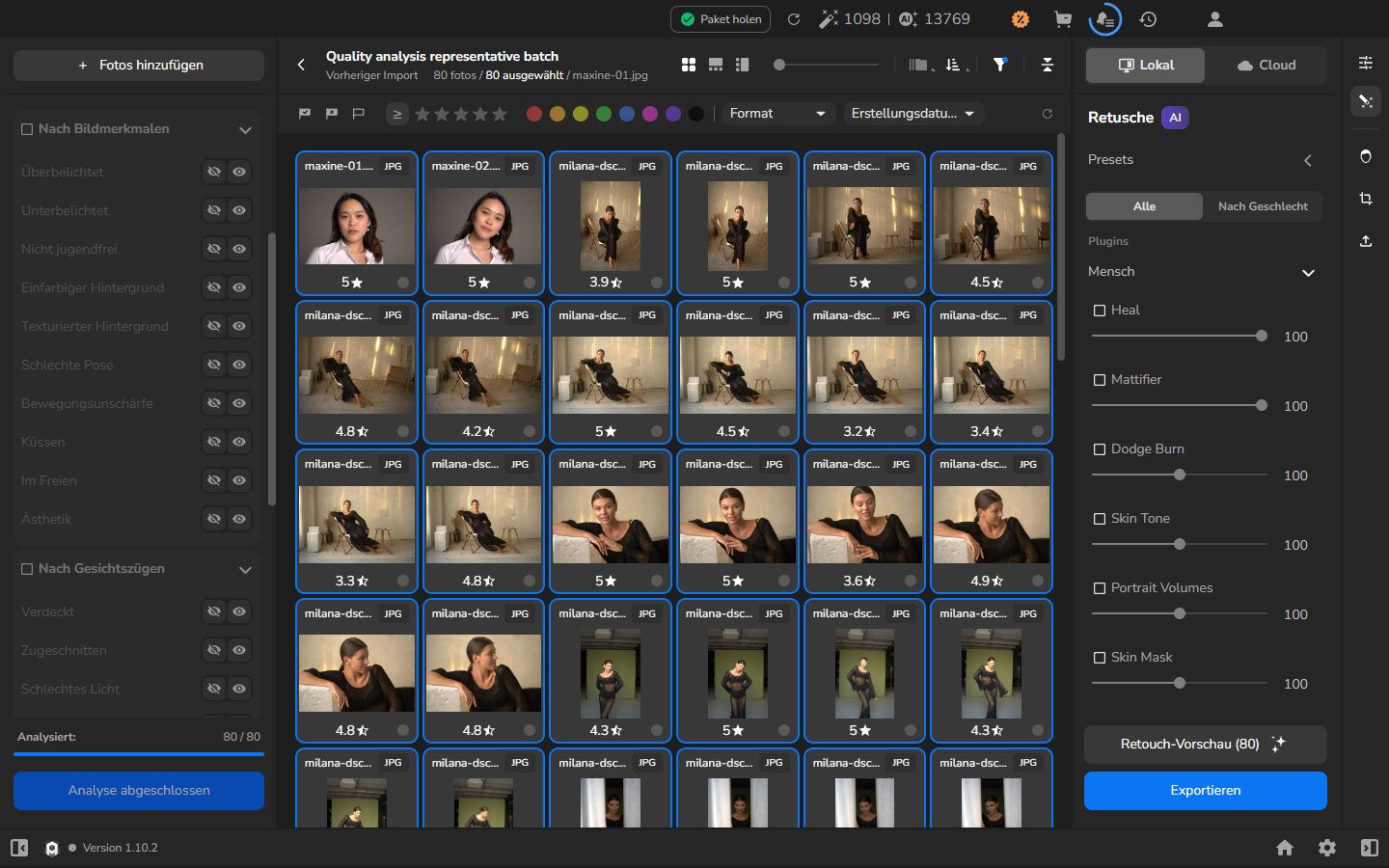
Die Zahl unter einer Miniatur ist eine Galerie-Bewertung, nicht die Konfidenz des aktiven Filters. Arams zeigt in dieser Ansicht keinen Konfidenzwert für Geschlossene Augen an.
Kandidaten mit geschlossenen Augen finden
Abschnitt betitelt „Kandidaten mit geschlossenen Augen finden“Der folgende Weg verwendet Geschlossene Augen als Beispiel. Wählen Sie einen anderen Qualitätsfilter, wenn er besser zum Problem passt, das Sie suchen.
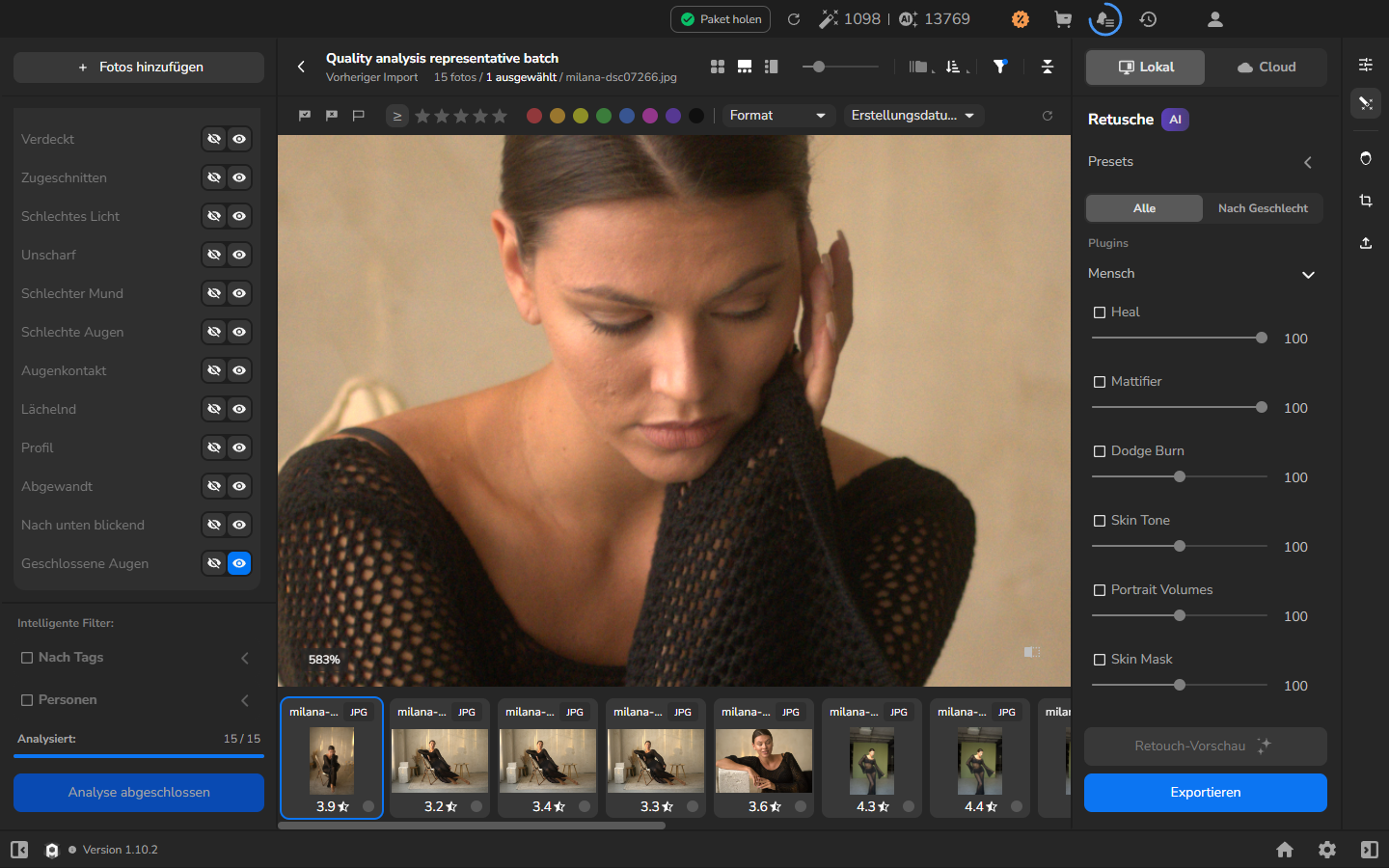
- Aktivieren Sie das Kontrollkästchen neben Nach Gesichtszügen, klappen Sie die Kategorie auf und klicken Sie auf die offene Augen-Steuerung in der Zeile Geschlossene Augen.
- Behandeln Sie das gefilterte Raster als Prüfwarteschlange, nicht als Verwerfungsliste.
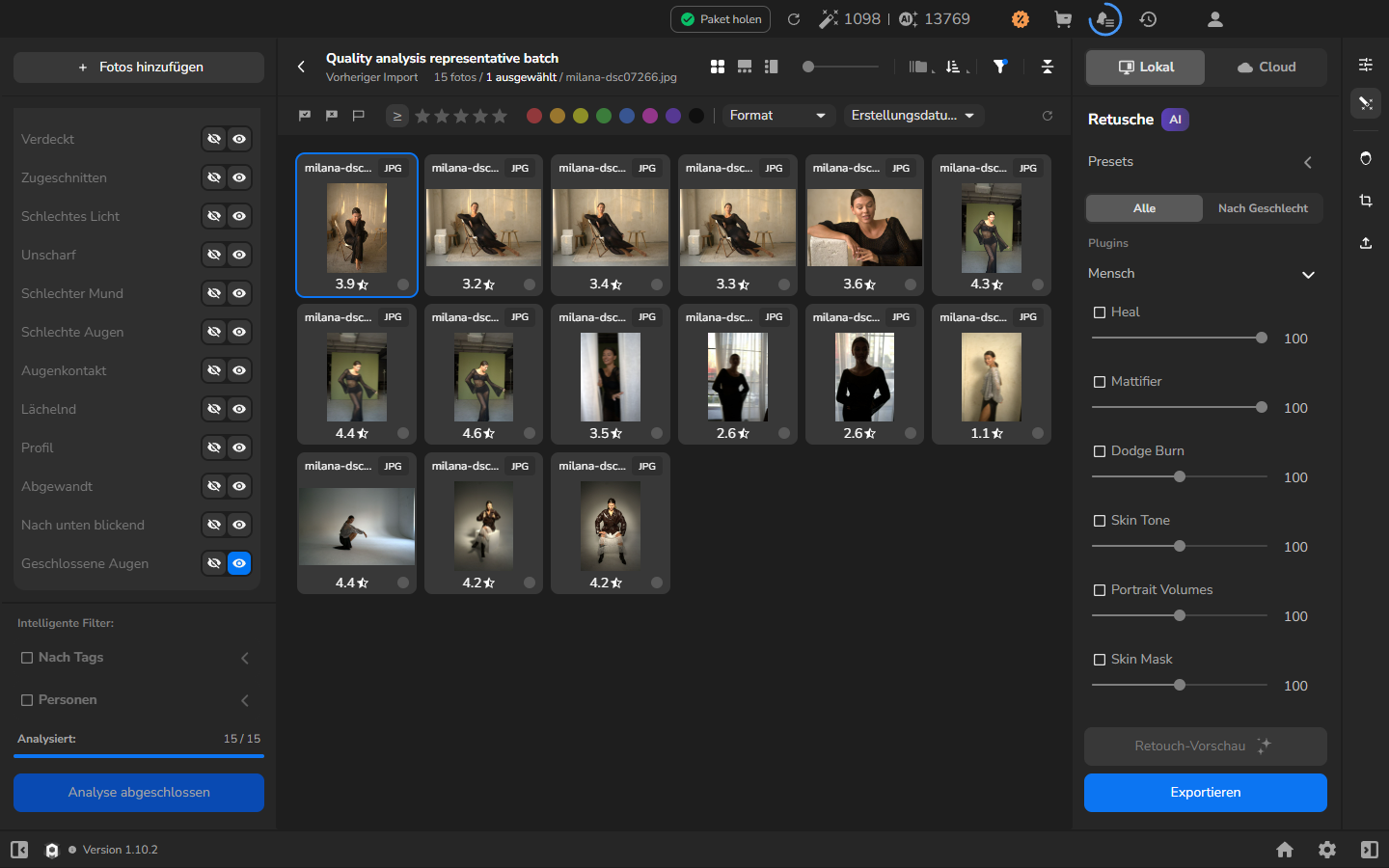
Ein Geschlossene Augen-Treffer kann geschlossene oder teilweise geschlossene Augen, einen gesenkten Blick, ein verdecktes Gesicht oder ein falsches Ergebnis zeigen. Behandeln Sie den Treffer als Anlass, das Foto zu prüfen, nicht als Grund, es zu verwerfen.
Ein Gesicht in voller Auflösung prüfen
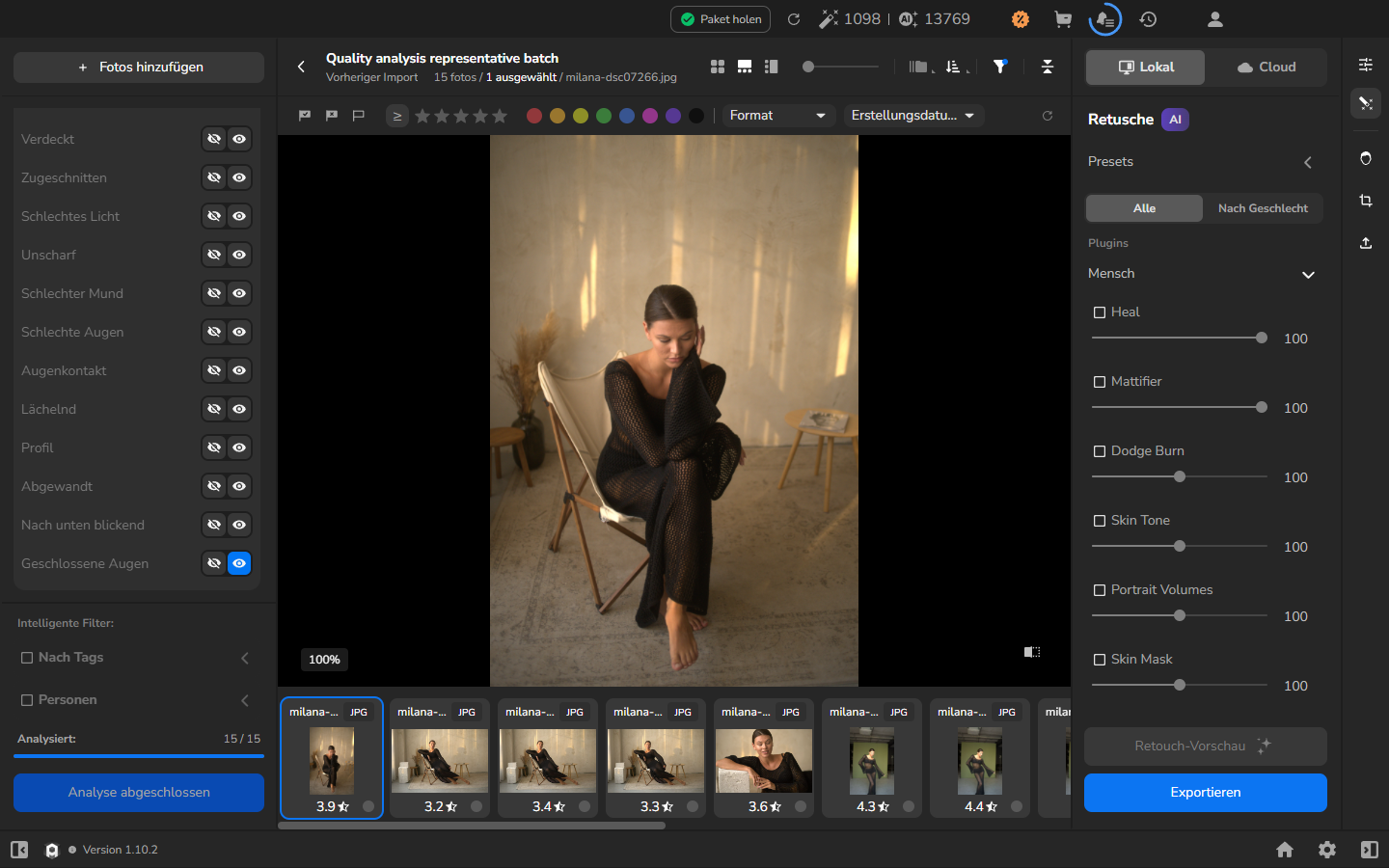
Abschnitt betitelt „Ein Gesicht in voller Auflösung prüfen“- Öffnen Sie einen Kandidaten im großen Viewer.
- Warten Sie, bis Loading… verschwunden ist. Drücken Sie bei Fokus auf den Foto-Viewer Z, um die Zoomstufe umzuschalten, und verwenden Sie dann das Mausrad über dem Gesicht, um eine Vergrößerung zu wählen, bei der Sie die Augen gut beurteilen können. Z ist die Standard-Taste; wenn Sie Ihre Tastenbelegung angepasst haben, prüfen Sie die Tastaturkürzel.
- Prüfen Sie im Foto, ob die Augen geschlossen, teilweise geschlossen, verdeckt, nach unten gerichtet oder offen sind. Prüfen Sie außerdem das gesamte Foto auf Ausdruck, Fokus und Bewegung, bevor Sie entscheiden, ob Sie es behalten.
Gesichter im rechten Panel prüfen
Abschnitt betitelt „Gesichter im rechten Panel prüfen“Optionale Vorschau: Verwenden Sie die Gesichtsansicht im rechten Panel, wenn Sie den gesamten Bildaufbau im Blick behalten möchten, während Sie ein Gesicht prüfen. Für eine präzise Prüfung der Originalpixel verwenden Sie stattdessen den Haupt-Viewer und Zoom.
- Wählen Sie das Foto aus und klicken Sie auf das Gesichts-Icon in der rechten Werkzeugleiste am Rand, um Details and Faces zu öffnen.
- Klappen Sie bei Bedarf Faces auf. Wählen Sie neben der Überschrift das Symbol mit dem geteilten Rechteck, um zur größeren Gesichtsansicht zu wechseln.
- Prüfen Sie die Augen in der vergrößerten Gesichtsvorschau. Die Analyse-Icons weisen auf mögliche Probleme hin, wie geschlossene Augen.
Die Gesichtsvorschau ist keine garantierte 1:1-Ansicht der Originalpixel. Siehe Erkannte Gesichter prüfen für die illustrierten Panel-Steuerungen.
Mit einem benachbarten Foto mit offenen Augen vergleichen
Abschnitt betitelt „Mit einem benachbarten Foto mit offenen Augen vergleichen“Dieser Vergleich ist optional und am nützlichsten, wenn der Kandidat zu einer Serie mit ähnlichem Bildaufbau gehört.
- Kehren Sie zur Galerie zurück und klicken Sie erneut auf die aktive Augen-Steuerung in der Zeile Geschlossene Augen, um sie zurückzusetzen. Wenn keine anderen Filter aktiv sind, ist die vollständige Serie wieder sichtbar.
- Öffnen Sie einen benachbarten Frame aus derselben Serie.
- Vergleichen Sie Augen, Ausdruck, Fokus, Bewegung und Verdeckungen im Gesichtsbereich.
- Wählen Sie das stärkere Foto, nachdem Sie das gesamte Bild geprüft haben.
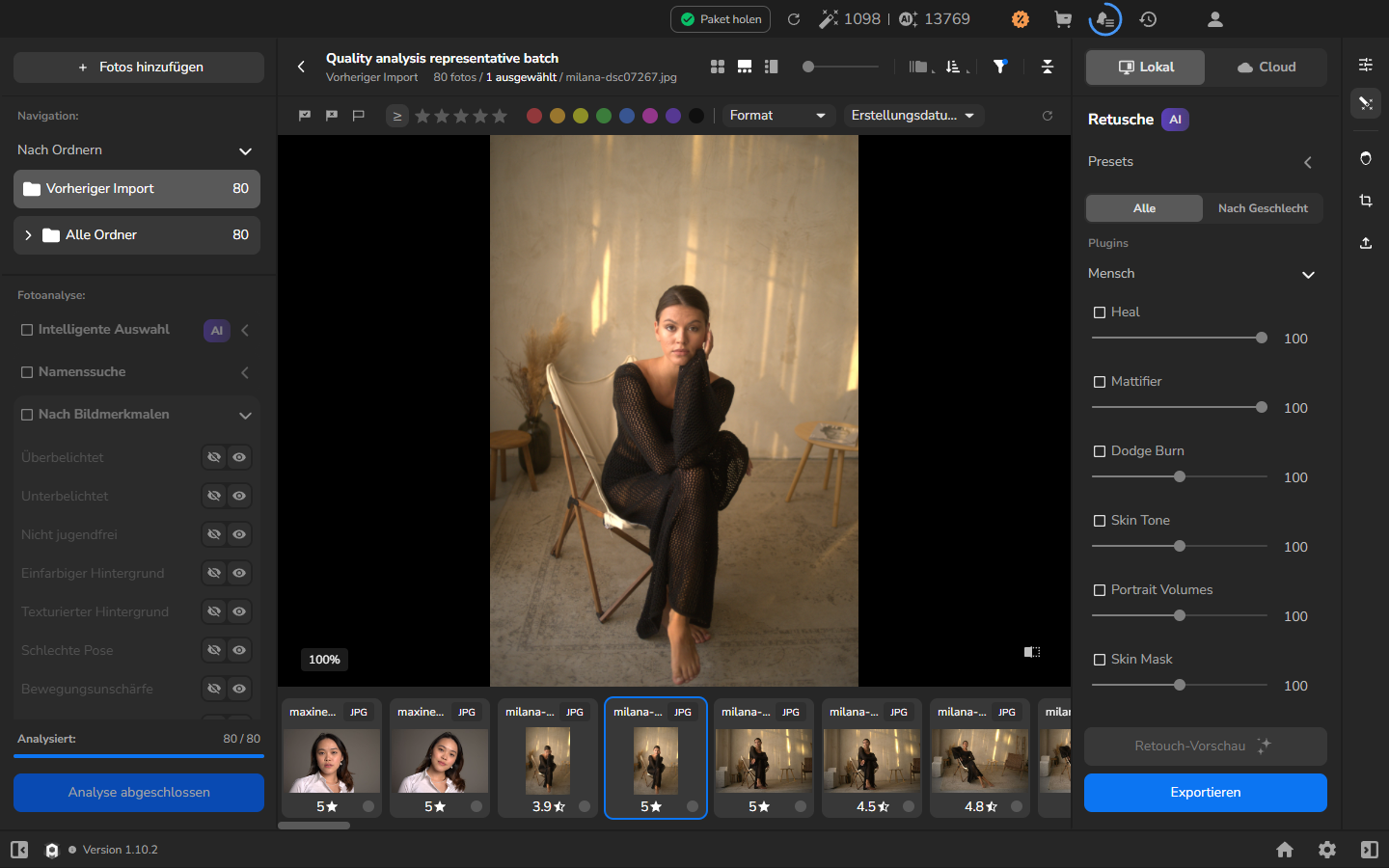
Benachbarte Aufnahmen erleichtern oft den Vergleich des Gesichtsausdrucks und das Erkennen eines kurzen Blinzelns.
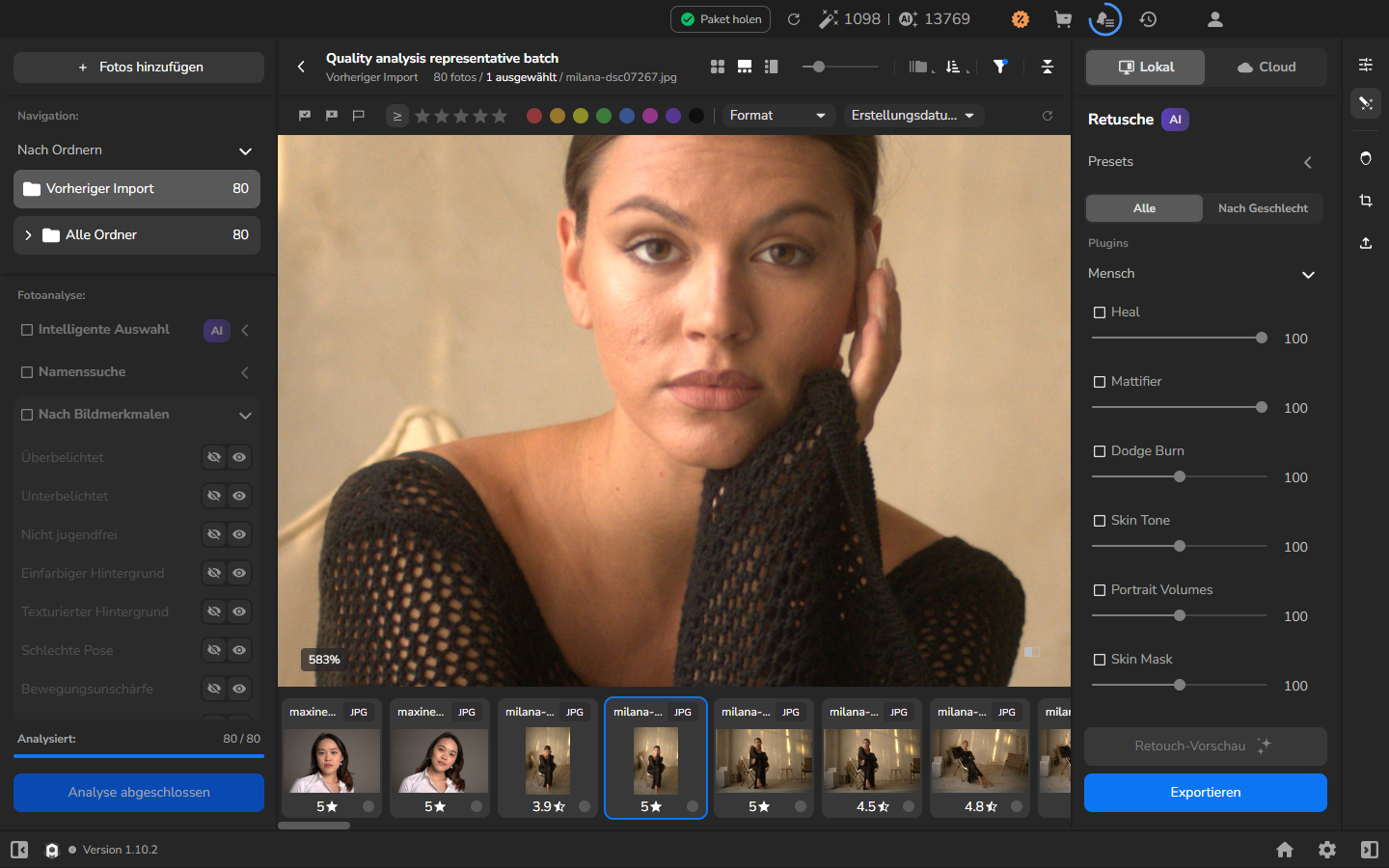
Grenzfälle und falsche Ergebnisse prüfen
Abschnitt betitelt „Grenzfälle und falsche Ergebnisse prüfen“Gehen Sie die Kandidaten durch, die für Ihre Auswahl wichtig sind. Belassen Sie teilweise geschlossene Augen, Seitenblicke, gesenkte Augen, Verdeckungen und schwer erkennbare Gesichter in einer Grenzfallgruppe, bis Sie sie visuell vergleichen konnten. Behalten Sie ein Foto, das funktioniert, auch wenn sein Analyse-Label falsch ist.
Wenn Sie die Kandidaten geprüft haben, klicken Sie auf jede aktive Augen-Steuerung, um die Analysefilter zurückzusetzen, damit auch Fotos außerhalb der Ergebnisse wieder sichtbar sind. Fahren Sie mit Bewertungen und Auswahl fort.
Ergebnis überprüfen
Abschnitt betitelt „Ergebnis überprüfen“Die Prüfung ist abgeschlossen, wenn Sie die relevanten Kandidaten anhand der Fotos selbst beurteilt und den Analysefilter zurückgesetzt haben, um zur vollständigen Serie zurückzukehren. Ihre Vorauswahl ist dann bereit für Bewertungen und Auswahl.
Wenn es nicht funktioniert
Abschnitt betitelt „Wenn es nicht funktioniert“- Analyze ist nicht verfügbar: Prüfen Sie, ob die Steuerung bereits Analyse abgeschlossen anzeigt und ob der Zähler Ihre Auswahl umfasst. Bestätigen Sie andernfalls, dass Fotos ausgewählt sind.
- Die Analyse wird nicht abgeschlossen: Starten Sie keine zweite Analyse, solange der aktuelle Vorgang noch aktiv erscheint. Wenn Arams einen Fehler anzeigt, lassen Sie die Originale unverändert und versuchen Sie die Analyse später erneut.
- Die Analysefilter fehlen: Bestätigen Sie, dass Automatic photo analysis und Automatic face search vor dem Import aktiviert waren und die Analyse abgeschlossen wurde. Setzen Sie gewöhnliche Filter zurück und öffnen Sie Nach Bildmerkmalen und Nach Gesichtszügen erneut.
- Geschlossene Augen liefert keine Fotos: Kein Foto der aktuellen Auswahl entsprach diesem Filter. Prüfen Sie andere nützliche Indikatoren oder setzen Sie die Auswahl ohne diesen Filter fort.
- Ein Kandidat hat offene Augen: Behandeln Sie ihn als falsches Ergebnis und treffen Sie die Auswahlentscheidung anhand des Fotos.
- Das Gesicht ist zu klein, um es beurteilen zu können: Öffnen Sie den großen Viewer und prüfen Sie das Originalfoto in einer Vergrößerung, bei der Sie die Gesichtsdetails erkennen können. Folgen Sie Erkannte Gesichter prüfen, wenn Sie das Gesichts-Panel benötigen.
- Das Konto kann keine Analyse ausführen: Die Foto- und Gesichtsanalyse benötigt verfügbare Analyse-Credits. Sie können die Auswahl ohne die KI-Qualitätsfilter fortsetzen.