Bewertungen und Farbetiketten über Metadaten austauschen
Was Sie erreichen
Abschnitt betitelt „Was Sie erreichen“Arams schreibt Ihre Bewertungen und Farbetiketten in XMP-Sidecar-Dateien. Eine andere Fotoanwendung kann die Auswahl damit lesen, ohne dass Arams die Bilddateien verändert. Die vorgegebenen Etikettennamen können Sie behalten oder an die Begriffe anpassen, die Sie und Ihr Team verwenden.
Voraussetzungen
Abschnitt betitelt „Voraussetzungen“Melden Sie sich bei Arams unter Windows an und importieren Sie die Fotografien, deren Bewertungen und Etiketten Sie teilen möchten. Für den ersten Austausch mit einer anderen Anwendung verwenden Sie am besten Kopien von einigen Fotografien, bis Sie sichergestellt haben, dass die Anwendung die XMP-Felder wie erwartet liest.
Schritte
Abschnitt betitelt „Schritte“Festlegen, wie Arams Metadaten speichert
Abschnitt betitelt „Festlegen, wie Arams Metadaten speichert“- Klicken Sie auf Einstellungen und stellen Sie sicher, dass Allgemein ausgewählt ist.
- Scrollen Sie zu Metadatensynchronisation.
- Öffnen Sie Metadaten speichern in. Arams 1.10.2 bietet in diesem Menü auto und xmp.
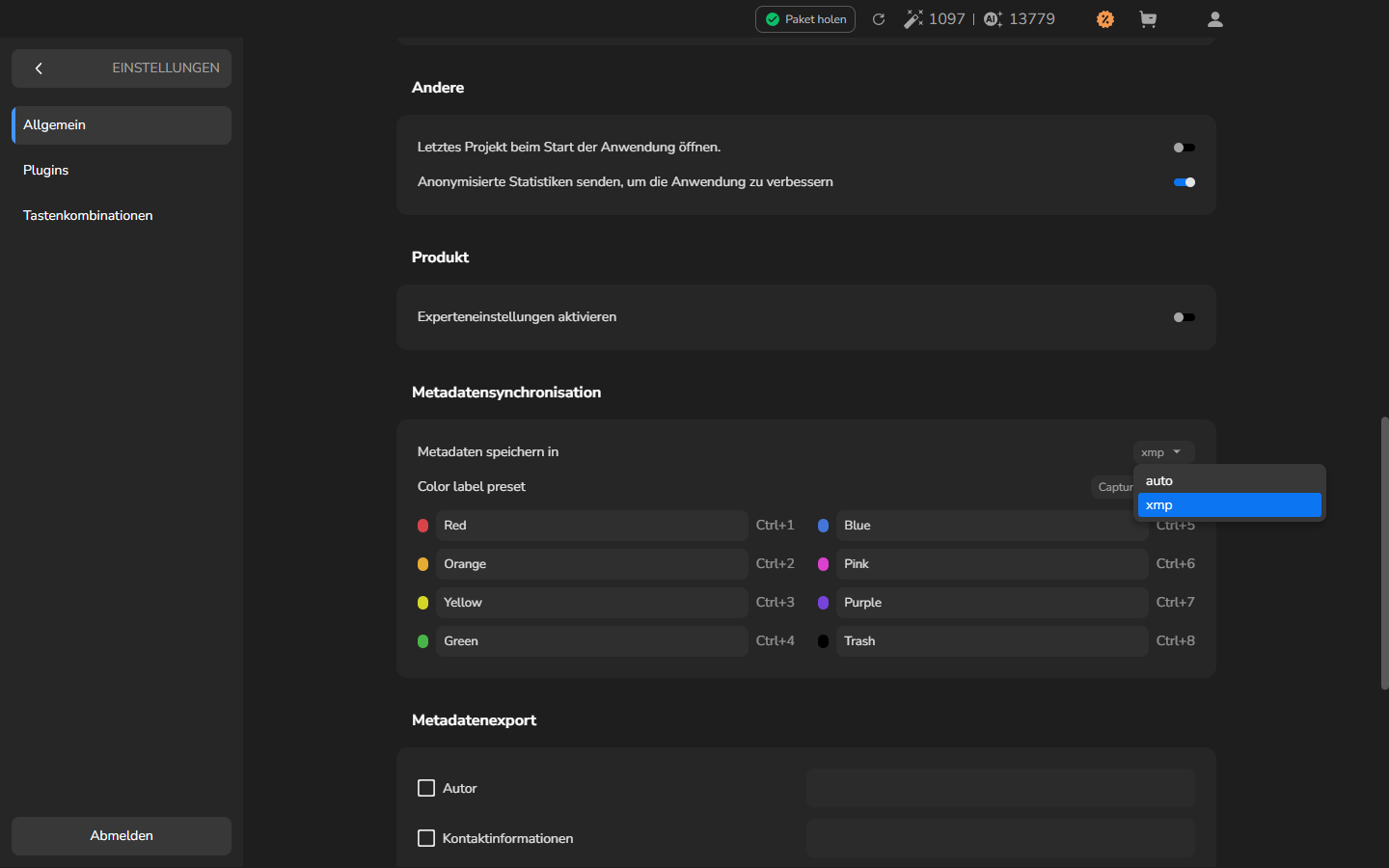
- Wählen Sie xmp.
Für diesen Arbeitsablauf speichert xmp die Werte in separaten Sidecar-Dateien neben Ihren Fotografien und lässt die Bilddateien unverändert.
Optional: Farbetikettennamen anpassen
Abschnitt betitelt „Optional: Farbetikettennamen anpassen“Sie können diesen Abschnitt überspringen, wenn die vorgegebenen Namen bereits mit den Etiketten Ihrer empfangenden Anwendung übereinstimmen. Wenn Sie einen Namen anpassen, ändert sich der für diese Farbe geschriebene Text; Farben, die Sie nicht anpassen, behalten ihre vorgegebenen Namen.
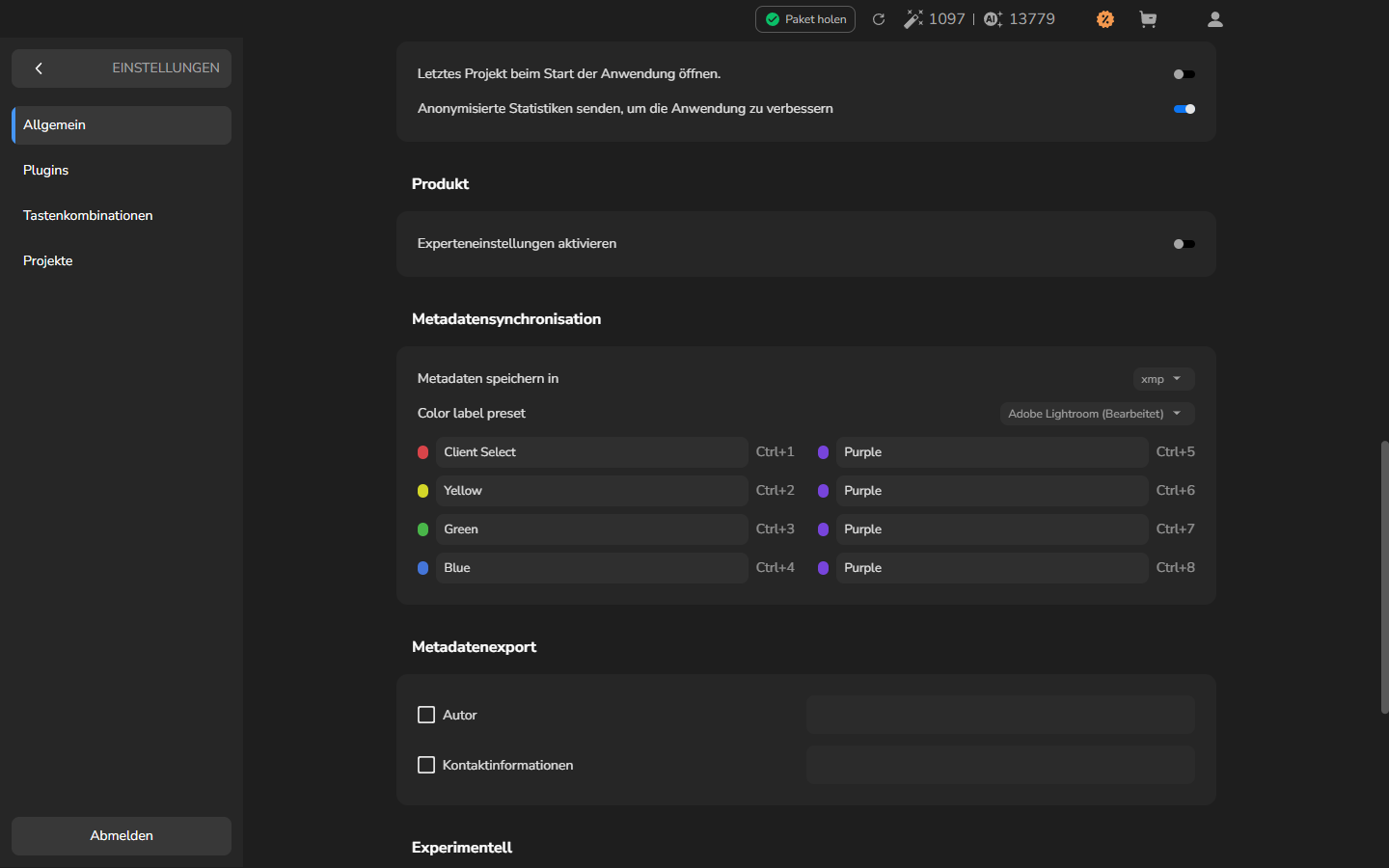
- Öffnen Sie unter Metadatensynchronisation das Menü Color label preset.
- Wählen Sie Adobe Lightroom.
- Ersetzen Sie einen Etikettennamen durch den Begriff, den Sie in Ihrem Arbeitsablauf verwenden, und drücken Sie Enter. Ändern Sie zum Beispiel Red in Client Select.
- Prüfen Sie, dass der neue Name im Feld angezeigt wird und das Preset-Menü Adobe Lightroom (Bearbeitet) anzeigt.
Bewertungen und Farbetiketten zuweisen
Abschnitt betitelt „Bewertungen und Farbetiketten zuweisen“- Kehren Sie zum Startbildschirm zurück und öffnen Sie das Projekt mit Ihren Fotografien. Wenn Sie diese noch nicht hinzugefügt haben, siehe Fotos importieren.
- Klicken Sie auf eine Fotografie und drücken Sie eine Zifferntaste, um ihre Bewertung festzulegen.
- Drücken Sie Ctrl plus eine Zifferntaste, um ein Farbetikett zuzuweisen. Ctrl+1 wendet zum Beispiel das erste Etikett an und Ctrl+2 das zweite.
- Wiederholen Sie dies für die Fotografien, deren Auswahl Sie teilen möchten.
Der für jede Farbe eingestellte Name ist der Etiketten-Text, der in XMP geschrieben wird. Wenn Sie das erste Etikett in Client Select geändert haben, tragen Fotografien, die mit Ctrl+1 markiert wurden, diesen Text.
Bewertungen und Farbetiketten in XMP speichern
Abschnitt betitelt „Bewertungen und Farbetiketten in XMP speichern“- Wählen Sie die Fotografien aus, deren Bewertungen und Etiketten Sie speichern möchten. Um mehrere auszuwählen, halten Sie Ctrl gedrückt und klicken Sie auf ihre Karten.
- Klicken Sie mit der rechten Maustaste auf eine der ausgewählten Karten und wählen Sie Metadaten aktualisieren.
- Warten Sie auf die Bestätigung, dass die Metadaten aktualisiert wurden.
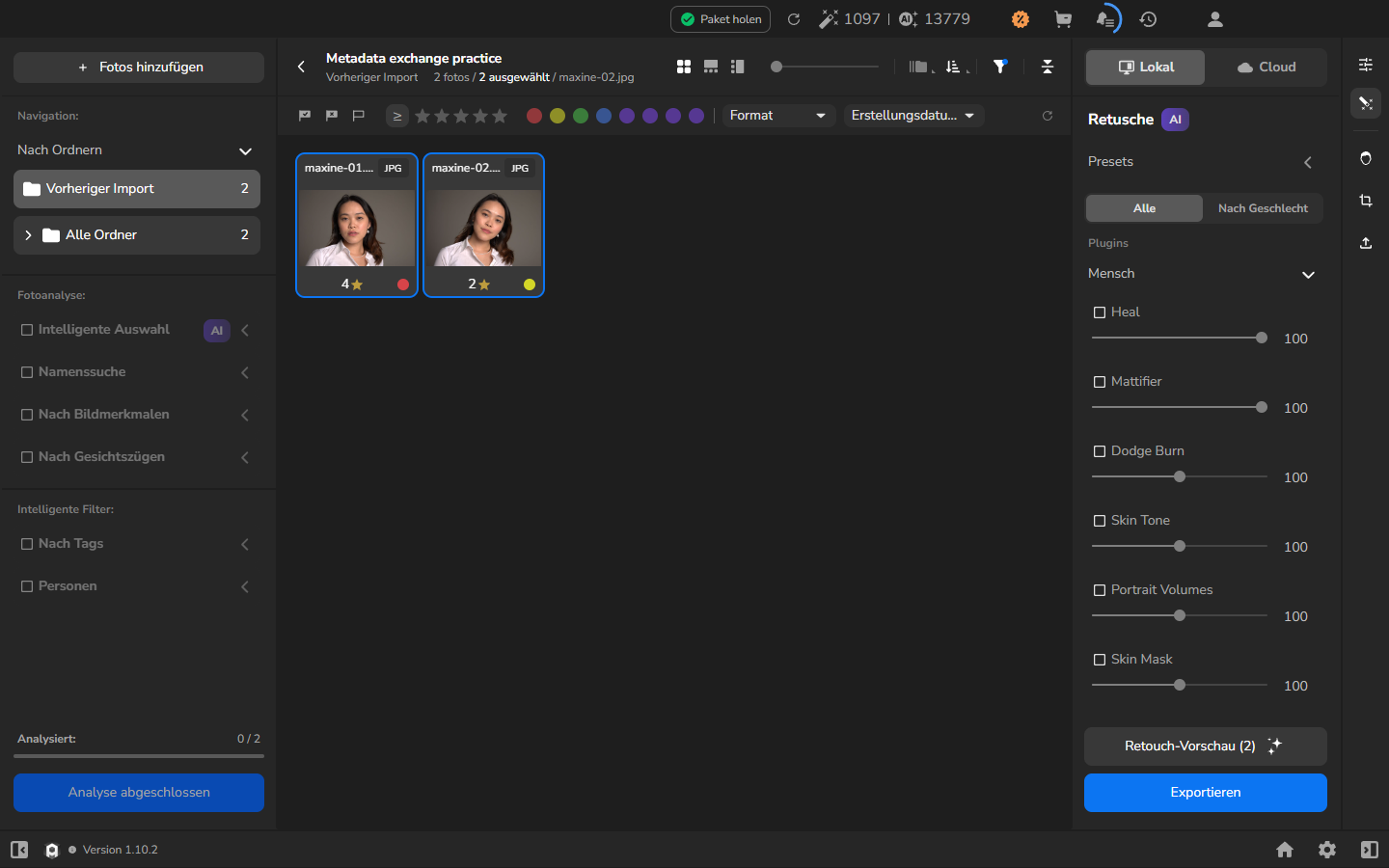
Arams erstellt neben jeder ausgewählten Fotografie eine .xmp-Sidecar-Datei mit dem gleichen Basisdateinamen. Diese Bestätigung kennzeichnet den Abschluss; die Karten zeigen in Arams weiterhin die Bewertungen und Etiketten-Farben an.
Den ersten Austausch in der empfangenden Anwendung bestätigen
Abschnitt betitelt „Den ersten Austausch in der empfangenden Anwendung bestätigen“Wenn Sie zum ersten Mal Metadaten mit einer Anwendung austauschen, öffnen Sie in dieser den Ordner mit Ihrer kleinen Auswahl an Fotografien und ihren Sidecars. Prüfen Sie, dass die dort angezeigten Bewertungen und Etiketten mit den Karten in Arams übereinstimmen, bevor Sie den Arbeitsablauf für eine größere Aufgabe verwenden. Andere Anwendungen können XMP-Felder unterschiedlich interpretieren.
Wenn Sie die Sidecars ohne die empfangende Anwendung prüfen möchten, können Sie optional ExifTool verwenden. Öffnen Sie PowerShell im Ordner und führen Sie aus:
exiftool -Rating -Label *.xmpExifTool zeigt die in jeder Sidecar-Datei gespeicherten Werte für Rating und Label an. Damit bestätigen Sie, was die Dateien enthalten; die empfangende Anwendung bleibt der aussagekräftige Kompatibilitätstest.
Wenn es nicht funktioniert
Abschnitt betitelt „Wenn es nicht funktioniert“- Es erscheinen keine
.xmp-Dateien: Kehren Sie zu Einstellungen zurück und stellen Sie sicher, dass Metadaten speichern in auf xmp steht. Wählen Sie die Fotografien erneut aus, wählen Sie Metadaten aktualisieren und warten Sie auf die Bestätigungsnachricht. - Ein angepasster Etikettenname fehlt: Prüfen Sie das entsprechende Feld unter Color label preset und stellen Sie sicher, dass das Preset Adobe Lightroom (Bearbeitet) anzeigt. Wählen Sie die betroffenen Fotografien aus und wählen Sie erneut Metadaten aktualisieren.
- Die Werte gehören zur falschen Fotografie: Vergleichen Sie den Basisdateinamen der Sidecar-Datei mit dem Dateinamen der Fotografie und vergleichen Sie anschließend Bewertung und Etikett mit der Karte in Arams.
- Ihre andere Anwendung zeigt andere oder keine Werte: Stellen Sie sicher, dass sie die XMP-Felder
RatingundLabelliest. Wiederholen Sie den ersten Austausch mit kopierten Fotografien, bevor Sie den Arbeitsablauf für eine vollständige Aufgabe verwenden.