Fotos bei der Auswahl filtern
Was Sie tun werden
Abschnitt betitelt „Was Sie tun werden“Mit dem Bewertungsfilter zeigen Sie aus einem bewerteten Shooting nur die Fotos, die Sie als Nächstes bearbeiten – etwa Ihre stärksten Auswahlbilder, eine einzelne Bewertungsgruppe oder Fotos, die einen zweiten Blick verdienen. Der Filter blendet nur Fotos aus, die nicht passen; er entfernt sie nicht aus dem Projekt und löscht ihre Bewertungen nicht. Wenn Sie fertig sind, stellen Sie die vollständige Galerie wieder her.
Voraussetzungen
Abschnitt betitelt „Voraussetzungen“Melden Sie sich an und öffnen Sie ein Projekt, das Fotos mit manuellen Sternbewertungen enthält. Wenn Sie Ihre Fotos noch nicht bewertet haben, siehe Fotos für die Auswahl bewerten. Für das Filtern nach Bewertung müssen Sie die Fotos nicht vorher analysieren oder retuschieren.
Schritte
Abschnitt betitelt „Schritte“Den Bewertungsfilter anzeigen
Abschnitt betitelt „Den Bewertungsfilter anzeigen“- Wenn die Filterleiste ausgeblendet ist, klicken Sie auf das Trichter-Symbol in der Werkzeugleiste über der Galerie.
- Finden Sie die Vergleichs-Taste und die fünf Sterne nahe dem linken Ende der Filterleiste. Diese Sterne stellen den Filter ein; die Bewertung unter jeder Miniatur gehört zu dem jeweiligen Foto.
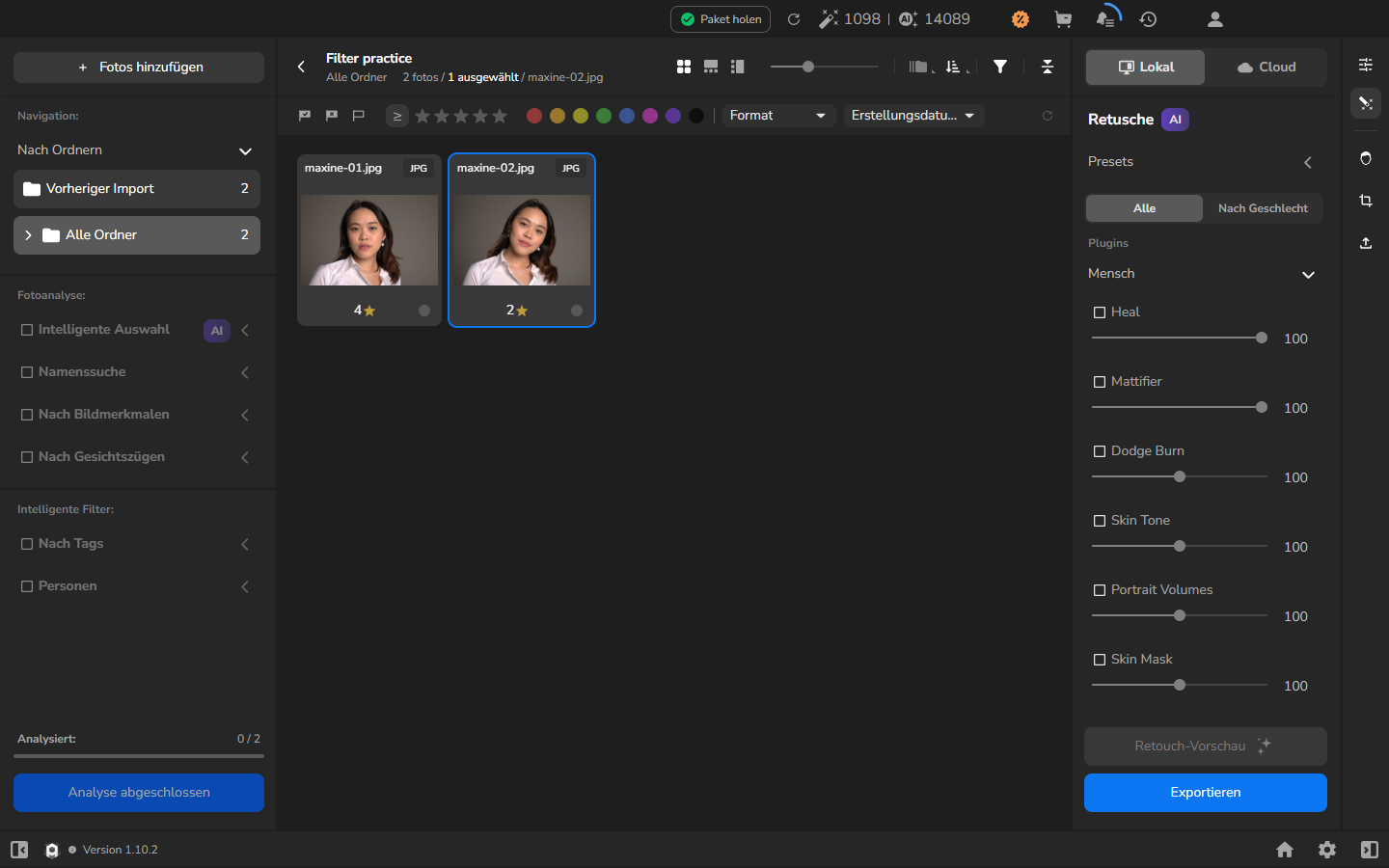
Den Vergleich ändern
Abschnitt betitelt „Den Vergleich ändern“Wählen Sie den Vergleich für den Teil des Shootings, den Sie sehen möchten, und klicken Sie auf die Vergleichs-Taste, bis das gewünschte Symbol erscheint:
| Symbol | Zeigt Fotos mit Bewertung | Wann Sie es verwenden |
|---|---|---|
| ≥ | Mindestens die gewählte Bewertung | Um mit Ihren stärkeren Auswahlbildern fortzufahren. |
| = | Genau die gewählte Bewertung | Um mit einer einzelnen Bewertungsgruppe zu arbeiten. |
| ≤ | Höchstens die gewählte Bewertung | Um Fotos mit niedrigerer Bewertung erneut anzusehen. |
Ein Klick wechselt die Taste von ≥ zu =, dann zu ≤ und wieder zurück zu ≥.
Fotos mit vier Sternen oder höher anzeigen
Abschnitt betitelt „Fotos mit vier Sternen oder höher anzeigen“Dieses Beispiel verwendet vier Sterne, wählen Sie aber den Schwellenwert, der zu Ihrem eigenen Bewertungssystem passt.
- Stellen Sie die Vergleichs-Taste unmittelbar vor den Filter-Sternen auf ≥.
- Klicken Sie auf den vierten Stern in der Filterleiste, sodass vier Sterne golden sind.
- Fahren Sie fort, wenn die Galerie nur noch Fotos mit vier Sternen oder höher zeigt und die Fotoanzahl diesem Ergebnis entspricht.
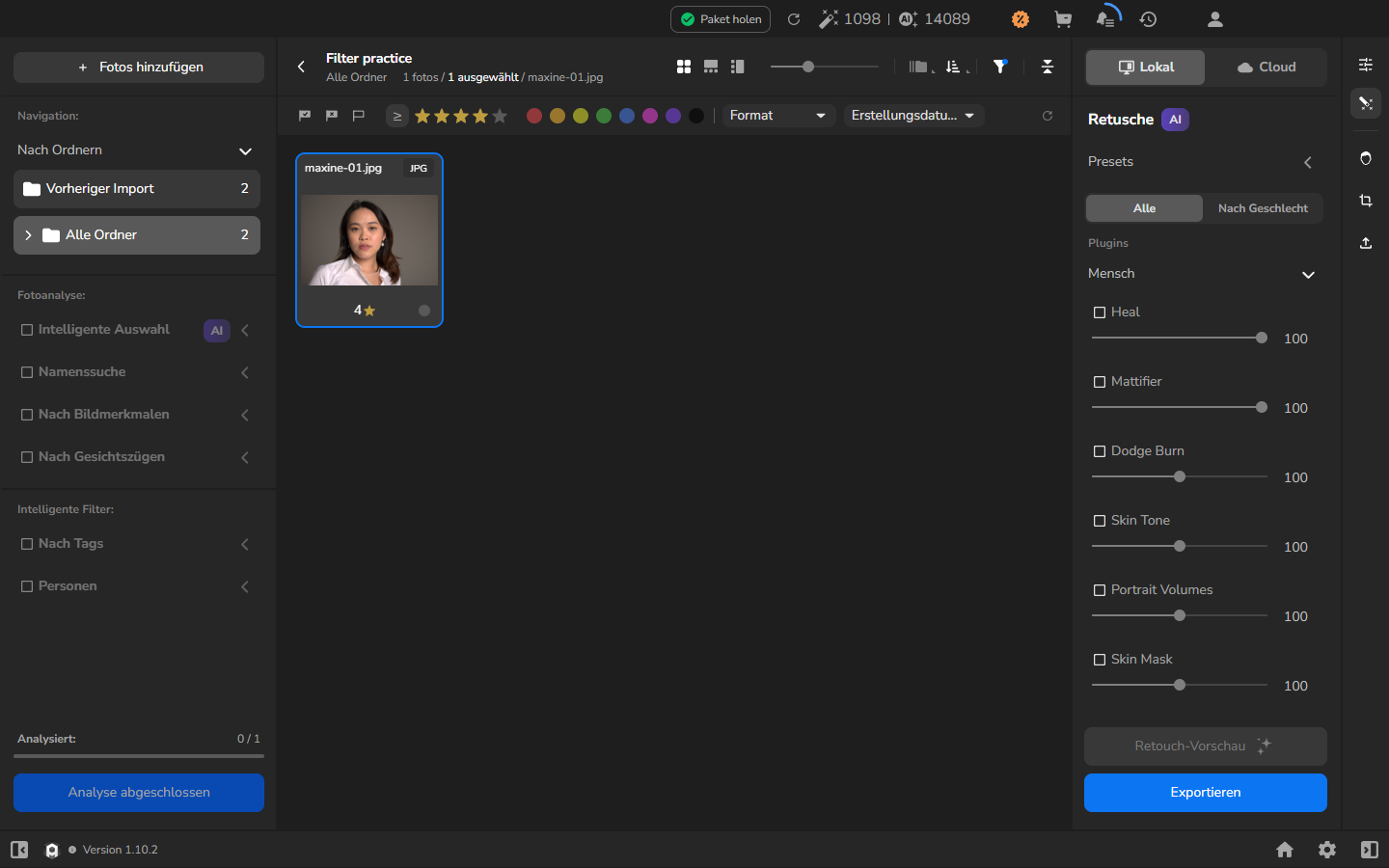
Bevor Sie eine Aktion auf mehrere Fotos anwenden, prüfen Sie den Zähler ausgewählt und die hervorgehobenen Karten. Filtern oder Zurücksetzen der Galerie kann ändern, welche Auswahl sichtbar ist; wählen Sie daher die Fotos, die Sie verwenden möchten, in der aktuellen gefilterten Ansicht aus.
Ein leeres Ergebnis verstehen
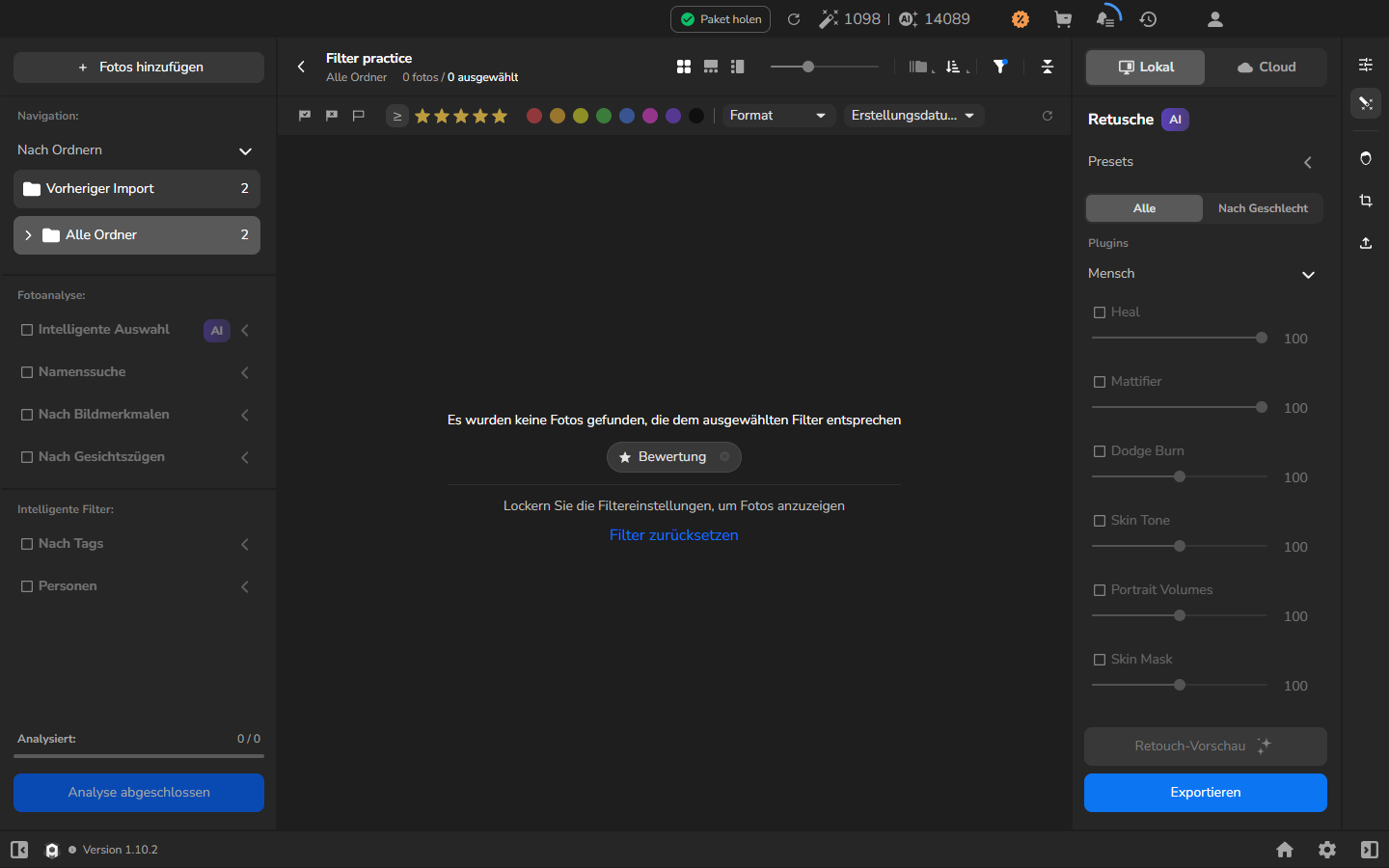
Abschnitt betitelt „Ein leeres Ergebnis verstehen“Sie müssen im Rahmen des Filterns kein leeres Ergebnis erzeugen. Wenn kein Foto Ihrem Vergleich und Ihrer Bewertung entspricht, zeigt Arams Es wurden keine Fotos gefunden, die dem ausgewählten Filter entsprechen, einen Bewertung-Chip und Lockern Sie die Filtereinstellungen, um Fotos anzuzeigen. Der Zähler zeigt 0 fotos / 0 ausgewählt. Ihre Fotos befinden sich weiterhin im Projekt; wählen Sie einen weniger restriktiven Vergleich oder eine weniger einschränkende Bewertung oder setzen Sie den Filter zurück.
Die Galerie wiederherstellen
Abschnitt betitelt „Die Galerie wiederherstellen“Wenn Sie mit der gefilterten Gruppe fertig sind und alle Fotos des Shootings wieder sehen möchten:
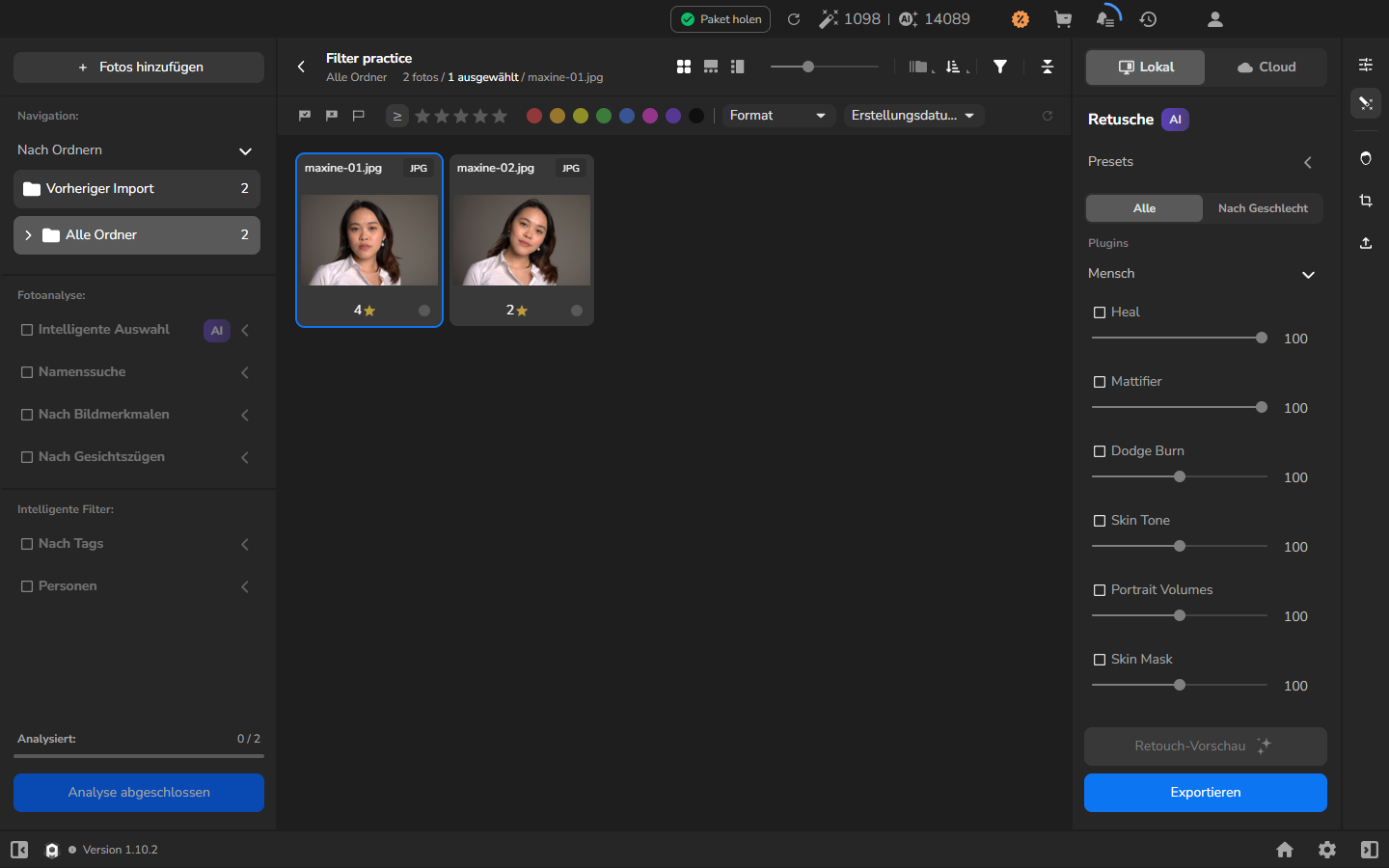
- Klicken Sie auf die Schaltfläche mit dem Kreis-Pfeil zum Zurücksetzen am rechten Ende der Filterleiste.
- Fahren Sie fort, wenn die ausgeblendeten Fotos zurückkehren und die Filter-Sterne grau sind. Die Bewertungen unter den Miniaturen bleiben unverändert.
Wenn es nicht funktioniert
Abschnitt betitelt „Wenn es nicht funktioniert“- Die Galerie ist leer: Prüfen Sie das Vergleichs-Symbol und die Anzahl der goldenen Filter-Sterne. Lockern Sie den Filter oder verwenden Sie die Schaltfläche mit dem Kreis-Pfeil, um wieder die vollständige Galerie anzuzeigen.
- Fotos mit niedrigerer Bewertung sind weiterhin sichtbar: Prüfen Sie, ob der Vergleich ≤ ist. Klicken Sie auf die Vergleichs-Taste, bis ≥ erscheint.
- Die Filter-Sterne sind grau, aber die Karten haben weiterhin goldene Bewertungs-Sterne: Der Filter wurde erfolgreich zurückgesetzt. Das Zurücksetzen von Filtern bewahrt die Bewertungen der Fotos.
- Sie finden die Filter-Sterne nicht: Verwenden Sie das Trichter-Symbol über der Galerie, um die Leiste anzuzeigen.