Projekt anlegen
Was Sie tun werden
Abschnitt betitelt „Was Sie tun werden“Wenn Sie einen neuen Fotoauftrag beginnen, legen Sie ein Projekt mit Namen an, damit die dazugehörigen Fotos zusammenbleiben. Sie öffnen einen leeren Arbeitsbereich am Standardprojektort von Arams, der bereit ist, Ihre Fotos aufzunehmen.
Voraussetzungen
Abschnitt betitelt „Voraussetzungen“Sie müssen bei Arams angemeldet sein und sich auf dem Startbildschirm befinden.
Schritte
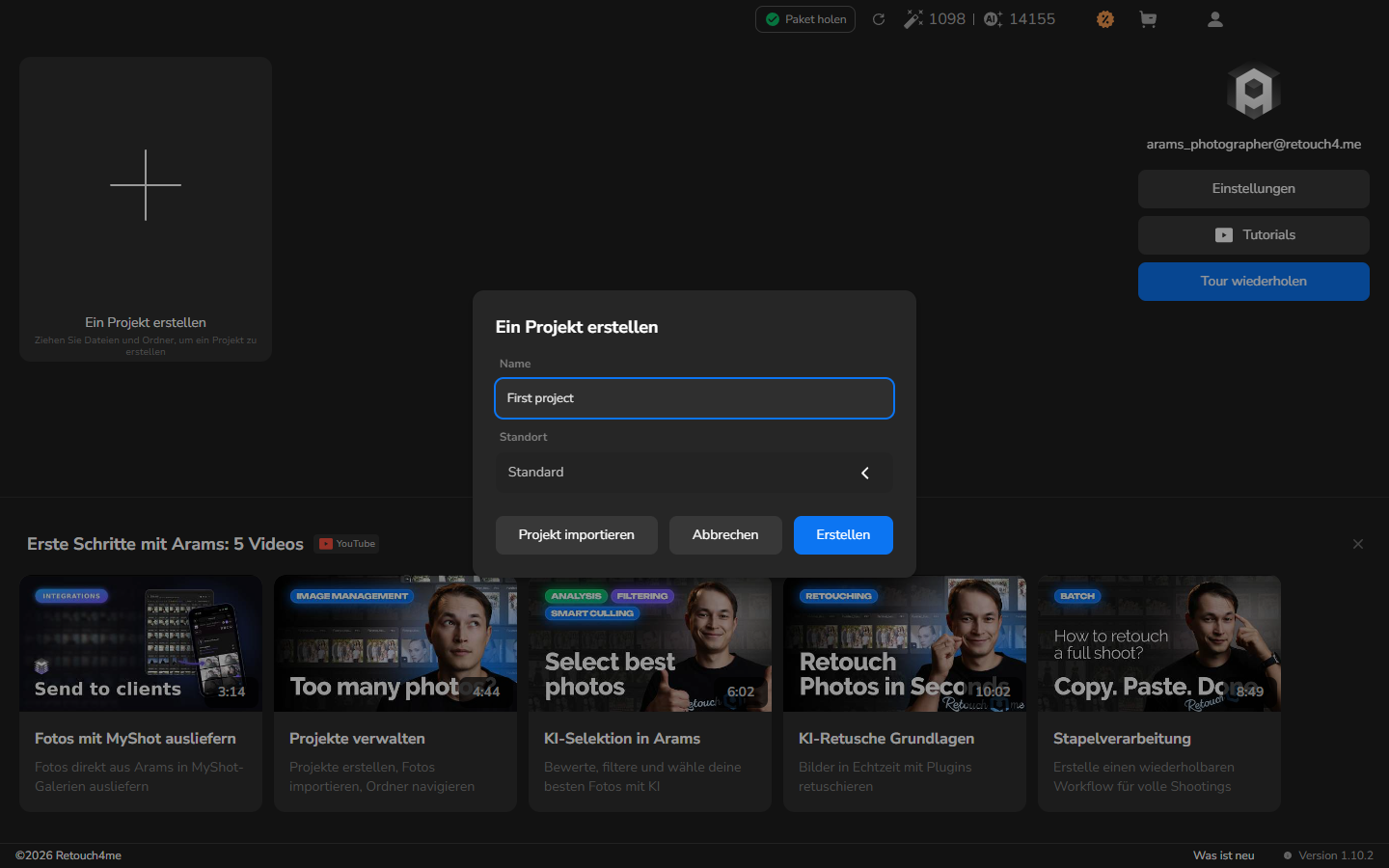
Abschnitt betitelt „Schritte“- Wählen Sie die Kachel Ein Projekt erstellen mit dem Pluszeichen aus.
- Geben Sie im Dialog Ein Projekt erstellen in Name einen Namen ein, mit dem Sie den Fotoauftrag später wiedererkennen.
- Lassen Sie Standort auf Standard, damit Arams seinen Standardprojektort verwendet.
- Klicken Sie auf Erstellen.
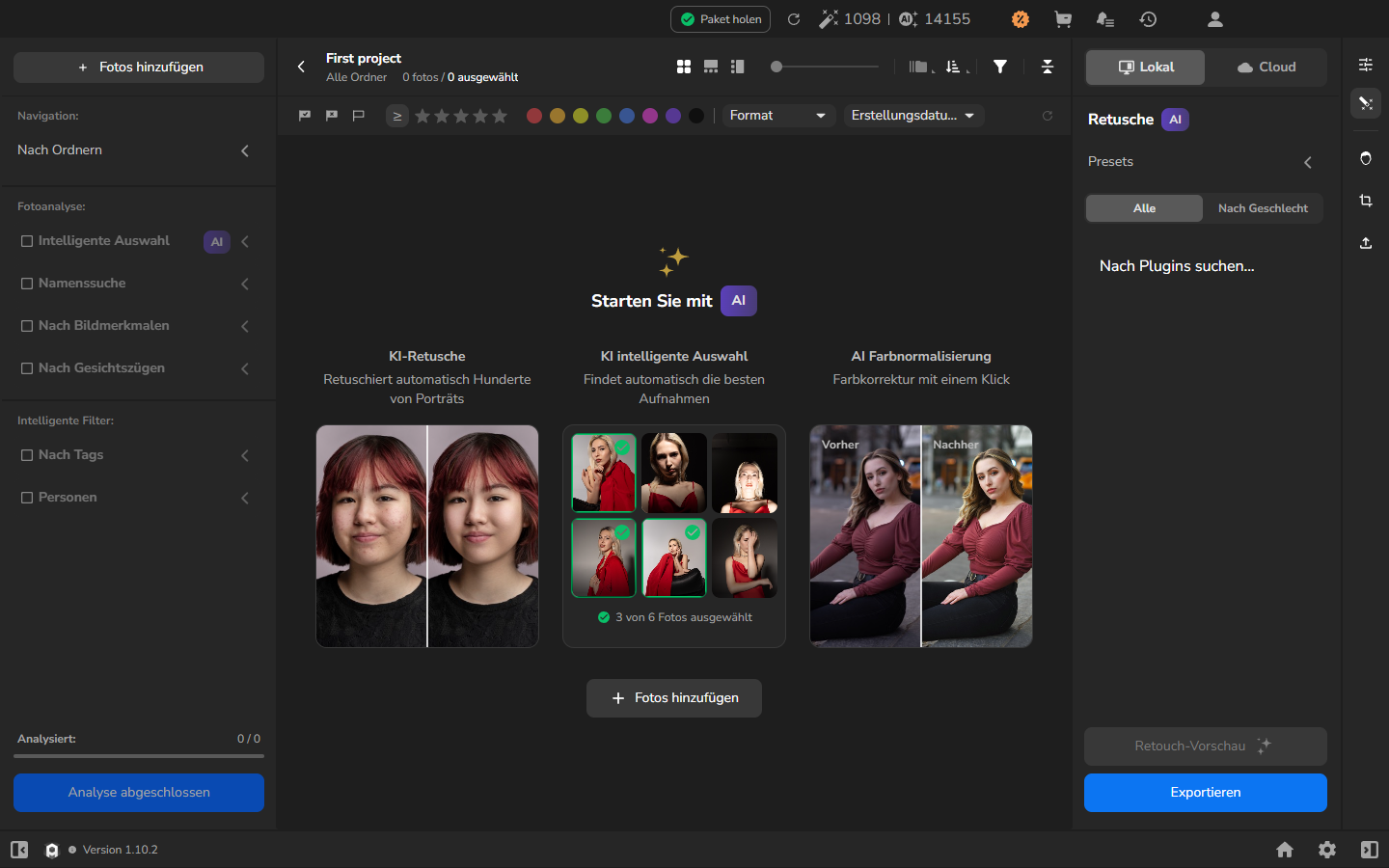
- Warten Sie, bis der Arbeitsbereich geöffnet ist.
Ergebnis überprüfen
Abschnitt betitelt „Ergebnis überprüfen“Das Projekt ist bereit, wenn der Arbeitsbereich den eingegebenen Namen, den Zähler 0 fotos / 0 ausgewählt und Fotos hinzufügen anzeigt. Der Zähler mit null Fotos ist zu erwarten, weil das Anlegen eines Projekts keine Fotos importiert.
Um mit Ihren Fotos zu arbeiten, fahren Sie mit Fotos importieren fort.