Fotos und Personen finden
Was Sie tun
Abschnitt betitelt „Was Sie tun“Schränken Sie ein Projekt auf die Fotos ein, die Sie gerade brauchen, ohne etwas aus dem Projekt zu entfernen. Wählen Sie den schnellsten Filter für das, was Sie wissen: einen Teil eines Dateinamens, einen Tag, den Sie hinzugefügt haben, ein Erstellungsdatum oder eine Person. Wenn Sie häufig zu derselben Person zurückkehren, können Sie ihr optional einen Namen geben und korrigieren, welche Gesichter zu ihr gehören.
Voraussetzungen
Abschnitt betitelt „Voraussetzungen“Melden Sie sich bei Arams an, erstellen Sie ein Projekt oder öffnen Sie ein vorhandenes und importieren Sie die Fotos, die Sie nach Dateiname, Tag oder Datum durchsuchen möchten.
Um nach Personen zu suchen, aktivieren Sie Automatic face search unter Settings > General, bevor Sie Fotos mit deutlich sichtbaren Gesichtern importieren. Diese Funktion sendet Fotos an den Retouch4me-Server, um Gesichter zu finden; aktivieren Sie sie daher nur, wenn eine Serververarbeitung für diese Fotos angemessen ist. Sie ist unabhängig von der Aktion Analysieren.
Nach Dateiname suchen
Abschnitt betitelt „Nach Dateiname suchen“- Klappen Sie in der linken Seitenleiste Namenssuche auf.
- Wählen Sie das große Dateinamenfeld aus. Dadurch wird das Kontrollkästchen neben Namenssuche aktiviert.
- Geben Sie den gesamten Dateinamen oder einen Teil davon ein.
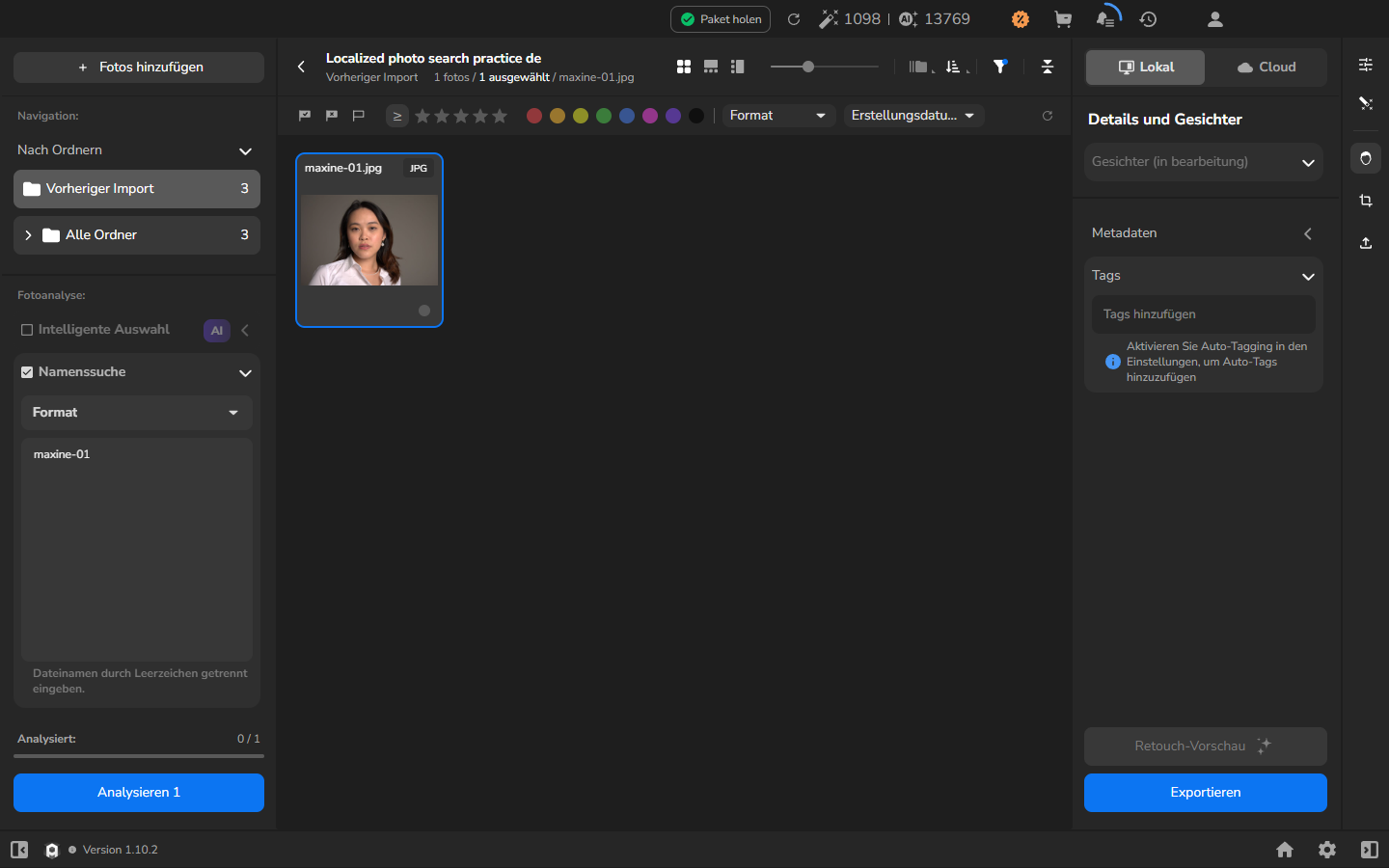
Das Raster zeigt jetzt nur noch Fotos, deren Dateinamen Ihren Suchtext enthalten. Wenn Sie zum vollständigen Raster zurückkehren oder eine andere Suche starten möchten, verwenden Sie die runde Zurücksetzen-Schaltfläche in der Filterleiste.
Ein manuell getaggtes Foto finden
Abschnitt betitelt „Ein manuell getaggtes Foto finden“Verwenden Sie manuelle Tags, wenn Sie eine Auswahl für Ihren Arbeitsablauf wiederfinden möchten, zum Beispiel eine Auswahl für das Portfolio, vom Kunden ausgewählte Fotos oder Fotos, die noch bearbeitet werden müssen.
- Wählen Sie ein Foto aus und öffnen Sie rechts Details und Gesichter.
- Klappen Sie Metadaten auf und dann Tags, falls das Tag-Feld ausgeblendet ist.
- Falls das Foto noch keinen passenden Tag hat, geben Sie einen ein, zum Beispiel portfolio, und drücken Sie Enter.
Wählen Sie einen angezeigten Tag unter Tags aus, um die Fotos mit diesem Tag anzuzeigen.
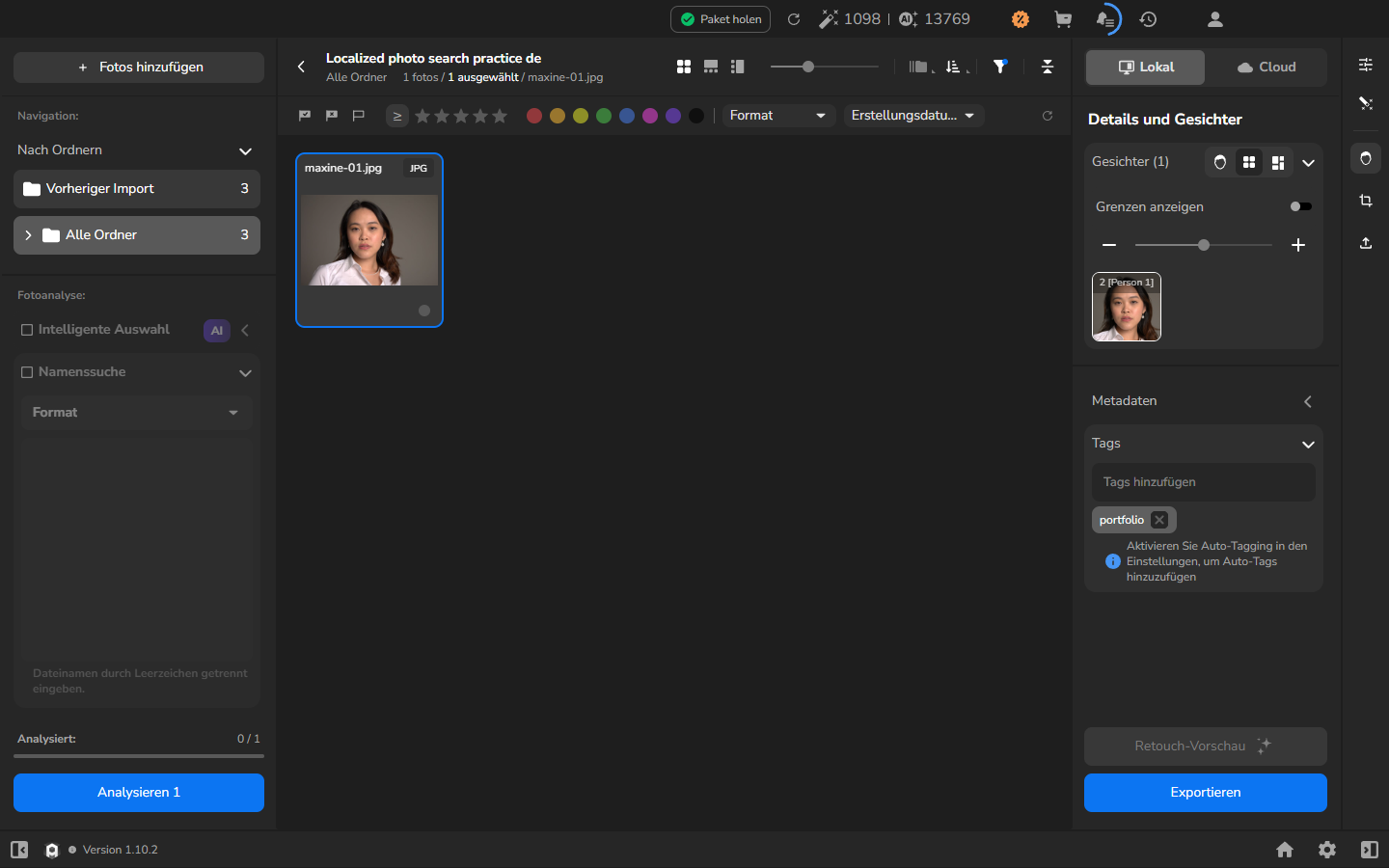
Fotos ohne den ausgewählten Tag werden ausgeblendet, nicht aus dem Projekt entfernt.
Nach Erstellungsdatum filtern
Abschnitt betitelt „Nach Erstellungsdatum filtern“- Wählen Sie in der Filterleiste Erstellungsdatum aus.
- Geben Sie im Feld To das Ende des gewünschten Zeitraums ein und drücken Sie Enter.
- Schließen Sie den Bereich zur Datumsauswahl.
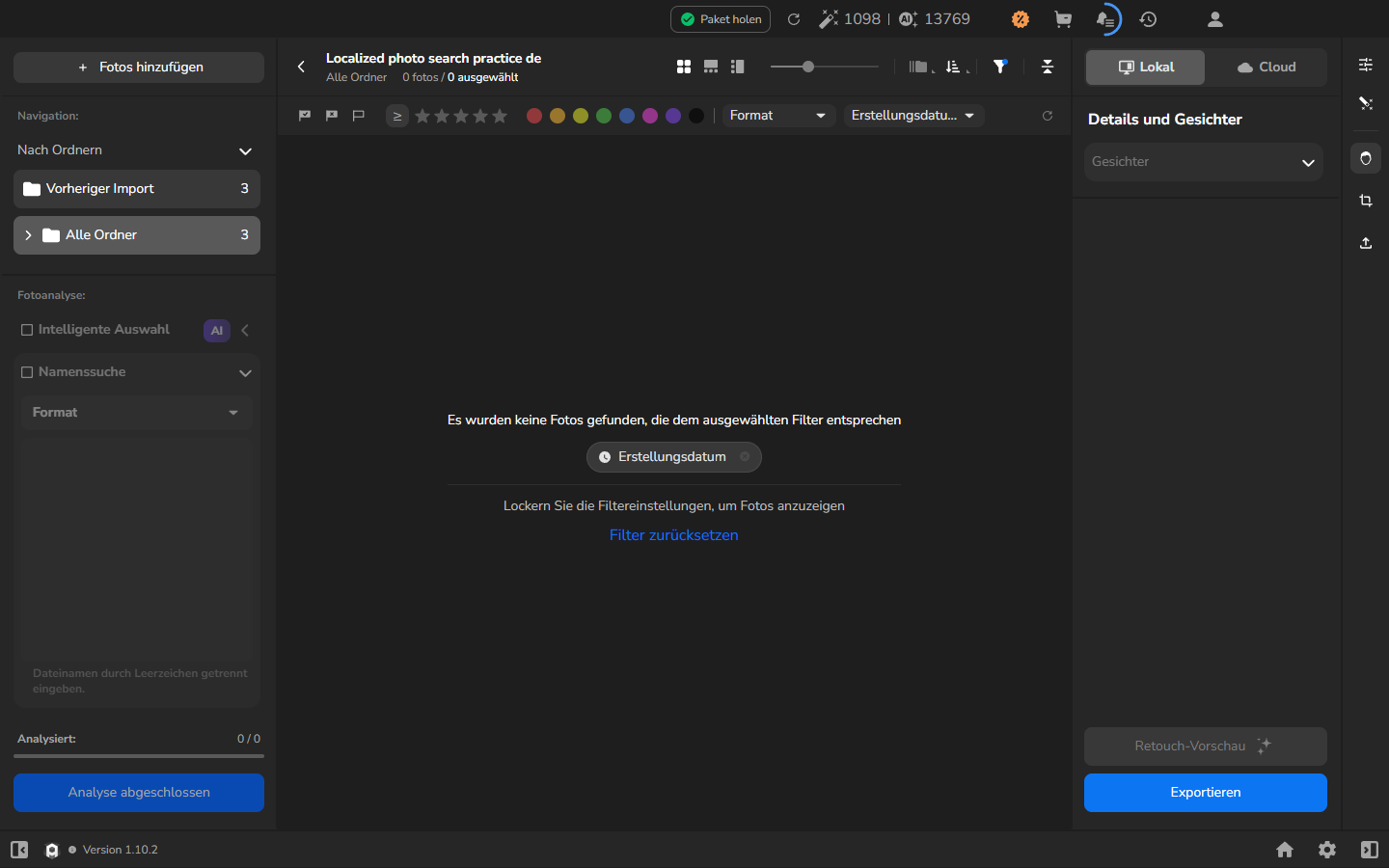
Verwenden Sie diesen Filter, wenn Sie den relevanten Zeitraum kennen, aber nicht die Dateinamen oder Tags. Das Datum im Feld To ist eingeschlossen; Fotos von diesem Tag bleiben im Raster. Wenn der Zeitraum zu früh endet, öffnen Sie Erstellungsdatum erneut und verlängern Sie ihn.
Fotos einer Person finden
Abschnitt betitelt „Fotos einer Person finden“Verwenden Sie diesen Weg, wenn ein Gesicht ein besserer Hinweis ist als ein Dateiname oder Tag. Wenn Sie Automatic face search aktivieren, wählen Sie I Agree, falls der Hinweis zur Serververarbeitung erscheint. Nach dem Import kann es etwas dauern, bis die Personen-Cluster erscheinen; für diesen Filter müssen Sie Analysieren nicht ausführen.
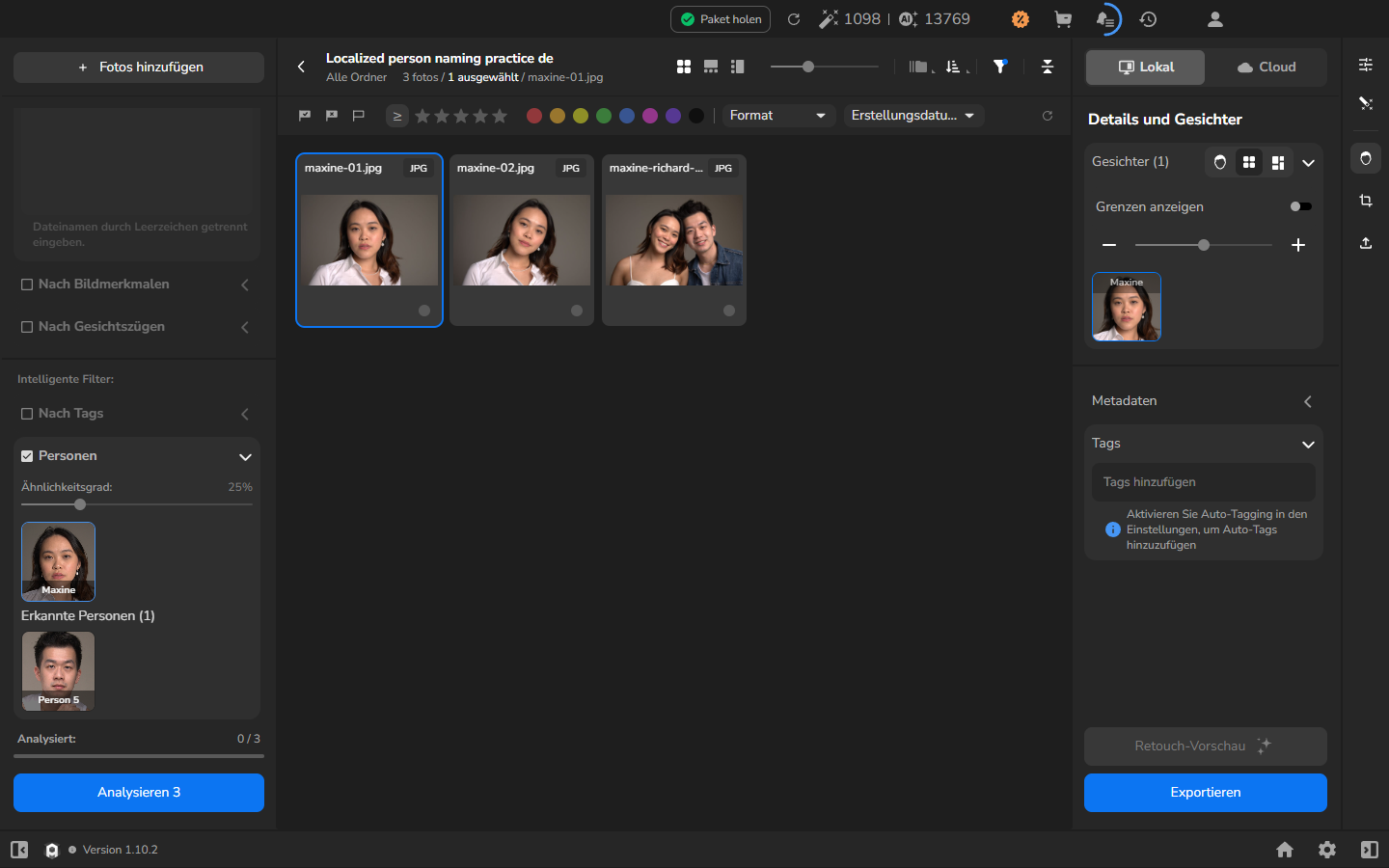
- Klappen Sie in der linken Seitenleiste Personen unter Intelligente Filter auf.
- Wählen Sie die Miniatur der gewünschten Person aus. Solange Sie einer Person keinen Namen geben, verwendet Arams allgemeine Bezeichnungen wie Person 1.
- Prüfen Sie die verbleibenden Fotos, bevor Sie sie auswählen oder übergeben.
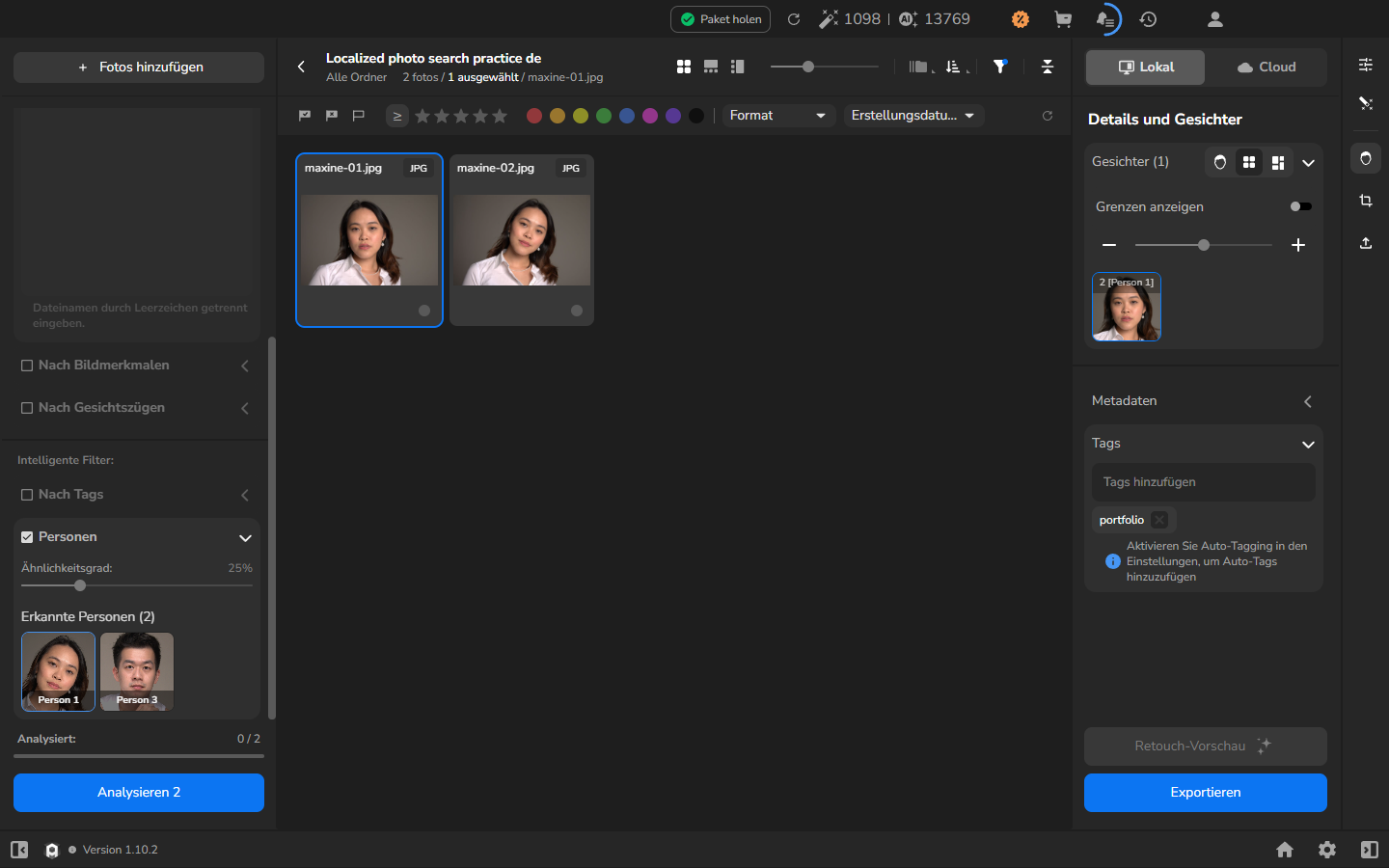
Die Gesichtszuordnung kann das falsche Foto enthalten oder eines übersehen, insbesondere bei Profilen, teilweise verdeckten Gesichtern oder wechselnder Beleuchtung. Behandeln Sie einen Personen-Cluster als nützlichen Ausgangspunkt, nicht als endgültige Auswahl.
Die folgenden Verfahren zum Verwalten von Personen sind optional. Verwenden Sie sie nur, wenn ein Name spätere Suchen erleichtert oder ein Cluster korrigiert werden muss; für eine einmalige Suche sind sie nicht erforderlich.
Personenzugehörigkeit verstehen
Abschnitt betitelt „Personenzugehörigkeit verstehen“Die automatische Gesichtssuche erstellt zunächst nummerierte Cluster wie Person 1. Wenn Sie einem erkannten Gesicht einen Namen geben, erhält sein vorhandener Identitäts-Cluster diesen Namen; es entsteht keine frei definierbare Gruppe.
Die Personenzugehörigkeit unterscheidet sich vom Gruppieren ähnlicher Fotos. Ein Personenfilter sammelt Fotos mit Gesichtern, die einer Identität zugeordnet sind, während eine Gruppe ähnlicher Fotos vollständige Fotos vergleicht. Ein Gruppenporträt kann daher über seine getrennten Gesichter in den Ergebnissen mehrerer Personen erscheinen.
Eine Person erstellen und benennen
Abschnitt betitelt „Eine Person erstellen und benennen“- Wählen Sie ein Foto mit dem erkannten Gesicht der Person aus.
- Öffnen Sie Details und Gesichter und klappen Sie Gesichter auf, falls die Miniaturen ausgeblendet sind.
- Klicken Sie mit der rechten Maustaste auf das gewünschte Gesicht und wählen Sie Tag a new person.
- Geben Sie einen Namen ein und bestätigen Sie den Dialog.
- Klappen Sie Personen auf und wählen Sie die neue benannte Kachel aus.
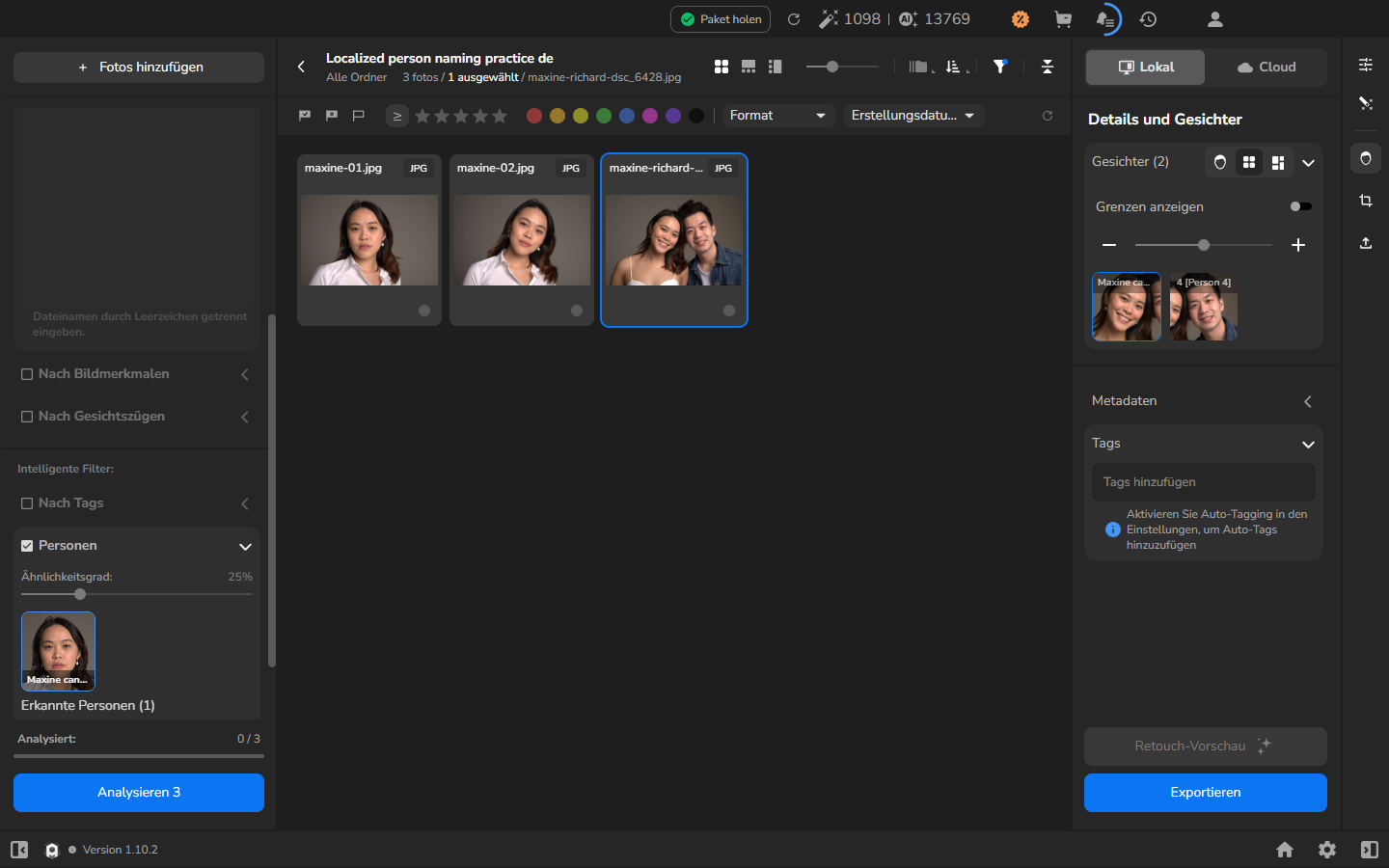
Wenn Sie einem Gesicht einen Namen geben, benennen Sie seinen vorhandenen Identitäts-Cluster, sodass der Filter bereits weitere Fotos enthalten kann. Prüfen Sie das Ergebnis, bevor Sie es für eine Auswahl verwenden.
Eine Person umbenennen
Abschnitt betitelt „Eine Person umbenennen“- Setzen Sie den aktiven Filter zurück, damit alle Projektfotos sichtbar sind.
- Klicken Sie unter Personen mit der rechten Maustaste auf die benannte Personenkachel.
- Wählen Sie Rename.
- Ersetzen Sie den aktuellen Namen und bestätigen Sie den Dialog.
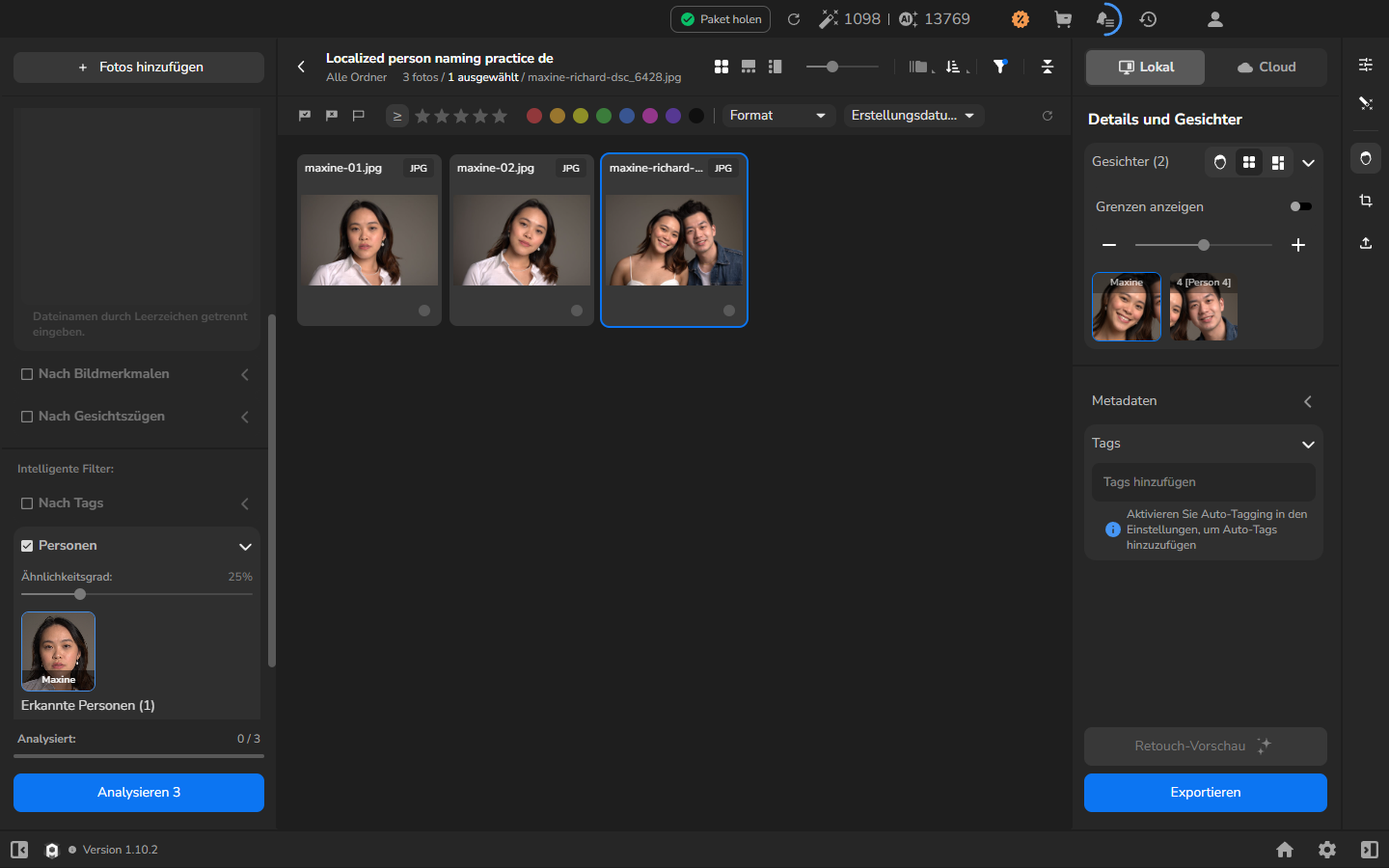
Das Umbenennen ändert die Identitätsbezeichnung, nicht die Fotozugehörigkeit. Es veranlasst Arams nicht, erneut zu prüfen, ob jedes Gesicht zu dieser Person gehört.
Weitere Gesichter einer vorhandenen Person zuweisen
Abschnitt betitelt „Weitere Gesichter einer vorhandenen Person zuweisen“Verwenden Sie dies nur, wenn Sie ein erkanntes Gesicht wiedererkennen, das nicht mit der benannten Person verknüpft ist.
- Setzen Sie die Filter zurück und wählen Sie das Foto mit diesem Gesicht aus.
- Öffnen Sie Details und Gesichter und suchen Sie die gewünschte Gesichtsminiatur.
- Klicken Sie mit der rechten Maustaste auf das Gesicht und geben Sie den Namen der vorhandenen Person in das Personensuchfeld ein.
- Wählen Sie die passende Personenzeile aus.
- Wählen Sie die benannte Person unter Personen aus, um mit dieser Fotoauswahl weiterzuarbeiten.
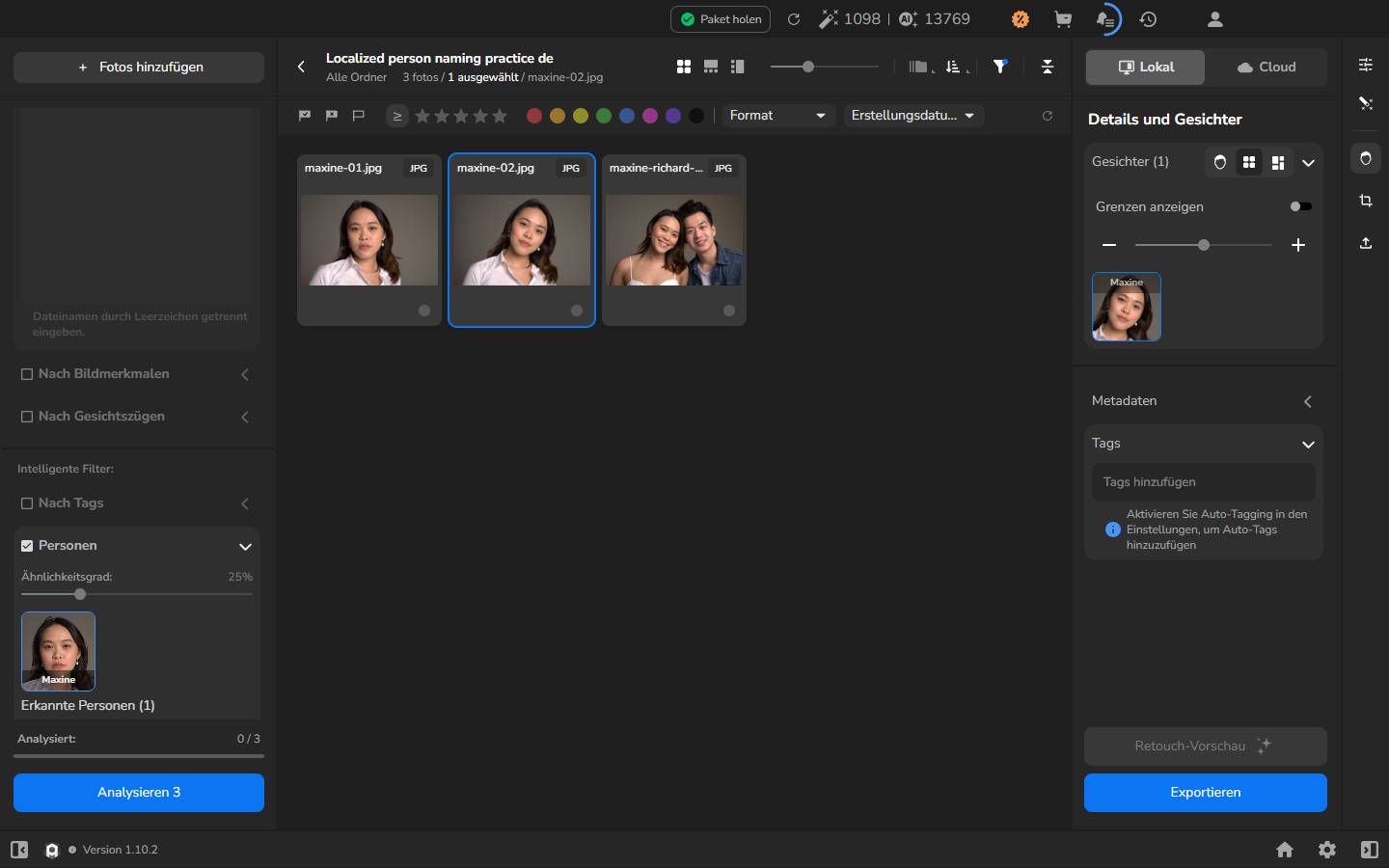
Wenn das Foto bereits über den automatischen Cluster enthalten war, ändert sich das sichtbare Ergebnis durch die Zuweisung möglicherweise nicht.
Eine falsche Zuweisung entfernen oder korrigieren
Abschnitt betitelt „Eine falsche Zuweisung entfernen oder korrigieren“- Setzen Sie die Filter zurück und wählen Sie das Foto mit dem falsch zugewiesenen Gesicht aus.
- Öffnen Sie Details und Gesichter und klicken Sie mit der rechten Maustaste auf dieses Gesicht.
- Suchen Sie nach der aktuell zugewiesenen Person.
- Wählen Sie die Zeile dieser Person erneut aus, um die Zuweisung von diesem Gesicht zu entfernen.
- Wählen Sie die benannte Person unter Personen aus und prüfen Sie die korrigierte Auswahl.
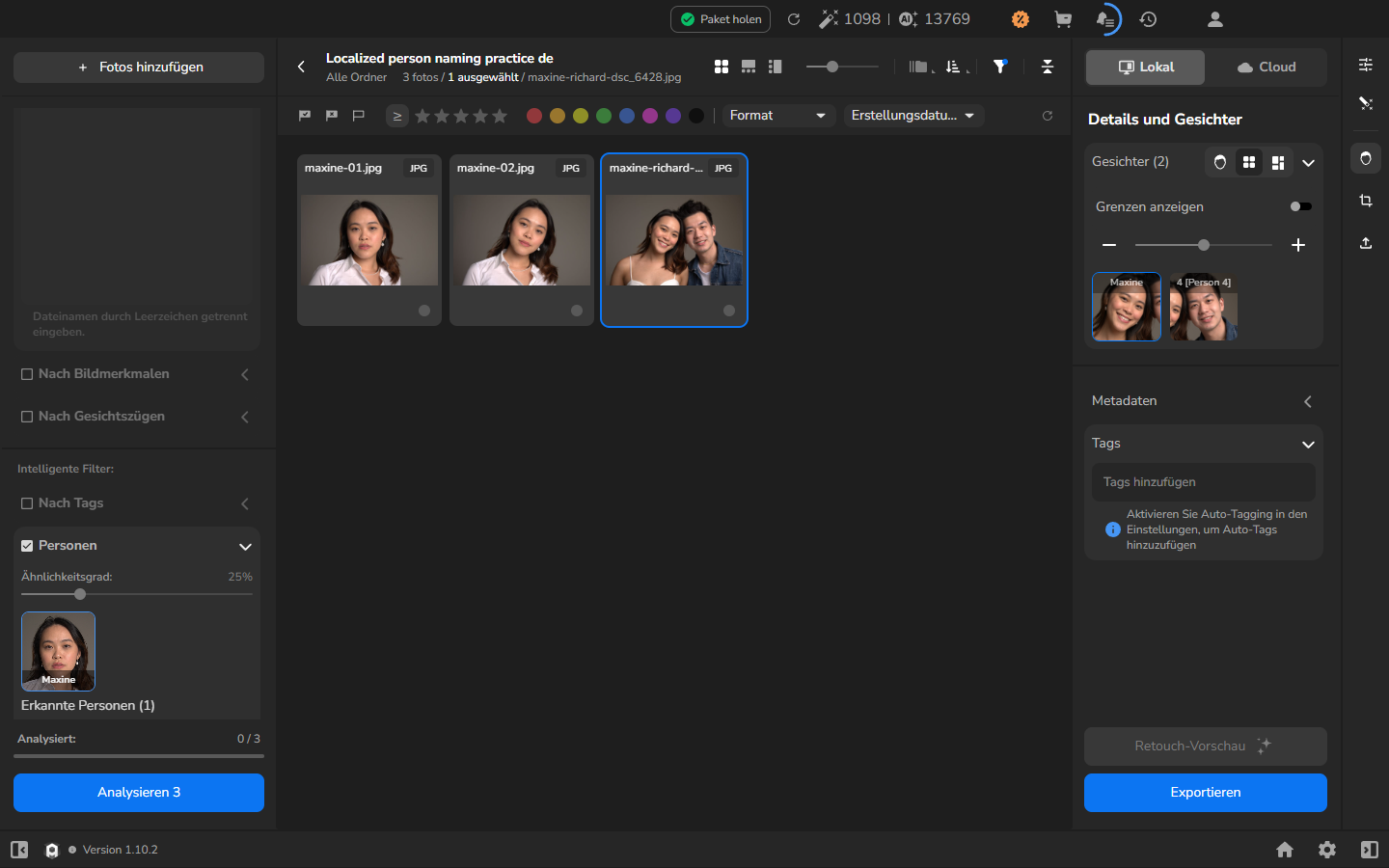
Die Korrektur der Personenzugehörigkeit löscht oder bearbeitet das Foto nicht; sie ändert nur, welcher Personenfilter dieses Gesicht enthält.
Später zu einer benannten Person zurückkehren
Abschnitt betitelt „Später zu einer benannten Person zurückkehren“Benannte Personen und korrigierte Gesichtszuordnungen bleiben erhalten, wenn Sie zu einem Projekt zurückkehren. Bei einem späteren Besuch klappen Sie Personen auf und wählen Sie den Namen aus, um mit dieser Fotoauswahl weiterzuarbeiten.
Ergebnis überprüfen
Abschnitt betitelt „Ergebnis überprüfen“Sie haben das Ziel erreicht, wenn das Raster unter dem aktiven Filter nach Dateiname, manuellem Tag, Erstellungsdatum oder Person genau die gewünschte Auswahl zeigt. Filter blenden nur nicht passende Fotos aus. Verwenden Sie die runde Zurücksetzen-Schaltfläche in der Filterleiste, um zum vollständigen Raster zurückzukehren.
Wenn es nicht funktioniert
Abschnitt betitelt „Wenn es nicht funktioniert“- Das Eingeben eines Dateinamens schränkt das Raster nicht ein: Wählen Sie das Dateinamenfeld mit dem Zeiger aus, bevor Sie tippen, und stellen Sie sicher, dass das Kontrollkästchen neben Namenssuche aktiviert ist.
- Ein manueller Tag fehlt: Wählen Sie das Foto aus, öffnen Sie Details und Gesichter > Metadaten > Tags, geben Sie den Tag ein und drücken Sie Enter.
- Der Datumsfilter findet nichts: Öffnen Sie Erstellungsdatum erneut, prüfen Sie den To-Wert und verlängern Sie den Zeitraum. Wenn Sie nicht sicher sind, welche Filter aktiv sind, verwenden Sie die Zurücksetzen-Schaltfläche in der Filterleiste.
- Personen ist leer: Stellen Sie sicher, dass Automatic face search vor dem Import der Fotos aktiviert war, und geben Sie der Gesichtssuche Zeit zum Abschluss. Ein Projekt ohne erkennbare Gesichter erzeugt möglicherweise keinen Personen-Cluster. Führen Sie Analysieren nicht nur aus, um diesen Filter zu füllen.
- Ein Personen-Cluster enthält das falsche Foto oder übersieht eines: Verwenden Sie die oben beschriebenen Verfahren zum Benennen, Zuweisen und Korrigieren oder prüfen Sie die Fotos manuell. Verlassen Sie sich nicht auf eine allgemeine Personennummer als Identität.
- Eine benannte Person enthält ein falsches Gesicht: Korrigieren Sie dieses Gesicht unter Details und Gesichter und prüfen Sie dann das vollständige Ergebnis des Personen-Filters. Entfernen Sie das Quellfoto nicht nur, um die Zugehörigkeit zu korrigieren.
- Das Zuweisen eines Gesichts scheint keine Auswirkung zu haben: Das Foto kann bereits zum automatischen Cluster gehören. Prüfen Sie die Gesichtsbezeichnung und das vollständige Ergebnis für diese Person.
- Eine spätere Suche liefert unerwartete Ergebnisse: Setzen Sie zuerst den vorherigen Filter zurück. Andernfalls können Dateinamen-, Tag-, Datums- und Personenfilter das Raster gemeinsam einschränken.