Das Arams-Plugin mit Lightroom verwenden
Mit diesem Arbeitsablauf wählen Sie Fotografien in Ihrem Lightroom-Classic-Katalog aus, retuschieren sie in Arams und speichern die fertigen Dateien in einen Ordner Ihrer Wahl. Die Übertragung erfolgt nur in eine Richtung: Arams fügt die gespeicherten Ergebnisse nicht automatisch zum Lightroom-Classic-Katalog hinzu.
Dieser Arbeitsablauf gilt für Lightroom Classic. Die cloudbasierte Lightroom-Anwendung ist ein anderes Produkt und verwendet diesen Lightroom-Classic-Plugin-Arbeitsablauf nicht.
Prüfen, ob das Plugin bereit ist
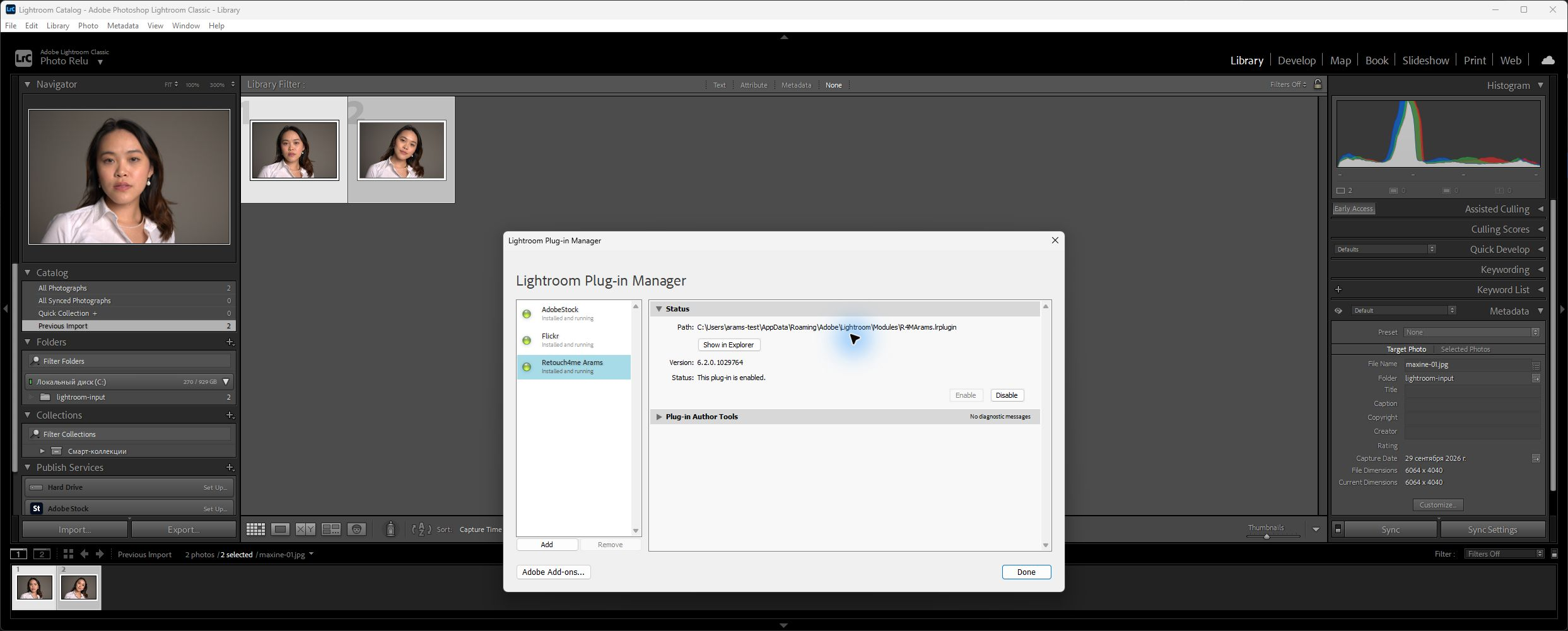
Abschnitt betitelt „Prüfen, ob das Plugin bereit ist“Sie benötigen das aktivierte Retouch4me Arams-Plugin. Wenn Export to Retouch4me Arams bereits unter File → Plug-in Extras angezeigt wird, fahren Sie mit Fotografien an Arams senden fort. Bei der ersten Nutzung oder wenn der Befehl fehlt:
- Öffnen Sie in Lightroom Classic File → Plug-in Manager.
- Wählen Sie Retouch4me Arams aus.
- Prüfen Sie, dass der Status This plug-in is enabled anzeigt.
- Wenn das Plugin deaktiviert ist, wählen Sie es aus und verwenden Sie Enable. Wenn es fehlt oder einen Ladefehler meldet, lesen Sie Wenn es nicht funktioniert.
Fotografien an Arams senden
Abschnitt betitelt „Fotografien an Arams senden“Das Plugin sendet die ausgewählten Quelldateien so, wie sie auf der Festplatte gespeichert sind; es rendert Kataloganpassungen aus Lightroom Classic nicht in die Dateien ein. Wenn diese Anpassungen in den Dateien enthalten sein sollen, die Arams erhält, erstellen Sie zuerst gerenderte Kopien in Lightroom Classic und wählen Sie stattdessen die Kopien aus.
- Wählen Sie in Lightroom Classic die Fotografien aus, die Sie retuschieren möchten.
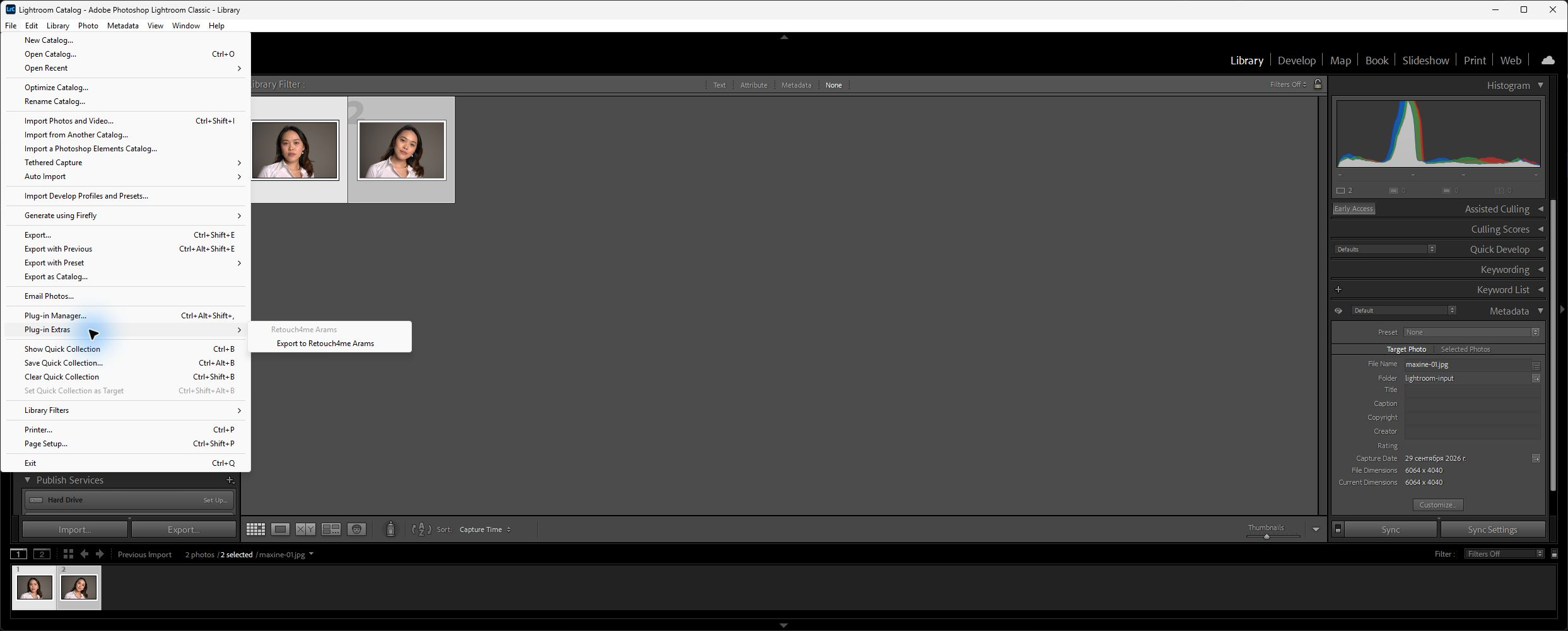
- Wählen Sie File → Plug-in Extras → Export to Retouch4me Arams.
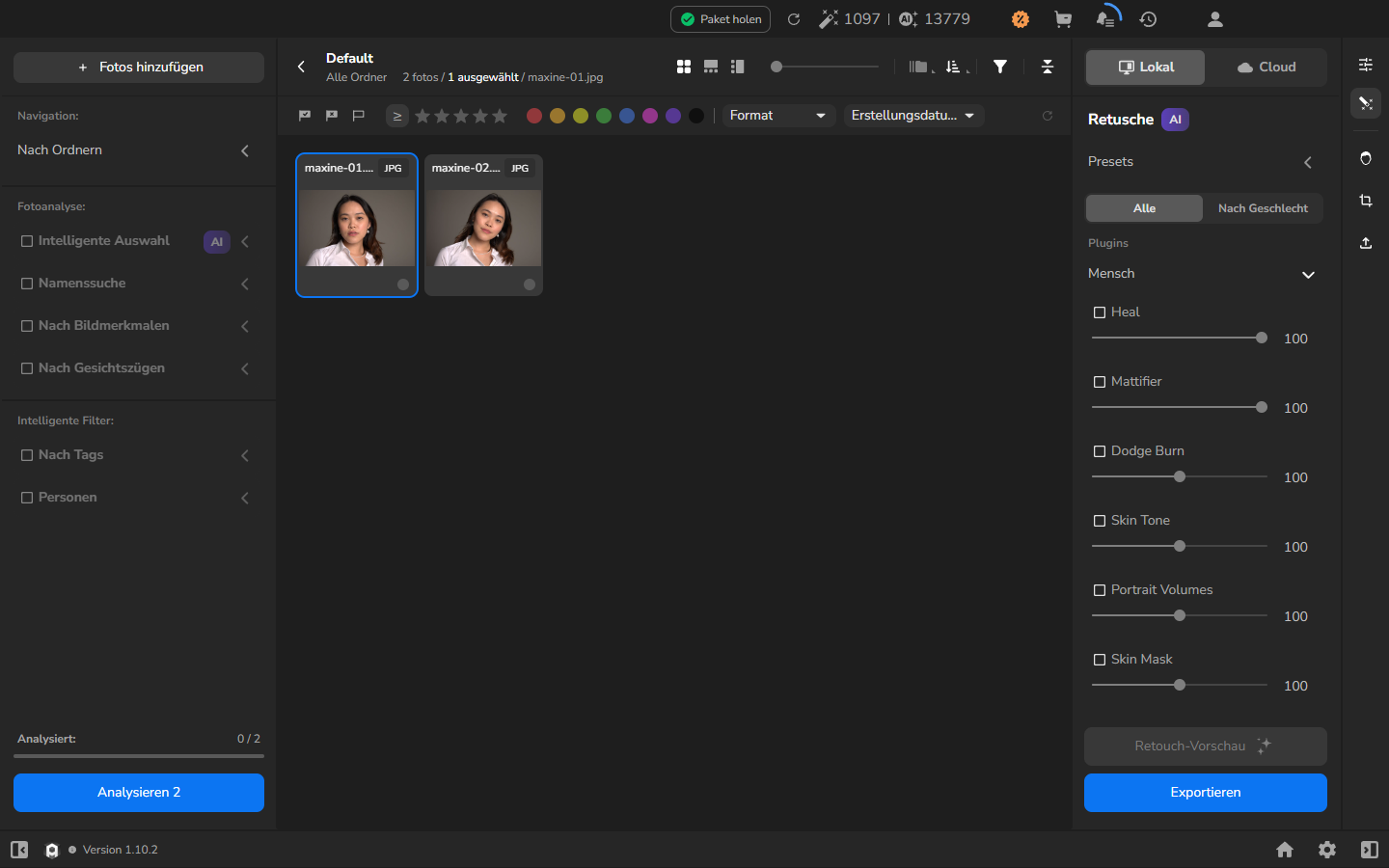
- Warten Sie, bis sich Arams öffnet und die übermittelten Fotografien anzeigt. Prüfen Sie, ob die Dateinamen und die Anzahl der Fotografien mit Ihrer Auswahl übereinstimmen.
Retuschieren und ein Ergebnis speichern
Abschnitt betitelt „Retuschieren und ein Ergebnis speichern“- Wählen Sie in Arams die Fotografien aus, die Sie verarbeiten möchten.
- Wählen Sie Lokal oder einen anderen für Ihr Konto verfügbaren Verarbeitungsmodus. Aktivieren Sie alle Retusche-Plugins, die im gespeicherten Ergebnis enthalten sein sollen, und passen Sie jede Stärke an, während Sie die betroffenen Details im Blick behalten. Senken Sie die Stärke, wenn das Ergebnis Textur oder Charakter entfernt, den Sie beibehalten möchten.
- Öffnen Sie die Exporteinstellungen und wählen Sie Hard drive.
- Wählen Sie aus, welche Fotografien exportiert werden sollen, das Ziel, den Dateinamen und das Format. Um den Lightroom-Quellordner übersichtlich zu halten, können Sie in einen neuen Unterordner speichern. Lassen Sie Resize to fit deaktiviert, wenn Sie die ursprünglichen Pixelmaße beibehalten möchten.
- Wählen Sie Exportieren und warten Sie, bis die Dateien in den gewählten Ordner geschrieben sind.
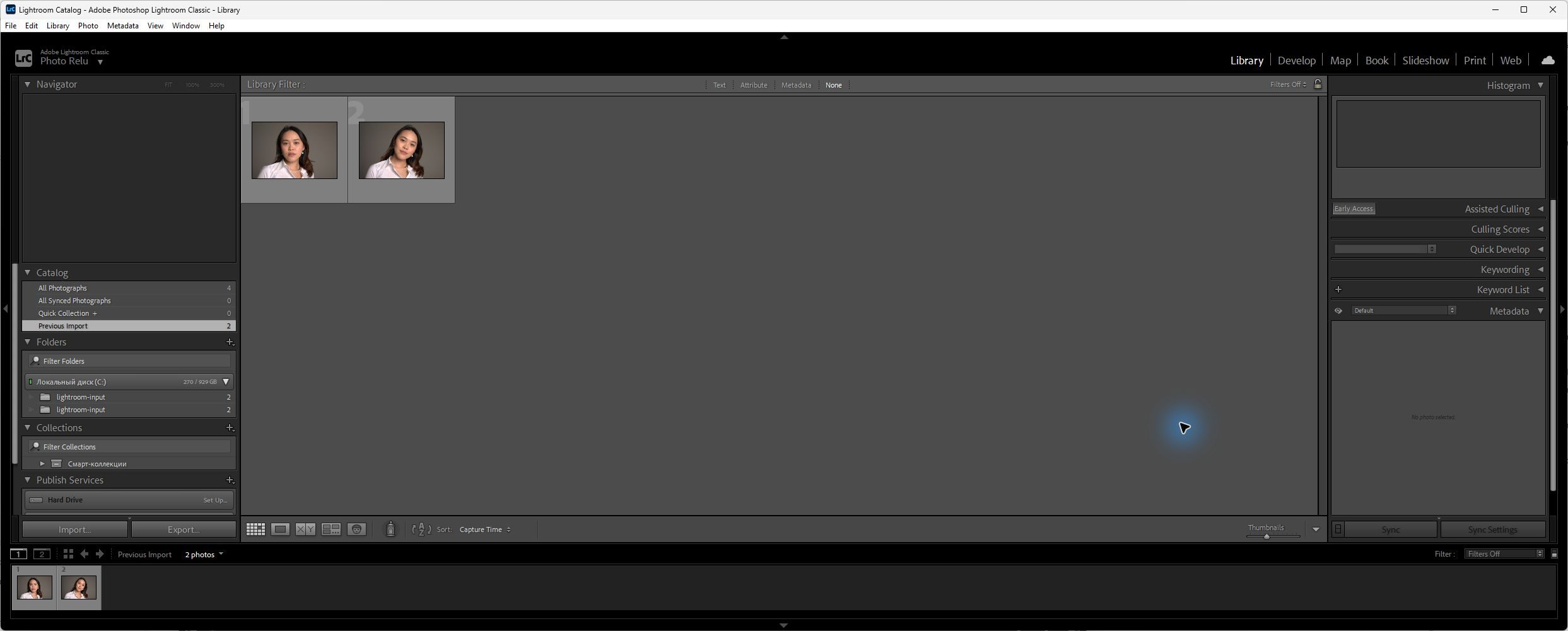
Die gespeicherten Ergebnisse verbleiben im in Arams gewählten Ordner. Importieren Sie sie separat, wenn Sie sie im Lightroom-Classic-Katalog verwalten möchten.
Optional: das gespeicherte Ergebnis ansehen
Abschnitt betitelt „Optional: das gespeicherte Ergebnis ansehen“Dieser Vorgang ist optional; der Export ist abgeschlossen, wenn die Dateien in den gewählten Ordner geschrieben sind. Bevor Sie ein Ergebnis importieren oder übergeben, können Sie es in einer geeigneten Vergrößerung öffnen und den gesamten Bildausschnitt sowie die durch die Retusche betroffenen Detailbereiche prüfen. Wenn Sie den Effekt ändern möchten, passen Sie die aktivierten Plugins in Arams an und exportieren Sie erneut.
Wenn es nicht funktioniert
Abschnitt betitelt „Wenn es nicht funktioniert“- Retouch4me Arams fehlt im Plug-in Manager: starten Sie Arams einmal, schließen Sie Lightroom Classic und öffnen Sie es erneut, dann prüfen Sie File → Plug-in Manager erneut. Wenn der Eintrag weiterhin fehlt, aktualisieren oder installieren Sie Arams über den regulären Installer neu, anstatt Plugin-Dateien zwischen Benutzerprofilen zu kopieren.
- Das Plugin ist vorhanden, aber deaktiviert: wählen Sie Retouch4me Arams im Plug-in Manager aus und wählen Sie Enable. Bewahren Sie die Ladefehlermeldung auf, falls Lightroom Classic es nicht aktivieren kann.
- Export to Retouch4me Arams fehlt: stellen Sie sicher, dass Sie Lightroom Classic verwenden, dass das Plugin aktiviert ist und dass Sie unter File → Plug-in Extras suchen.
- Arams öffnet sich ohne alle ausgewählten Fotografien: warten Sie, bis die aktuelle Übertragung abgeschlossen ist. Kehren Sie dann zu Lightroom Classic zurück, wählen Sie die fehlenden Fotografien aus und rufen Sie den Befehl erneut auf.
- Ein gespeichertes Ergebnis erscheint nicht in Lightroom Classic: dieser Arbeitsablauf fügt die exportierte Datei dem Katalog nicht automatisch hinzu. Suchen Sie den in Arams gewählten Ordner und importieren Sie das Ergebnis in Lightroom Classic, wenn Sie es im Katalog haben möchten.
- Verarbeitung ist nicht verfügbar: verwenden Sie ein Plugin und einen Verarbeitungsmodus, die Ihrem Konto bereits zur Verfügung stehen. Prüfen Sie die Plugin-Verfügbarkeit getrennt von der Fotoübertragung.