Allgemeine Einstellungen
Konto prüfen und Sprache wählen
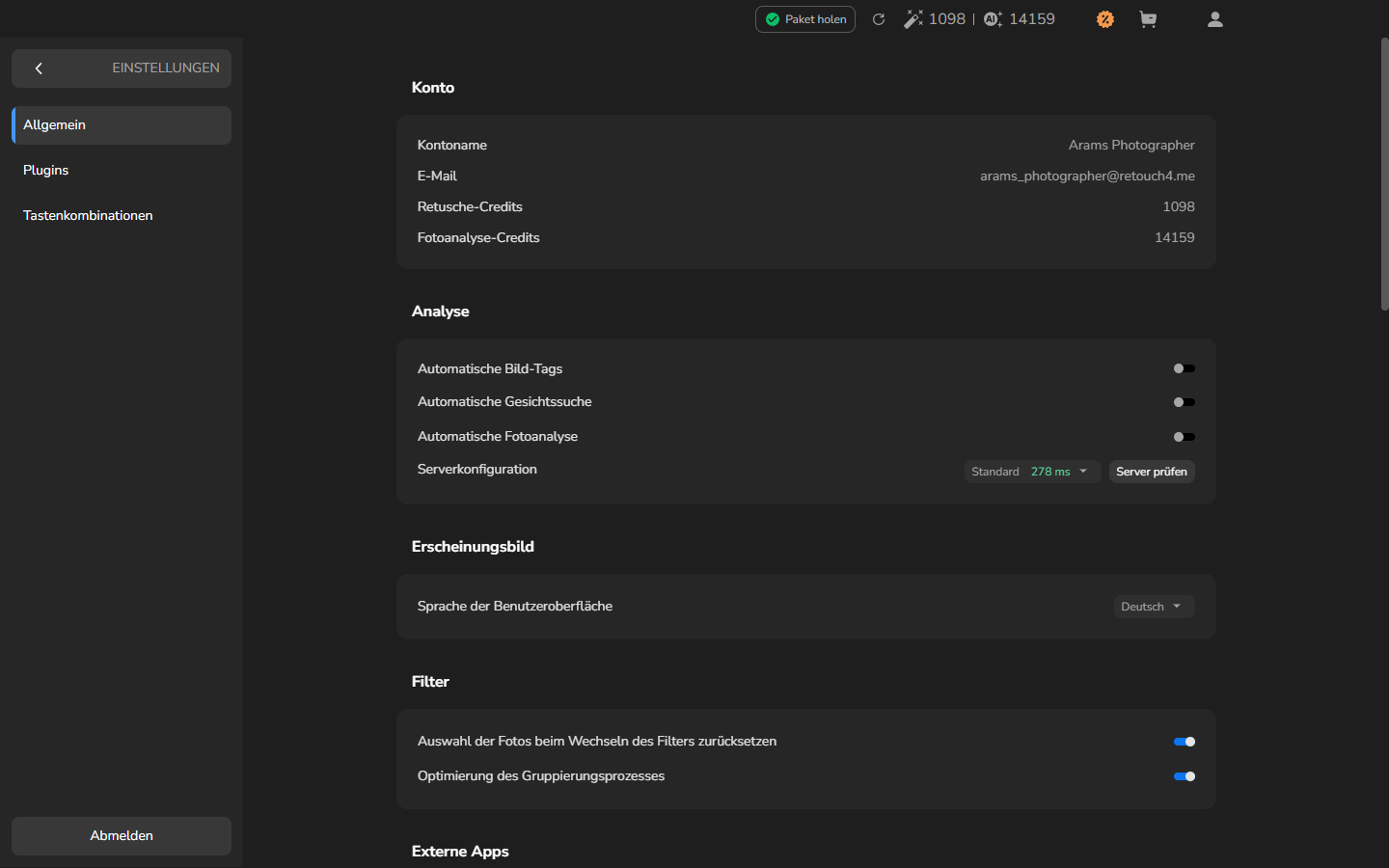
Abschnitt betitelt „Konto prüfen und Sprache wählen“Öffnen Sie Allgemein, wenn Sie bestätigen möchten, welches Konto angemeldet ist, die verfügbaren Credit-Guthaben prüfen oder die Sprache der Benutzeroberfläche ändern möchten. Sie können die Seite ansehen, ohne Einstellungen zu ändern. Hier finden Sie auch die Optionen für die automatische Analyse und die Filter.
Voraussetzungen
Abschnitt betitelt „Voraussetzungen“Melden Sie sich bei Arams an. Die folgende Anleitung verwendet die deutschen Bezeichnungen der Benutzeroberfläche.
Schritte
Abschnitt betitelt „Schritte“- Klicken Sie auf dem Startbildschirm rechts auf Einstellungen.
- Stellen Sie sicher, dass im linken Menü Allgemein ausgewählt ist.
- Prüfen Sie unter Konto die Felder Kontoname und E-Mail, um sicherzustellen, dass Sie das beabsichtigte Konto verwenden. Retusche-Credits und Fotoanalyse-Credits sind separate Guthaben; prüfen Sie dasjenige, das für die geplante Arbeit relevant ist.
Optional: Sprache der Benutzeroberfläche ändern
Abschnitt betitelt „Optional: Sprache der Benutzeroberfläche ändern“Wenn Sie nur das Konto oder die Credit-Guthaben prüfen wollten, lassen Sie Sprache der Benutzeroberfläche unverändert.
Öffnen Sie unter Erscheinungsbild das Feld Sprache der Benutzeroberfläche und wählen Sie die gewünschte Sprache. Die Bezeichnungen der Einstellungen ändern sich sofort.
Zurück zum Arbeitsbereich
Abschnitt betitelt „Zurück zum Arbeitsbereich“Klicken Sie oben im Menü neben EINSTELLUNGEN auf den Pfeil nach links. Sie sind fertig, wenn der Arbeitsbereich wieder erscheint; wenn Sie eine andere Sprache ausgewählt haben, erscheinen dort deren Bezeichnungen.
Was der Abschnitt zeigt
Abschnitt betitelt „Was der Abschnitt zeigt“| Abschnitt | Felder und Steuerelemente |
|---|---|
| Konto | Kontoname, E-Mail, Retusche-Credits und Fotoanalyse-Credits |
| Analyse | Automatische Bild-Tags, Automatische Gesichtssuche, Automatische Fotoanalyse, Serverkonfiguration |
| Erscheinungsbild | Sprache der Benutzeroberfläche |
| Filter | Auswahl der Fotos beim Wechseln des Filters zurücksetzen, Optimierung des Gruppierungsprozesses |
Die Credit-Guthaben gehören zum aktuellen Konto. Die Guthaben und die angezeigte Server-Antwortzeit können sich im Laufe der Zeit ändern. Die Steuerelemente sind zur Orientierung aufgeführt; die Schritte oben ändern die Analyse-, Filter- oder Servereinstellungen nicht.
Wenn es nicht funktioniert
Abschnitt betitelt „Wenn es nicht funktioniert“Um zum Arbeitsbereich zurückzukehren, ohne die Sitzung zu beenden, verwenden Sie den Pfeil neben EINSTELLUNGEN, nicht Abmelden. Um die englische Benutzeroberfläche wiederherzustellen, öffnen Sie die Sprachauswahl erneut und wählen Sie English.