TIFF-Exporte mit Ebenen in Photoshop verfeinern
Was Sie tun werden
Abschnitt betitelt „Was Sie tun werden“Wenn eine automatisch retuschierte Fotografie eine lokale Korrektur braucht, exportieren Sie sie aus Arams als TIFF mit Ebenen und bearbeiten Sie sie in Photoshop fertig. Sie behalten eine bearbeitbare Masterdatei mit Ebenen und erstellen eine separate eingeebnete Kopie für die Übergabe.
Die verfügbaren Ebenen hängen von den verwendeten Werkzeugen und der Fotografie ab. Das Beispiel enthält Retouch4me Heal oberhalb von Background; das bedeutet nicht, dass jedes Arams-Plugin seine eigene Ebene oder Maske exportiert.
Voraussetzungen
Abschnitt betitelt „Voraussetzungen“- Schließen Sie die Auswahl der Retuschewerkzeuge und -einstellungen für das Foto in Arams ab, bevor Sie es exportieren.
- Stellen Sie sicher, dass Photoshop TIFF-Dateien mit Ebenen öffnen und speichern kann.
- Wählen Sie einen Ordner, in dem Sie das von Arams exportierte TIFF, eine bearbeitbare Photoshop-Arbeitskopie und die finale Lieferkopie als separate Dateien aufbewahren können. Halten Sie Ihre ursprüngliche Fotografie unverändert.
Schritte
Abschnitt betitelt „Schritte“Die Fotografie in Arams vorbereiten
Abschnitt betitelt „Die Fotografie in Arams vorbereiten“- Wählen Sie die verarbeitete Fotografie aus, die Sie übergeben möchten, und öffnen Sie den Export-Arbeitsbereich.
- Verwenden Sie für diesen Arbeitsablauf mit TIFF-Dateien mit Ebenen die Verarbeitung Lokal. Prüfen Sie, dass jedes Retuschewerkzeug, das Sie im Ergebnis möchten, noch aktiviert ist; deaktivieren Sie keine gewünschte Verarbeitung, nur um dem Beispiel zu entsprechen.
Ein TIFF mit Ebenen exportieren
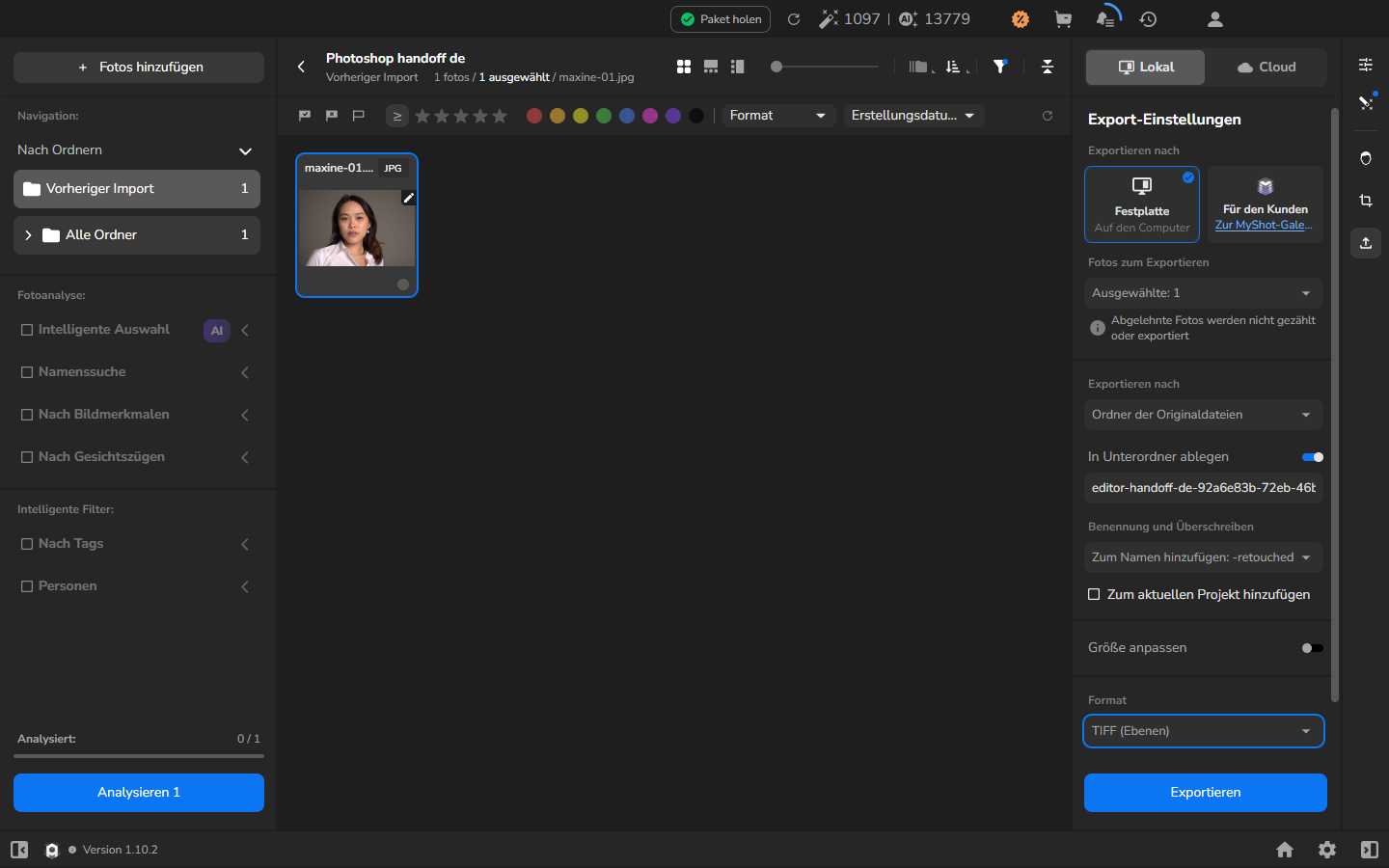
Abschnitt betitelt „Ein TIFF mit Ebenen exportieren“- Öffnen Sie Export-Einstellungen und wählen Sie die ausgewählte Fotografie.
- Wählen Sie einen Zielordner und einen Dateinamen, der diesen Export von der Originaldatei unterscheidet.
- Wählen Sie unter Format TIFF (Ebenen).
- Lassen Sie für eine Photoshop-Übergabe in voller Auflösung Größe anpassen deaktiviert. Aktivieren Sie es nur, wenn Ihr Editor eine kleinere Datei braucht und die Originalabmessungen nicht beibehalten werden müssen.
- Prüfen Sie Zielordner, ausgewählte Fotografie, Benennungsregel und Format.
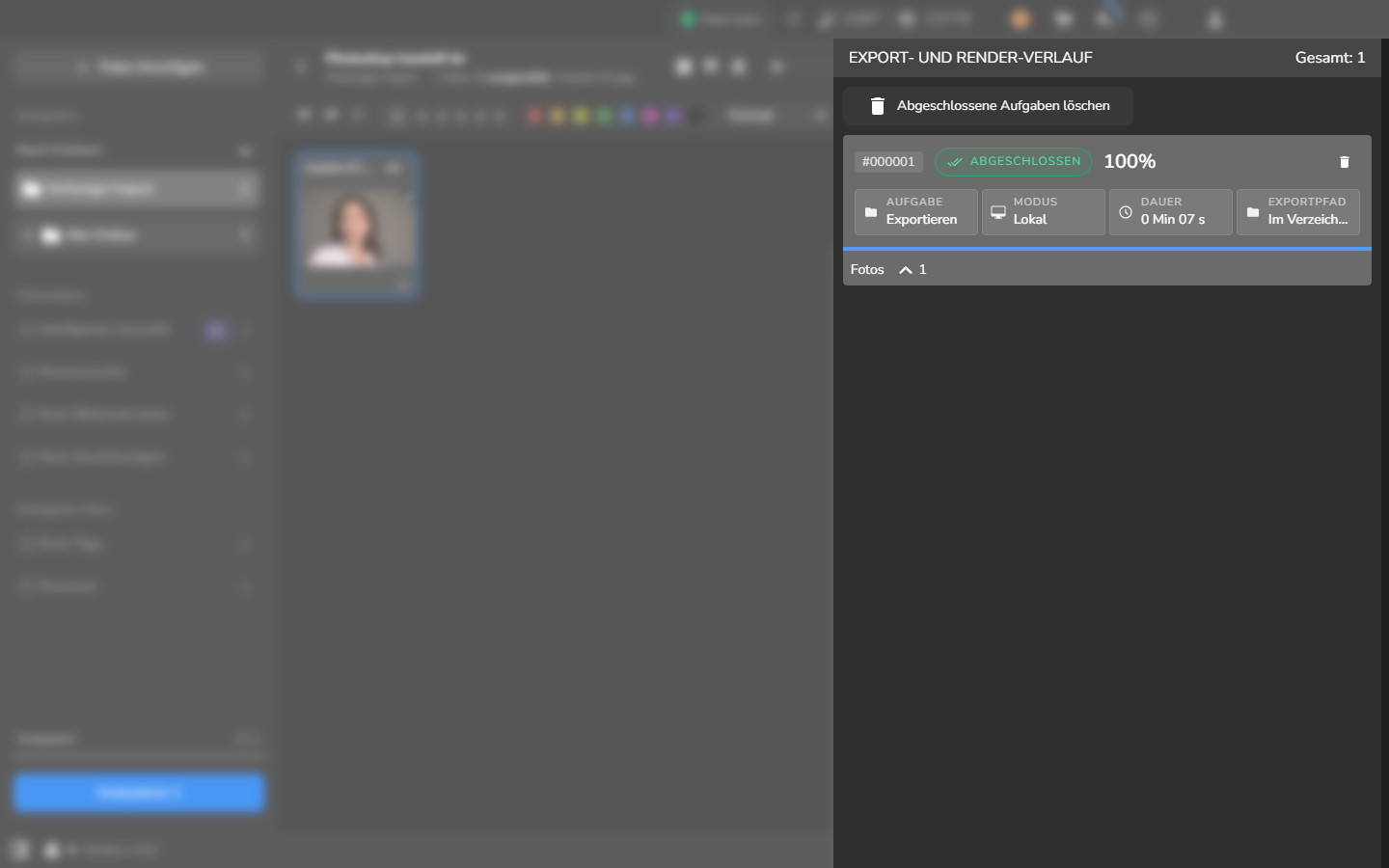
- Starten Sie den Export und warten Sie, bis EXPORT- UND RENDER-VERLAUF ABGESCHLOSSEN bei 100 % meldet.
Wenn Ihre Arams-Version TIFF (Ebenen) nicht anbietet, kann ein gewöhnliches eingeebnetes TIFF diesen Arbeitsablauf nicht erfüllen.
Die TIFF-Datei mit Ebenen in Photoshop öffnen
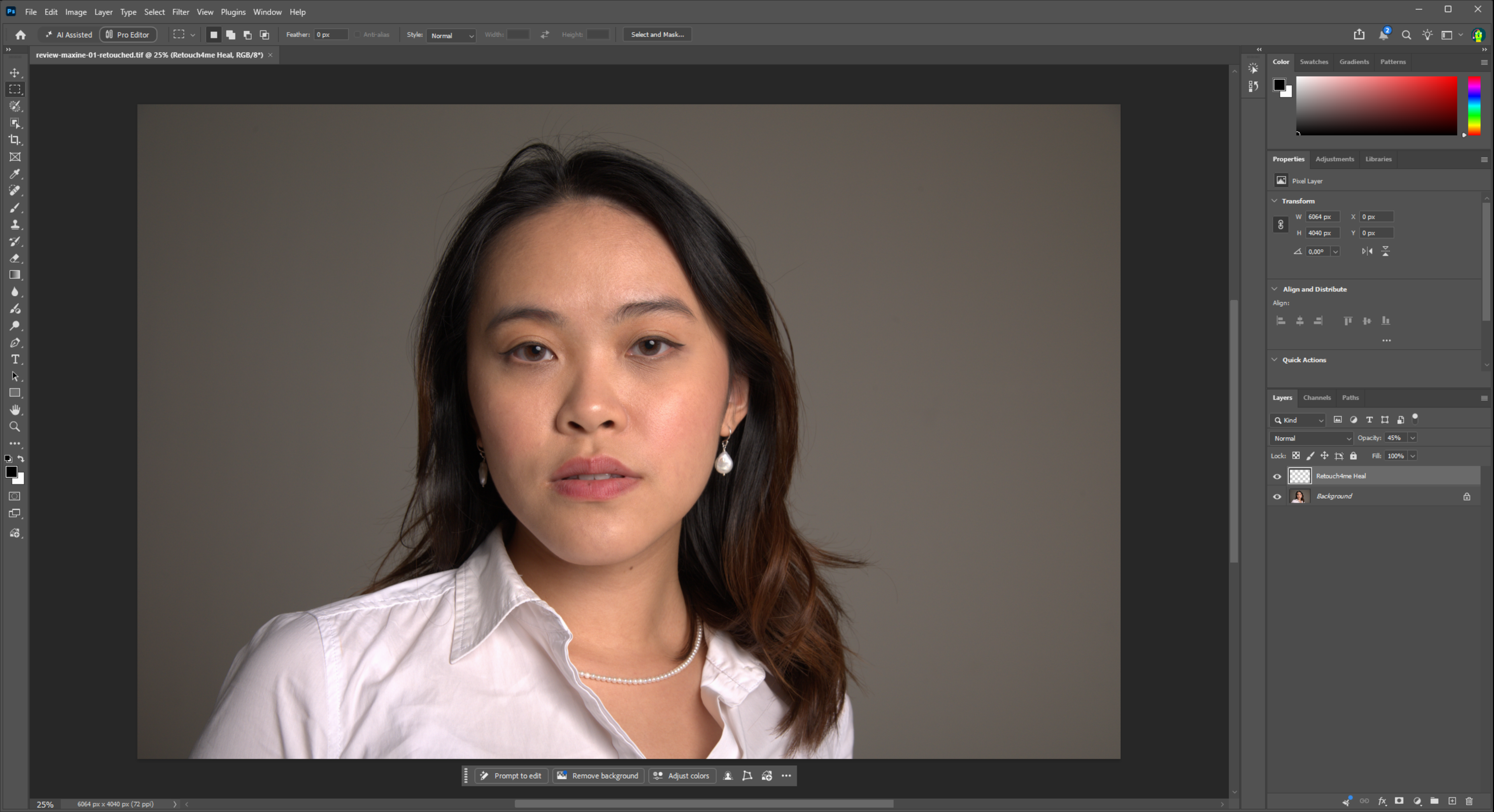
Abschnitt betitelt „Die TIFF-Datei mit Ebenen in Photoshop öffnen“- Öffnen Sie das exportierte TIFF in Photoshop und zeigen Sie das Layers-Panel an.
- Identifizieren Sie die Hintergrund- und Retusche-Ebenen, die tatsächlich vorhanden sind. Das Beispiel zeigt Retouch4me Heal oberhalb einer gesperrten Background-Ebene; Ihr Stapel kann abweichen.
Optional: Die Wirkung einer Ebene ansehen
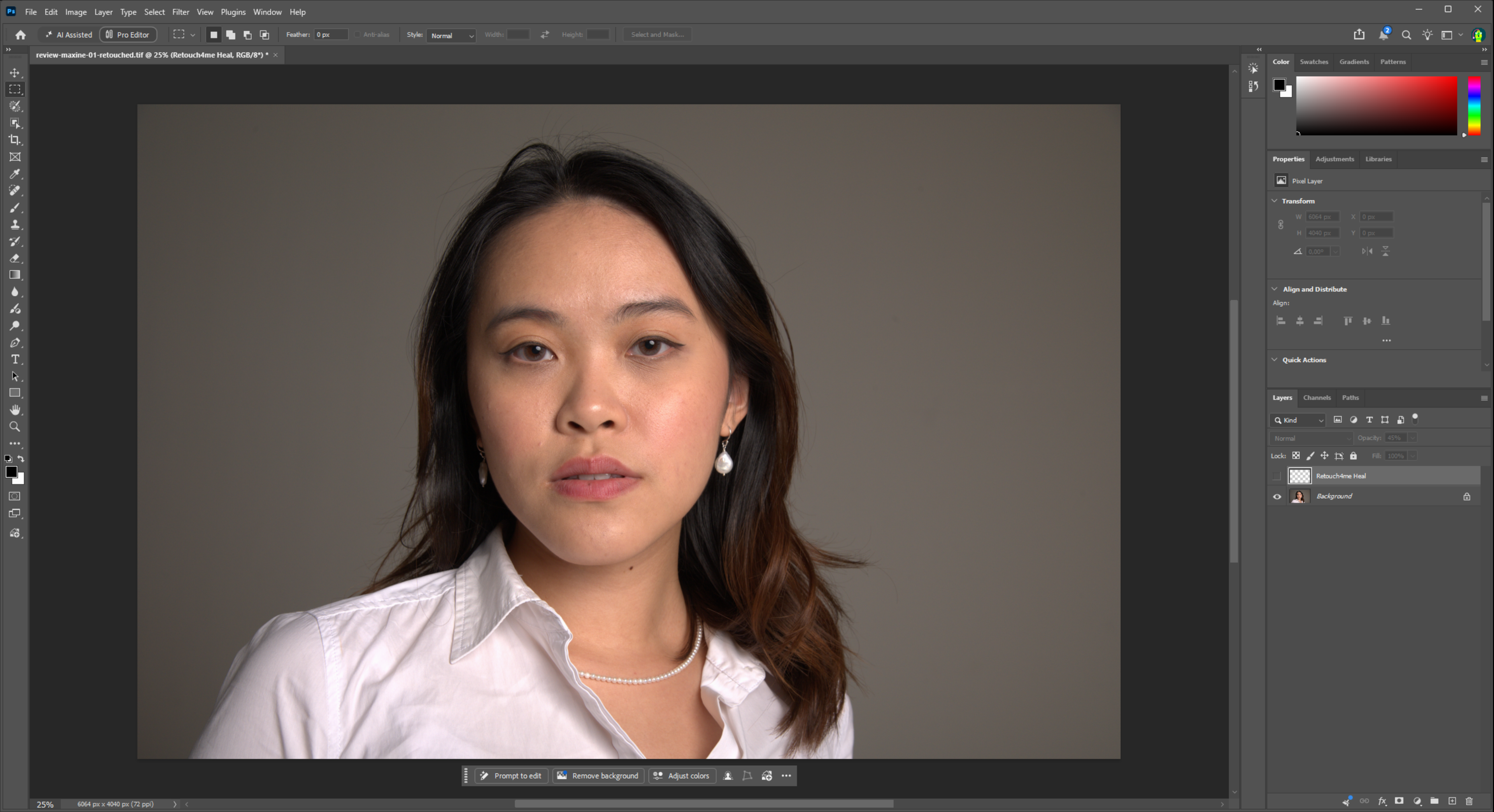
Abschnitt betitelt „Optional: Die Wirkung einer Ebene ansehen“Wenn der Beitrag einer Retusche-Ebene unklar ist, verbergen Sie diese Ebene mit dem Augensymbol, vergleichen Sie die wichtigen Details und zeigen Sie sie anschließend wieder an. Dieser Vergleich ist optional; Sie müssen nicht jede Ebene umschalten, bevor Sie fortfahren.
Die TIFF-Datei mit Ebenen verfeinern
Abschnitt betitelt „Die TIFF-Datei mit Ebenen verfeinern“- Wählen Sie die Retusche-Ebene aus, die Sie anpassen möchten, und wählen Sie dann die Art der Korrektur:
- Um den Effekt über das gesamte Bild zu ändern, passen Sie die Deckkraft der Ebene an. Niedrigere Deckkraft mildert den Effekt; höhere Deckkraft verstärkt ihn.
- Um den Effekt nur in einem Bereich zu reduzieren, fügen Sie in Photoshop eine weiße Ebenenmaske hinzu. Wählen Sie einen weichen schwarzen Pinsel und malen Sie auf der Maske über diesen Bereich. Wählen Sie die Pinselgröße, -härte und -deckkraft passend zum Motiv und zu den benachbarten Kanten.
- Prüfen Sie den korrigierten Bereich und seinen Übergang in einer sinnvollen Vergrößerung. Wenn Sie eine harte Kante oder verlorene Details sehen, nehmen Sie den Strich zurück und verwenden Sie einen weicheren Pinsel, eine niedrigere Pinsel-Deckkraft oder eine kleinere Anpassung.
Die Maske in diesem Beispiel wurde manuell in Photoshop hinzugefügt; sie wurde nicht von Arams mitgeliefert. Wählen Sie die Deckkraft der Ebene und die Maskeinstellungen anhand Ihrer eigenen Fotografie, statt die Werte im Screenshot zu kopieren.
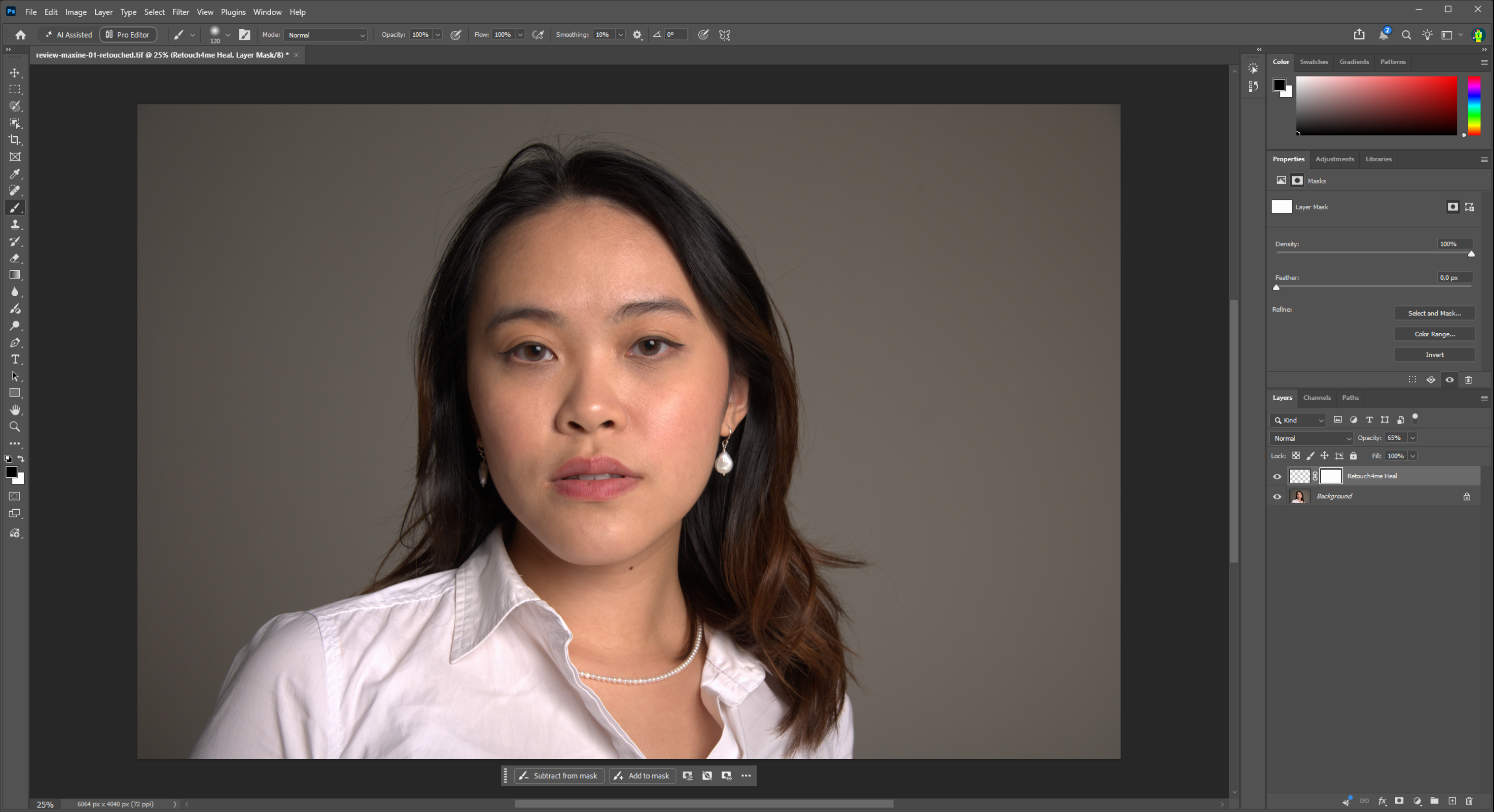
Die Masterdatei mit Ebenen speichern
Abschnitt betitelt „Die Masterdatei mit Ebenen speichern“- Erstellen Sie mit Save As eine separate TIFF-Arbeitskopie mit Ebenen. Bewahren Sie das von Arams exportierte TIFF als unveränderte Ausweichdatei auf.
Die Arbeits-TIFF-Datei ist Ihre bearbeitbare Masterdatei. Erhalten Sie dabei alle Ebenen, Deckkraftänderungen und manuell hinzugefügten Masken.
Optional: Die gespeicherte Masterdatei vor weiterem Bearbeiten prüfen
Abschnitt betitelt „Optional: Die gespeicherte Masterdatei vor weiterem Bearbeiten prüfen“Wenn Sie mehr Zeit in die Datei investieren möchten, können Sie die Arbeits-TIFF-Datei schließen, sie erneut öffnen und bestätigen, dass die Ebenen und die Maske weiterhin bearbeitbar sind. Das ist eine optionale Absicherung, kein Schritt, den Sie für jede Fotografie wiederholen müssen.
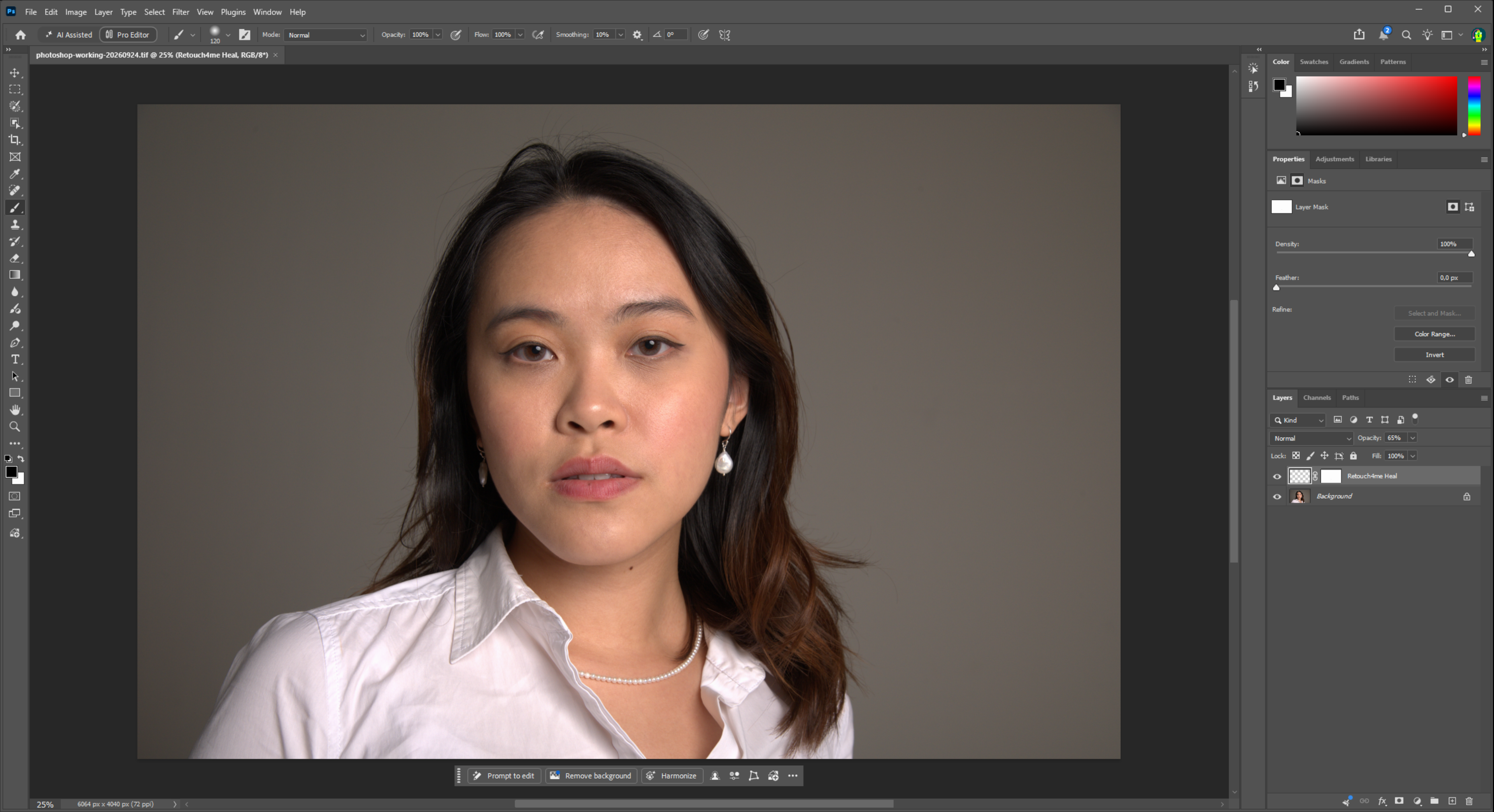
Eine eingeebnete Lieferkopie erstellen
Abschnitt betitelt „Eine eingeebnete Lieferkopie erstellen“- Öffnen Sie die Arbeitskopie mit Ebenen und verwenden Sie Save a Copy, um eine Kopie in dem Format zu erstellen, das Ihr Kunde, das Labor oder Ihr Arbeitsablauf für die Weitergabe erfordert. Das illustrierte Beispiel verwendet JPEG; wählen Sie Qualitäts- und Farbprofil-Optionen, die zu Ihrem Ziel passen.
- Geben Sie der Lieferkopie einen eindeutigen Namen. Überschreiben Sie mit der Lieferkopie nicht die TIFF-Datei mit Ebenen.
- Öffnen Sie die Lieferkopie und prüfen Sie das Aussehen, die Abmessungen und die Farbe, bevor Sie sie senden.
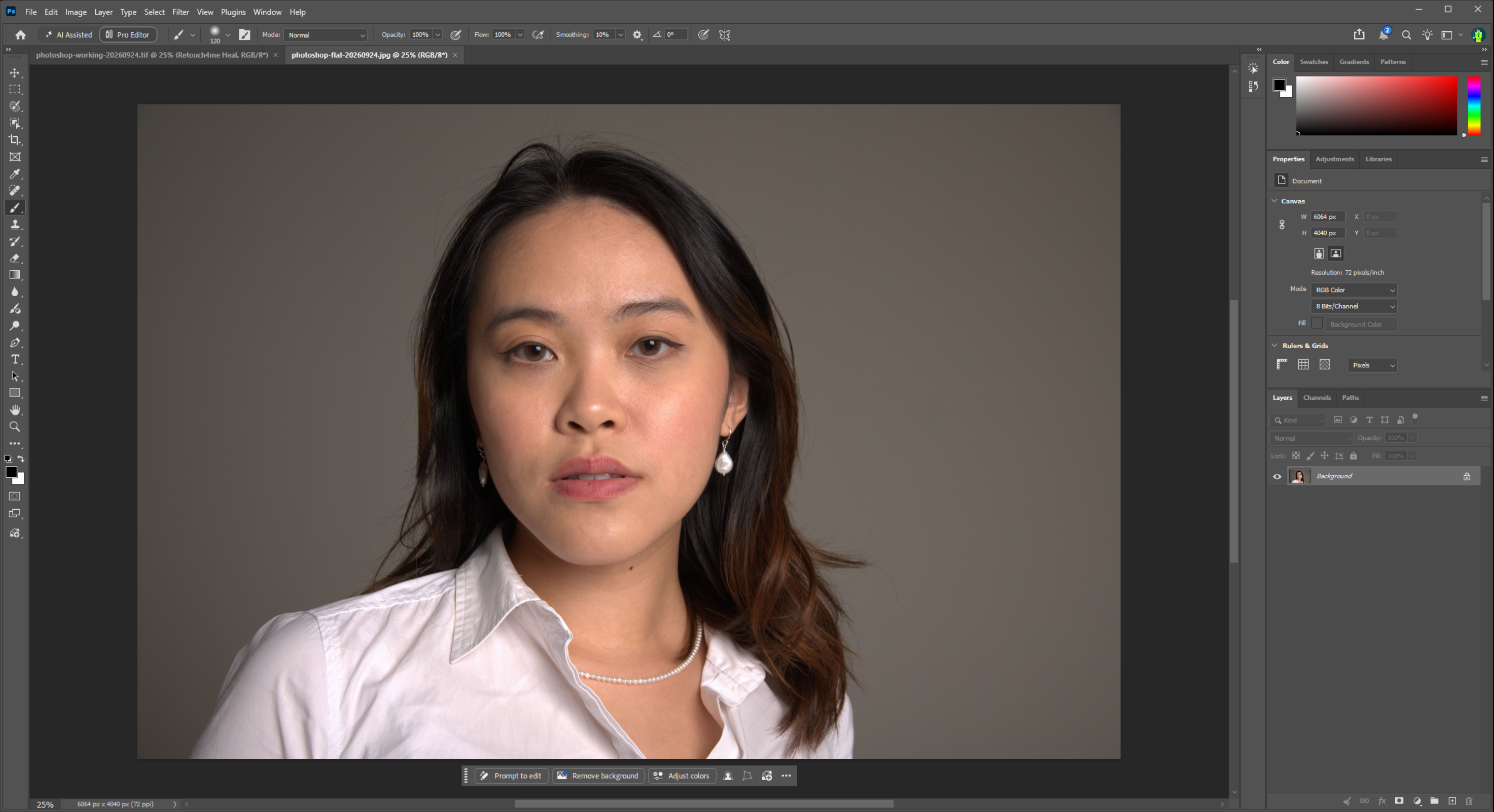
Fertiges Ergebnis
Abschnitt betitelt „Fertiges Ergebnis“Sie sind fertig, wenn Sie Folgendes haben:
- die ursprüngliche Fotografie, unverändert;
- das von Arams exportierte TIFF, als Ausweichdatei aufbewahrt;
- ein Photoshop-Arbeits-TIFF, dessen Ebenen, ggf. Deckkraft-Anpassungen und ggf. manuell hinzugefügte Masken weiterhin bearbeitbar bleiben;
- eine separate eingeebnete Lieferkopie mit dem beabsichtigten Aussehen, den Abmessungen und der Farbe.
Die Namen und Anzahl der Ebenen können variieren.
Wenn das Ergebnis nicht übereinstimmt
Abschnitt betitelt „Wenn das Ergebnis nicht übereinstimmt“- Arams bietet keine TIFF-Option mit Ebenen: Ersetzen Sie sie nicht durch ein gewöhnliches TIFF und erwarten Sie dann bearbeitbare Retusche-Ebenen. Verwenden Sie eine andere Übergabemethode oder kehren Sie zu diesem Arbeitsablauf mit einer Version zurück, die TIFF (Ebenen) anbietet.
- Das TIFF öffnet sich als eine Ebene: Stellen Sie sicher, dass Sie TIFF (Ebenen) ausgewählt und die exportierte Datei geöffnet haben, nicht eine eingeebnete Lieferkopie. Überschreiben Sie den Arams-Export nicht, während Sie das Problem beheben.
- Eine Retusche-Ebene hat keine Maske: Fügen Sie in Photoshop manuell eine Maske hinzu, wenn Sie eine lokale Anpassung benötigen. Eine exportierte Ebene enthält nicht zwangsläufig eine Maske.
- Die Arbeitskopie öffnet sich eingeebnet: Kehren Sie zum unveränderten Arams-TIFF zurück und wiederholen Sie Save As, und stellen Sie sicher, dass Photoshop die Ebenen im Arbeitsformat beibehält, bevor Sie fortfahren.
- Die Lieferkopie hat die Datei mit Ebenen ersetzt: Stellen Sie die bearbeitbare Version aus dem unveränderten Arams-TIFF oder einer anderen gespeicherten Arbeitskopie wieder her. Verwenden Sie für den nächsten Liefer-Export eindeutige Dateinamen und Save a Copy.