Stagnierende Verarbeitung und Export diagnostizieren
Was Sie tun werden
Abschnitt betitelt „Was Sie tun werden“Wenn ein Export scheinbar hängen geblieben ist, öffnen Sie Export and Render History, um festzustellen, ob die Aufgabe wartet, noch läuft oder für eine bestimmte Fotografie fehlgeschlagen ist. Wenn der Export einer Fotografie fehlgeschlagen ist, identifizieren Sie die betroffene Fotografie, bevor Sie den Export erneut starten. Ist die Ursache eine fehlende Quelldatei, können Sie diese wiederherstellen, nur die fehlgeschlagene Fotografie neu starten und prüfen, ob Arams die erwartete Ausgabe geschrieben hat.
Vor dem Start
Abschnitt betitelt „Vor dem Start“- Lassen Sie die betroffene Aufgabe in der Historie, bis Sie die Fotografie identifiziert und das Problem gelöst haben. Die Aufgabendetails sind möglicherweise der einzige Ort, an dem Arams den Fehler anzeigt.
- Belassen Sie Ihre Quellfotografien unverändert. Wenn Sie eine Fotografie aus der Historie neu starten, verwendet Arams das Ziel der ursprünglichen Aufgabe – suchen Sie die wiederhergestellte Datei dort.
Wartende, laufende und fehlgeschlagene Aufgaben unterscheiden
Abschnitt betitelt „Wartende, laufende und fehlgeschlagene Aufgaben unterscheiden“- Öffnen Sie das Projekt, in dem die Verarbeitung scheinbar zum Stillstand gekommen ist.
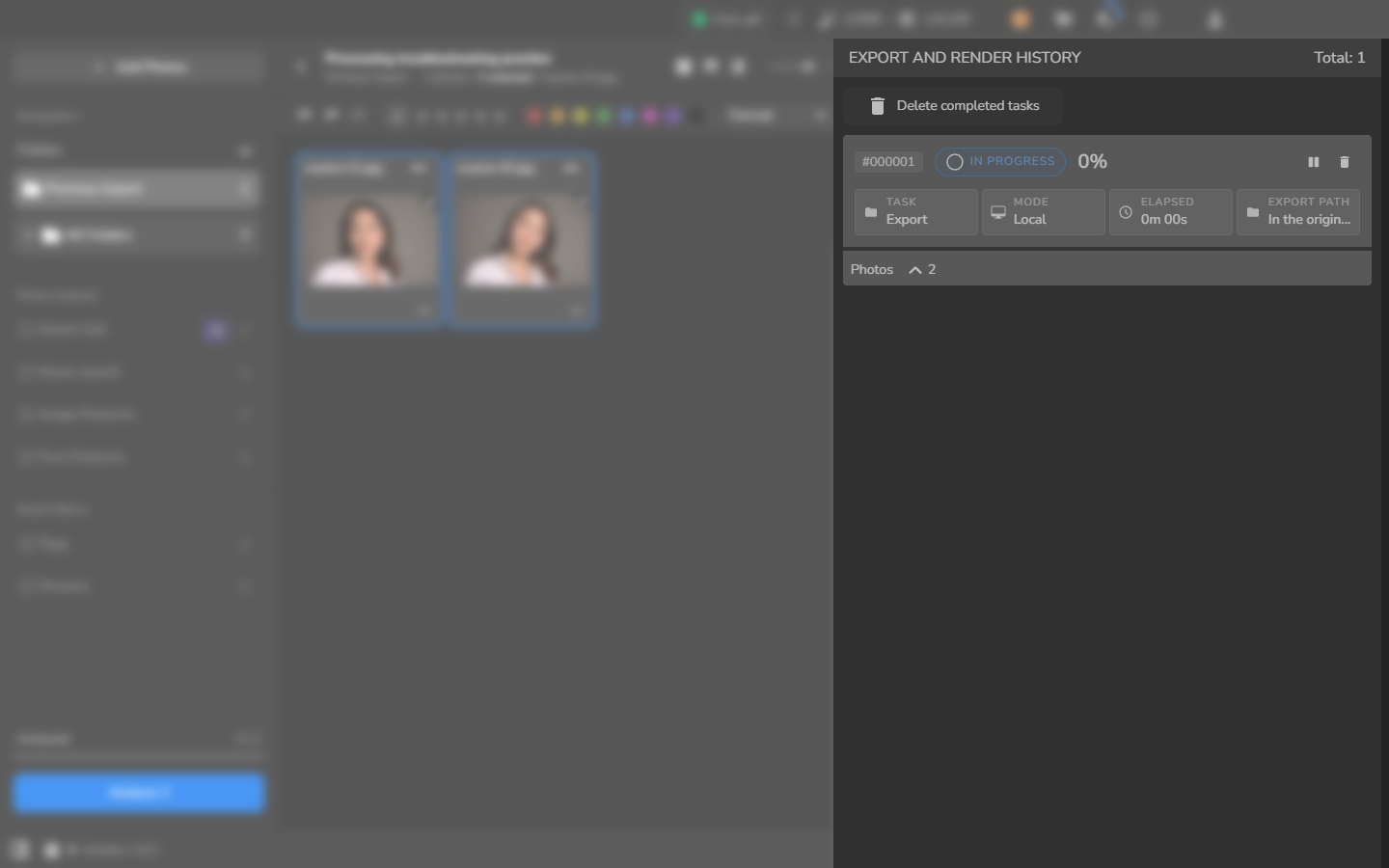
- Klicken Sie auf das Historie-Symbol über den Fotografien. Die Tooltipp-Anzeige lautet Export and Render History.
- Finden Sie die neueste Aufgabe und lesen Sie ihren Status:
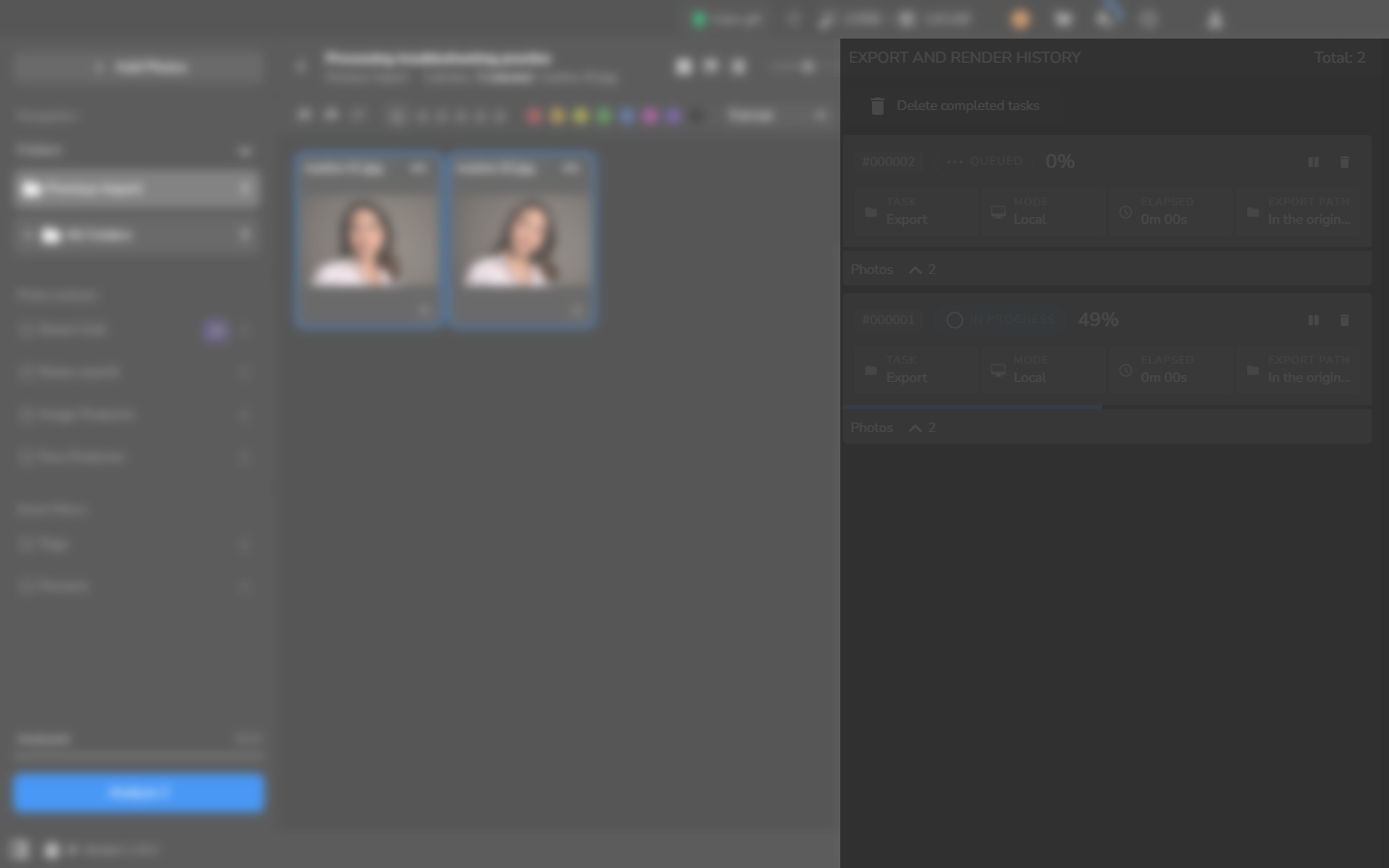
- Queued bedeutet, dass die Aufgabe wartet. Wenn eine andere Aufgabe In progress ist, warten Sie, bis diese Aufgabe abgeschlossen ist.
- In progress bedeutet, dass Arams die Aufgabe gerade verarbeitet. Wenn Sie unsicher sind, ob sie vorankommt, vergleichen Sie nach einem angemessenen Zeitintervall den Fortschritt und die verstrichene Zeit.
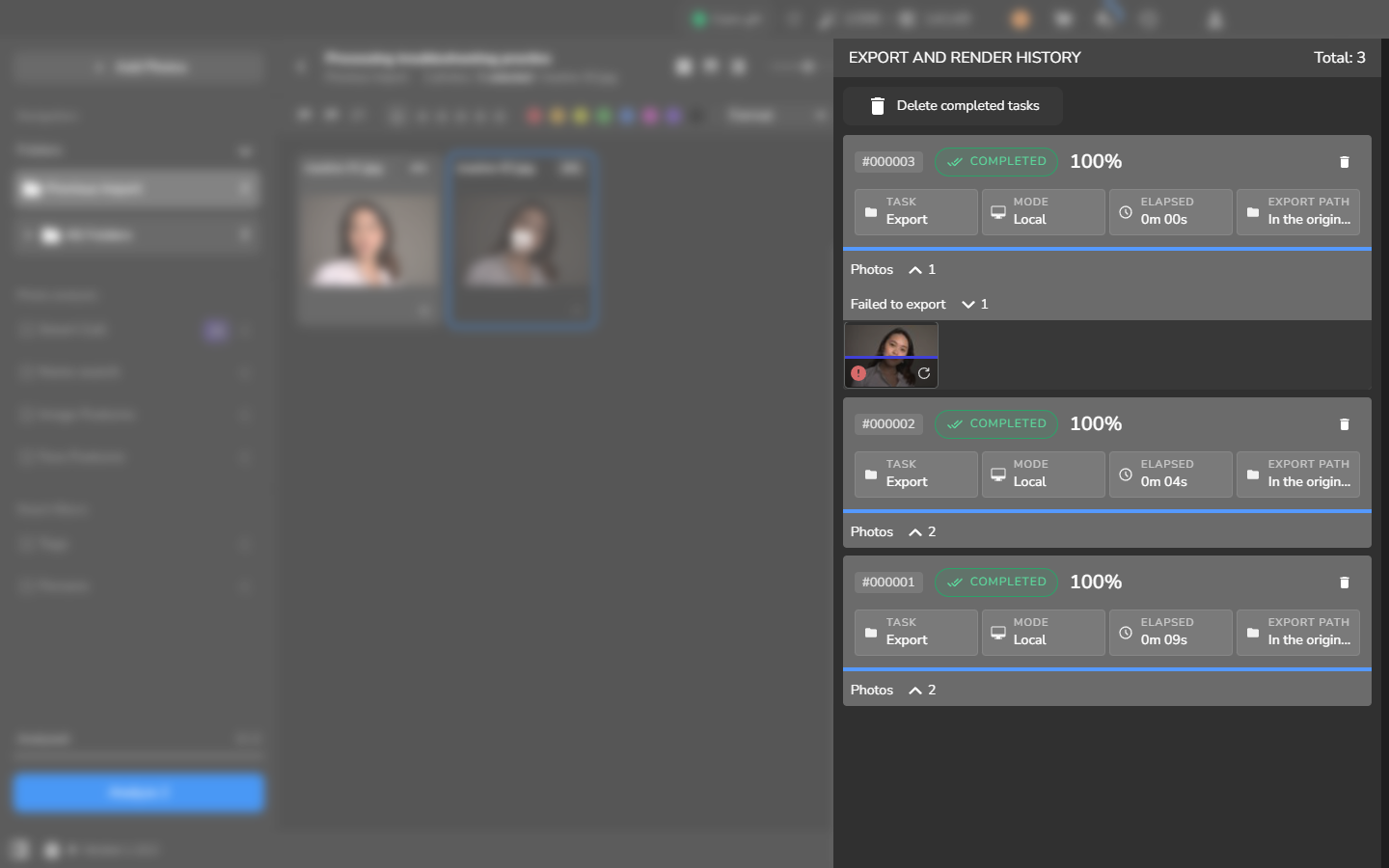
- Eine Fotografie unter Failed to export braucht Aufmerksamkeit. Durch Warten wird der Export der betroffenen Fotografie nicht erneut gestartet.
Fehler lesen und die betroffene Datei identifizieren
Abschnitt betitelt „Fehler lesen und die betroffene Datei identifizieren“- Klappen Sie Failed to export auf. Arams kann einen roten Fehlerindikator, eine Miniatur und eine Neustart-Schaltfläche anzeigen, ohne den Dateinamen anzuzeigen oder die Ursache zu erklären.
- Wenn eine Meldung die Ursache benennt, behalten Sie ihre genaue Formulierung bei und beheben Sie diese Ursache, bevor Sie den Export erneut starten. Gehen Sie nicht davon aus, dass jede Ausfallursache eine fehlende Quelldatei ist.
- Wenn kein Dateiname angezeigt wird, vergleichen Sie die Miniatur und die Anzahl der fehlgeschlagenen Fotografien mit den für die Aufgabe ausgewählten Fotografien. Kehren Sie zum Projekt zurück, wenn Sie die Auswahl prüfen müssen. So identifizieren Sie nur die wahrscheinliche Datei, insbesondere wenn mehrere Fotografien ähnlich aussehen.
- Prüfen Sie, ob sich die Quelldatei noch unter dem Namen und Pfad befindet, von dem Sie sie importiert haben.
Die Aufgabenkarte kann Completed und 100% anzeigen, während ihre aufgeklappten Details weiterhin Failed to export enthalten. Untersuchen Sie den aufgeklappten Foto-Bereich; betrachten Sie den Aufgaben-Fortschrittsindikator allein nicht als Beweis, dass jede Datei geschrieben wurde.
Der Screenshot unten zeigt einen Ausfall, der durch eine Quelldatei verursacht wurde, die an ihrem importierten Pfad nicht mehr verfügbar war. Ein ähnlich aussehender Ausfall kann eine andere Ursache haben. Wenn Arams eine Meldung zu einem Netzwerkdienst, einem Plugin, einer Konto-Funktion, Credits oder einer beschädigten Datei anzeigt, folgen Sie dieser Meldung statt dem folgenden Verfahren für eine fehlende Datei.
Wiederherstellen und Ausgabe überprüfen
Abschnitt betitelt „Wiederherstellen und Ausgabe überprüfen“Verwenden Sie dieses Verfahren, wenn sich die Quelldatei nicht mehr an ihrem importierten Pfad befindet. Bei einem anderen Fehler beheben Sie nur den Zustand, den Arams benennt.
- Stellen Sie die Quelldatei unter ihrem ursprünglichen Namen an ihrem ursprünglichen Pfad wieder her.
- Klicken Sie unter Failed to export auf die Neustart-Schaltfläche mit dem Kreis-Pfeil bei dieser Fotografie.
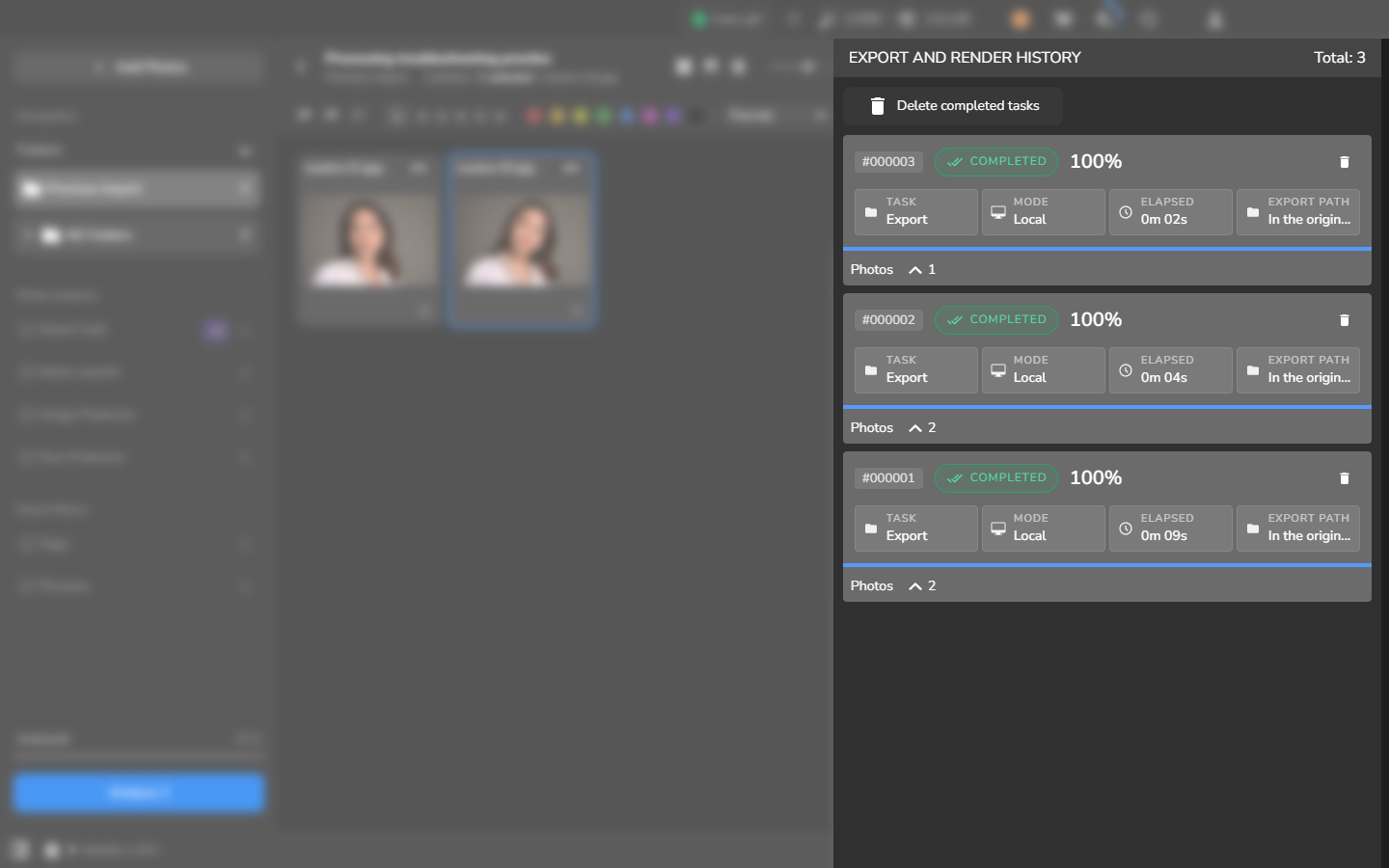
- Warten Sie, bis die Aufgabe wieder arbeitet und dann Completed und 100% erreicht. Klappen Sie ihre Details auf und stellen Sie sicher, dass Failed to export nicht mehr vorhanden ist.
- Öffnen Sie die neu geschriebene Datei im Ziel der Aufgabe und stellen Sie sicher, dass es sich um die erwartete Fotografie handelt.
Ergebnis überprüfen
Abschnitt betitelt „Ergebnis überprüfen“Die Wiederherstellung ist abgeschlossen, wenn die Aufgabe Completed und 100% anzeigt, kein Abschnitt Failed to export vorhanden ist und im Ziel der Aufgabe die erwartete neue Datei liegt. Die Quellfotografie sollte an ihrem importierten Pfad unverändert bleiben. Verlassen Sie sich nicht allein auf 100%: Der oben gezeigte Fehlerzustand kann auch bei einer Aufgabe auftreten, die als Completed und 100% markiert ist.
Wenn es weiterhin nicht funktioniert
Abschnitt betitelt „Wenn es weiterhin nicht funktioniert“- Die Aufgabe bleibt wartend: Suchen Sie nach einer anderen Aufgabe mit dem Status In progress. Warten Sie, bis diese Verarbeitung abgeschlossen ist, bevor Sie die wartende Aufgabe als fehlgeschlagen betrachten.
- Die Aufgabe bleibt in Ausführung: Vergleichen Sie nach einem angemessenen Zeitintervall ihren Fortschritt und die verstrichene Zeit. Starten Sie keine wiederholten Exporte, während die ursprüngliche Aufgabe aktiv ist.
- Die Aufgabe ist fehlgeschlagen, ohne eine Meldung anzuzeigen: Verwenden Sie die Miniatur, die Auswahl, die Fotoanzahl und das Ziel, um die betroffene Fotografie zu identifizieren. Gehen Sie nicht von einer Ursache aus, die Arams nicht anzeigt.
- Die Quelldatei fehlt: Stellen Sie sie unter demselben Namen und Pfad wieder her, den das Projekt verwendet, und starten Sie die Fotografie aus Failed to export neu. Dieses Kapitel behandelt nicht das erneute Verknüpfen einer verschobenen Quelle über Arams.
- Die Aufgabe wird abgeschlossen, aber die erwartete Datei erscheint nicht: Prüfen Sie die Ziel- und Dateinamenseinstellungen der Aufgabe und öffnen Sie dann die neueste Ausgabe.
- Die Meldung benennt ein Plugin, einen Netzwerkdienst, eine Konto-Funktion oder Credits: Bewahren Sie die genaue Meldung auf; sie zeigt, was Beachtung braucht oder was Sie dem Support melden sollten. Eine Quelldatei wiederherzustellen behebt diese Ausfälle nicht. Zur Verfügbarkeit von Plugins oder Credits siehe Credits und Plugins verwalten; zur Cloud-Verarbeitung siehe Fotografien in der Cloud verarbeiten.