Guthaben, Plugins und kostenlose Funktionen
Bevor Sie Ihre Fotos verarbeiten, wählen Sie die Route, die zu der Aufgabe und den Ressourcen passt, die Ihr Konto bereitstellt. Arams kann in der Cloud retuschieren, lokal mit Plugins auf Ihrem Computer retuschieren, Fotos und Gesichter analysieren oder kostenlose automatische Tags für die Suche hinzufügen. Diese Routen haben unterschiedliche Anforderungen an Guthaben, Lizenzen und Internetverbindung.
Route wählen
Abschnitt betitelt „Route wählen“Wählen Sie die Route, die zu der Aufgabe passt, die Sie erledigen möchten:
| Was Sie tun möchten | Wählen Sie | Was Sie benötigen |
|---|---|---|
| Fotos auf den Retouch4me-Servern retuschieren | Cloud | Retusche-Guthaben, die Ihr Konto-Plan bereitstellt. Der Kauf eines lokalen Plugins deckt die Cloud-Verarbeitung nicht ab. |
| Fotoqualität und Gesichter analysieren | Analysieren | Fotoanalyse-Guthaben, getrennt von den Retusche-Guthaben. Die Analyse hilft Ihnen, Fotos zu prüfen; sie retuschiert sie nicht. |
| Auf Ihrem Computer mit einem Plugin retuschieren, das Sie besitzen | Lokal | Ein separat gekauftes, installiertes und aktiviertes Plugin. Es bietet für dieses Plugin unbegrenzte lokale Verarbeitung ohne Cloud-Retusche-Guthaben pro Foto. |
| Automatische KI-Tags für die Suche hinzufügen | Automatische Bild-Tags in Einstellungen > Allgemein | Kostenlos. Es verwendet keine Fotoanalyse-Guthaben, und Sie müssen nicht Analysieren wählen. |
Preise, benötigte Credits und die im Tarif enthaltenen Kontingente können variieren. Bevor Sie eine Cloud-Anfrage senden, lesen Sie deren Bestätigung und prüfen Sie das relevante Guthaben in Ihrem Konto. Ein Kontingent für AI Color Correction deckt nicht jede Bearbeitungsfunktion oder das separat lizenzierte Color Match-Plugin ab.
Kostenloses Tagging versus Analyse
Abschnitt betitelt „Kostenloses Tagging versus Analyse“Verwenden Sie das automatische Tagging, wenn Sie durchsuchbare Vorschläge möchten und keine Cloud-Analyse von Fotos oder Gesichtern benötigen:
- Öffnen Sie Einstellungen > Allgemein.
- Wenn Arams das Tagging-Modell anfordert, laden Sie es herunter.
- Schalten Sie Automatische Bild-Tags ein.
- Verfolgen Sie nach dem Import der Fotos über das Glockensymbol oben den Tagging-Vorgang.
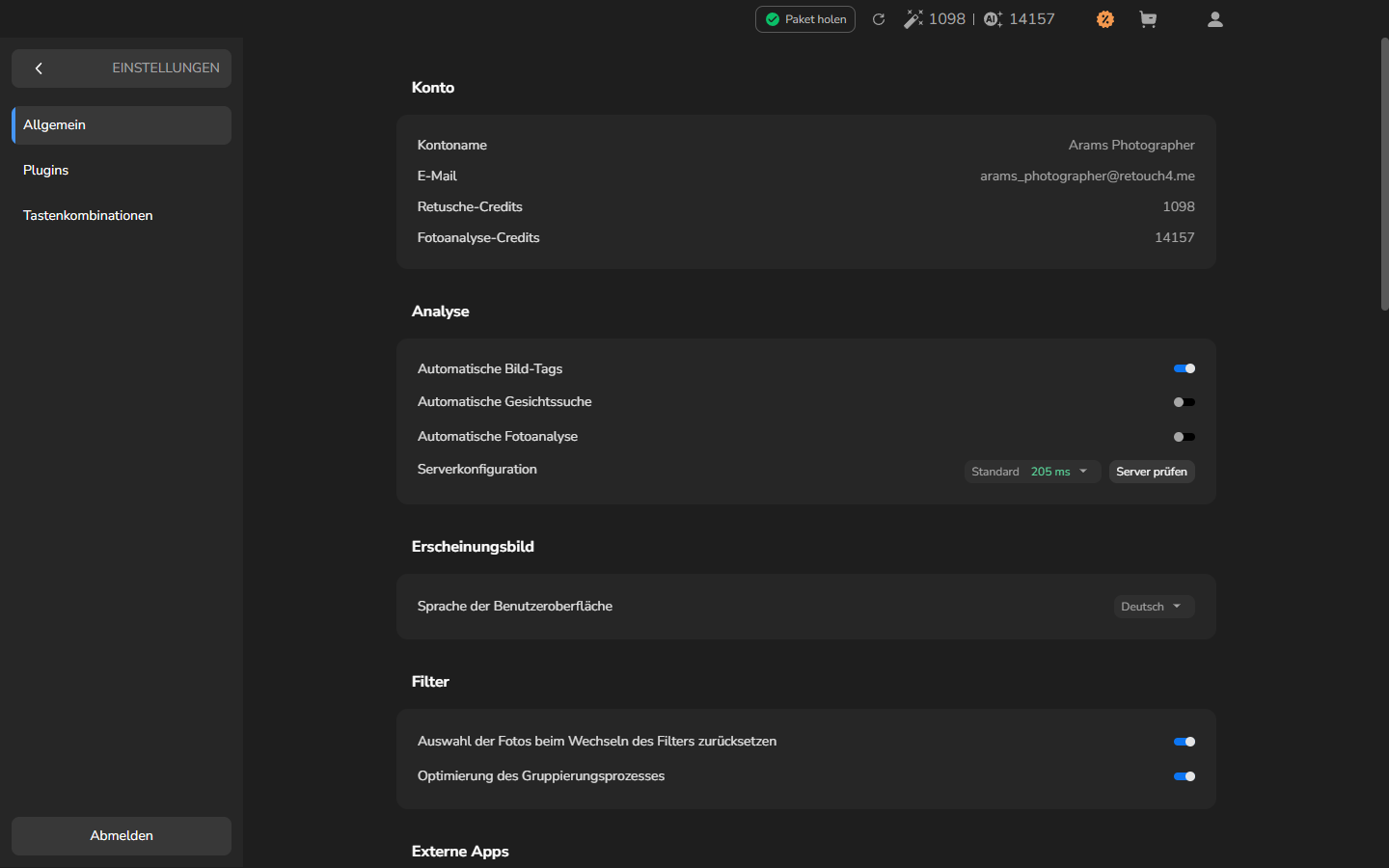
Der Bereich Konto listet Retusche-Credits und Fotoanalyse-Credits getrennt. Ihre Guthaben hängen von Ihrem Konto ab. Das Einschalten von Automatische Bild-Tags macht Automatische Gesichtssuche oder Automatische Fotoanalyse nicht kostenlos.
Wählen Sie Analysieren nur, wenn die Cloud-Analyse von Fotos oder Gesichtern Ihnen hilft, die Fotos zu prüfen. Sie verwendet Fotoanalyse-Guthaben. Der Zähler Analysiert und Analyse abgeschlossen beziehen sich auf diese Analyse, nicht auf die Tag-Erzeugung.
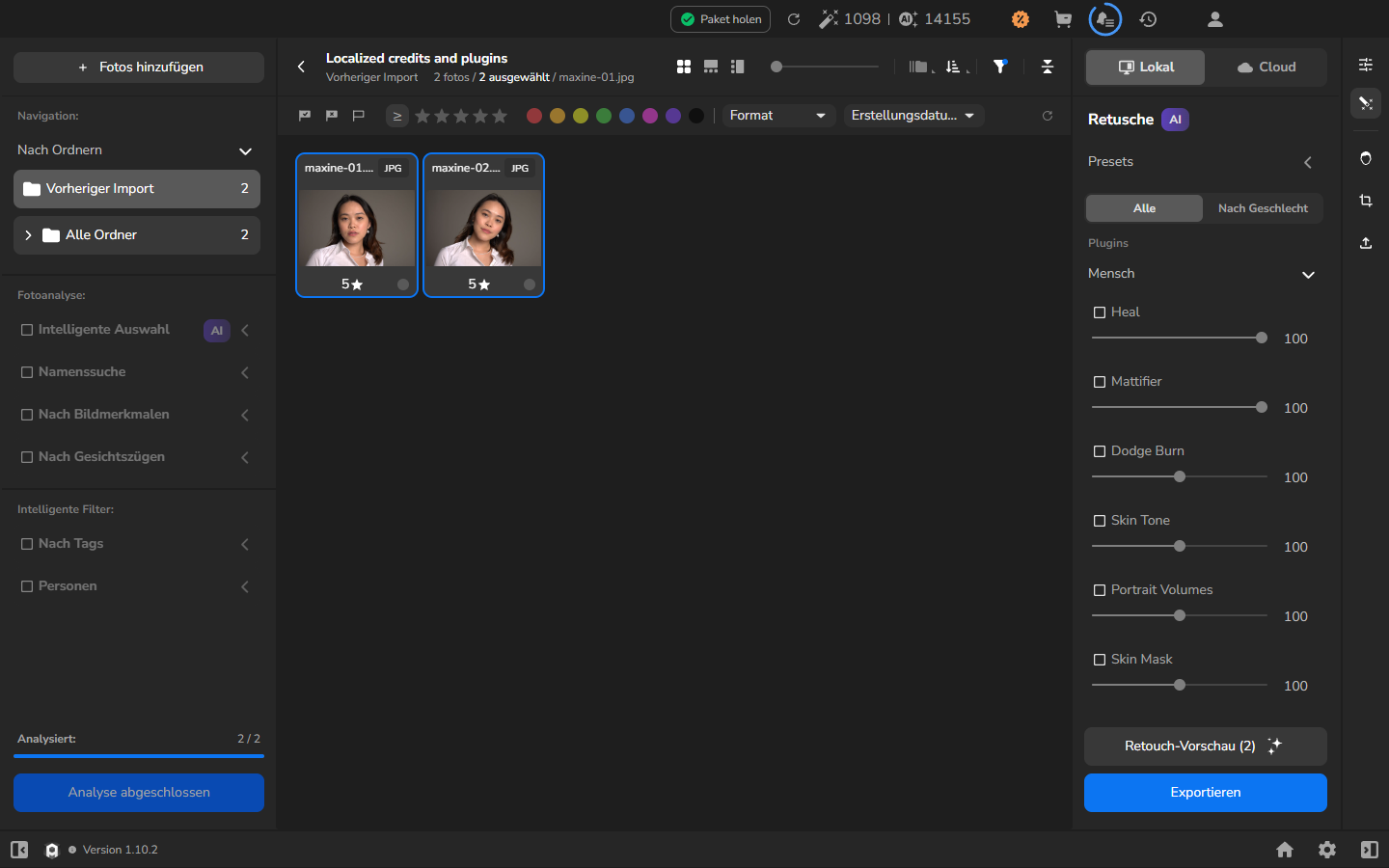
Tags und Analyseresultate sind KI-Vorschläge, vergleichen Sie sie daher mit den Fotos selbst. Automatische Tags erfordern keine abgeschlossene Analyse.
Lokale oder Cloud-Retusche wählen
Abschnitt betitelt „Lokale oder Cloud-Retusche wählen“Wählen Sie Lokal, wenn die Plugins, die Sie benötigen, auf diesem Computer installiert und aktiviert sind. Wählen Sie Cloud, wenn Sie Server-Verarbeitung möchten und Ihr Konto die benötigten Werkzeuge und Retusche-Guthaben hat. Die Cloud-Verarbeitung lädt die ausgewählten Fotos hoch und benötigt eine Internetverbindung; der Besitz desselben Plugins für die lokale Arbeit deckt keine Cloud-Anfrage ab.
Ein Plugin, das Sie besitzen, auf diesem Computer verwenden
Abschnitt betitelt „Ein Plugin, das Sie besitzen, auf diesem Computer verwenden“Zum Beispiel, wenn Sie Heal besitzen und auf diesem Computer verarbeiten möchten:
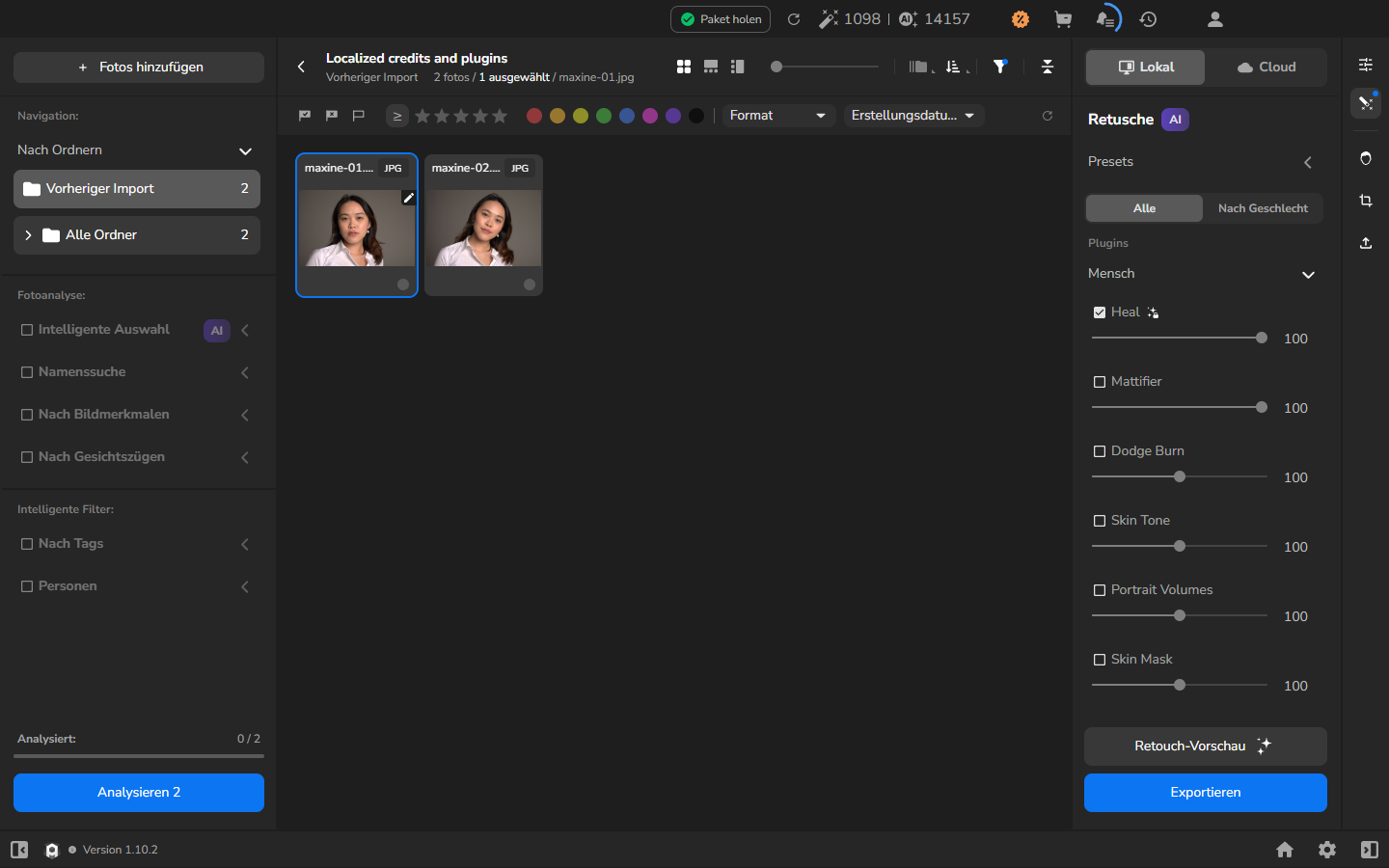
- Stellen Sie sicher, dass Heal auf diesem Computer installiert und aktiviert ist.
- Öffnen Sie das Retusche-Panel und wählen Sie Lokal.
- Aktivieren Sie Heal und wählen Sie eine Stärke, die zum Foto passt. Lassen Sie jedes Plugin, das im gespeicherten Ergebnis enthalten sein soll, aktiviert.
Eine Vorschau ist optional. Verwenden Sie sie, wenn Sie den Effekt vor dem Export beurteilen möchten: Wählen Sie ein Foto aus, wählen Sie Retouch-Vorschau und vergleichen Sie das Ergebnis mit dem Original. Passen Sie die Stärke an, wenn das Ergebnis Details oder Charakter verliert, die Sie bewahren möchten.
Die unbegrenzte lokale Nutzung gilt nur für die Plugins, die Sie besitzen. Dass ein anderes Plugin in der Liste erscheint, bedeutet nicht, dass es installiert, aktiviert oder in Ihrer Lizenz enthalten ist.
Fotos zur Cloud-Retusche senden
Abschnitt betitelt „Fotos zur Cloud-Retusche senden“Wählen Sie Cloud und dann die Fotos sowie jedes Werkzeug, das im Ergebnis enthalten sein soll. Lesen Sie vor dem Fortfahren die Upload-Hinweise und die Guthaben-Bestätigung. Prüfen Sie den Betrag für die aktuelle Anfrage, da er je nach Werkzeug, Stapel, Vorschau oder Wiederholungslauf variieren kann.
Lokale Arbeit nur bei Bedarf mit Analyse kombinieren
Abschnitt betitelt „Lokale Arbeit nur bei Bedarf mit Analyse kombinieren“Sie können mit einem gekauften lokalen Plugin retuschieren und trotzdem Analysieren ausführen, wenn die Analyse von Fotos oder Gesichtern beim Culling weiterhilft. Die beiden Operationen bleiben getrennt: Die lokale Retusche verwendet das Plugin, während Analysieren Fotoanalyse-Guthaben verwendet. Wenn Sie nur durchsuchbare automatische Tags benötigen, lassen Sie Analysieren aus dem Arbeitsablauf heraus.
Sie können fortfahren, wenn
Abschnitt betitelt „Sie können fortfahren, wenn“Sie haben eine Route gewählt, wenn Sie wissen, ob die Aufgabe kostenlose Tags, Fotoanalyse-Guthaben, Retusche-Guthaben oder ein installiertes lokales Plugin verwendet, und das benötigte Guthaben oder Plugin verfügbar ist. Die gewählte Route Lokal oder Cloud bestimmt weiterhin die Anforderungen, wenn Sie mit aktivierter Verarbeitung exportieren.
Verwandte Themen
Abschnitt betitelt „Verwandte Themen“Weitere Informationen finden Sie hier: automatisches KI-Tagging, Foto- und Gesichtsanalyse, lokale Retusche, Cloud-Retusche oder Farbkorrektur. Wenn ein lokales Plugin installiert, aber nicht verfügbar ist, lesen Sie die Anleitung ein vorhandenes Plugin aktivieren.