Fotos importieren
Was Sie tun werden
Abschnitt betitelt „Was Sie tun werden“Fügen Sie einem leeren Projekt die JPEG-Fotos aus einem Ordner auf Ihrem Computer hinzu. Wenn ihre Miniaturen und Dateinamen im Foto-Raster erscheinen, können Sie sie in Arams durchsehen oder retuschieren.
Voraussetzungen
Abschnitt betitelt „Voraussetzungen“Melden Sie sich bei Arams an und erstellen Sie ein leeres Projekt oder öffnen Sie ein vorhandenes leeres Projekt. Halten Sie die JPEG-Fotos in einem Ordner auf Ihrem Computer bereit; Sie müssen sie vor dem Import nicht verkleinern. Entscheiden Sie, welche Fotos in dieses Projekt gehören.
Schritte
Abschnitt betitelt „Schritte“- Öffnen Sie im Windows-Datei-Explorer den Ordner, der Ihre JPEG-Fotos enthält.
- Wählen Sie die Fotos aus, die Sie dem Projekt hinzufügen möchten.
- Ziehen Sie die ausgewählten Dateien in den großen leeren Foto-Bereich in Arams und lassen Sie sie dort los.
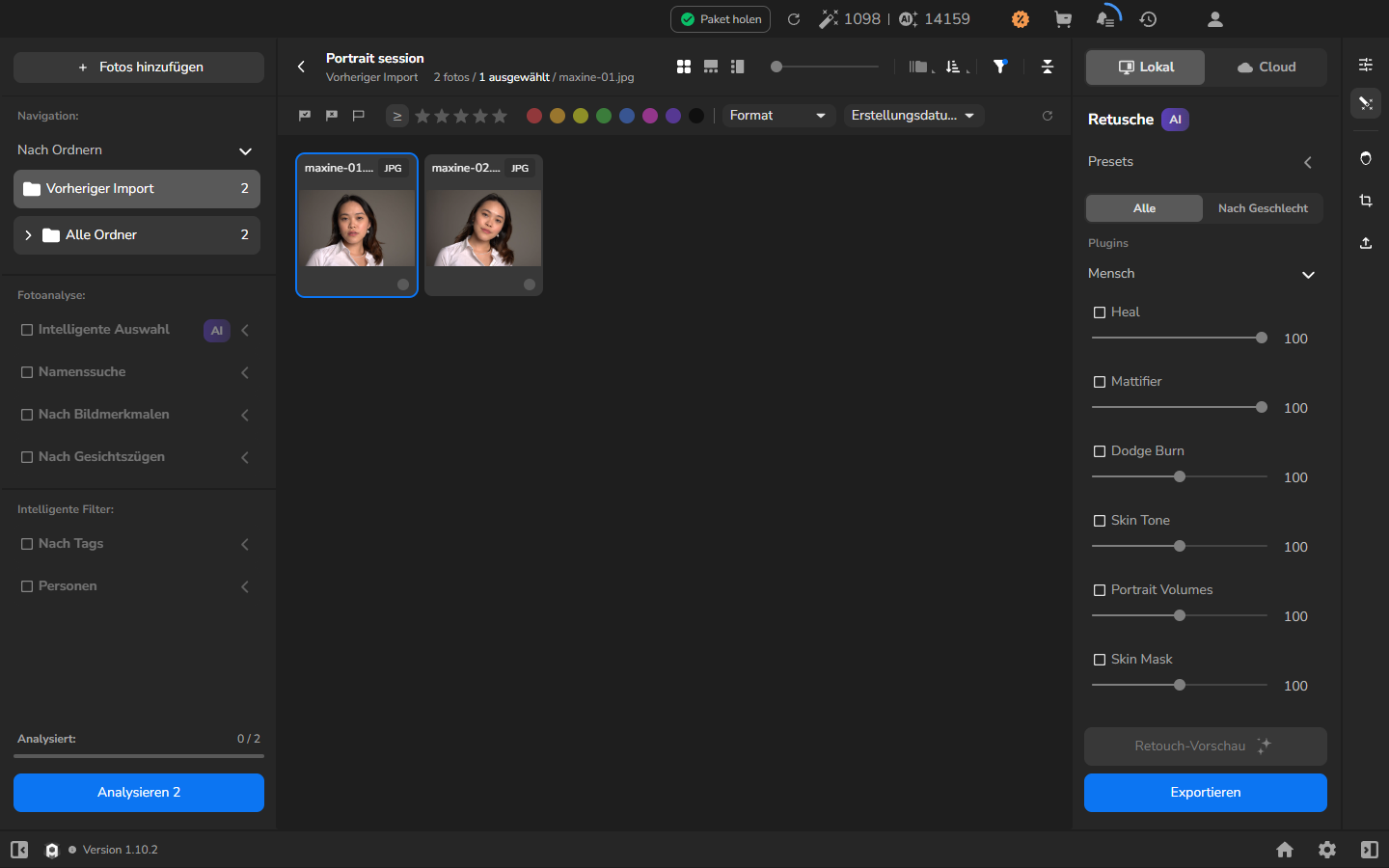
- Warten Sie, bis ihre Miniaturen und Dateinamen im Raster erscheinen. Damit ist der Import abgeschlossen.
Nach dem Import
Abschnitt betitelt „Nach dem Import“Die Gesamtanzahl der Fotos oben im Projekt wird aktualisiert. Vorheriger Import in der linken Seitenleiste zeigt nur die Gruppe, die Sie gerade hinzugefügt haben. Das ist nützlich, wenn das Projekt bereits weitere Fotos enthält.
Eine blaue Umrandung kennzeichnet das aktuell ausgewählte Foto; sie beschränkt den Import nicht auf dieses Foto.
Wenn es nicht funktioniert
Abschnitt betitelt „Wenn es nicht funktioniert“Wenn ein Foto nicht erscheint, ziehen Sie diese JPEG-Datei erneut in den Foto-Bereich. Wenn das Projekt nach dem Ablegen weiterhin leer bleibt, siehe Importfehler diagnostizieren.