Fotografien exportieren und gespeicherte Dateien prüfen
Was Sie tun werden
Abschnitt betitelt „Was Sie tun werden“Speichern Sie ausgewählte Fotografien als JPEGs in voller Auflösung in einem neuen Unterordner neben den Originalen. So bleibt die Retusche in den exportierten Dateien erhalten, wenn Sie die Werkzeuge aktiviert lassen; für unretuschierte Kopien lassen Sie sie einfach ausgeschaltet. Die Originaldateien bleiben dabei an ihrem Ort.
Voraussetzungen
Abschnitt betitelt „Voraussetzungen“- Importieren Sie Ihre Fotografien und warten Sie, bis ihre Miniaturen erscheinen.
- Dieser Arbeitsablauf verwendet den Lokal-Export. Für retuschierte Ergebnisse installieren und aktivieren Sie die lokalen Plugins, die Sie verwenden möchten, und wählen Sie deren Einstellungen. Cloud-Zugang bedeutet nicht, dass diese Plugins auf diesem Computer installiert und aktiviert sind. Wenn Sie nur unretuschierte JPEG-Kopien benötigen, lassen Sie die Werkzeuge ausgeschaltet.
- Bewahren Sie die Originalfotografien in voller Auflösung auf. Dieser Arbeitsablauf legt die exportierten JPEGs in einem neuen Unterordner ab, statt die Quelldateien zu ersetzen oder die exportierten JPEGs mit ihnen zu vermischen.
Ein Retouch preview ist optional. Nutzen Sie ihn, wenn Sie eine verarbeitete Fotografie vor dem Export der Auswahl genau prüfen möchten; andernfalls exportieren Sie direkt mit den aktuellen Einstellungen.
Schritte
Abschnitt betitelt „Schritte“Die Fotografien auswählen und den Export vorbereiten
Abschnitt betitelt „Die Fotografien auswählen und den Export vorbereiten“- Wählen Sie die Fotografien aus, die Sie exportieren möchten. Um alle Fotografien in der aktuellen Ansicht auszuwählen, klicken Sie auf eine Fotografie und drücken Sie Ctrl+A.
- Öffnen Sie das Export-Panel über das nach oben zeigende Pfeilsymbol ganz rechts.
- Wählen Sie Lokal.
- Öffnen Sie All in der Werkzeugliste. Lassen Sie die Werkzeuge, die Sie anwenden möchten, aktiviert; deaktivieren Sie sie nur, wenn Sie unretuschierte JPEG-Kopien möchten.
- Öffnen Sie Export-Einstellungen.
Ziel und Dateieinstellungen auswählen
Abschnitt betitelt „Ziel und Dateieinstellungen auswählen“- Wählen Sie unter Exportieren nach Festplatte — Auf den Computer.
- Wählen Sie unter Fotos zum Exportieren die ausgewählten Fotografien. Abgelehnte Fotografien werden nicht gezählt und nicht exportiert.
- Wählen Sie im Ordnerauswahl-Feld Ordner der Originaldateien.
- Aktivieren Sie In Unterordner ablegen.
- Geben Sie einen beschreibenden Unterordnernamen ein und klicken Sie außerhalb des Feldes, um die Bearbeitung abzuschließen.
- Wählen Sie unter Benennung und Überschreiben Zum Namen hinzufügen: -retouched, wenn die Dateien eine Retusche enthalten. Wenn sie keine enthalten, wählen Sie eine Benennungsregel, die sie genau beschreibt.
- Lassen Sie Zum aktuellen Projekt hinzufügen deaktiviert, wenn die exportierten Kopien nicht im aktuellen Projekt erscheinen sollen.
- Deaktivieren Sie Größe anpassen, um ohne zusätzliche Größenänderung zu exportieren. Wenn Sie kleinere JPEGs benötigen, folgen Sie Dateien für die Übergabe vorbereiten, um die Ausgabedimensionen zu wählen.
- Wählen Sie unter Format JPEG.
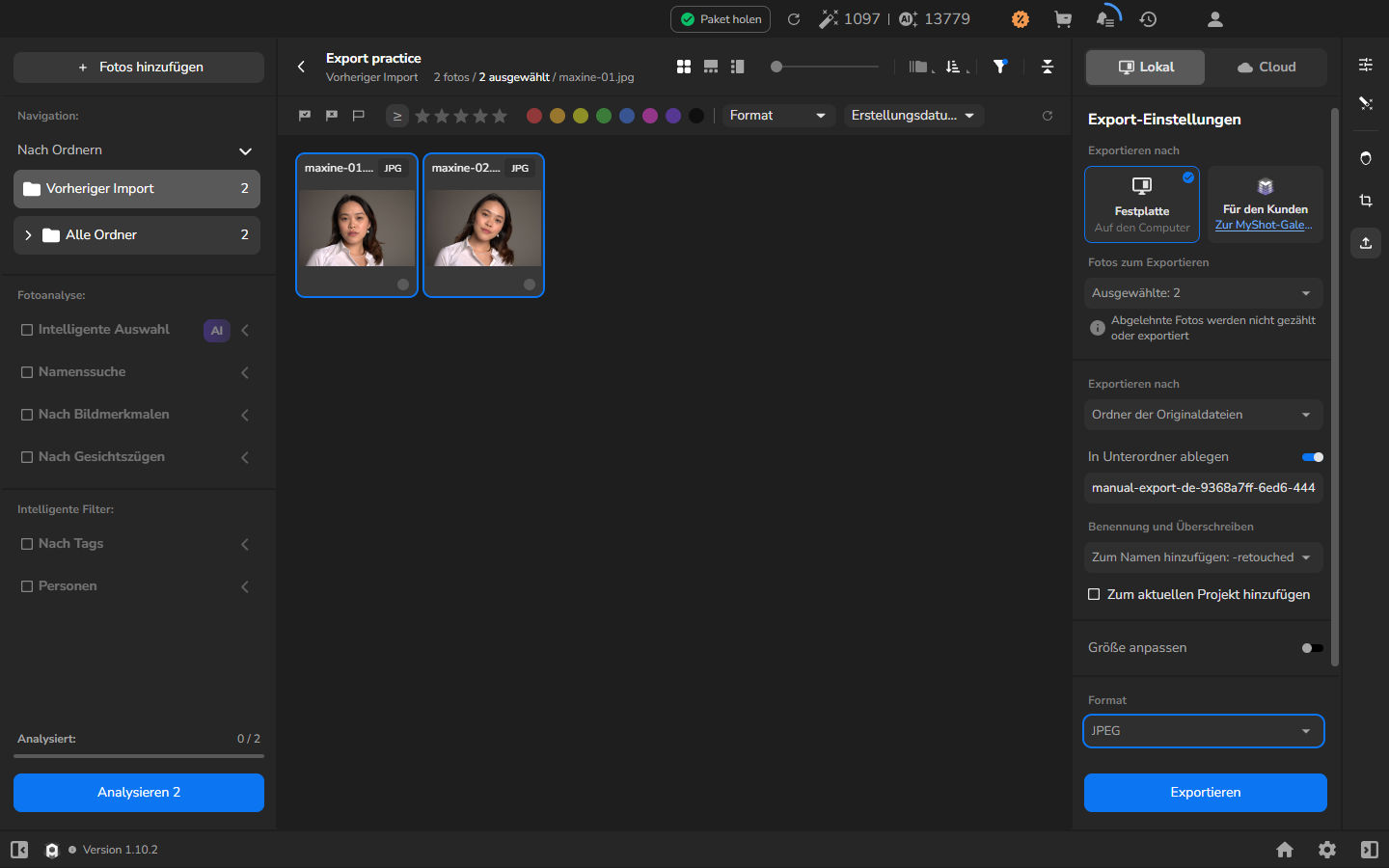
Der Screenshot zeigt JPEG-Einstellungen in voller Auflösung, die die Ausgabe in einem separaten Unterordner ablegen. Der Unterordnername und die Benennungsregel darin sind Beispiele; wählen Sie Namen, die die exportierten Fotos für Ihren Auftrag eindeutig kennzeichnen.
Exportieren und Abschluss prüfen
Abschnitt betitelt „Exportieren und Abschluss prüfen“- Prüfen Sie die Anzahl der ausgewählten Fotografien, die aktivierten Werkzeuge, das Ziel, den Unterordnernamen, die Benennungsregel und das Format.
- Klicken Sie unten im Panel auf Exportieren.
- Öffnen Sie die Export-Historie über das Historie-/Uhr-Symbol in der oberen Leiste.
- Finden Sie die neue Export-Aufgabe in EXPORT AND RENDER HISTORY.
- Warten Sie, bis die Aufgabe Completed und 100 % anzeigt. Wenn zusätzlich Failed to export aufgelistet ist, prüfen Sie die Ursache bei den Fotos, deren Export fehlgeschlagen ist, bevor Sie den Export als vollständig betrachten. Andernfalls fahren Sie im benannten Unterordner fort.
Die gespeicherten Dateien prüfen
Abschnitt betitelt „Die gespeicherten Dateien prüfen“Prüfen Sie vor der Übergabe den Unterordner im Windows-Datei-Explorer und bestätigen Sie das Ergebnis:
- Öffnen Sie den Ordner, der die Originalfotografien enthält, und öffnen Sie dann den Unterordner, den Sie bei In Unterordner ablegen eingegeben haben.
- Prüfen Sie, dass die exportierte Anzahl und die Dateinamen zu den Fotografien passen, die Sie übergeben möchten. Abgelehnte Fotografien sind ausgeschlossen.
- Öffnen Sie eine repräsentative JPEG und prüfen Sie Retusche, Zuschnitt und Maße anhand der Ausgabe, die Sie beabsichtigt haben. Wenn die exportierten Fotos unterschiedliche Zuschnitte oder Retusche-Einstellungen haben, prüfen Sie von jeder Variante ein Beispiel.
Bewahren Sie die Originaldateien auf, bis die Übergabe akzeptiert wurde.
Wenn das Ergebnis nicht übereinstimmt
Abschnitt betitelt „Wenn das Ergebnis nicht übereinstimmt“- Die Anzahl der ausgewählten Fotografien ist falsch: Kehren Sie zum Raster zurück und prüfen Sie Ihre Auswahl, bevor Sie den Export starten. Prüfen Sie auch, ob eine Fotografie abgelehnt wurde; das Export-Panel schließt abgelehnte Fotografien ausdrücklich aus.
- Sie finden die Dateien nicht: Vergleichen Sie den Quellordner und Ihren Unterordnernamen mit Ordner der Originaldateien und In Unterordner ablegen. Gehen Sie nicht davon aus, dass das Ziel der Projekt-Speicherordner ist.
- Die Dateien fehlen im Arams-Raster: Wenn Zum aktuellen Projekt hinzufügen deaktiviert war, suchen Sie die gespeicherten Dateien im Zielordner.
- Ein Dateiname endet auf -retouched, obwohl kein Werkzeug aktiviert war: Das Suffix stammt aus Benennung und Überschreiben, nicht vom Werkzeugzustand. Wählen Sie eine genauere Benennungsregel und exportieren Sie erneut.
- Die gewünschte Retusche fehlt: Kehren Sie zu All zurück, aktivieren Sie die vorgesehenen Werkzeuge und prüfen Sie deren Einstellungen, bevor Sie erneut exportieren.
- Die Aufgabe wird nicht abgeschlossen oder eine Datei lässt sich nicht öffnen: Bewahren Sie die Originaldateien auf und nutzen Sie Stagnierende Verarbeitung und Export diagnostizieren, um die betroffene Fotografie zu identifizieren, bevor Sie es erneut versuchen.