Vorhandenes Plugin aktivieren
Was Sie tun werden
Abschnitt betitelt „Was Sie tun werden“Machen Sie ein installiertes Plugin bereit, um Fotos lokal auf diesem Computer zu retuschieren. Wenn das Plugin bereits den Status Activated hat, können Sie es verwenden, ohne es erneut zu aktivieren. Die Screenshots verwenden Heal v.1212; wählen Sie das Plugin, das Sie verwenden möchten.
Voraussetzungen
Abschnitt betitelt „Voraussetzungen“Melden Sie sich im Konto an, das das Plugin enthält. Das Plugin muss bereits installiert sein.
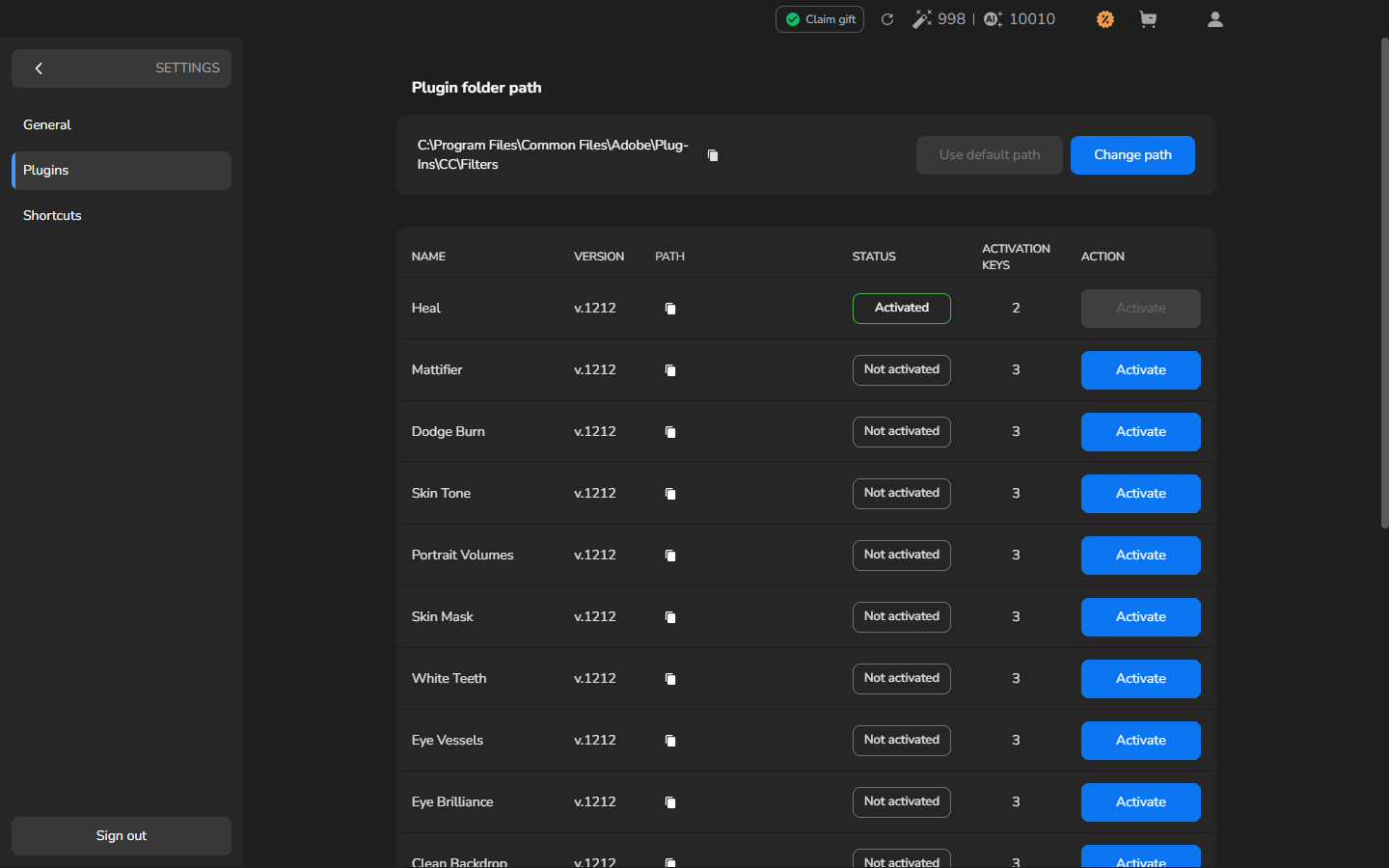
Prüfen Sie vor einer manuellen Aktivierung die Anzahl unter Activation Keys in der Zeile des Plugins. Im Beispiel mit Heal unten weist die Aktivierung diesem Computer einen verfügbaren Schlüssel zu, sodass sich die Anzahl von 3 auf 2 ändert. Arams kann ein Plugin automatisch aktivieren, wenn dafür kein weiterer Schlüssel erforderlich ist. Verlassen Sie sich daher auf den angezeigten Status und nicht darauf, dass jedes Plugin dieselbe Anzahl oder denselben Wechsel zeigt. Sie müssen dafür kein Foto importieren.
Schritte
Abschnitt betitelt „Schritte“- Öffnen Sie aus dem Arbeitsbereich Settings über das Zahnrad-Symbol.
- Wählen Sie Plugins in der linken Seitenleiste aus.
- Finden Sie das Plugin in der Tabelle und lesen Sie seinen Status in derselben Zeile. Wenn er Activated ist, springen Sie zu Schritt 6. Wenn er Not activated ist, stellen Sie sicher, dass unter Action Activate verfügbar ist, und prüfen Sie die Anzahl unter Activation Keys, bevor Sie fortfahren.
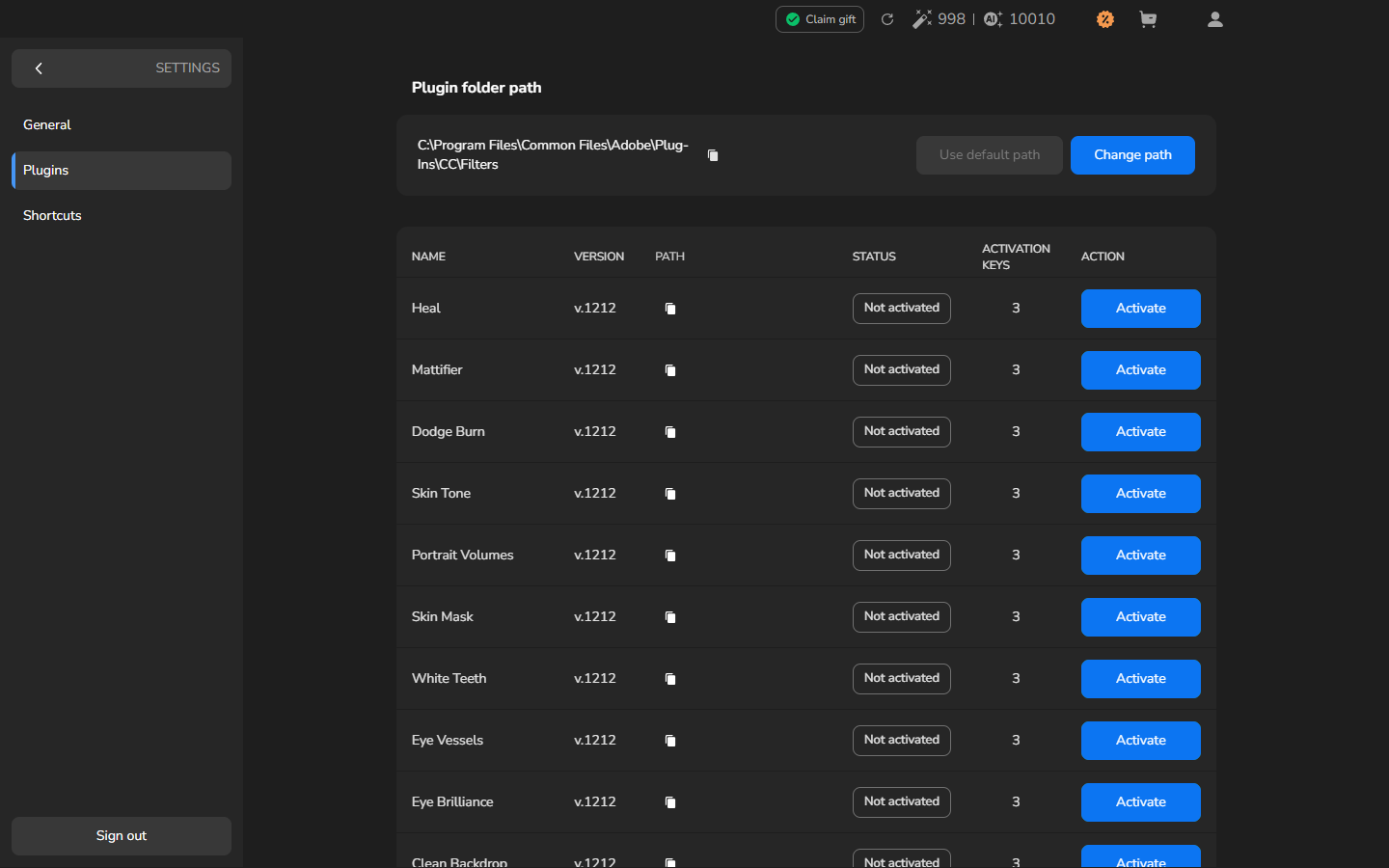
- Klicken Sie in der Zeile des Plugins auf Activate.
- Warten Sie, bis diese Zeile Activated anzeigt. Die Activate-Schaltfläche wird deaktiviert. Wenn diese Aktivierung einen Schlüssel verwendet, sinkt auch die Anzahl der verfügbaren Schlüssel.
- Verwenden Sie den Pfeil oben links in Settings, um zum Arbeitsbereich zurückzukehren.
Ergebnis überprüfen
Abschnitt betitelt „Ergebnis überprüfen“Die Aktivierung ist abgeschlossen, wenn die Zeile des Plugins Activated anzeigt und die Activate-Schaltfläche deaktiviert ist. Das Plugin ist dann bereit für die lokale Retusche auf diesem Computer.
Eine Vorschau eines Fotos ist optional. Wenn Sie den Effekt des Plugins vor dem Export beurteilen möchten, fahren Sie mit Eine Fotografie lokal verarbeiten fort, wählen Sie es im Modus Local aus, erstellen Sie eine Vorschau und vergleichen Sie sie mit dem Original.
Wenn die Aktivierung nicht verfügbar ist
Abschnitt betitelt „Wenn die Aktivierung nicht verfügbar ist“- Activated mit einer deaktivierten Activate-Schaltfläche ist der abgeschlossene Zustand. Fahren Sie mit der lokalen Retusche fort; eine erneute Aktivierung ist nicht erforderlich.
- Not installed mit Download bedeutet, dass Sie das Plugin zuerst herunterladen und installieren müssen, bevor Sie dieses Kapitel befolgen.
- Wenn das Plugin fehlt oder keine verfügbaren Aktivierungsschlüssel hat, prüfen Sie, ob Sie im Konto angemeldet sind, das das Plugin enthält. Unter Guthaben, Plugins und kostenlose Funktionen können Sie bestätigen, dass die lokale Retusche zu den von Ihrer Pluginlizenz abgedeckten Funktionen gehört.
- Wenn das Plugin weiterhin Not activated anzeigt, fahren Sie nicht mit der lokalen Retusche fort. Notieren Sie den Plugin-Namen, den angezeigten Status und eine etwaige Fehlermeldung, wenn Sie Hilfe anfordern.