Getrennte Bildauswahlen für mehrere Personen liefern
Was Sie tun werden
Abschnitt betitelt „Was Sie tun werden“Wenn Sie bei einem Fotoshooting mehrere Personen fotografiert haben, erstellen Sie mit den Personen- und Bewertungsfiltern für jede Person einen eigenen Ordner mit JPEG-Dateien in voller Größe. Sie identifizieren jeden erkannten Personencluster anhand der Fotografien, die er enthält, nehmen gemeinsame Fotografien in alle betroffenen Auswahlen auf und exportieren jede Auswahl in einen eigenen Ordner.
Dieser Arbeitsablauf erstellt nur lokale Ordner. Er sendet keine Dateien an eine der Personen, lädt keine Galerie hoch und veröffentlicht keine Fotografien.
Voraussetzungen
Abschnitt betitelt „Voraussetzungen“- Melden Sie sich in einem Konto an, das Automatic face search nutzen kann.
- Importieren Sie die Fotos des Shootings und bewerten Sie die Fotografien, die Sie liefern möchten. Ihre Bewertung sollte Ihre eigene Auswahl widerspiegeln, unabhängig von der Gesichtserkennung.
- Entscheiden Sie, welche gemeinsamen oder Gruppenfotografien jede Person erhalten soll.
- Planen Sie für jede Person einen anderen Export-Unterordner, damit die Dateien einer Person nicht mit denen einer anderen vermischt werden.
Automatic face search sendet Fotografien an den Retouch4me-Server, um Gesichter zu erkennen. Es ist eine separate Funktion von der automatischen Bildmarkierung und von der Analyze-Aktion. Verwenden Sie es nur, wenn Server-Verarbeitung für die Fotografien angemessen ist.
Schritte
Abschnitt betitelt „Schritte“Die Lieferauswahl vorbereiten
Abschnitt betitelt „Die Lieferauswahl vorbereiten“- Wenn Automatic face search ausgeschaltet ist, öffnen Sie Settings und aktivieren Sie es. Wenn Arams den Hinweis zur Server-Analyse anzeigt, lesen Sie ihn und fahren Sie nur fort, wenn diese Verarbeitung angemessen ist.
- Kehren Sie zum Projekt zurück und warten Sie, bis die importierten Fotografien und die erkannten Personen angezeigt werden.
- Wählen Sie die Mindest-Sternebewertung für diese Lieferung. Fotografien mit dieser Bewertung oder höher bleiben erhalten, wenn Sie sie mit einem Personenfilter kombinieren.
- Notieren Sie gemeinsame Fotografien, die in den Ordnern mehrerer Personen vorkommen müssen.
Die Sterne in diesem Verfahren sind Ihre Lieferentscheidung. Es handelt sich nicht um eine KI-Qualitätsbewertung.
Erkannte Personen überprüfen
Abschnitt betitelt „Erkannte Personen überprüfen“Klappen Sie in der linken Leiste Personen unter Intelligente Filter aus. Arams bezeichnet erkannte Cluster generisch, beispielsweise Person 1. An der Nummer und der Gesichtsminiatur allein lässt sich nicht zuverlässig erkennen, um welche Person es sich handelt. Identifizieren Sie jeden Cluster anhand der Einzel- und gemeinsamen Fotografien, die sichtbar bleiben, wenn Sie unten die Auswahl aufbauen.
Wenn die Fotos eines Clusters keine verlässliche Auswahl für die betreffende Person ergeben, setzen Sie die Filter zurück und erstellen Sie die Auswahl dieser Person stattdessen manuell.
Personenfilter mit der endgültigen Bewertung kombinieren
Abschnitt betitelt „Personenfilter mit der endgültigen Bewertung kombinieren“- Setzen Sie alle vorherigen Filter zurück.
- Wählen Sie die Miniatur der erkannten Person aus, deren sichtbare Fotografien zur ersten Person passen.
- Setzen Sie den Bewertungsvergleich auf ≥ und wählen Sie Ihre Lieferbewertung.
- Prüfen Sie das gefilterte Raster für diese Person. Wenn eine Fotografie fehlt oder nicht dazugehört, setzen Sie die Filter zurück und erstellen Sie die endgültige Auswahl manuell.
- Wählen Sie alle Fotografien in der endgültigen Auswahl aus. Prüfen Sie die ausgewählte Anzahl und stellen Sie sicher, dass jede geplante gemeinsame Fotografie vorhanden ist.
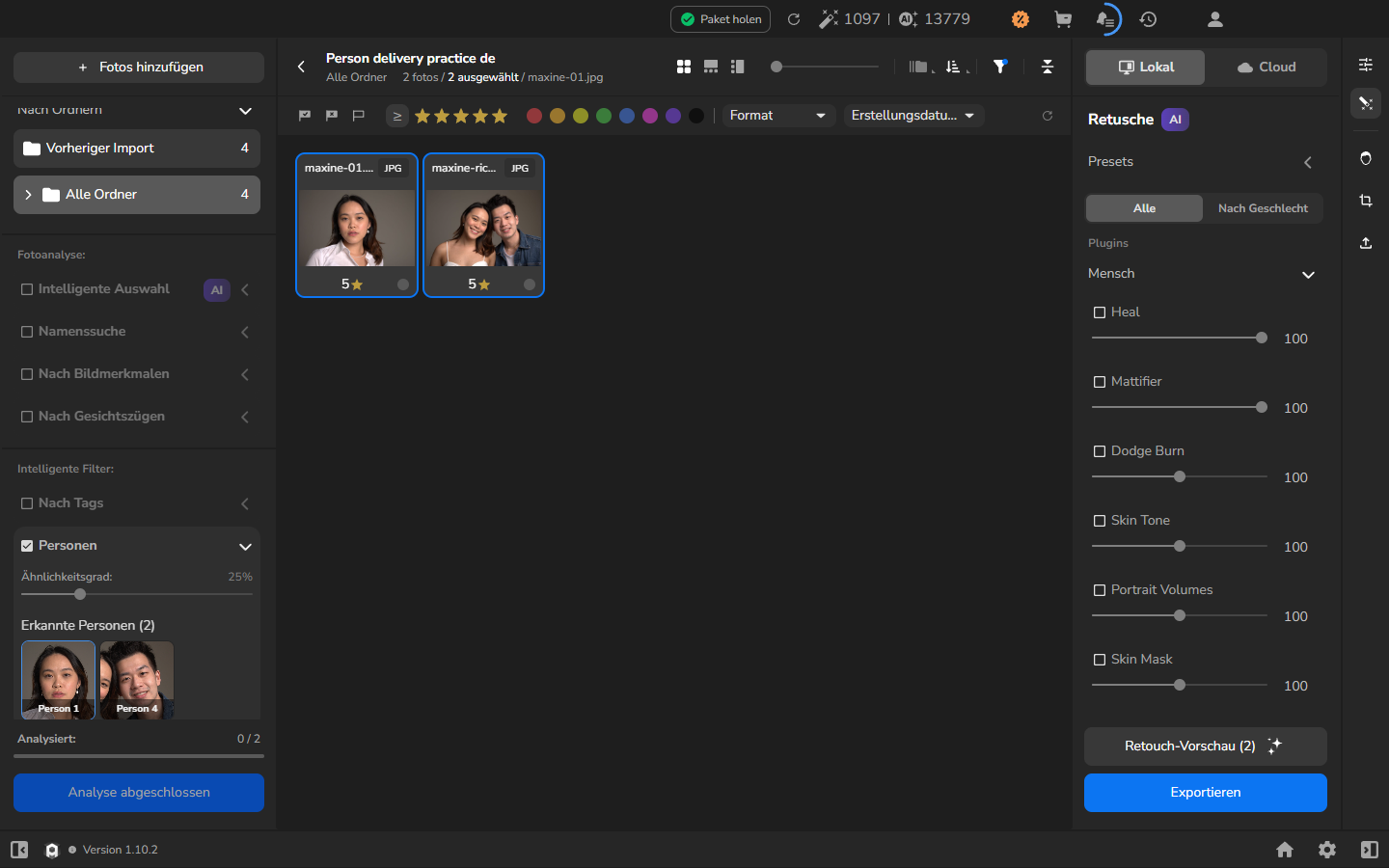
- Exportieren Sie diese Auswahl wie im nächsten Abschnitt beschrieben.
- Heben Sie die Auswahl der Fotos der ersten Person auf. Setzen Sie die Filter zurück, wählen Sie die Miniatur, die zur nächsten Person passt, und wenden Sie denselben ≥-Bewertungsfilter an.
- Prüfen Sie die endgültige Auswahl für die nächste Person und wählen Sie alle zugehörigen Fotos aus, einschließlich der gemeinsamen Fotografien, die sie erhalten soll.
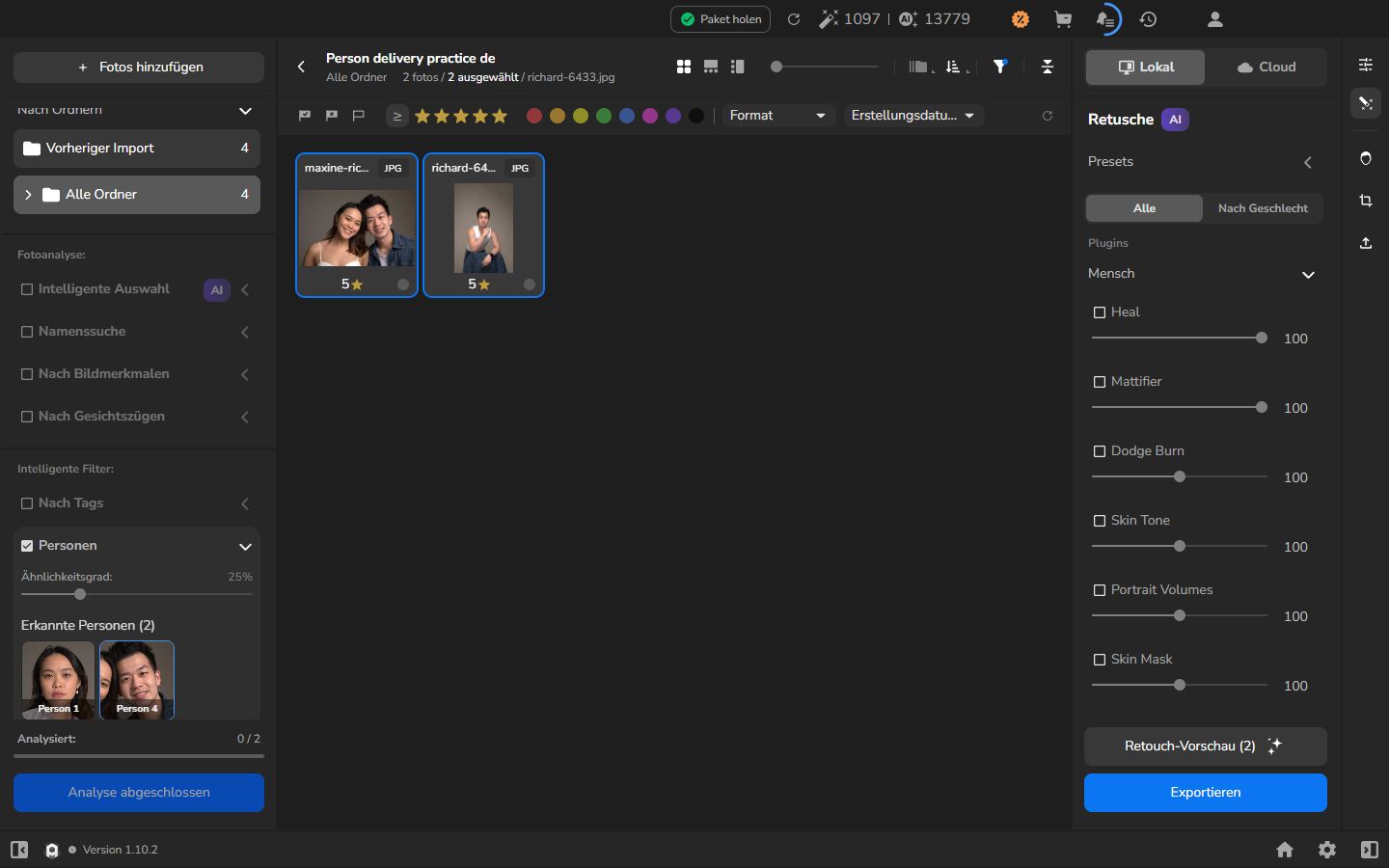
Der Personenfilter zeigt die Fotos, die für die betreffende Person infrage kommen; der Bewertungsfilter grenzt diese auf Ihre endgültige Auswahl für die Weitergabe ein. Keiner der Filter entfernt Fotografien aus dem Projekt.
Zwei separate Ordner exportieren
Abschnitt betitelt „Zwei separate Ordner exportieren“Halten Sie für jede Person nur die Fotografien dieser Person ausgewählt. Dieser Weg erstellt JPEG-Kopien in voller Größe. Entscheiden Sie vor dem Export, ob die Kopien Retusche enthalten sollen. Lassen Sie die unterstützten Lokal-Werkzeuge aktiviert, die Sie verwenden möchten; deaktivieren Sie angekreuzte Werkzeuge nur, wenn Sie kopierte Dateien ohne Retusche möchten. Zu unterstützten Verarbeitungsarten und anderen Ausgabegrößen siehe Dateien für die Weitergabe vorbereiten.
- Öffnen Sie den Export-Arbeitsbereich, wählen Sie Lokal und stellen Sie sicher, dass die Werkzeuge, die Sie für diesen Export verwenden möchten, aktiviert sind.
- Öffnen Sie Export-Einstellungen.
- Wählen Sie unter Exportieren nach Festplatte — Auf den Computer.
- Wählen Sie unter Fotos zum Exportieren die ausgewählten Fotografien und stellen Sie sicher, dass die Ausgewählte-Anzahl mit der Auswahl für diese Person übereinstimmt.
- Wählen Sie Ordner der Originaldateien, aktivieren Sie In Unterordner ablegen und geben Sie einen neuen, empfängerspezifischen Ordnernamen ein.
- Wählen Sie unter Benennung und Überschreiben Zum Namen hinzufügen: -retouched, wenn dieses Suffix die exportierten Dateien beschreibt. Wenn Sie ohne Retusche exportieren, wählen Sie eine andere Benennungsregel, statt das Suffix aus dem Screenshot automatisch zu übernehmen.
- Lassen Sie Zum aktuellen Projekt hinzufügen deaktiviert, es sei denn, Sie möchten die Kopien im Projekt behalten. Lassen Sie Größe anpassen für Kopien in voller Größe deaktiviert und wählen Sie JPEG.
- Prüfen Sie die sichtbaren Fotografien, die Ausgewählte-Anzahl und den Empfänger-Unterordner, und wählen Sie dann Exportieren.
Die erste Einstellungenansicht zeigt die ausgewählten Fotografien neben ihrem Ziel. Der separate Unterordner trennt den Export dieser Person von den Quelldateien und anderen Lieferungen.
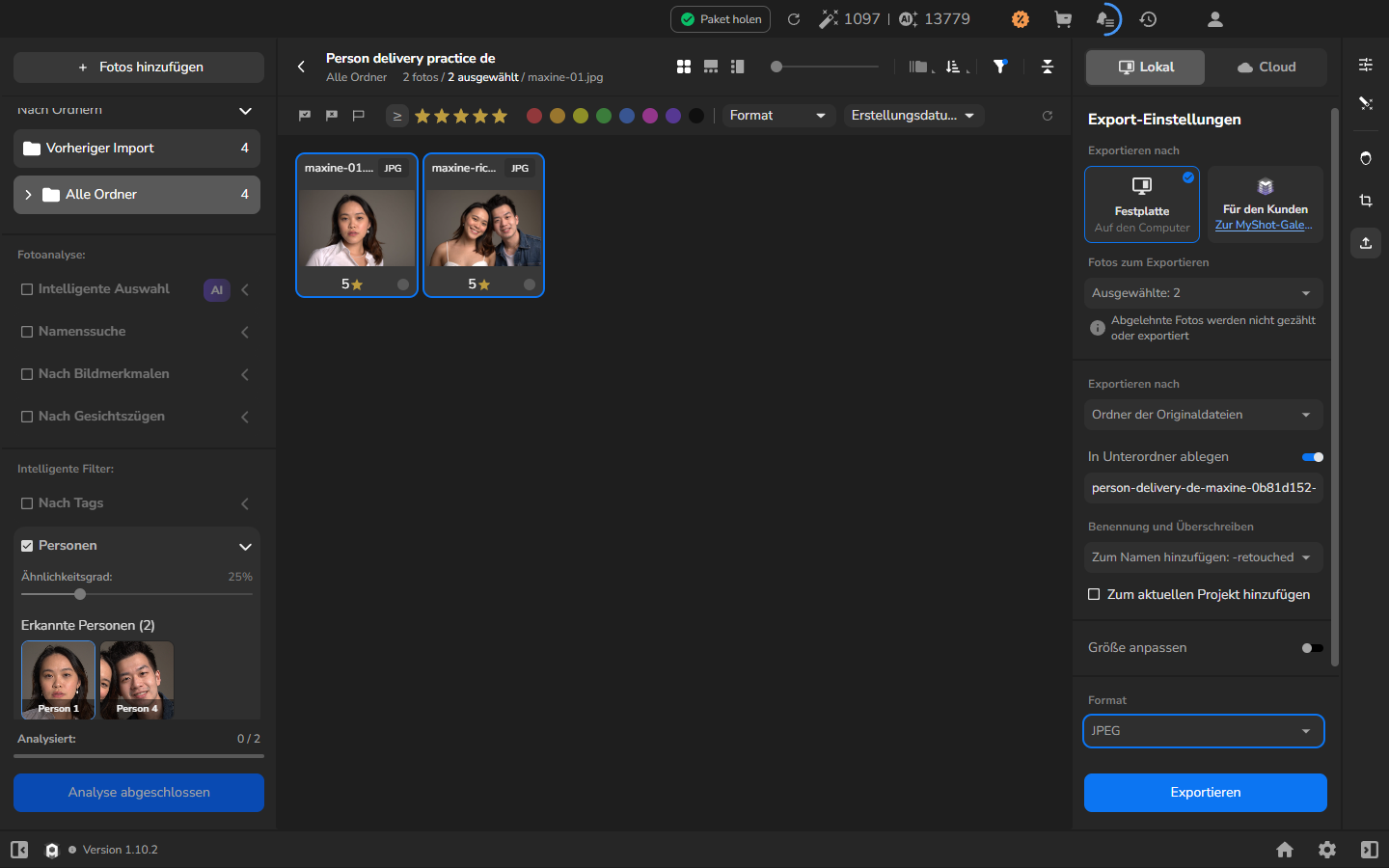
Wiederholen Sie den Export für die nächste Person. Ändern Sie sowohl die sichtbare Auswahl als auch den Unterordner, bevor Sie Exportieren wählen.
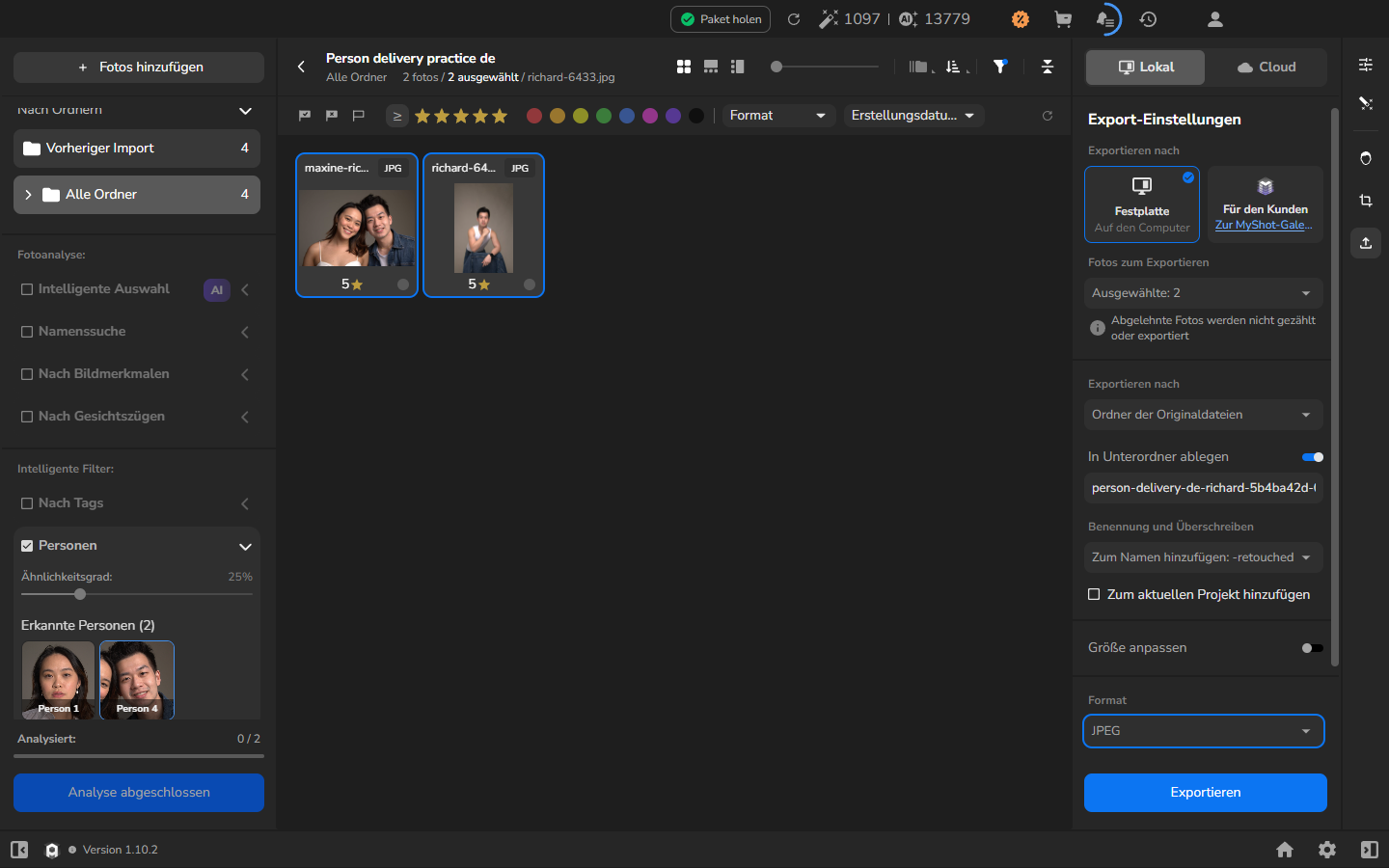
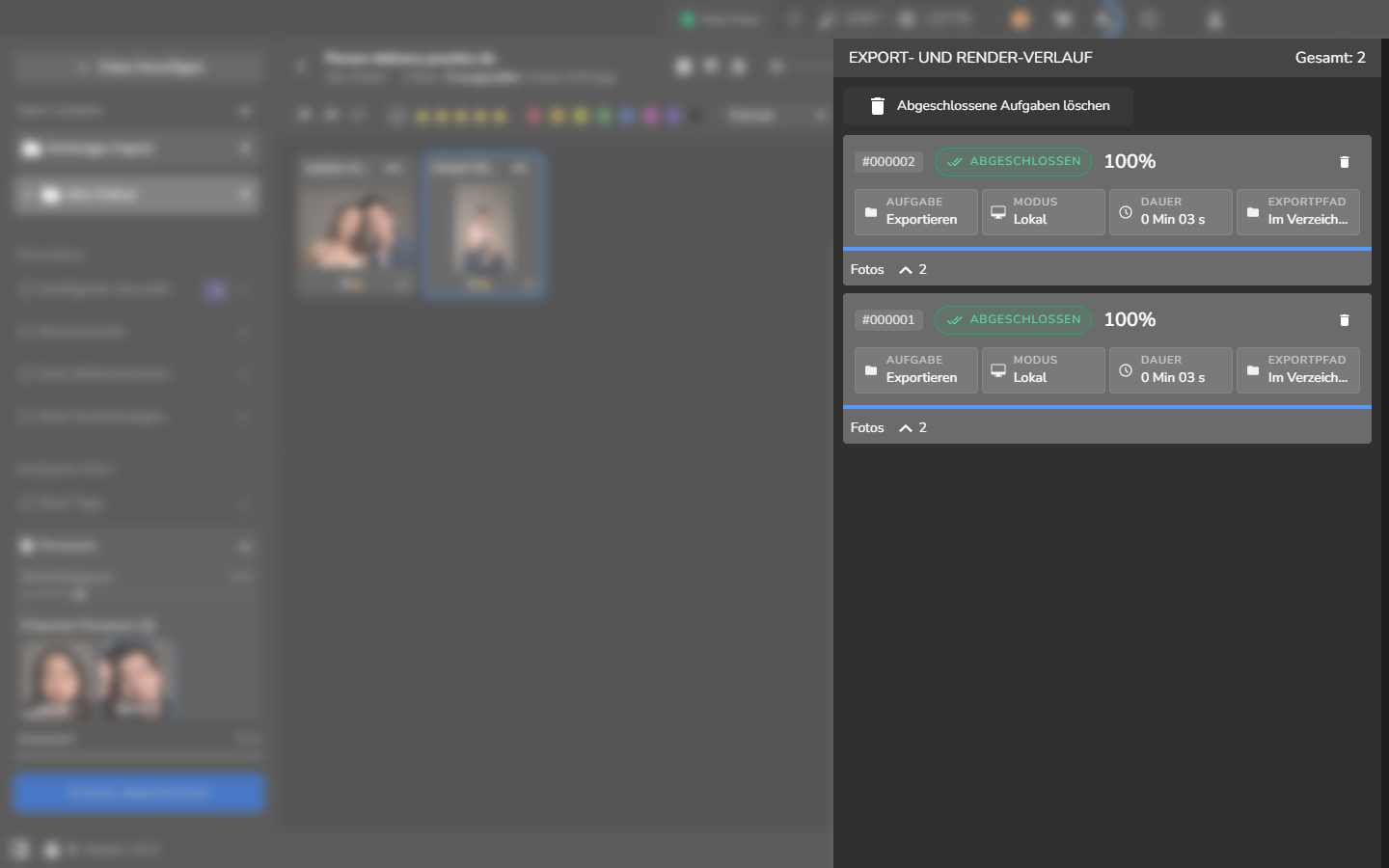
Führen Sie für jede Person einen Export durch und verwenden Sie jedes Mal einen anderen Ordner. Öffnen Sie den Export- und Render-Verlauf und warten Sie, bis alle Aufgaben ABGESCHLOSSEN und 100 % melden.
Das Ergebnis prüfen
Abschnitt betitelt „Das Ergebnis prüfen“Die Lieferung ist bereit, wenn alle Exportaufgaben abgeschlossen sind und jeder Empfängerordner die geplante Auswahl enthält. Der Export erstellt Kopien; er benennt die Quelldateien nicht um. Bevor Sie die Ordner senden:
- Stellen Sie sicher, dass der Ordner nur Fotografien enthält, die für diese Person bestimmt sind.
- Stellen Sie sicher, dass jede geplante gemeinsame Fotografie in jedem betroffenen Ordner vorhanden ist.
- Öffnen Sie einige repräsentative JPEGs, einschließlich einer gemeinsamen Fotografie, und prüfen Sie, ob die Fotos wie gewünscht bearbeitet sind und für die Weitergabe bereit sind.
Wenn es nicht klappt
Abschnitt betitelt „Wenn es nicht klappt“- Personen ist leer: Stellen Sie sicher, dass Automatic face search aktiviert ist, und warten Sie, bis die Gesichtsanalyse abgeschlossen ist. Wählen Sie nicht Analyze, nur um den Personenfilter zu füllen, und verwechseln Sie den Fortschritt der automatischen Markierung nicht mit der Gesichtsanalyse.
- Eine erkannte Person zeigt die falschen Dateien: Prüfen Sie das Raster selbst. Setzen Sie die Filter zurück und wählen Sie die erforderlichen Dateien manuell aus; liefern Sie keine Dateien aus einem ungeprüften Cluster.
- Eine gemeinsame Fotografie fehlt in einer Auswahl: Halten Sie vor dem Export an. Fügen Sie sie manuell zur Auswahl dieser Person hinzu und prüfen Sie die sichtbaren Dateinamen erneut.
- Der Bewertungsfilter versteckt eine geplante Datei: Prüfen Sie die vergebenen Sterne der Fotografie und stellen Sie sicher, dass der Vergleich ≥ und nicht ein anderer Modus ist.
- Die ausgewählte Anzahl ist falsch: Exportieren Sie nicht. Setzen Sie die Filter zurück, erstellen Sie die Auswahl dieser Person neu und prüfen Sie die Dateinamen und den Zähler.
- Zwei Ordner enthalten dasselbe Einzelporträt: Prüfen Sie die aktive Personenminiatur und den Unterordnernamen, bevor Sie einen der Exporte wiederholen.
- Ein gewünschtes Retuschierwerkzeug fehlt oder ist nicht verfügbar: Kehren Sie zu Settings → Plugins zurück und prüfen Sie, dass es installiert ist und Activated anzeigt. Folgen Sie Bestehendes Plugin aktivieren, statt die gewünschte Verarbeitung zu deaktivieren, nur damit der Export weiterläuft.
- Eine Aufgabe meldet ABGESCHLOSSEN, aber ein JPEG fehlt oder lässt sich nicht öffnen: Senden Sie den Ordner dieser Person nicht. Bewahren Sie den Ordner und die Aufgabendetails zur Diagnose auf.