Ein Porträt mit Face Make exportieren
Was Sie tun werden
Abschnitt betitelt „Was Sie tun werden“Wenden Sie Face Make auf ein Porträt mit einer Person an und exportieren Sie die fertige Fotografie als JPEG. Wenn Sie das angewendete Face Make-Ergebnis vor dem Speichern beurteilen möchten, können Sie zuerst eine optionale Export preview erstellen.
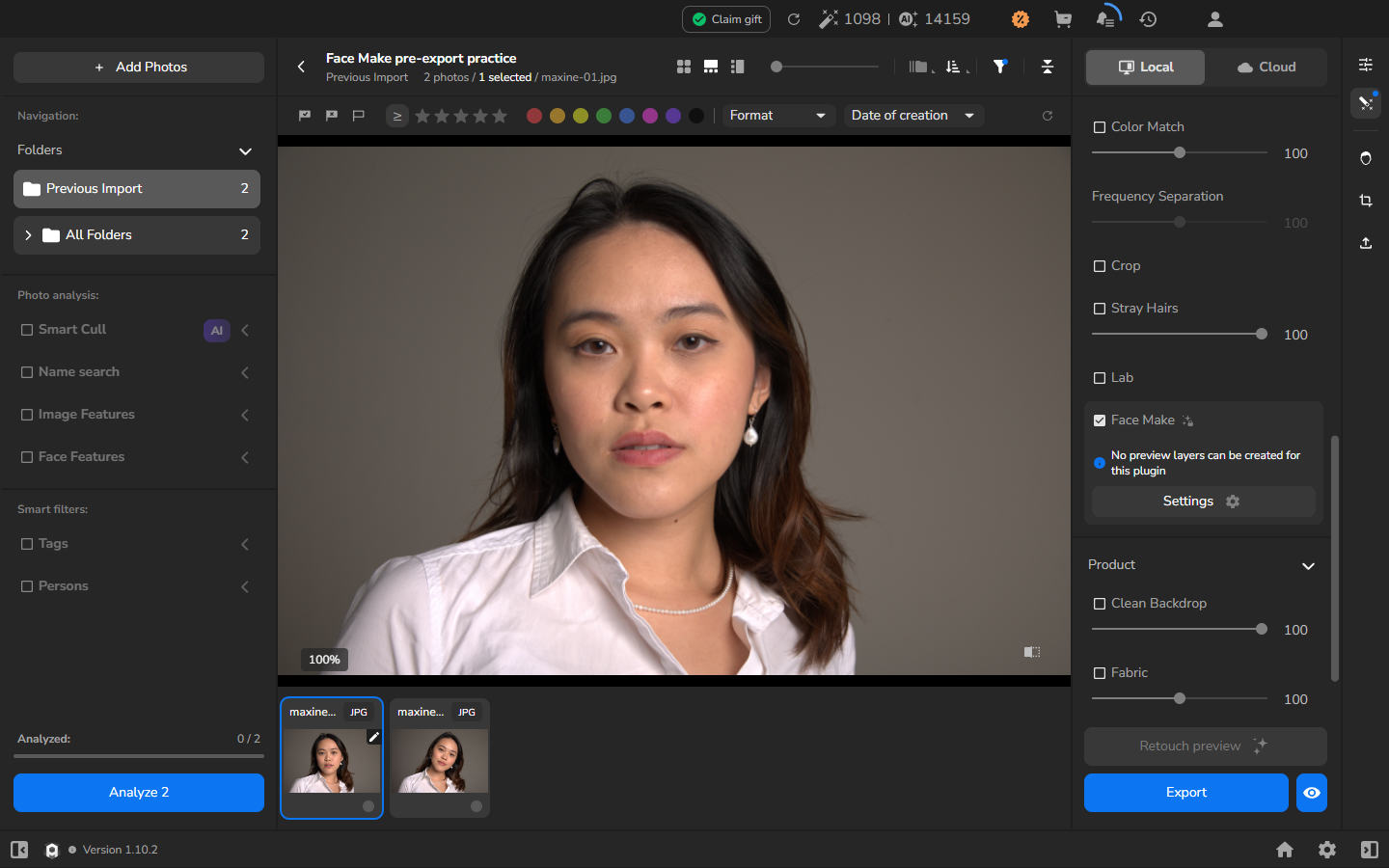
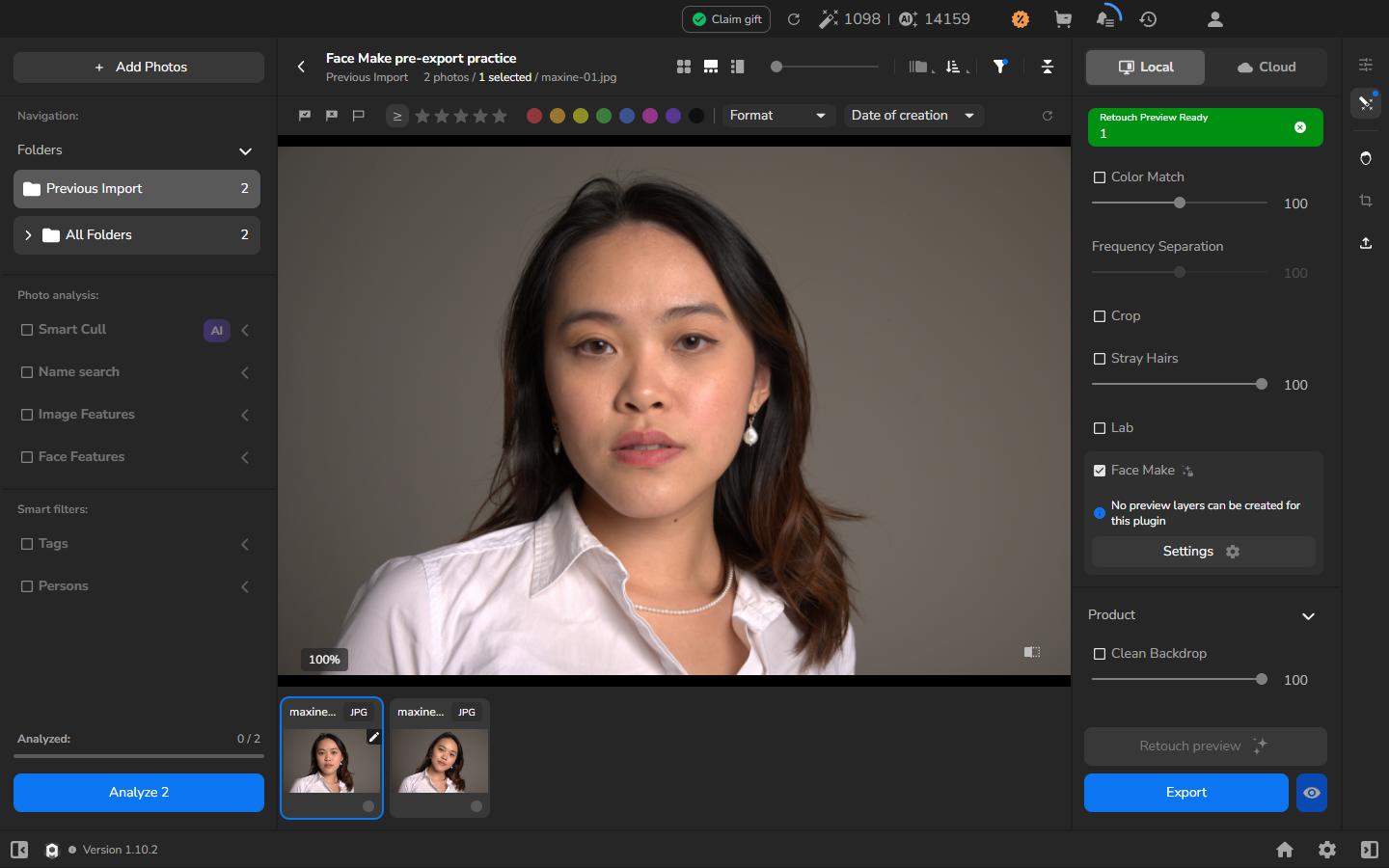
Dieser Weg gilt für ein aktiviertes Plugin, das die Meldung No preview layers can be created for this plugin anzeigt, sodass sein Ergebnis nicht über die gewöhnliche Retouch preview verfügbar ist. Der Augensymbol-Button neben Export verarbeitet die gewählte Plugin-Kombination zur Prüfung, ohne dass Sie Retusche ausschalten müssen, die Sie in der fertigen Fotografie behalten möchten.
Arams verwendet diese Phase auch für Lab, Frequency Separation und Color Match. Ihre Steuerungen und visuellen Effekte unterscheiden sich, daher sind die folgenden Face Make-Einstellungen ein Beispiel für den Vor-Export-Workflow und keine Einstellungen, die Sie auf diese Plugins kopieren sollten.
Voraussetzungen
Abschnitt betitelt „Voraussetzungen“- Installieren und aktivieren Sie Face Make auf diesem Computer.
- Öffnen Sie ein Projekt und wählen Sie ein Porträt mit einer deutlich sichtbaren Person aus. Dieses Kapitel behandelt nicht die Auswahl unter mehreren erkannten Gesichtern.
- Verwenden Sie den Local-Modus. Dieses Beispiel beschreibt keine Cloud-Verarbeitung.
Entscheidungen zur Gesichtsformgebung und zum Make-up sind subjektiv. Treffen Sie sie passend zum Porträt, anstatt ein Preset für jedes Motiv als korrekt zu betrachten.
Face Make vorbereiten
Abschnitt betitelt „Face Make vorbereiten“Doppelklicken Sie auf die ausgewählte Fotografie, um sie zu öffnen, und lassen Sie sie während der Face Make-Konfiguration geöffnet.
- Öffnen Sie das Retouching-Panel und wählen Sie Local.
- Wählen Sie All und aktivieren Sie Face Make.
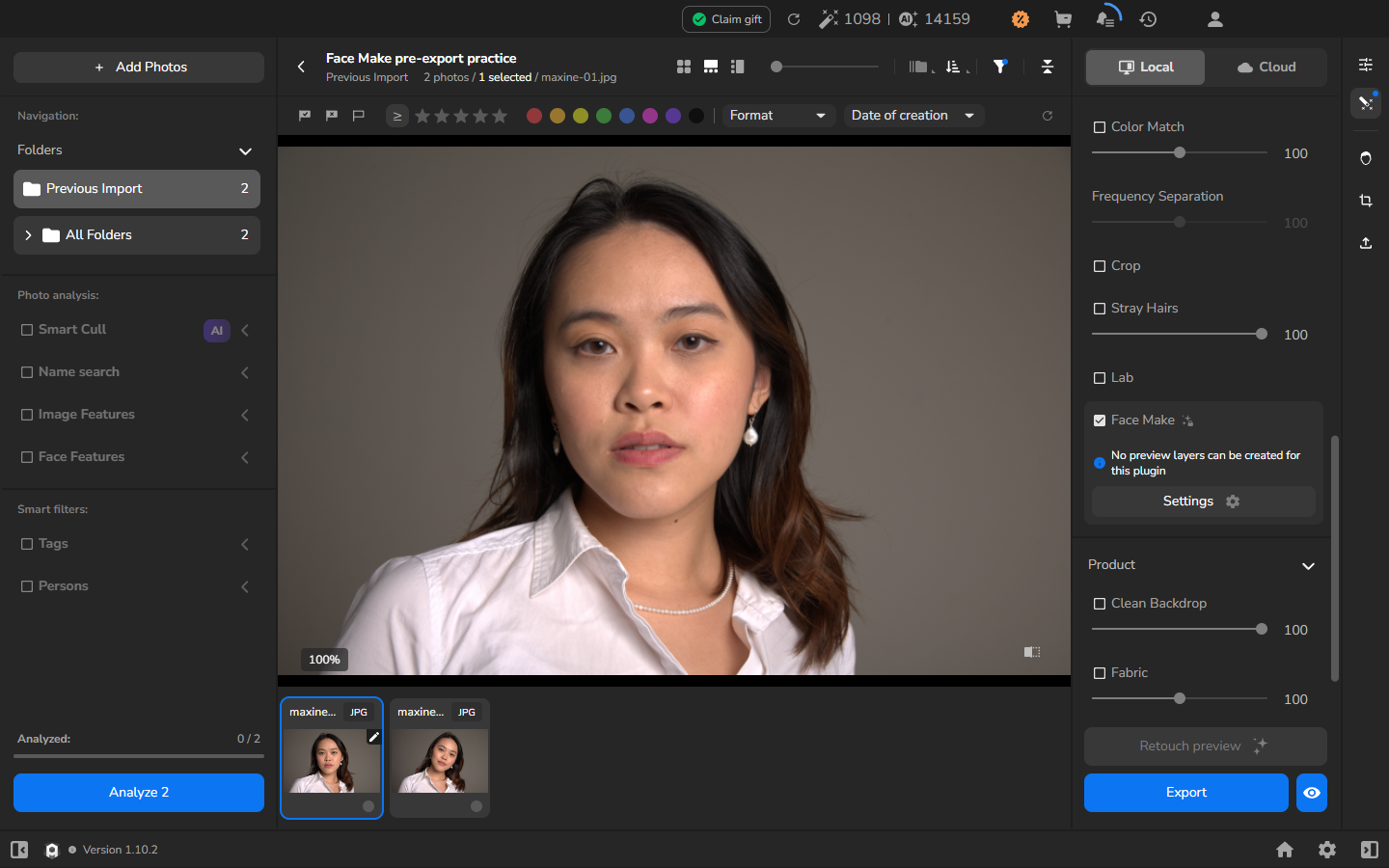
- Klappen Sie den Face Make-Bereich auf. Arams zeigt No preview layers can be created for this plugin und bietet einen Settings-Button mit einem Zahnrad-Symbol an.
- Klicken Sie auf Settings, um das Face Make-Fenster zu öffnen. Dies ist das eigene Einstellungsfenster des Plugins, nicht der globale Settings-Bildschirm von Arams.
Das Face Make-Fenster identifiziert das erkannte Gesicht und ordnet die Einstellungen den Kategorien Lifting, Makeup, Displace, Texture und Reshape zu. Aktivieren Sie nur eine Kategorie, die dem Porträt dient, klappen Sie sie auf und beginnen Sie mit einer zurückhaltenden Anpassung. Zum Beispiel können Sie Lifting aktivieren und die spezifischeren Gesichtsform-Steuerungen auf null lassen, bis Sie sie benötigen.
Beobachten Sie das Gesicht im Plugin-Fenster, insbesondere Augen, Mund, Kinnlinie, Hauttextur und Haaransatz. Klicken Sie auf Apply, sobald das Ergebnis zum Porträt passt und das Motiv wiedererkennbar bleibt. Apply schließt das Plugin-Fenster und belässt Face Make für den Export ausgewählt.
Weitere Informationen dazu, wo Sie die Einstellungen komplexer Plugins öffnen können, finden Sie unter Retuschewerkzeuge und -einstellungen auswählen.
Das Vor-Export-Ergebnis erstellen und prüfen
Abschnitt betitelt „Das Vor-Export-Ergebnis erstellen und prüfen“Diese Vorschau ist optional. Verwenden Sie sie, wenn Sie das kombinierte Ergebnis von Face Make und den anderen ausgewählten Plugins vor dem Speichern des JPEGs prüfen möchten. Wenn die Einstellungen bereits zum Porträt passen, fahren Sie direkt mit Die fertige Fotografie exportieren fort. Halten Sie in beiden Fällen Face Make und jede weitere Retusche, die Sie behalten möchten, aktiviert.
- Öffnen Sie die ausgewählte Fotografie und wählen Sie eine Gesichtsvergrößerung, bei der die Proportionen, Hauttextur und Kanten sichtbar sind, die Sie bewahren möchten.
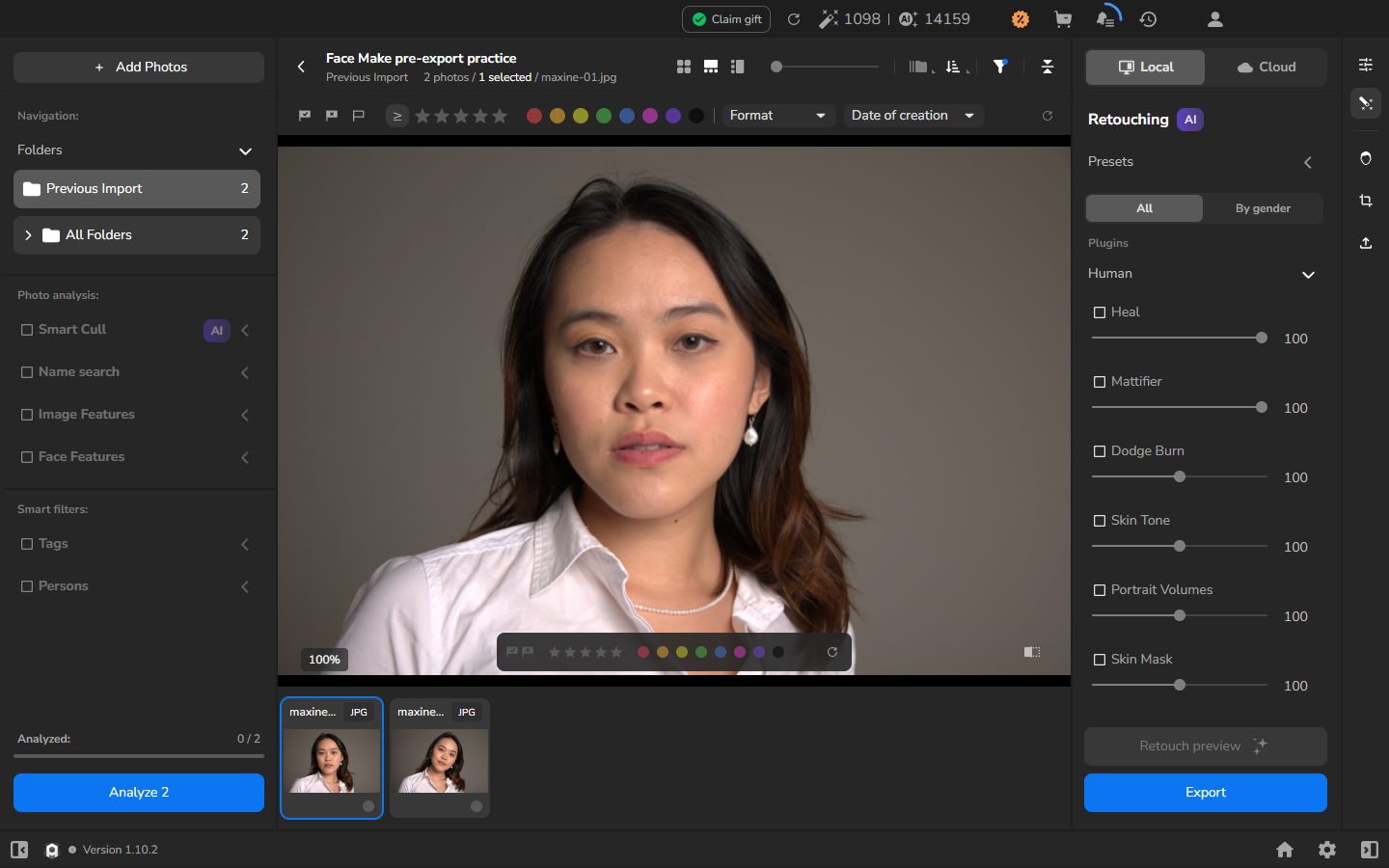
- Kehren Sie zum Face Make-Bereich zurück und halten Sie ihn aktiviert.
- Klicken Sie auf den Augensymbol-Button neben Export. Sein Tooltipp lautet Preview of all selected plugins before export.
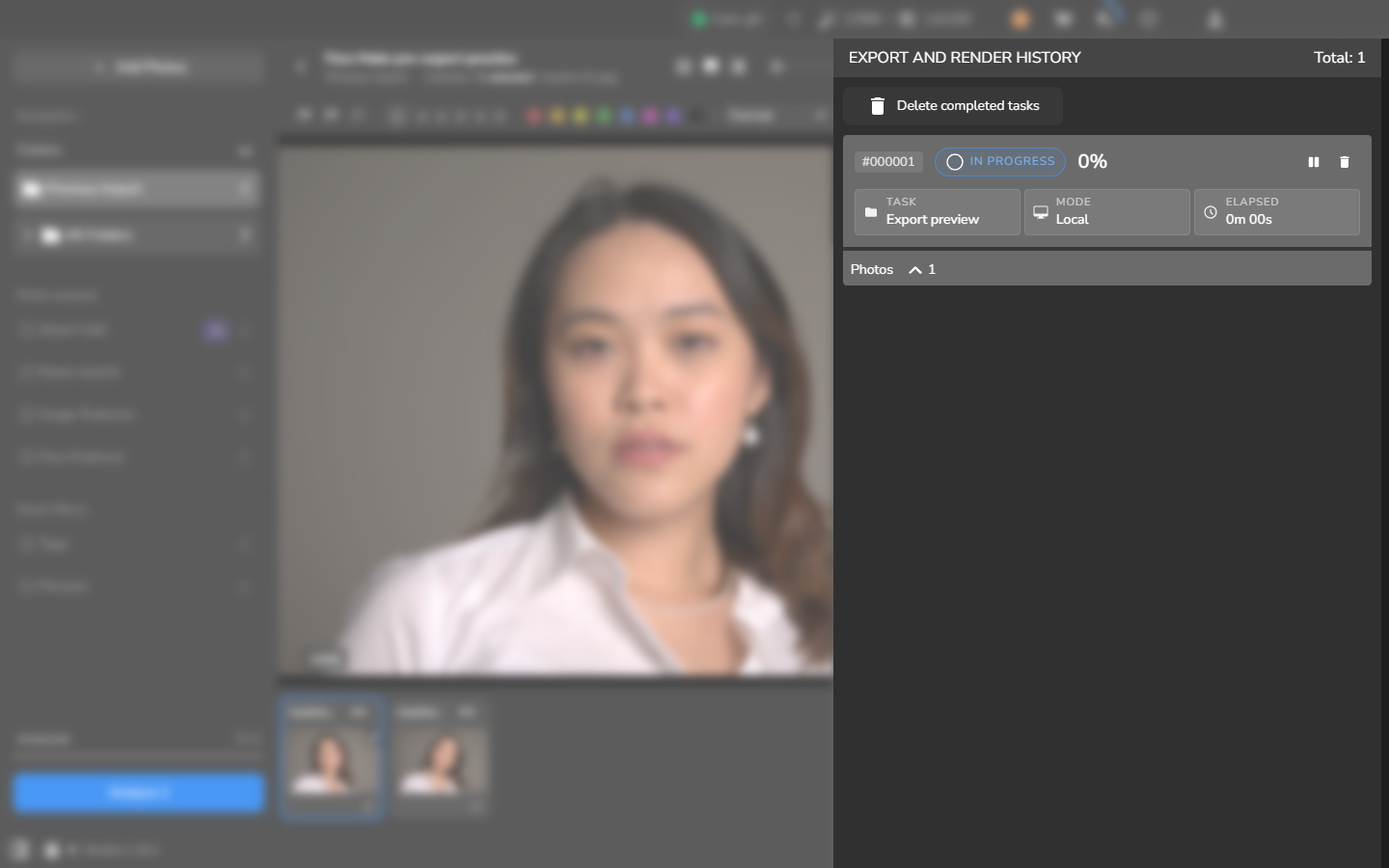
- Öffnen Sie EXPORT AND RENDER HISTORY und finden Sie die Export preview-Aufgabe im Local-Modus.
- Warten Sie, bis die Aufgabe COMPLETED und 100 % erreicht.
- Schließen Sie die Historie und prüfen Sie die Fotografie erneut in derselben Größe. Die grüne Meldung Retouch Preview Ready bestätigt, dass das Ergebnis verfügbar ist.
- Vergleichen Sie die Vorschau mit dem Original und achten Sie auf die Gesichtsproportionen, Augen, Mund, Hauttextur, Haare und die Kontur der Person vor dem Hintergrund. Wenn das Ergebnis zum Motiv nicht passt, exportieren Sie diese Version nicht. Kehren Sie zu den Plugin-Einstellungen zurück und wählen Sie eine andere Anpassung, bevor Sie fortfahren.
Die fertige Fotografie exportieren
Abschnitt betitelt „Die fertige Fotografie exportieren“- Halten Sie Face Make und jedes weitere Retuschewerkzeug, das Sie in der fertigen Fotografie behalten möchten, aktiviert.
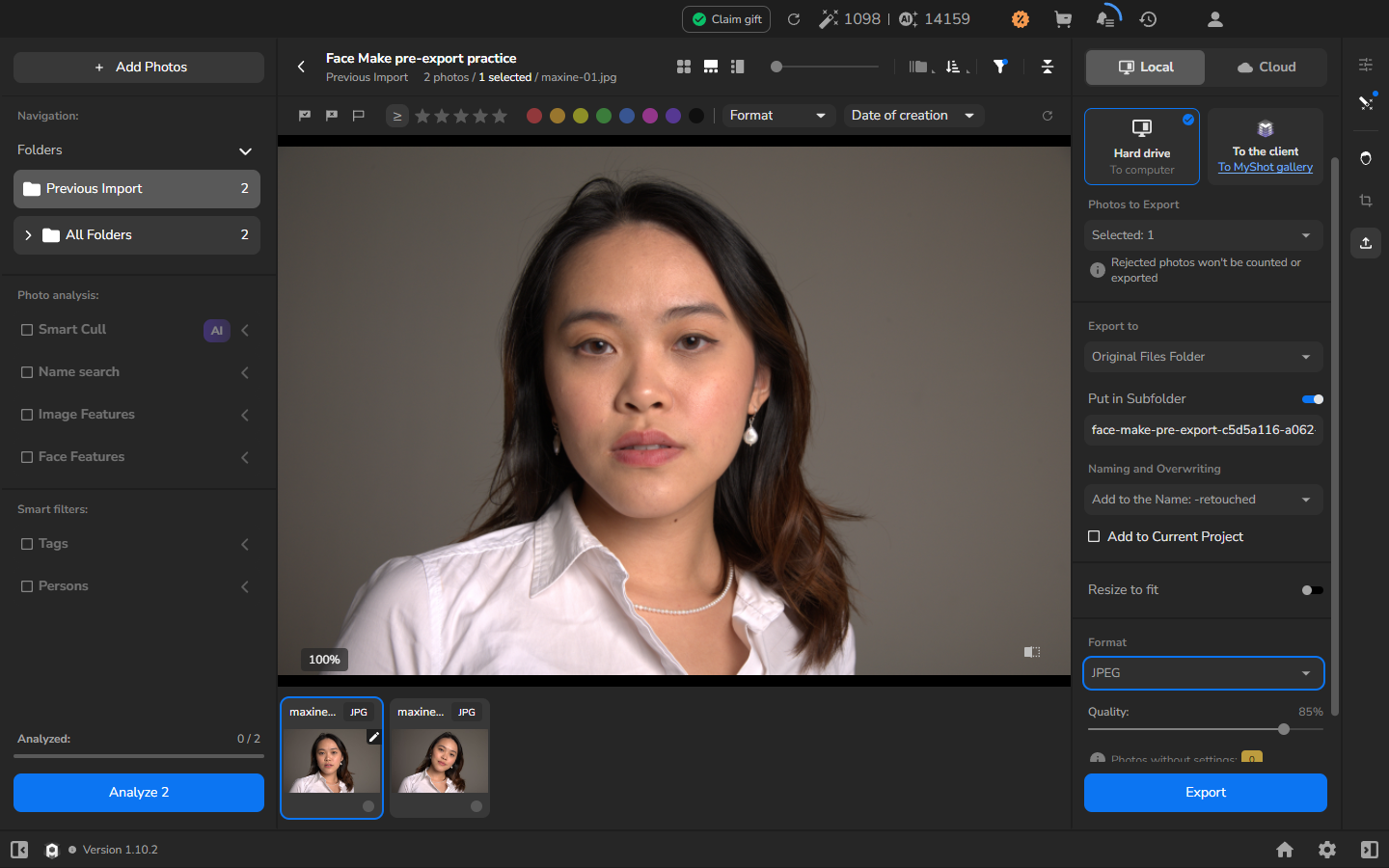
- Öffnen Sie Export settings und wählen Sie Hard drive — To computer.
- Prüfen Sie die angezeigte Anzahl der ausgewählten Fotos und stellen Sie sicher, dass das gewünschte Porträt ausgewählt ist.
- Wählen Sie das Ziel und die Benennungsregel. Verwenden Sie einen neuen Unterordner, wenn Sie das Ergebnis getrennt vom Original aufbewahren möchten.
- Wählen Sie, ob Sie die Datei verkleinern. Deaktivieren Sie Resize to fit, um die ursprünglichen Pixelmaße beizubehalten, oder aktivieren Sie es, wenn die Lieferung eine kleinere Größe erfordert.
- Wählen Sie JPEG, prüfen Sie die Einstellungen und klicken Sie auf Export.
- Öffnen Sie EXPORT AND RENDER HISTORY und warten Sie, bis die finale Export-Aufgabe COMPLETED und 100 % anzeigt. Wenn Sie die optionale Vorschau verwendet haben, erscheint sie als separate Export preview-Aufgabe.
- Finden Sie das JPEG am gewählten Ziel. Der Export ist abgeschlossen, wenn die finale Export-Aufgabe fertig ist und die gespeicherte Datei sich normal öffnet.
Für weitere Optionen zu Ziel, Benennung und Dateiprüfung siehe Fotografien exportieren und gespeicherte Dateien prüfen.
Wenn es nicht funktioniert
Abschnitt betitelt „Wenn es nicht funktioniert“- Face Make kann nicht ausgewählt werden: Prüfen Sie, dass das Plugin installiert und aktiviert ist, und kehren Sie zum Local-Modus zurück.
- Settings öffnet sich nicht: Lassen Sie die Fotografie geöffnet, aktivieren Sie Face Make, klappen Sie seinen Bereich auf und klicken Sie auf den Settings-Button des Plugins.
- Der Augensymbol-Button ist nicht verfügbar: Wählen Sie eine Fotografie aus und stellen Sie sicher, dass Face Make aktiviert ist. Der Button ist die Vor-Export-Steuerung neben Export, nicht Retouch preview.
- Das Ergebnis ist nicht bereit: Öffnen Sie die Historie und warten Sie, bis die Export preview-Aufgabe COMPLETED und 100 % erreicht.
- Das finale JPEG fehlt: Prüfen Sie in Export settings erneut das Ziel, den Unterordner, die Anzahl der ausgewählten Fotografien und die Benennungsregel, und untersuchen Sie die finale Export-Aufgabe getrennt von einer optionalen Export preview-Aufgabe.