Heal-Vorschau mit Cloud-Verarbeitung erstellen
Was Sie tun werden
Abschnitt betitelt „Was Sie tun werden“Bevor Sie ein Porträt exportieren, können Sie optional eine Heal-Vorschau im Cloud-Modus erstellen. So können Sie die Hautretusche in Arams beurteilen, ohne eine verarbeitete Datei zu speichern. Sie wählen eine Fotografie aus, prüfen, was hochgeladen wird und was die Vorschau kostet, und entscheiden anschließend, ob Sie das Ergebnis mit dem Original vergleichen möchten.
Die Cloud-Verarbeitung lädt die ausgewählte Fotografie auf die Retouch4me-Server hoch. Sie benötigen eine Internetverbindung, ein angemeldetes Konto, für das Cloud-Verarbeitung und Heal verfügbar sind, und genügend Retouch-Kredite für den in der Bestätigung angezeigten Betrag.
Voraussetzungen
Abschnitt betitelt „Voraussetzungen“- Importieren Sie Ihre Fotografien und warten Sie, bis ihre Miniaturen erscheinen.
- Verwenden Sie Fotografien, die Sie zur Verarbeitung hochladen dürfen, und lesen Sie den Cloud processing-Hinweis, bevor Sie zustimmen.
- Prüfen Sie den Retouch-Kreditzähler in der oberen Leiste. Bewegen Sie den Zeiger darüber, um Credits for cloud retouching zu sehen. Retouch-Kredite und AI-Kredite haben getrennte Zähler.
Schritte
Abschnitt betitelt „Schritte“Cloud und eine Fotografie auswählen
Abschnitt betitelt „Cloud und eine Fotografie auswählen“- Wählen Sie im Foto-Raster das Porträt aus, das Sie in der Vorschau prüfen möchten. Wählen Sie nur diese Fotografie aus, damit Sie keine anderen Bilder versehentlich hochladen oder verarbeiten.
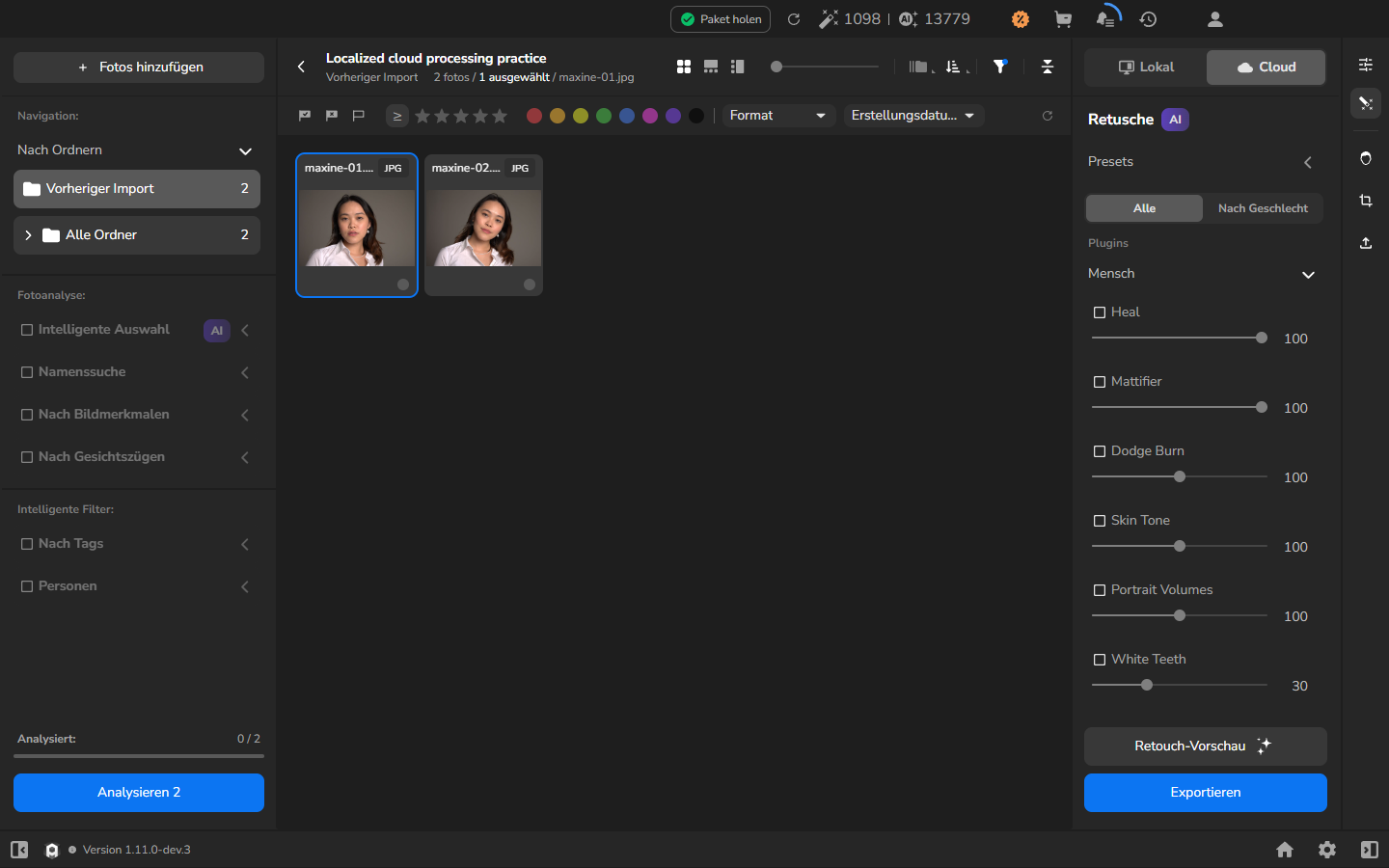
- Klicken Sie auf das Zauberstab-Symbol ganz rechts. Sein Tooltipp lautet Retouching.
- Klicken Sie oben im rechten Panel auf Cloud.
- Klicken Sie unter Presets auf Alle, um die Werkzeugliste anzuzeigen.
Das Werkzeug für die Vorschau auswählen
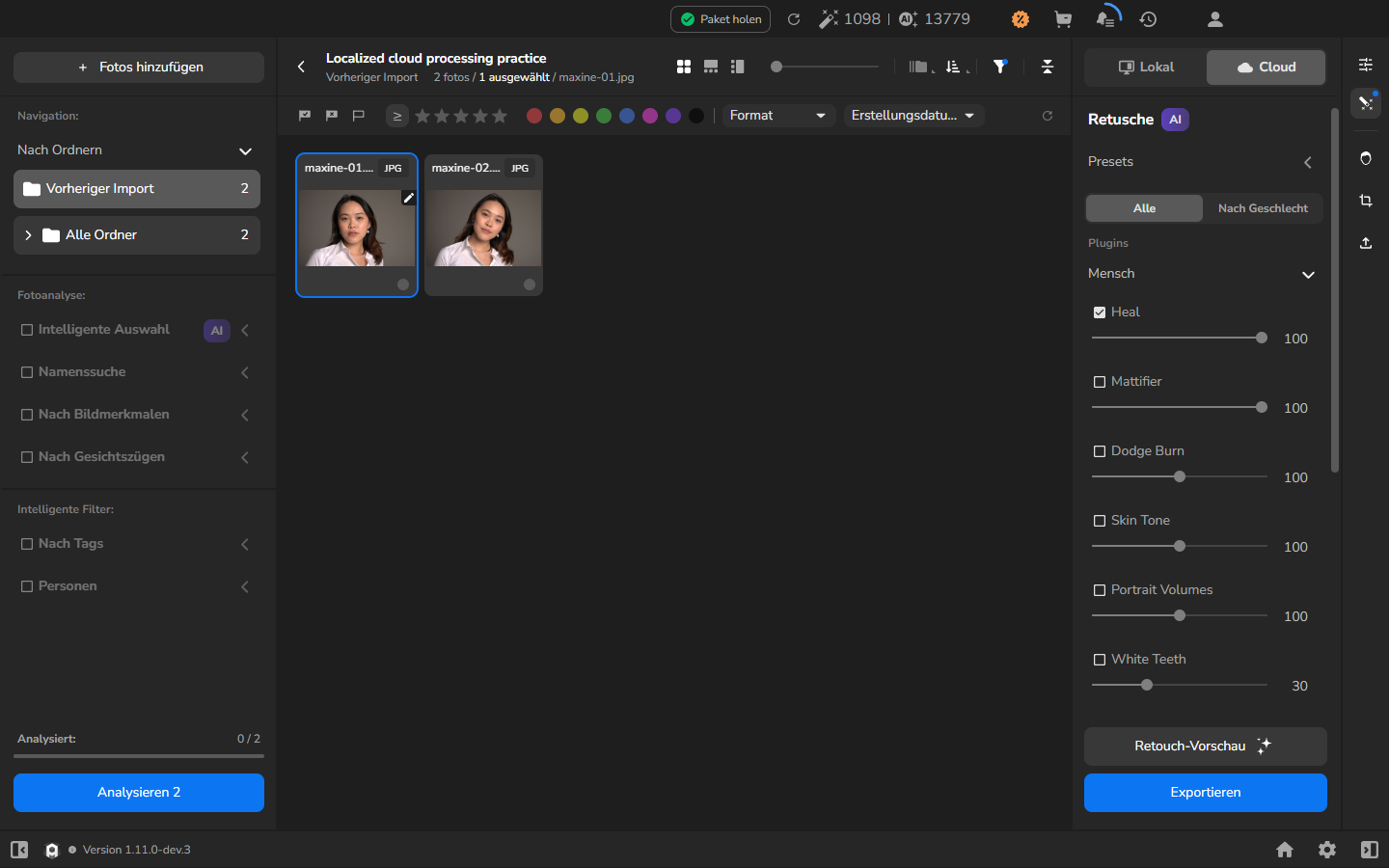
Abschnitt betitelt „Das Werkzeug für die Vorschau auswählen“- Aktivieren Sie Heal unter Plugins → Mensch und wählen Sie einen Wert. Der Screenshot verwendet 100; wählen Sie die Intensität anhand der Wirkung auf Ihrem eigenen Porträt.
- Lassen Sie alle anderen Werkzeuge, die Sie im Ergebnis möchten, ausgewählt und deaktivieren Sie nur die Werkzeuge, die Sie nicht anwenden möchten. Jedes markierte Werkzeug wird Teil der Cloud-Anfrage. Das Beispiel zeigt nur Heal, um seine Wirkung leicht erkennbar zu machen; das ist keine Voraussetzung für Ihre Fotografie.
- Stellen Sie sicher, dass Cloud weiterhin ausgewählt ist und Retouch-Vorschau verfügbar ist.
Diese Auswahl bereitet die Anfrage vor. Die Verarbeitung beginnt erst, nachdem Sie die Vorschau erstellt und die Bestätigungen akzeptiert haben.
Die Upload- und Kreditbestätigungen prüfen
Abschnitt betitelt „Die Upload- und Kreditbestätigungen prüfen“- Klicken Sie auf Retouch-Vorschau.
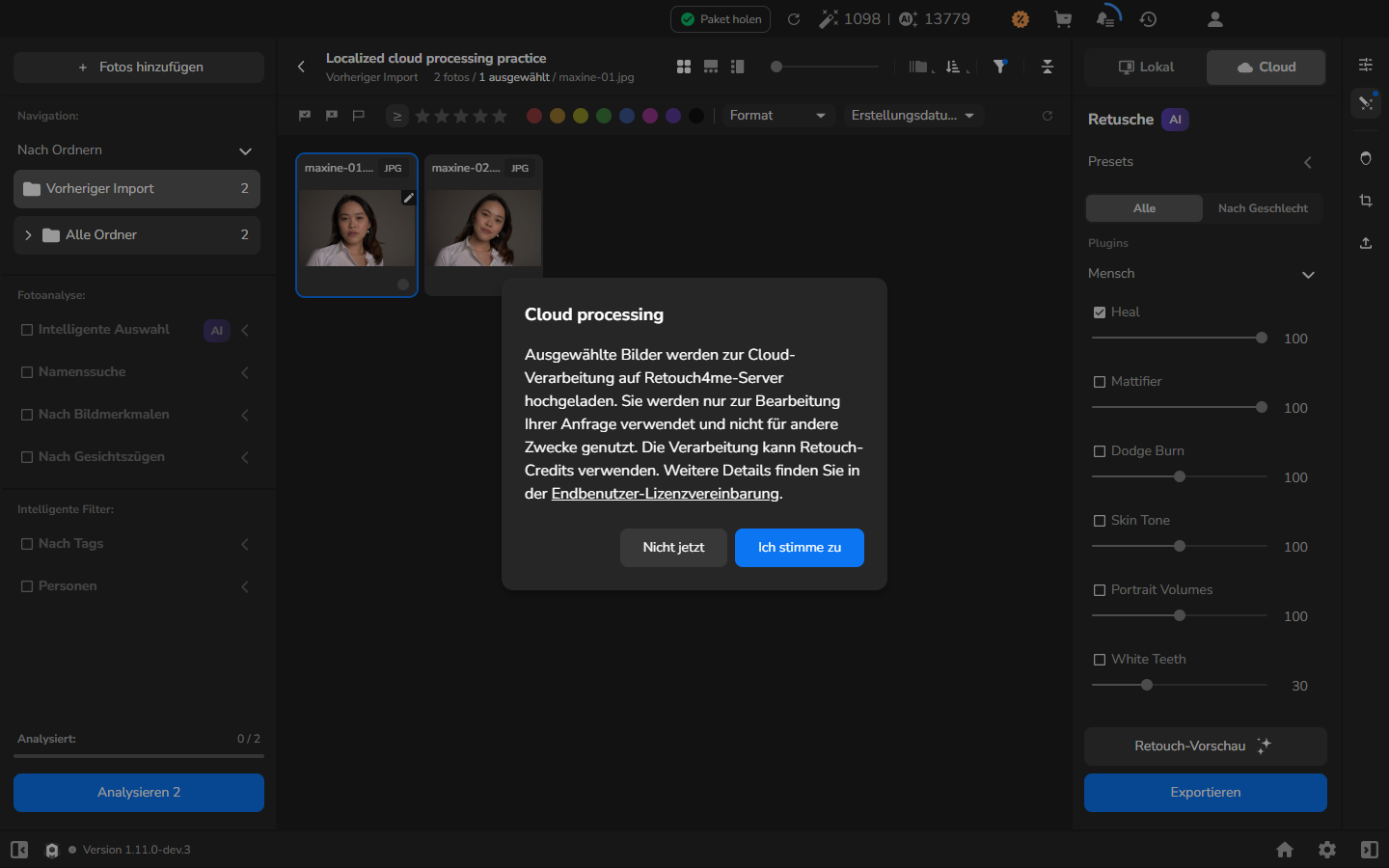
- Wenn der Cloud processing-Hinweis erscheint, lesen Sie ihn. Er erklärt, dass die ausgewählten Bilder auf die Retouch4me-Server hochgeladen werden und dass die Verarbeitung Retouch-Kredite verwenden kann.
- Klicken Sie auf Ich stimme zu, wenn Sie diesen Bedingungen zustimmen.
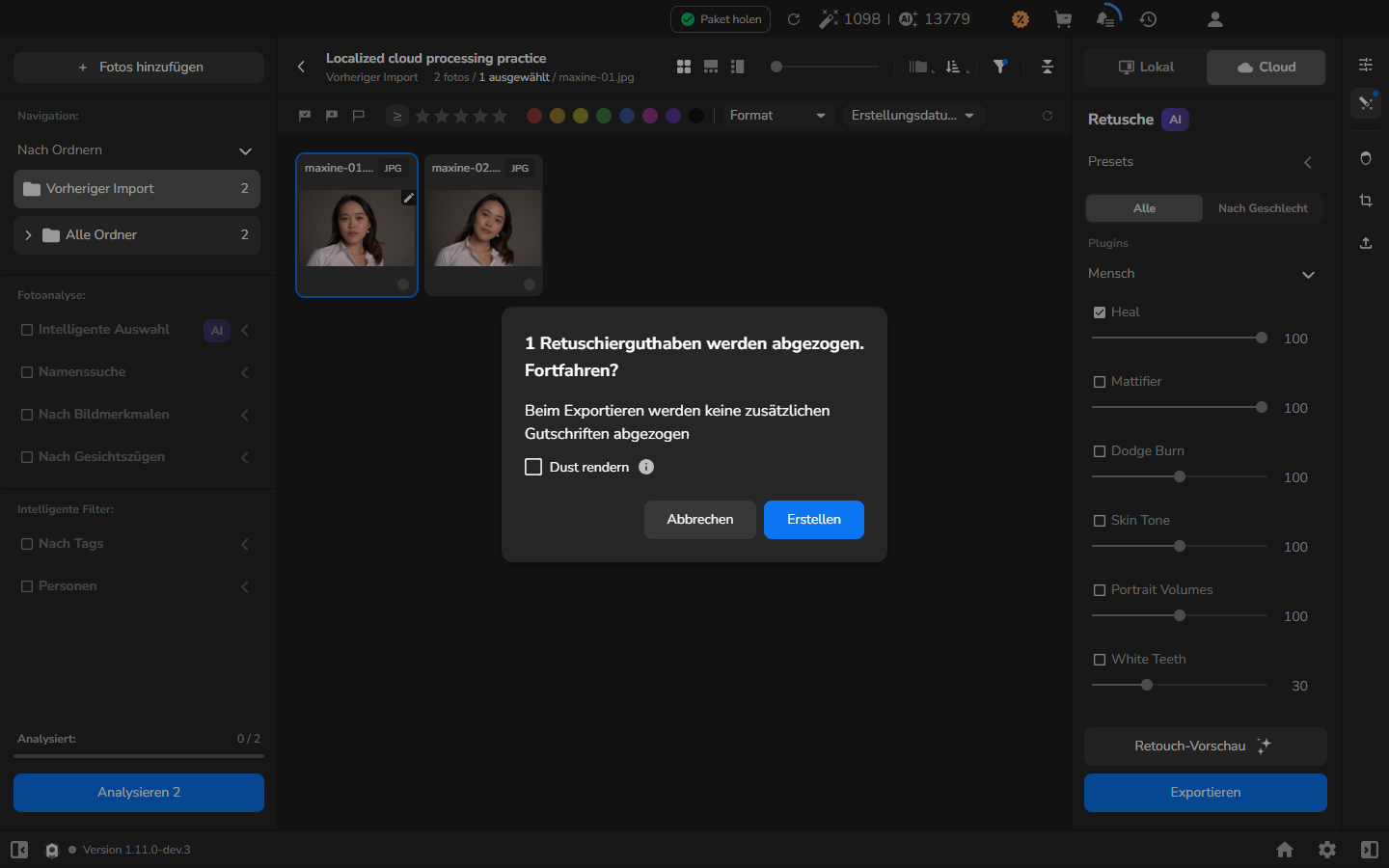
- Prüfen Sie die Kreditbestätigung und den Betrag für Ihre Anfrage. Für die hier gezeigte Ein-Foto-Heal-Vorschau lautet sie 1 Retuschierguthaben werden abgezogen. Fortfahren?
- Wenn Dust rendern bereits ausgewählt ist, weil Sie es anwenden möchten, lassen Sie es ausgewählt. In der Abbildung ist es nur deaktiviert, um Heal isoliert zu zeigen; Sie müssen diese Einstellung nicht nachahmen.
- Klicken Sie auf Erstellen, um die Verarbeitung zu starten, wenn Sie die Abbuchung akzeptieren.
Die Bestätigung weist außerdem darauf hin: Beim Exportieren werden keine zusätzlichen Gutschriften abgezogen. Das gilt für die bestätigte Anfrage. Prüfen Sie den Betrag erneut, wann immer Sie die ausgewählten Fotografien oder Werkzeuge ändern.
Auf die Vorschau warten
Abschnitt betitelt „Auf die Vorschau warten“- Warten Sie, bis Retouch-Vorschau nicht mehr verfügbar ist.
- Wenn Sie prüfen möchten, warum die Steuerung nicht verfügbar ist, bewegen Sie den Zeiger darüber. Eine fertige Vorschau zeigt Preview is already available for all active plugins.
- Doppelklicken Sie auf das ausgewählte Porträt, um den Foto-Viewer zu öffnen.
- Prüfen Sie das Gesicht auf einer Zoomstufe, die die Hautdetails zeigt, die Sie beurteilen möchten.
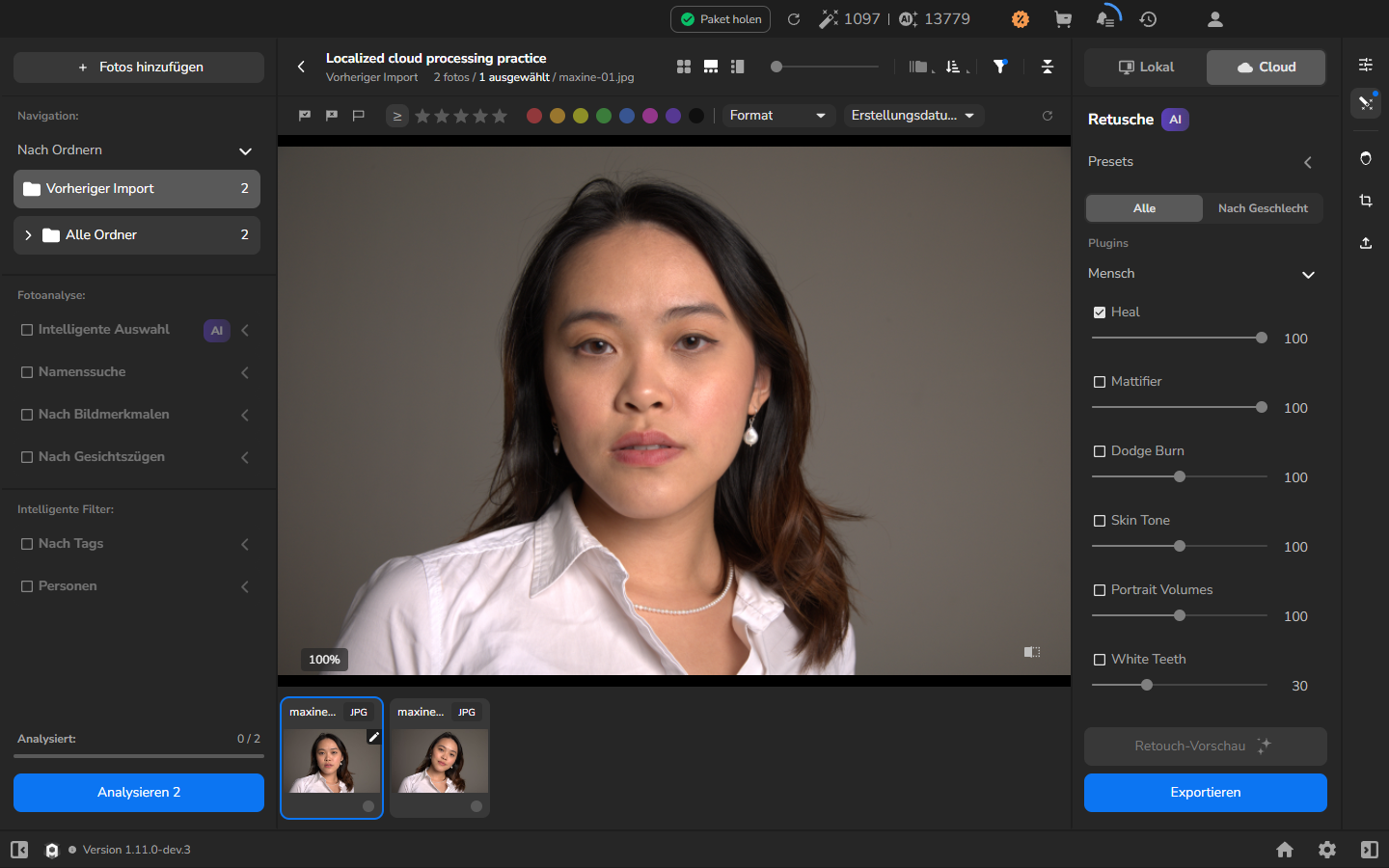
Die Cloud-Vorschau ist jetzt in Arams bereit. Es wurde keine Datei gespeichert; das Speichern einer verarbeiteten Datei mit Exportieren ist eine separate Aufgabe.
Optional: Vorschau mit dem Original vergleichen
Abschnitt betitelt „Optional: Vorschau mit dem Original vergleichen“Dieser Vergleich ist optional. Verwenden Sie ihn, wenn Sie prüfen möchten, ob Heal die Störungen entfernt, die Sie korrigieren wollten, ohne Hautdetails zu verlieren, die Sie beibehalten möchten.
- Bleiben Sie im Foto-Viewer bei derselben Fotografie und derselben Zoomstufe.
- Drücken Sie die Vorher/Nachher-Steuerung in der Nähe der unteren rechten Ecke des Bildbereichs und halten Sie sie gedrückt, um das Original zu sehen.
- Lassen Sie die Steuerung los, um zur retuschierten Vorschau zurückzukehren.
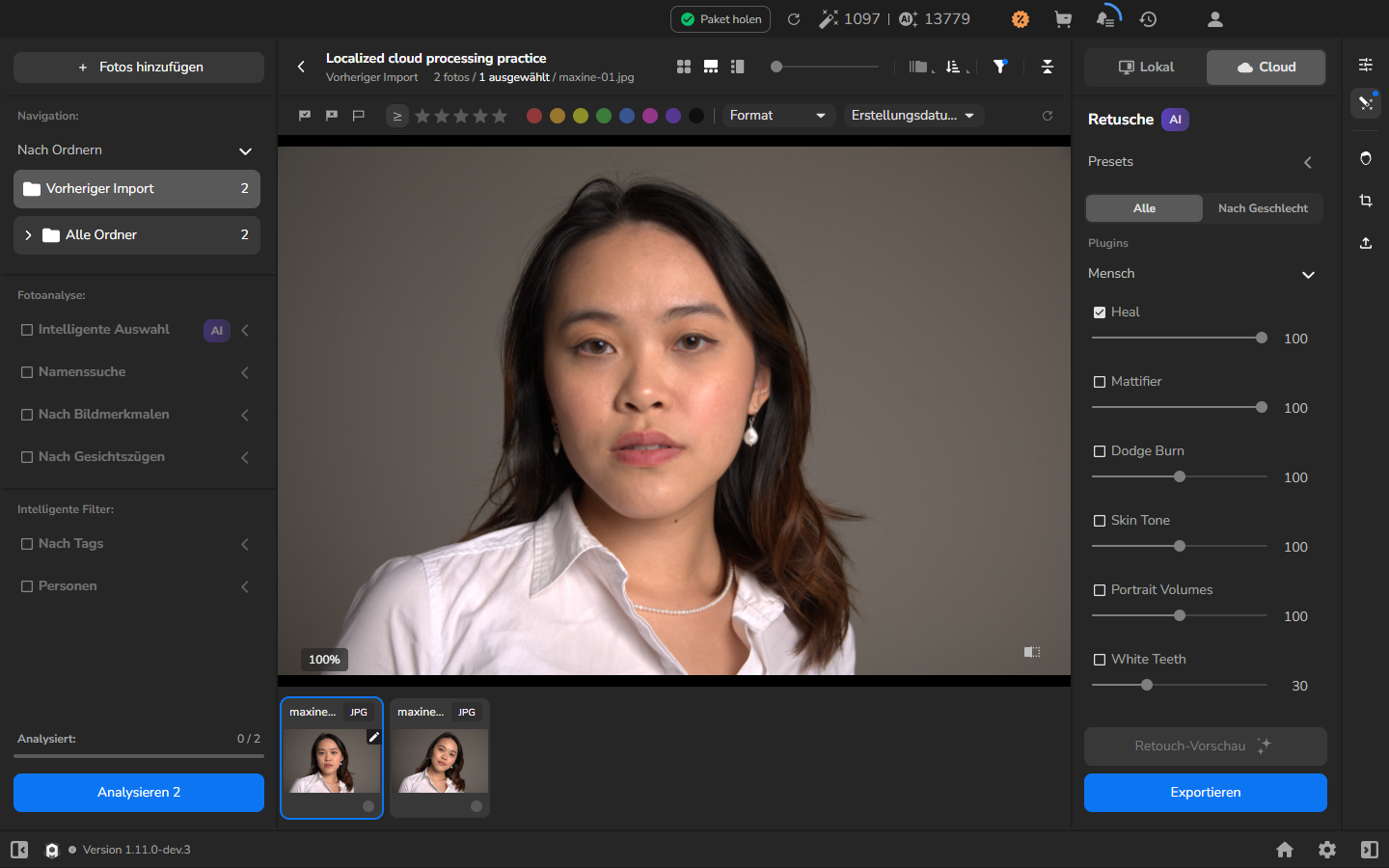
Wenn Sie die Werkzeugeinstellungen ändern und eine weitere Vorschau erstellen, prüfen Sie den neuen Kreditbetrag, bevor Sie erneut auf Erstellen klicken.
Wenn es nicht funktioniert
Abschnitt betitelt „Wenn es nicht funktioniert“- Die Werkzeuge sind nicht sichtbar: Öffnen Sie Retusche, wählen Sie Cloud und dann Alle.
- Das falsche Foto ist ausgewählt: Wählen Sie nur das Porträt aus, das Sie prüfen möchten, bevor Sie auf Retouch-Vorschau klicken.
- Die Vorschau-Schaltfläche ist nicht verfügbar: Bewegen Sie den Zeiger darüber. Preview is already available for all active plugins bedeutet, dass die aktuelle Vorschau bereit ist. Andernfalls prüfen Sie die ausgewählte Fotografie, den Cloud-Modus und das aktive Werkzeug.
- Cloud, Heal oder die erforderlichen Kredite sind nicht verfügbar: Melden Sie sich mit einem Konto an, für das Cloud-Verarbeitung, Heal und genügend Retouch-Kredite verfügbar sind.
- Die Verarbeitung wird nicht abgeschlossen oder ein Fehler erscheint: Lesen Sie die Meldung und prüfen Sie anschließend Ihre Internetverbindung und die verfügbaren Retouch-Kredite, bevor Sie es erneut versuchen.