Wenn importierte Fotos nicht erscheinen
Was Sie tun werden
Abschnitt betitelt „Was Sie tun werden“Wenn JPEG-Fotografien, die Sie in ein Projekt gezogen haben, nicht erscheinen, prüfen Sie, ob das Projekt noch leer ist und ob Sie die gewünschten Dateien ausgewählt haben, und versuchen Sie es im selben Projekt erneut. Der Import ist abgeschlossen, wenn die Fotos als Miniaturen angezeigt werden und der Fotozähler sie mitzählt.
Voraussetzungen
Abschnitt betitelt „Voraussetzungen“Öffnen Sie das betroffene Projekt und suchen Sie im Windows-Datei-Explorer die JPEG-Fotografien, die Sie importieren möchten.
Leeren Import diagnostizieren
Abschnitt betitelt „Leeren Import diagnostizieren“- Prüfen Sie die Fotoanzahl neben dem Projektnamen und suchen Sie im zentralen Bereich nach Fotokarten. Steht dort 0 fotos / 0 ausgewählt und es gibt keine Karten, ist das Projekt noch leer.
- Zählen Sie die Bilder im Bereich Starten Sie mit AI nicht als importierte Fotografien. Dieser Bereich und die zentrale Schaltfläche Fotos hinzufügen gehören zum Bildschirm eines leeren Projekts.
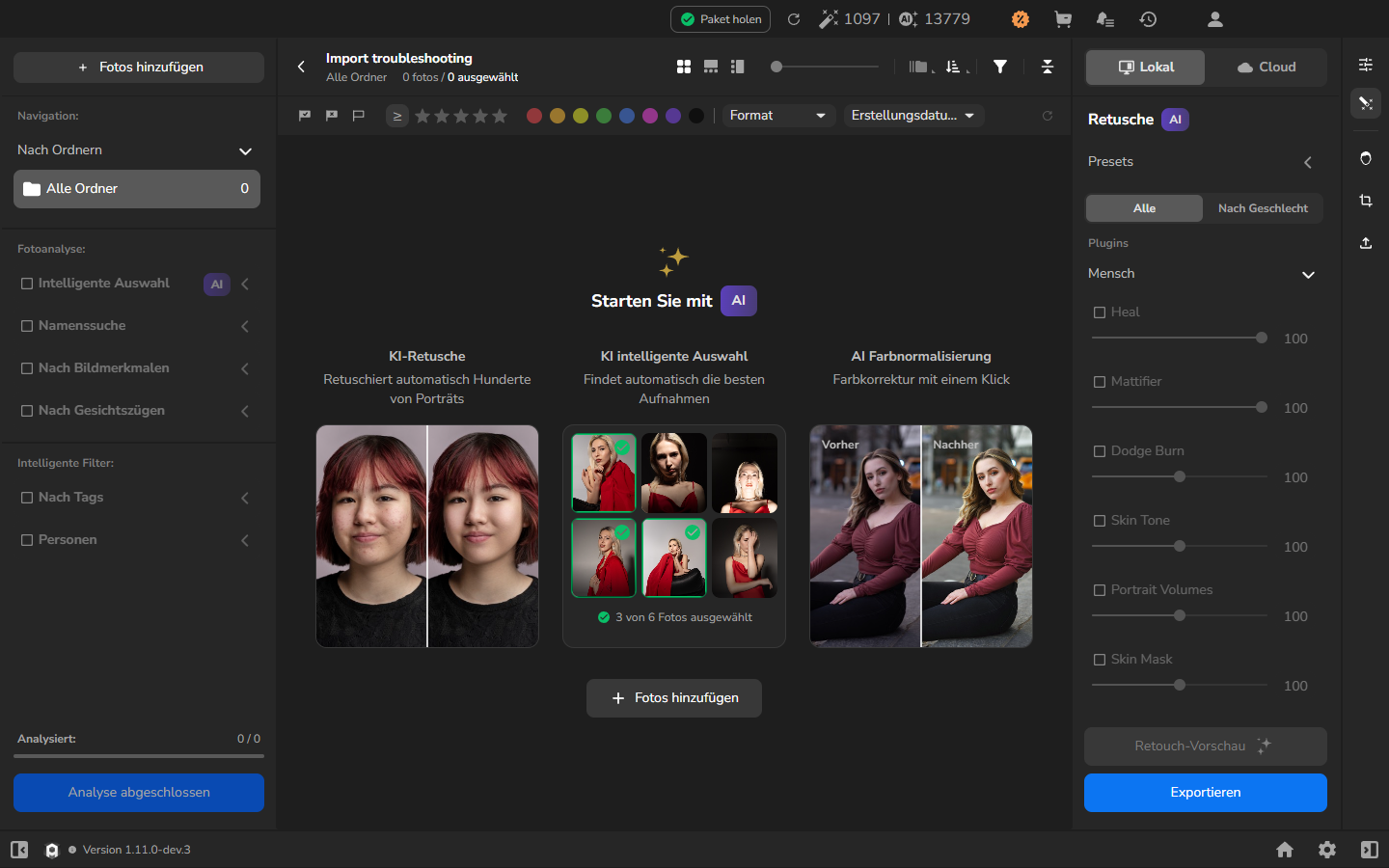
- Prüfen Sie im Datei-Explorer, was Sie in Arams ziehen wollten. Stellen Sie sicher, dass die Auswahl die gewünschten JPEG-Fotografien enthält und keine fremde Datei. Hat Arams eine Fehlermeldung angezeigt, notieren Sie die genaue Meldung, bevor Sie es erneut versuchen.
Import erneut mit JPEG-Fotografien versuchen
Abschnitt betitelt „Import erneut mit JPEG-Fotografien versuchen“- Lassen Sie das gleiche Projekt geöffnet. Wählen Sie im Datei-Explorer die JPEG-Fotografien aus, die Sie importieren möchten.
- Ziehen Sie sie in den zentralen Foto-Bereich und lassen Sie sie dort los.
- Warten Sie, bis Foto-Miniaturen im Raster die Ladesymbole ersetzen.
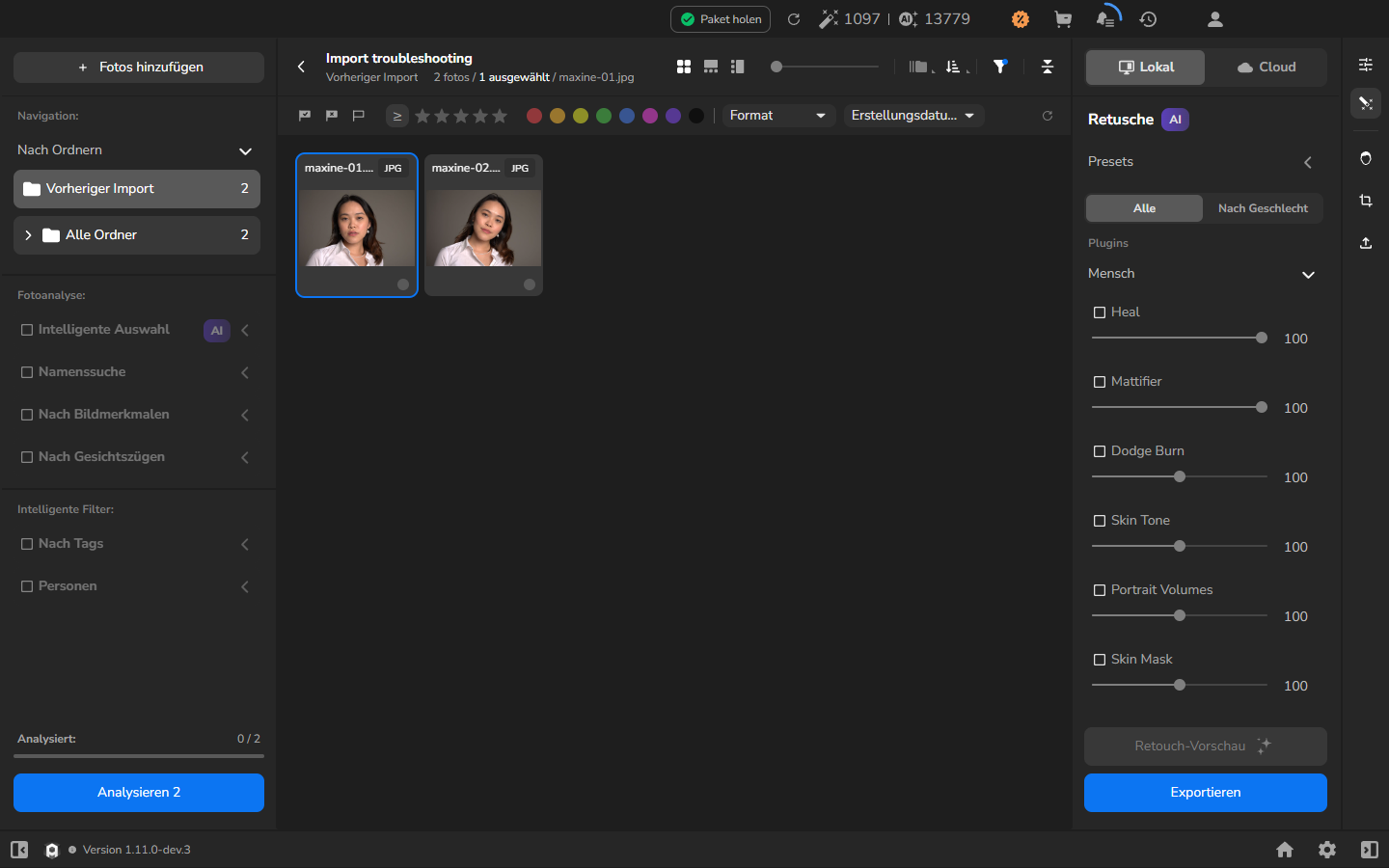
- Vergleichen Sie die Fotoanzahl und die Karten mit den ausgewählten Fotografien. Ist jede Fotografie als Miniatur vorhanden und hat sich die Gesamtzahl entsprechend erhöht, ist der erneute Versuch abgeschlossen.
Ergebnis überprüfen
Abschnitt betitelt „Ergebnis überprüfen“Vorheriger Import zeigt, wie viele Fotografien beim letzten Import hinzugefügt wurden. Der obere Zähler trennt die Gesamtzahl der Fotografien im Projekt von der Anzahl der aktuell ausgewählten.
Kartennamen können verkürzt werden, um ins Raster zu passen. Wenn einige Fotografien fehlen, wählen Sie die Karten aus, um ihre vollständigen Dateinamen neben dem oberen Zähler zu sehen, und wiederholen Sie den Import nur für die fehlenden JPEGs.
Optional: unveränderten leeren Bildschirm einordnen
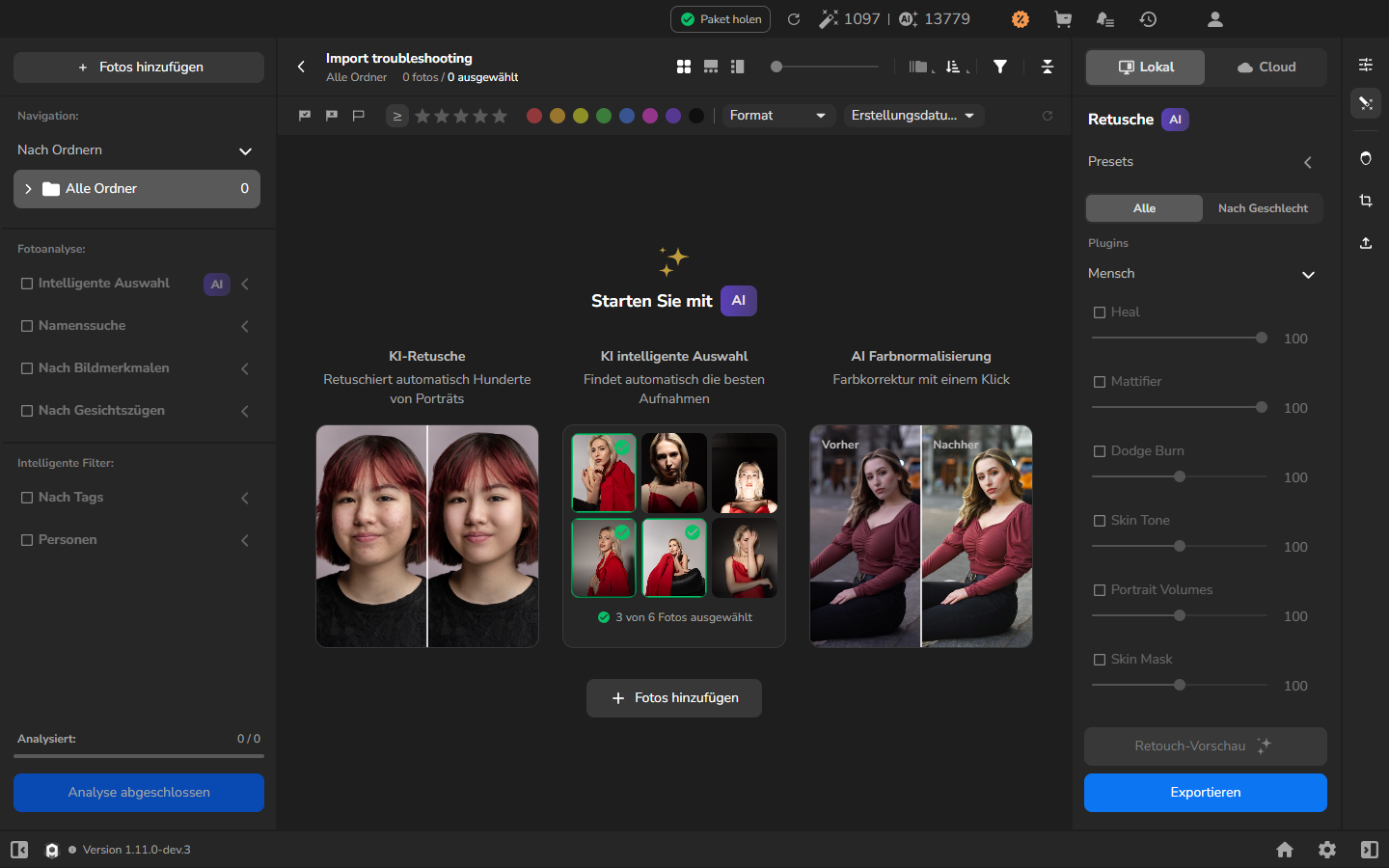
Abschnitt betitelt „Optional: unveränderten leeren Bildschirm einordnen“Sie müssen das Projekt nicht mit einer Nicht-Fotodatei testen. Das Beispiel unten zeigt, warum ein unveränderter Bildschirm kein Beweis dafür ist, dass die Dateien erfolgreich importiert wurden: Nach dem Ablegen eines Textdokuments zeigte das Projekt weiterhin 0 fotos und keinen Fehlerdialog. Aus diesem Zustand allein lässt sich die Ursache eines fehlgeschlagenen Imports nicht bestimmen.
Wenn es weiterhin nicht funktioniert
Abschnitt betitelt „Wenn es weiterhin nicht funktioniert“| Was Sie sehen | Was als Nächstes zu prüfen ist |
|---|---|
| 0 fotos und der Bereich des leeren Projekts | Prüfen Sie, dass Sie die gewünschten JPEG-Fotografien ausgewählt haben, und wiederholen Sie die oben beschriebenen Drag-and-drop-Schritte im selben Projekt. |
| Karten mit Ladesymbolen statt Fotografien | Warten Sie auf die Miniaturen. Wenn sie nicht erscheinen, notieren Sie, welche Dateien stecken bleiben. |
| Weniger Fotografien als vorgesehen | Vergleichen Sie die Quelldateinamen mit den Kartennamen und wiederholen Sie den Import nur für die fehlenden JPEGs. |
| Ein Fehlerdialog, oder JPEGs erscheinen weiterhin nicht | Nennen Sie bei der Problemmeldung die genaue Meldung, die Dateitypen, die Anzahl der Dateien, die Arams-Version. Geben Sie außerdem an, ob Sie Drag-and-drop oder Fotos hinzufügen verwendet haben. |
Dieser Wiederherstellungsweg gilt für JPEG-Fotografien, die per Drag-and-drop hinzugefügt wurden. Wenn die Dateien möglicherweise beschädigt oder nicht verfügbar sind, das Problem doppelte Importe betrifft oder Sie den Dialog Fotos hinzufügen verwendet haben, nennen Sie dieses Detail bei der Problemmeldung, da dieser Weg diese Fälle nicht diagnostiziert.