Eine konsistente Fotoserie retuschieren
Was Sie tun werden
Abschnitt betitelt „Was Sie tun werden“Geben Sie ähnlichen Fotografien aus einem Shooting einen einheitlichen Ausgangspunkt und verfeinern Sie anschließend einzelne Aufnahmen, die eine andere Behandlung benötigen. Erstellen Sie ein benanntes Preset, wenn Sie die Einstellungen voraussichtlich erneut verwenden werden, oder kopieren Sie die aktuellen Bildeinstellungen, wenn die Konfiguration nur für die gerade ausgewählten Fotografien gedacht ist. Danach können Sie JPEG-Kopien in voller Größe exportieren, ohne Ihre Originaldateien zu ersetzen.
Die Screenshots verwenden Heal mit Sensitivity 75 als Beispiel. Wählen Sie Werkzeuge und Werte für Ihre eigenen Fotografien: Einheitliche Einstellungen garantieren keine identischen Korrekturen, wenn Gesichter, Posen oder Lichtbedingungen abweichen.
Voraussetzungen
Abschnitt betitelt „Voraussetzungen“- Melden Sie sich an und stellen Sie sicher, dass die Retuschierwerkzeuge, die Sie verwenden möchten, installiert und für die Lokal-Verarbeitung aktiviert sind.
- Legen Sie ein Projekt an und importieren Sie die Fotografien Ihrer Serie.
- Lassen Sie die Originaldateien unverändert. Exportieren Sie fertige Fotografien in einen neuen Unterordner, damit Sie später auf die Originaldateien zurückgreifen können.
Für eine detaillierte Erläuterung der hier verwendeten Steuerungen siehe Retuschewerkzeuge und -einstellungen auswählen, Retuschepresets verwenden und Lokale Verarbeitung verstehen und überprüfen.
Schritte
Abschnitt betitelt „Schritte“Wiederverwendung der Einstellungen wählen
Abschnitt betitelt „Wiederverwendung der Einstellungen wählen“Verfahren Sie nach einem dieser Wege:
- Preset: am besten geeignet, wenn Sie eine benannte Konfiguration erstellen möchten, die Sie erneut anwenden können.
- Kopieren und Einfügen: am besten geeignet für eine einmalige Übertragung von einer Referenzfotografie auf die aktuell ausgewählten Fotografien. Dabei wird kein Preset erstellt und die Fotografien bleiben auch danach nicht synchron.
Wie auch immer Sie vorgehen, behandeln Sie die gemeinsamen Einstellungen als Ausgangspunkt. Ähnliche Einstellungen können unterschiedliche sichtbare Ergebnisse liefern, wenn Gesichter, Posen oder Lichtbedingungen abweichen.
Ein benanntes Preset anwenden
Abschnitt betitelt „Ein benanntes Preset anwenden“- Wählen Sie eine repräsentative Fotografie aus, öffnen Sie die Retuschier-Steuerungen und wählen Sie Lokal.
- Aktivieren Sie unter Alle jedes Werkzeug, das zur gemeinsamen Konfiguration gehören soll. Jedes Werkzeug, das in den fertigen Fotografien enthalten sein soll, bleibt aktiviert.
- Passen Sie jede Einstellung an, während Sie die Fotografie beobachten. Aktivieren Sie beispielsweise Heal und wählen Sie eine Sensitivity, die die Störungen entfernt, die Sie entfernen möchten, ohne die natürliche Hauttextur zu glätten.
- Wählen Sie unter Presets Preset erstellen, geben Sie einen Namen ein, der die Serie oder den Look kennzeichnet, und akzeptieren Sie den Namen.
- Wählen Sie jede weitere ähnliche Fotografie aus und wählen Sie das neue Preset aus Presets.
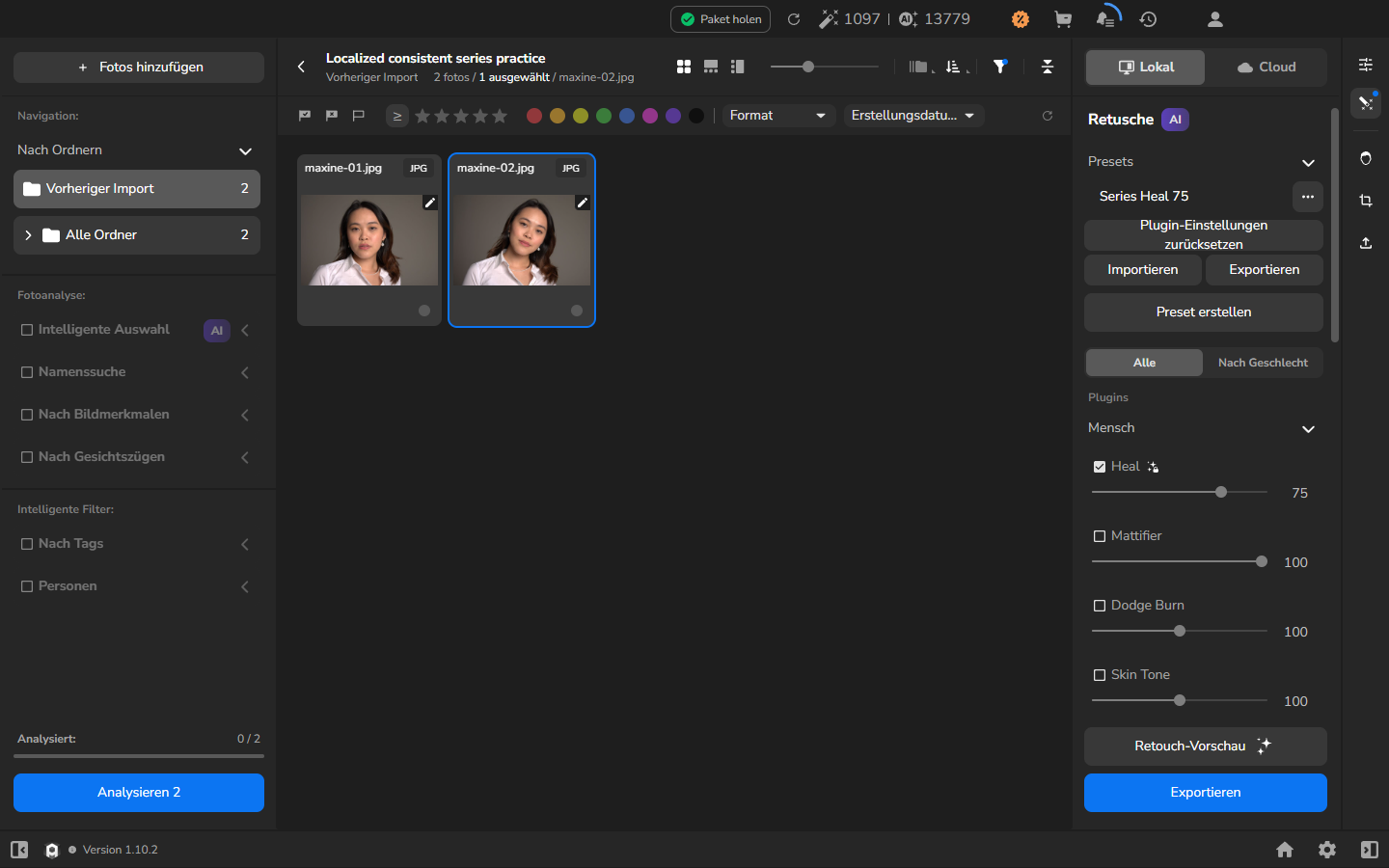
Aktuelle Bildeinstellungen auf ausgewählte Fotografien kopieren
Abschnitt betitelt „Aktuelle Bildeinstellungen auf ausgewählte Fotografien kopieren“Verwenden Sie diesen Weg, statt ein Preset zu erstellen, wenn Sie die aktuellen Einstellungen des Referenzfotos nur auf die ausgewählten Fotos übertragen möchten. Der Weg mit Kopieren/Einfügen umfasst die hier verwendete Heal-Einstellung und die RGB Curves. Wenn Ihre Konfiguration weitere Steuerungen enthält, prüfen Sie vor dem Export der Serie, dass sie übertragen wurden.
- Wählen Sie die Fotografie aus, deren Einstellungen Sie wiederverwenden möchten.
- Wählen Sie Lokal und stellen Sie die Bildeinstellungen ein, die Sie wiederverwenden möchten.
- Klicken Sie mit der rechten Maustaste auf die Fotografie und wählen Sie Bild-Einstellungen kopieren.
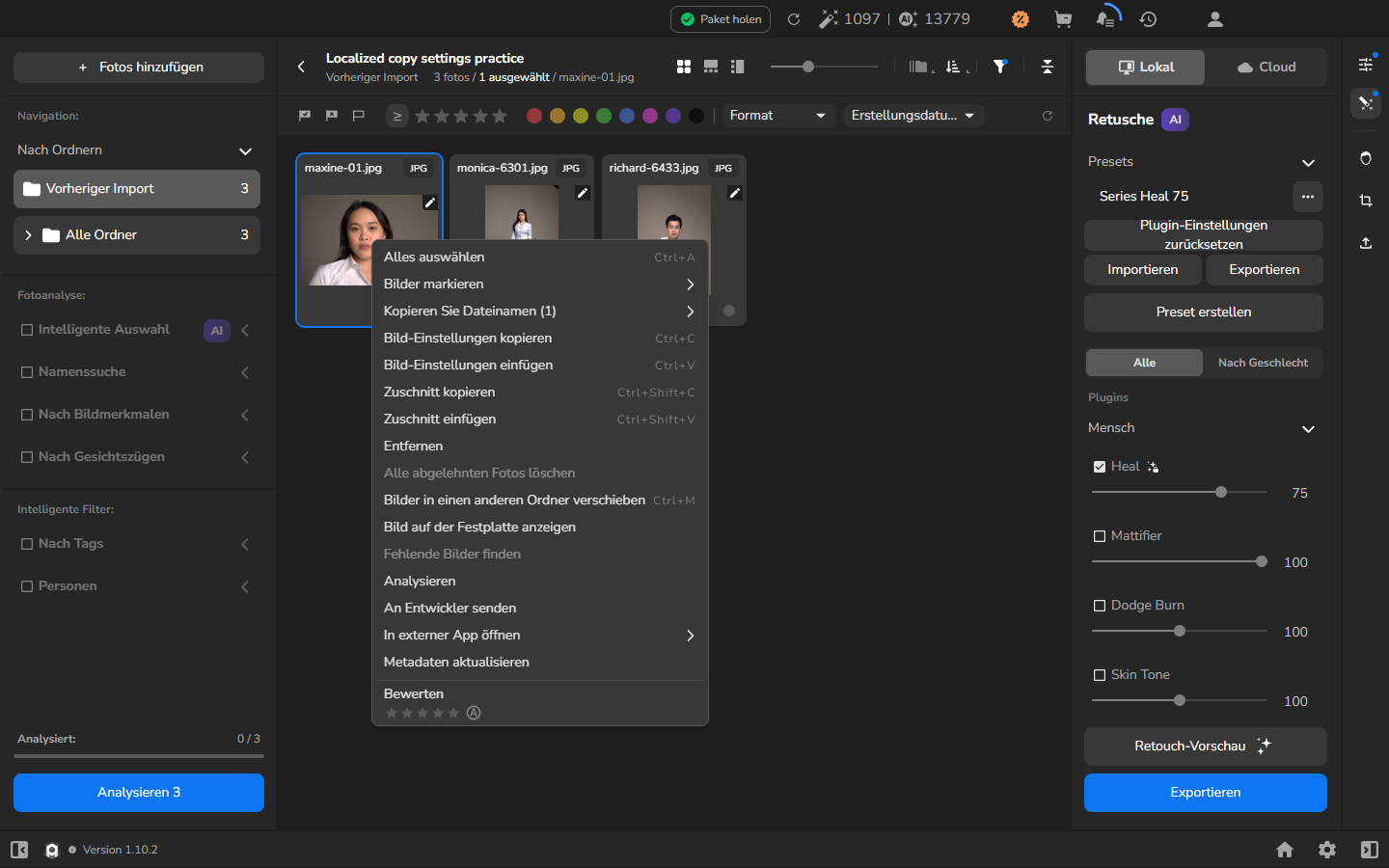
Dasselbe Menü bietet die separaten Befehle Zuschnitt kopieren und Zuschnitt einfügen. Die Übertragung des Zuschnitts gehört nicht zu diesem Arbeitsablauf.
Beim Einfügen können bereits gespeicherte Anpassungen auf jeder ausgewählten Fotografie ersetzt werden. Prüfen Sie vor dem Einfügen, ob nur die gewünschten Fotografien ausgewählt sind, damit Sie keine Anpassungen überschreiben, die Sie beibehalten wollten.
- Wählen Sie die Fotografien aus, die dieselben Ausgangseinstellungen benötigen.
- Klicken Sie mit der rechten Maustaste auf die Auswahl und wählen Sie Bild-Einstellungen einfügen.
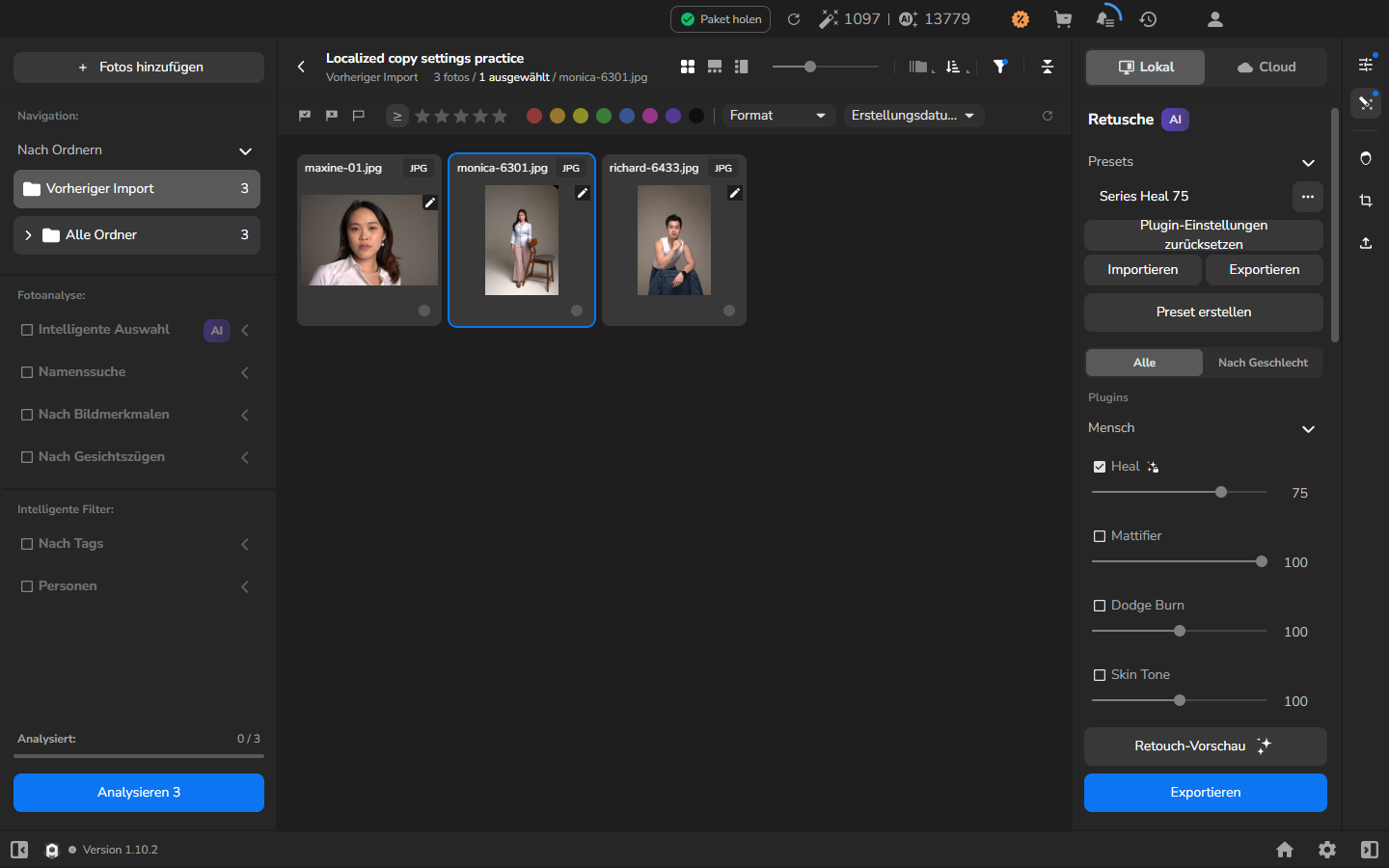
Eine Fotografie anpassen, ohne die anderen zu verändern
Abschnitt betitelt „Eine Fotografie anpassen, ohne die anderen zu verändern“- Wählen Sie eine Fotografie aus, die eine andere Behandlung benötigt, und passen Sie ihre Einstellungen an. Reduzieren Sie beispielsweise die Sensitivity, wenn die gemeinsame Einstellung zu viel Textur entfernt.
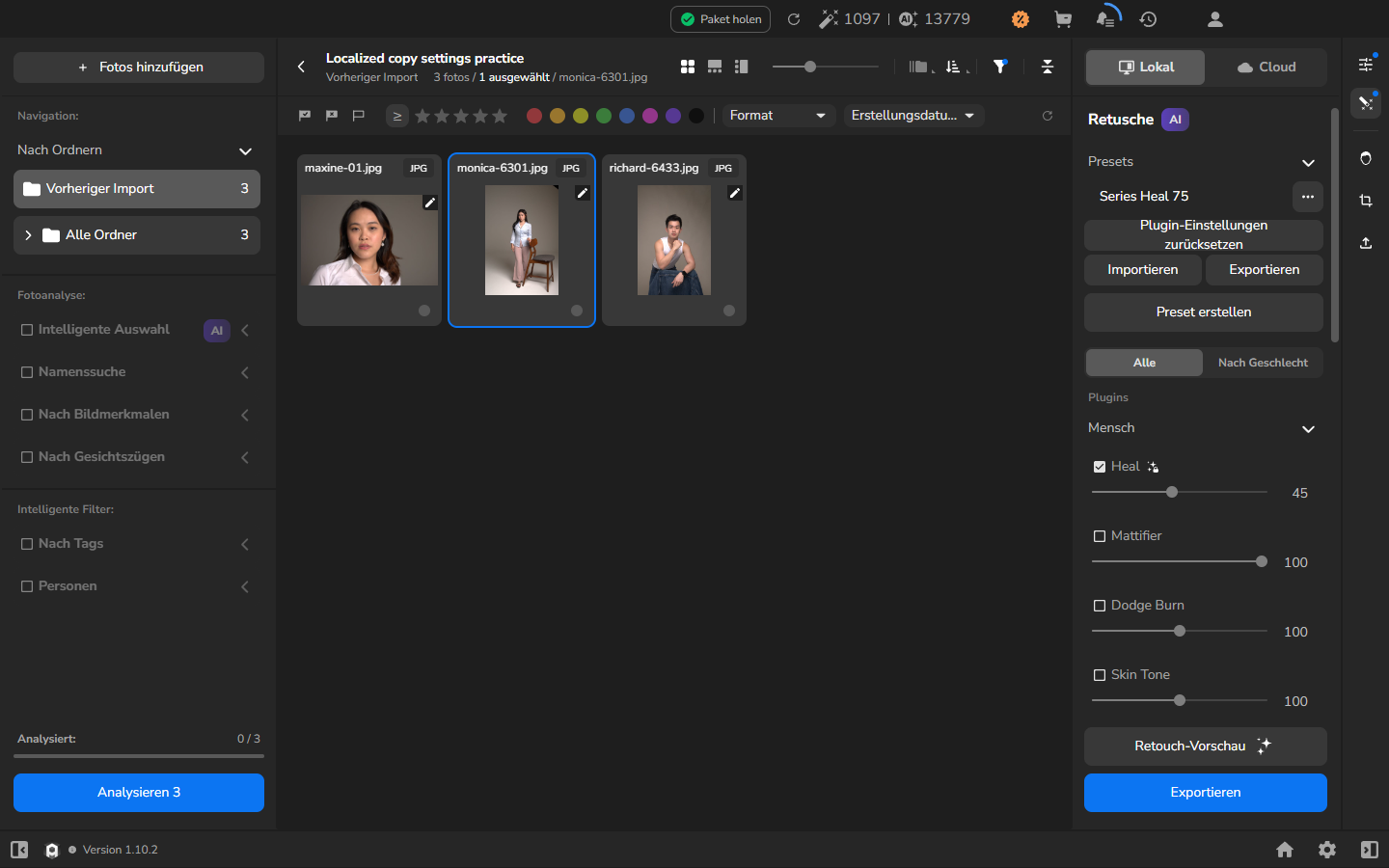
Beispiel: Die anderen Fotografien behalten ihre Einstellungen bei
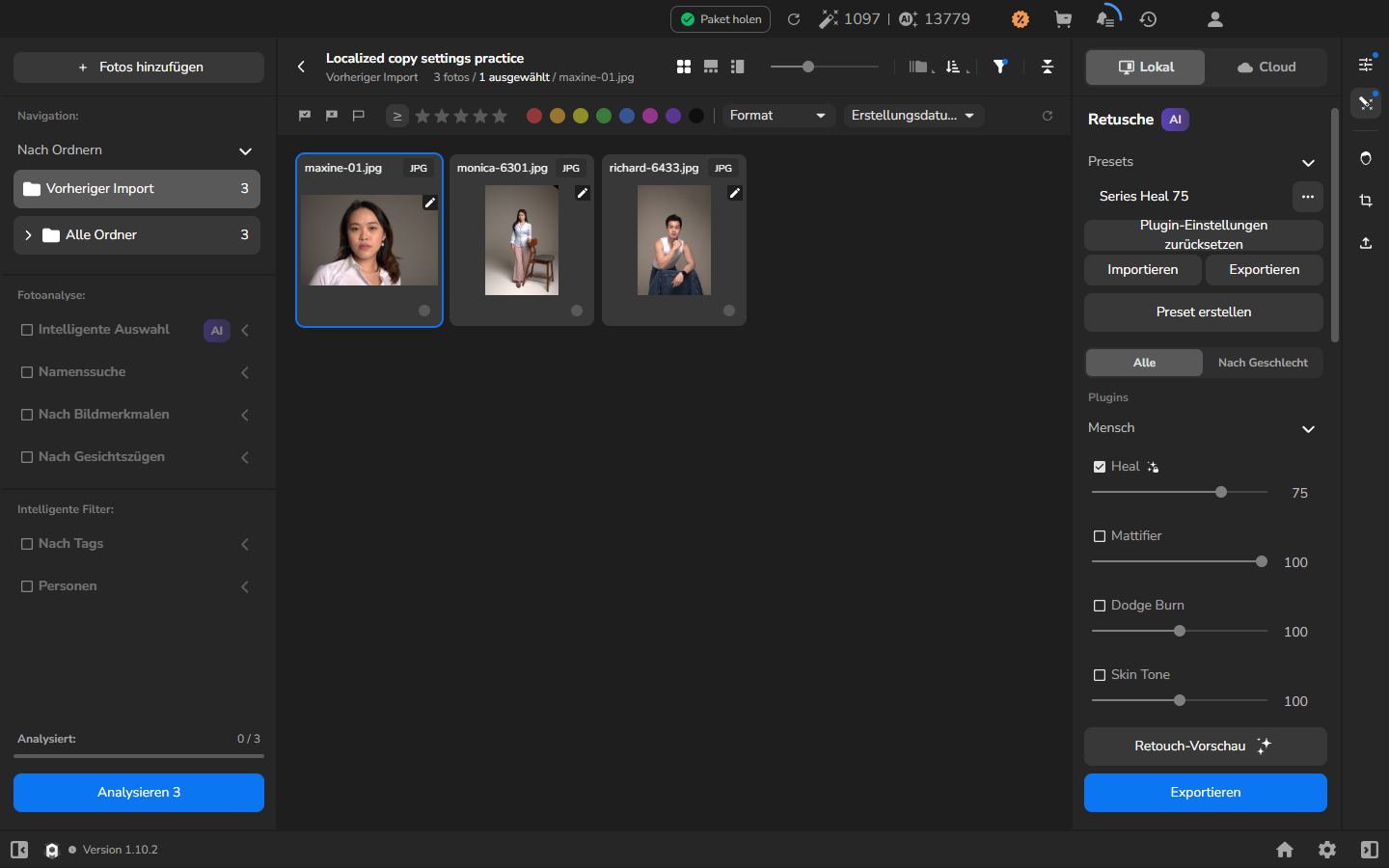
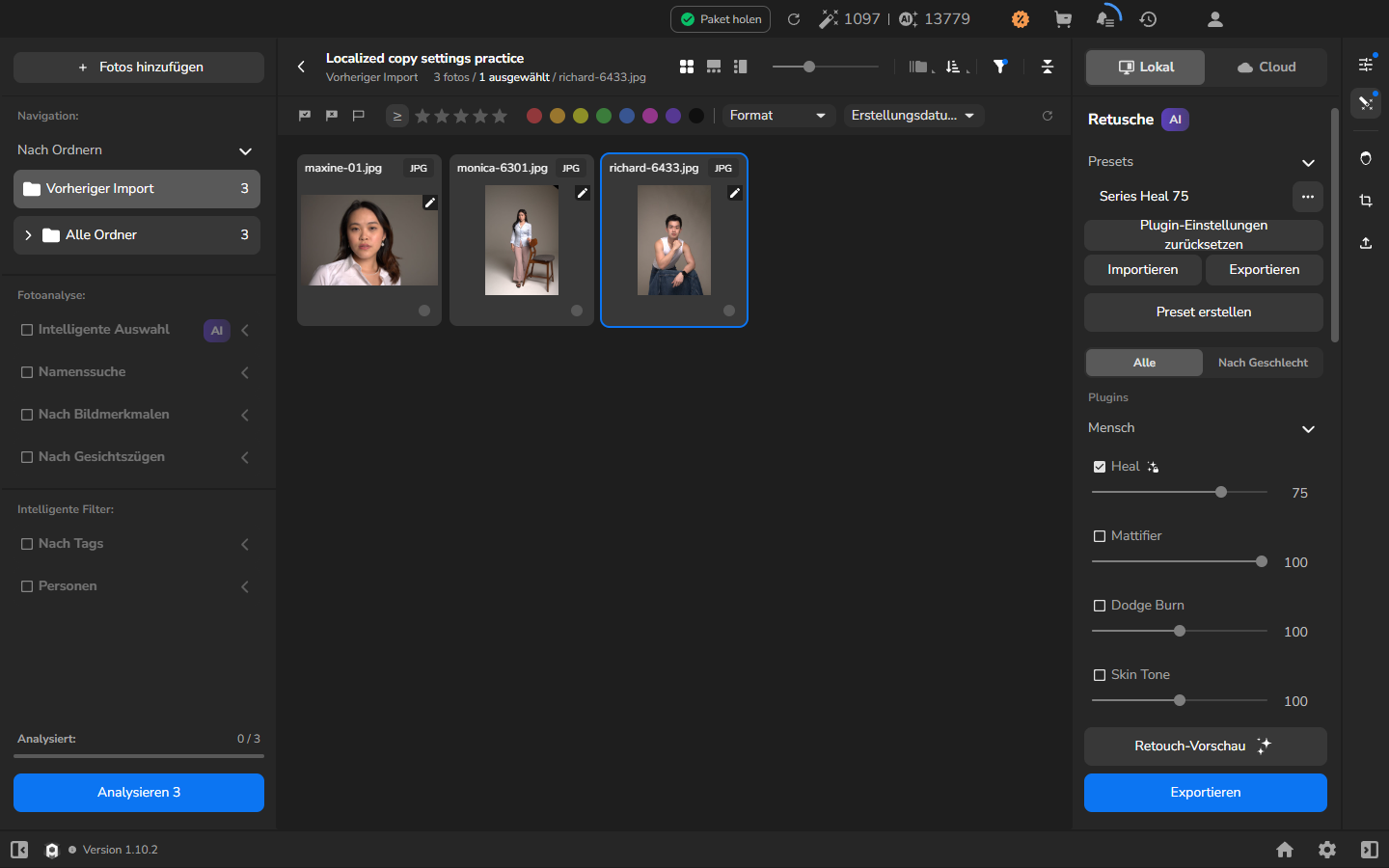
Nach dem Einfügen hat jede Fotografie unabhängige Einstellungen. Wenn Sie eine Fotografie ändern, werden die Quelle und die anderen Fotografien nicht aktualisiert. Wenn Sie die Quelle später ändern und diese Änderung auch woanders in der Serie wünschen, kopieren und fügen Sie ihre Einstellungen erneut ein.
Optional: Fotografien vor dem Export prüfen
Abschnitt betitelt „Optional: Fotografien vor dem Export prüfen“Das Erstellen einer Retouch-Vorschau ist optional. Die Retouch-Vorschau zeigt ein gerendertes Foto, damit Sie Textur und Kanten genauer prüfen können. Verwenden Sie sie, wenn Sie eine gerenderte Fotografie genau prüfen möchten, bevor Sie eine größere Auswahl exportieren; andernfalls fahren Sie mit dem Export mit den aktuellen Einstellungen fort.
- Kehren Sie zur Galerie zurück und wählen Sie eine repräsentative Fotografie oder eine aus, die besondere Aufmerksamkeit erfordern könnte.
- Wählen Sie Retouch-Vorschau und warten Sie, bis die Verarbeitung abgeschlossen ist.
- Öffnen Sie die Fotografie im größeren Viewer. Prüfen Sie die Hauttextur und die Kanten um Haar, Kleidung und Hintergrund auf unerwünschte Änderungen.
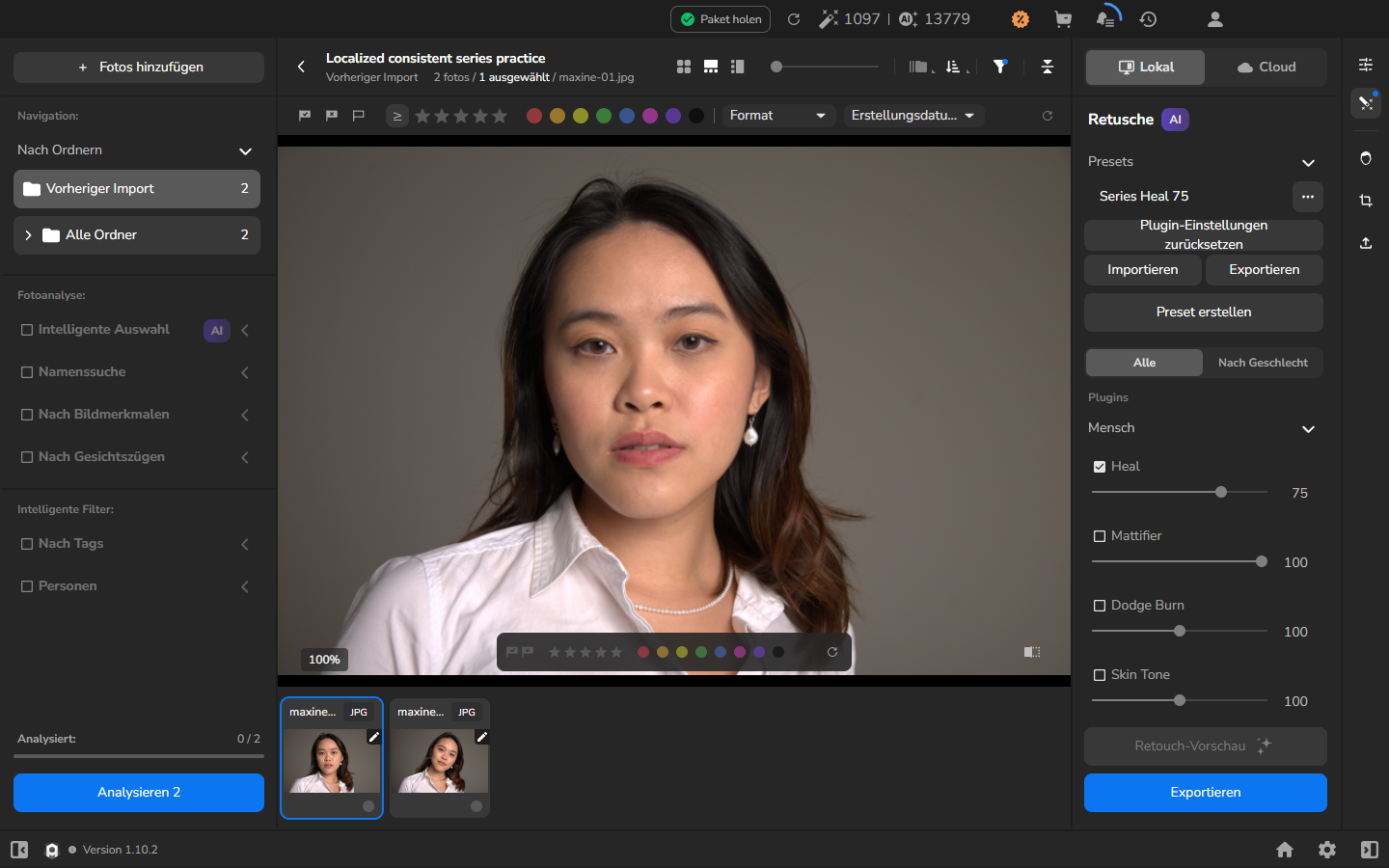
Beispiel: Eine weitere Fotografie der Serie in der Vorschau
Auch bei gleichem Preset kann eine eigene Vorschau bei einer anderen Pose hilfreich sein.
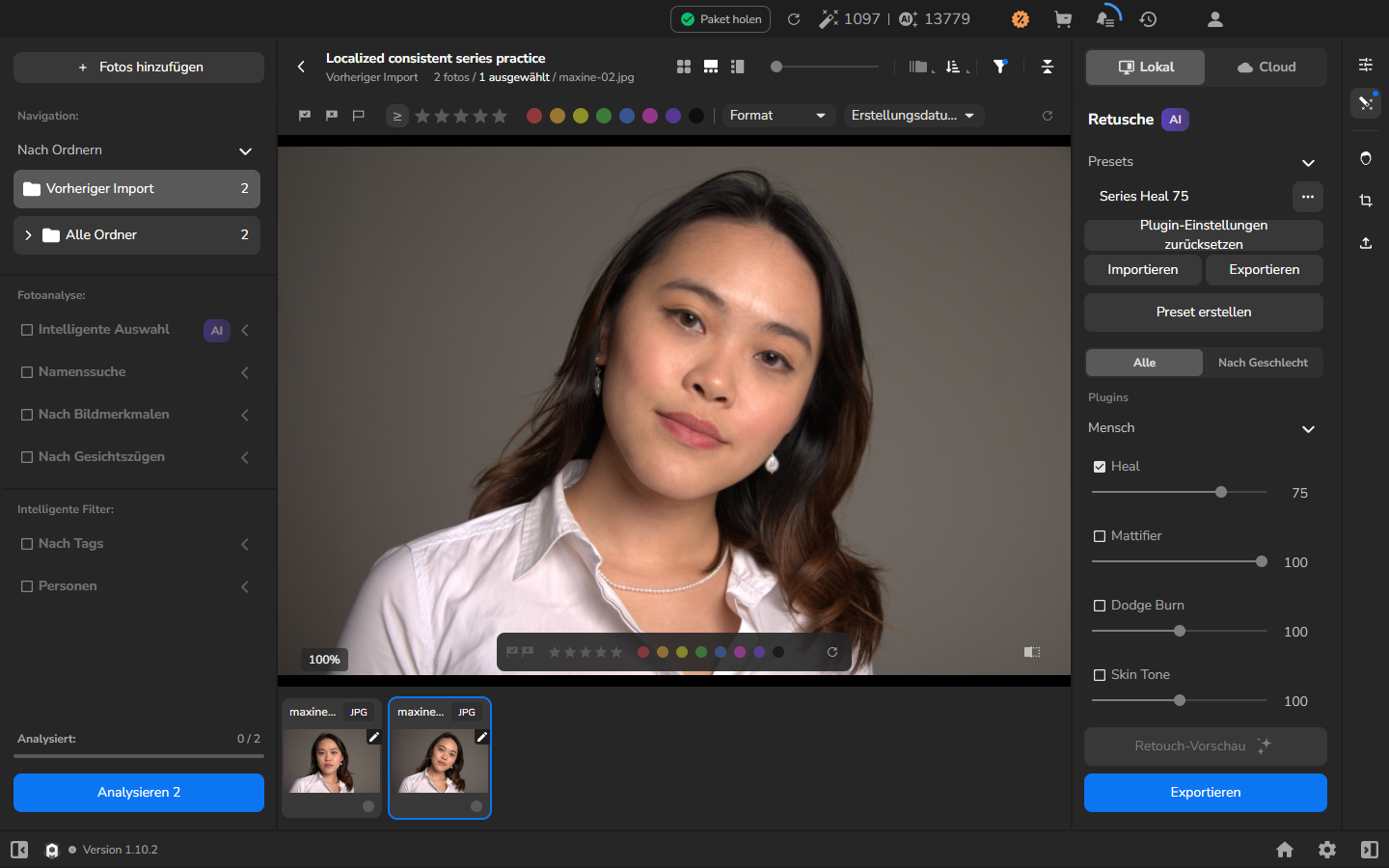
Wenn die Korrektur zu stark ist oder einen Bereich verfehlt, passen Sie diese Fotografie an und erstellen Sie eine neue Vorschau. Erstellen Sie Vorschauen für weitere Fotografien, wenn ihre Pose, ihr Licht oder ihre Einstellungen eine genauere Prüfung sinnvoll machen.
Die Serie exportieren
Abschnitt betitelt „Die Serie exportieren“- Kehren Sie zur Galerie zurück und wählen Sie die Fotografien aus, deren aktuelle Einstellungen Sie exportieren möchten. Lassen Sie jedes Retuschierwerkzeug, das in den fertigen Fotografien enthalten sein soll, aktiviert; die Heal-Konfiguration in den Screenshots ist nur ein Beispiel.
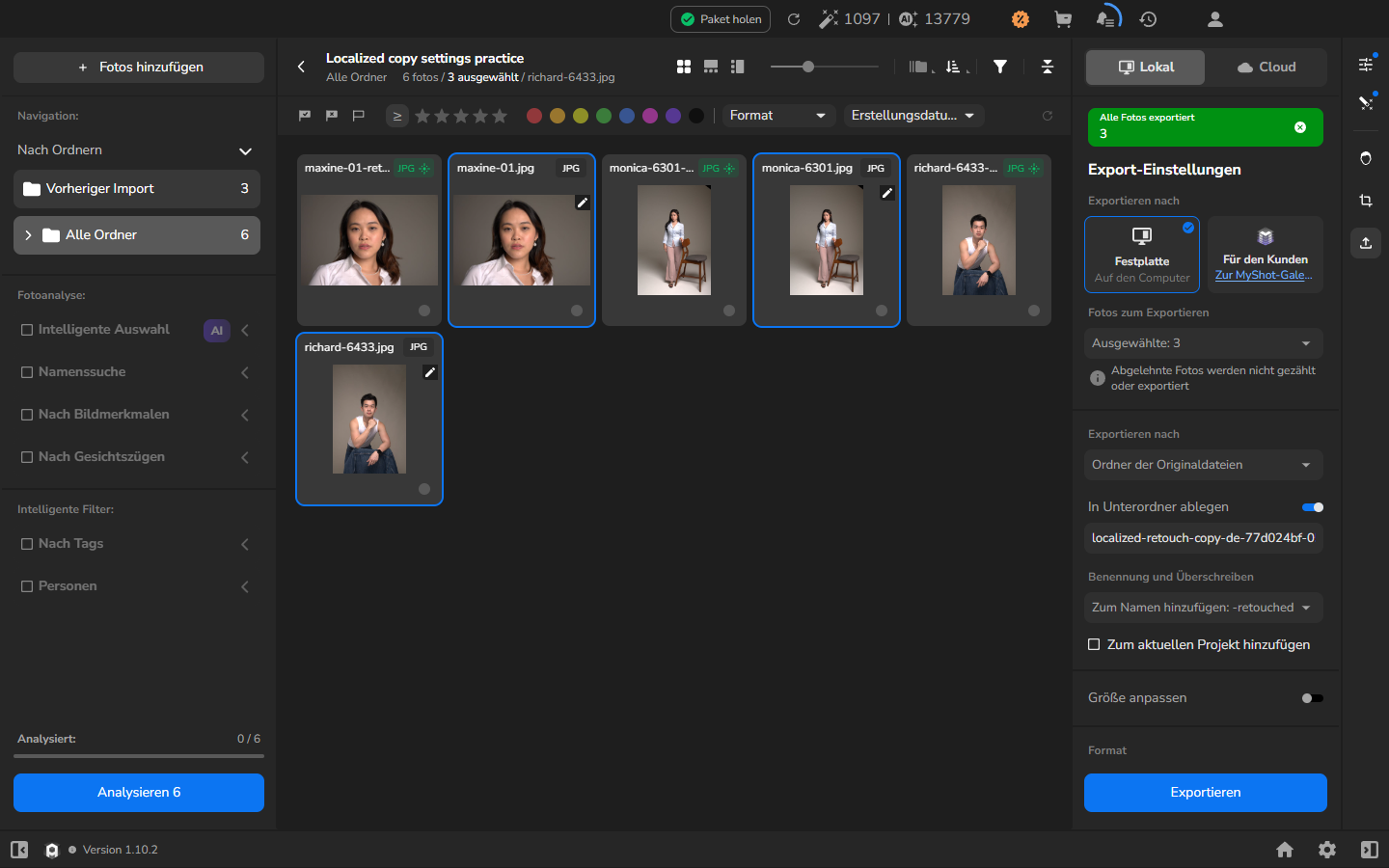
- Öffnen Sie Export-Einstellungen und wählen Sie Festplatte.
- Setzen Sie Fotos zum Exportieren auf die ausgewählten Fotografien und wählen Sie Ordner der Originaldateien.
- Aktivieren Sie In Unterordner ablegen und geben Sie einen neuen, eindeutigen Ordnernamen ein.
- Fügen Sie unter Benennung und Überschreiben ein Suffix wie -retouched zum Dateinamen hinzu. Aktivieren Sie Zum aktuellen Projekt hinzufügen, wenn die exportierten Kopien in diesem Projekt erscheinen sollen.
- Lassen Sie Größe anpassen deaktiviert und wählen Sie JPEG, um die ursprünglichen Pixelabmessungen beizubehalten.
- Wählen Sie Exportieren und warten Sie, bis die Export-Historie Completed bei 100 % meldet.
- Wenn Sie Zum aktuellen Projekt hinzufügen aktiviert haben, öffnen Sie Alle Ordner, um die exportierten Kopien neben den Originaldateien zu finden. Andernfalls öffnen Sie den Export-Unterordner, um die gespeicherten Dateien zu finden.
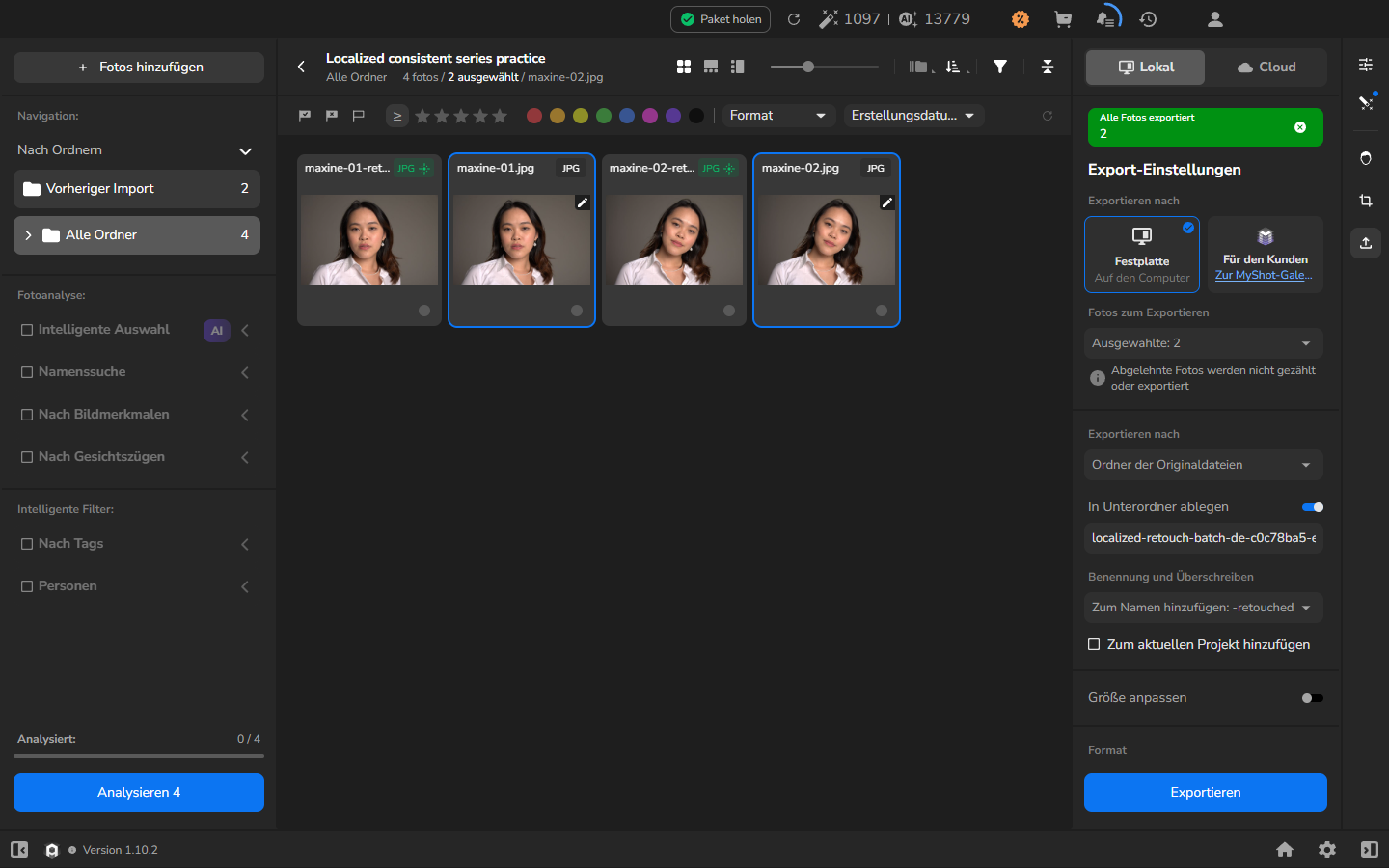
- Öffnen Sie repräsentative gespeicherte JPEG-Dateien in voller Größe und prüfen Sie die Retusche, bevor Sie die Serie übergeben.
Der Export in einen neuen Unterordner mit neuen Dateinamen erstellt separate Kopien. Zum aktuellen Projekt hinzufügen fügt diese Kopien dem Projekt hinzu; es ersetzt die Originaldateien nicht.
Beispiel: Unmittelbar nach dem Kopieren der Einstellungen exportieren
Derselbe Exportweg funktioniert unmittelbar nach dem Kopieren und Feinjustieren der Einstellungen; Sie müssen vorher keine Vorschauen erstellen.
Ergebnis überprüfen
Abschnitt betitelt „Ergebnis überprüfen“Die Fotografien sollten einen einheitlichen Ausgangspunkt mit derselben Konfiguration teilen und dabei alle individuellen Anpassungen beibehalten, die Sie danach vorgenommen haben. Achten Sie in der Serie auf auffällige Unterschiede in der Hauttextur, in der Farbe oder in der Darstellung von Kanten, und verfeinern Sie nur die Fotografien, die es benötigen.
Die Aufgabe ist abgeschlossen, wenn die Export-Historie Completed bei 100 % meldet und der neue Unterordner die neu benannten JPEG-Kopien enthält. Wenn Größe anpassen deaktiviert war, sollten sie die Pixelabmessungen der Originaldateien beibehalten. Bewahren Sie die Quelldateien auf, bis Sie repräsentative Exporte geöffnet und die Serie freigegeben haben.
Wenn es nicht funktioniert
Abschnitt betitelt „Wenn es nicht funktioniert“- Ein Retuschierwerkzeug fehlt oder ist nicht verfügbar: Stellen Sie sicher, dass es installiert und für die Lokal-Verarbeitung aktiviert ist.
- Eine Fotografie hat andere Einstellungen: Wählen Sie das Preset erneut aus, oder kopieren Sie die Einstellungen von der richtigen Quelle und fügen Sie sie bei dieser Fotografie ein.
- Das Einfügen ändert die falschen Fotografien: Wenden Sie ihre vorgesehenen Presets erneut an, oder kopieren Sie die richtigen Einstellungen von einer anderen Fotografie. Wählen Sie anschließend nur die vorgesehenen Fotografien aus, bevor Sie erneut Bild-Einstellungen einfügen wählen.
- Eine Vorschau wird nicht abgeschlossen: Öffnen Sie die Verarbeitungs-Historie und prüfen Sie den gemeldeten Status oder Fehler. Beheben Sie den Fehler und führen Sie die Vorschau erneut aus, oder fahren Sie mit dem direkten Export fort und prüfen Sie anschließend repräsentative gespeicherte Dateien.
- Zu wenige Fotografien werden exportiert: Kehren Sie zur Galerie zurück, wählen Sie alle für diesen Export vorgesehenen Fotografien aus und prüfen Sie anhand des Auswahlzählers, ob alle gewünschten Fotografien ausgewählt sind, bevor Sie Export-Einstellungen erneut öffnen.
- Eine Ausgabe hat unerwartete Abmessungen: Prüfen Sie, dass Größe anpassen deaktiviert ist, und wiederholen Sie den Export in einen neuen Unterordner. Überschreiben oder löschen Sie die Originaldateien nicht während der Fehlerbehebung.
- Das Ergebnis wirkt inkonsistent: Prüfen Sie die Fotografien separat. Wenn nur eine eine Korrektur benötigt, passen Sie diese Fotografie an, anstatt das gemeinsame Preset zu ändern. Wenn die gesamte Serie die Änderung benötigt, aktualisieren Sie das Preset und wenden Sie es erneut auf jede betroffene Fotografie an.