Arbeitsumgebung anpassen
Was Sie tun werden
Abschnitt betitelt „Was Sie tun werden“Passen Sie Arams an Ihre Arbeitsweise an, indem Sie nur die Einstellungen ändern, die Sie benötigen: die Sprache der Benutzeroberfläche oder ein Tastenkürzel für eine häufige Aktion. Sie erfahren außerdem, wie Sie die Auswahl prüfen, bevor Sie eine Gruppe gefilterter Fotografien ändern. Jeder Abschnitt ist unabhängig, sodass Sie nach den Abschnitten aufhören können, die für Sie relevant sind.
Sie können die Sprache und die Tastenkürzel ändern, ohne ein Projekt zu öffnen. Die Auswahl-Einstellung ist nur relevant, wenn Sie in einem Projekt arbeiten und dessen Filter ändern.
Schritte
Abschnitt betitelt „Schritte“Sprache der Benutzeroberfläche wählen
Abschnitt betitelt „Sprache der Benutzeroberfläche wählen“- Klicken Sie auf Einstellungen.
- Stellen Sie sicher, dass im linken Menü Allgemein ausgewählt ist.
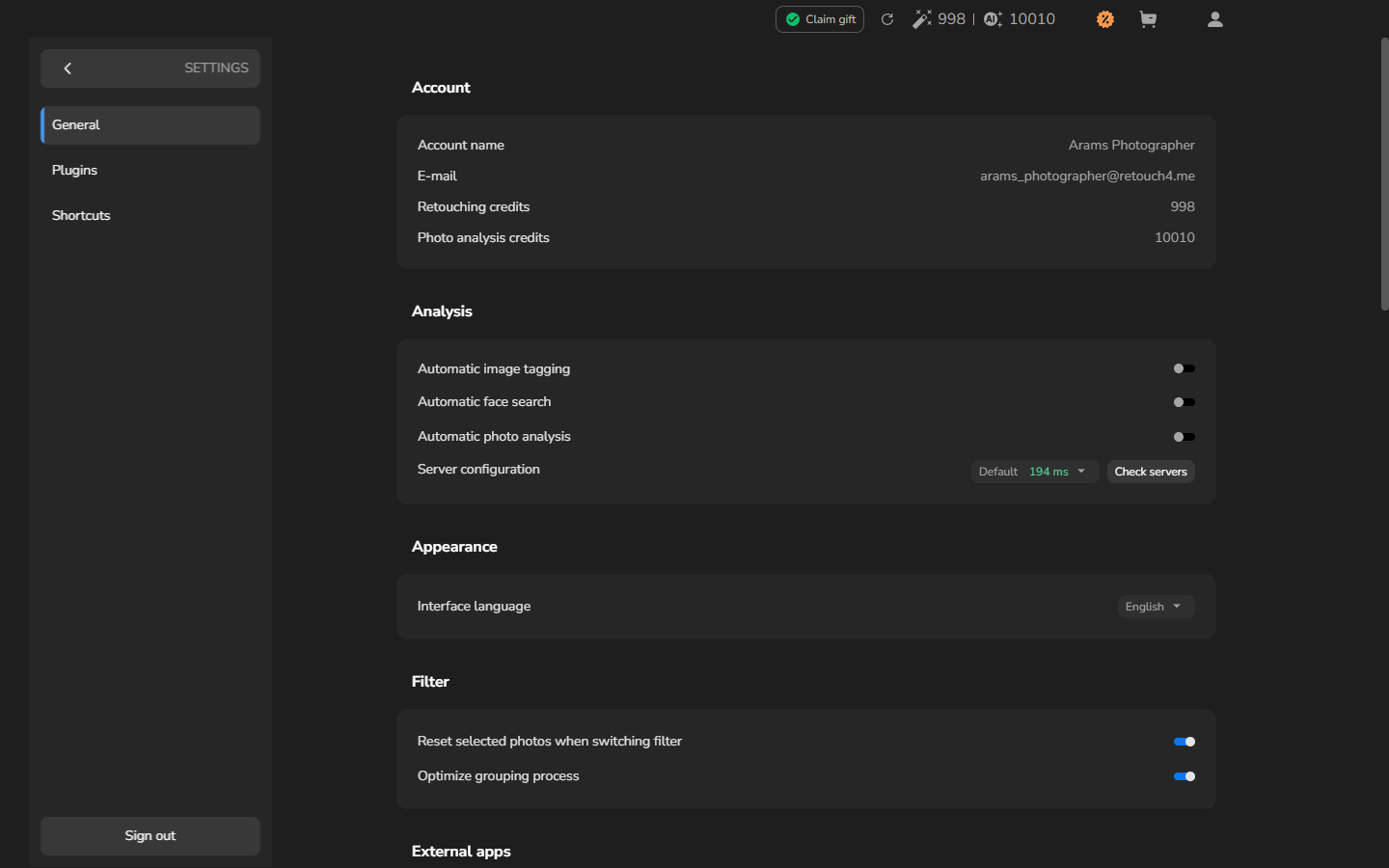
- Öffnen Sie unter Erscheinungsbild das Feld Sprache der Benutzeroberfläche und wählen Sie die gewünschte Sprache. Die Beschriftungen der Benutzeroberfläche wechseln sofort.
Die Sprachauswahl gilt für die Beschriftungen von Arams, nicht für Projektnamen oder Fotodateinamen, die Sie eingegeben haben.
Optionales Beispiel: von Englisch auf Russisch umstellen und zurück
Wenn Sie Русский wählen, wechselt die Einstellungsseite auf Russisch:
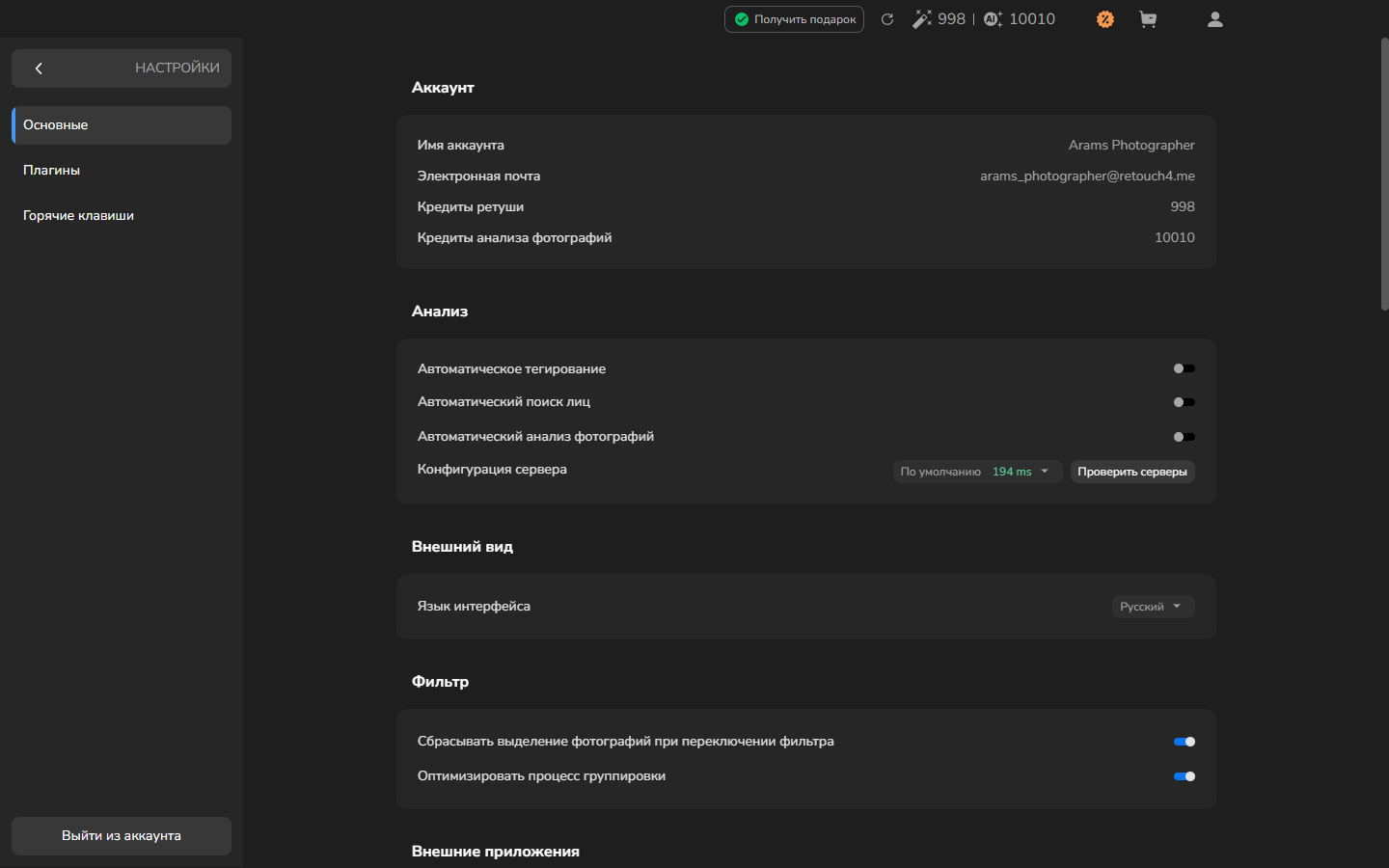
Um zurückzukehren, wählen Sie im linken Menü Основные aus. Öffnen Sie unter Внешний вид das Feld Язык интерфейса und wählen Sie English.
Tastenkürzel für häufige Aktionen wählen
Abschnitt betitelt „Tastenkürzel für häufige Aktionen wählen“Öffnen Sie Einstellungen, wählen Sie Tastenkombinationen aus und suchen Sie die Aktion, die Sie häufig verwenden. Wählen Sie eine Kombination, die sich gut erreichen lässt und kein anderes Tastenkürzel ersetzt, auf das Sie angewiesen sind. Sie können beispielsweise Set image rating to 4 von 4 auf Shift+4 ändern.
Folgen Sie Tastenkürzel anpassen, um die Kombination zu ändern, sie optional an einer ausgewählten Fotografie auszuprobieren oder ihre Standardeinstellung wiederherzustellen.
Auswahl nach dem Filtern prüfen
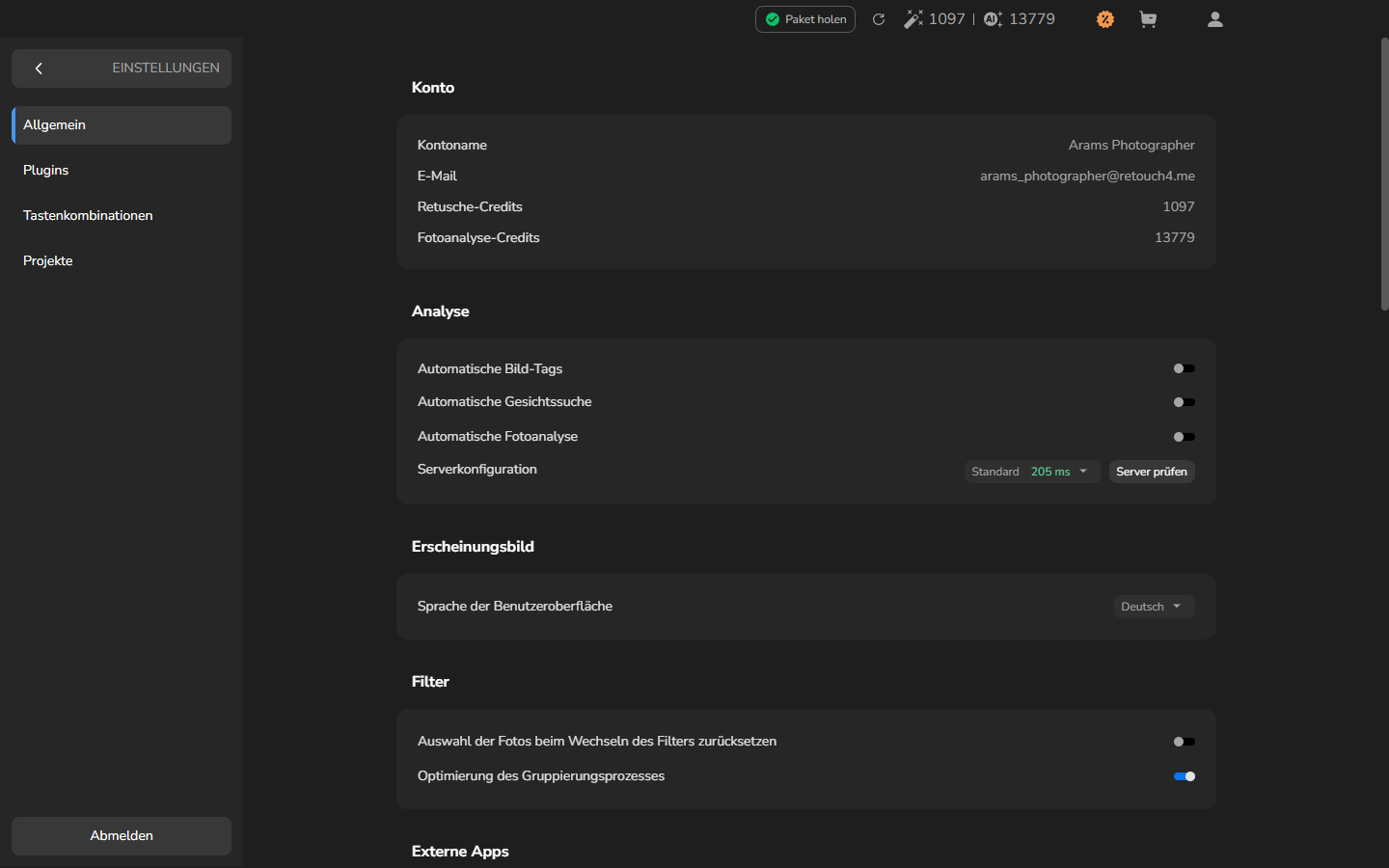
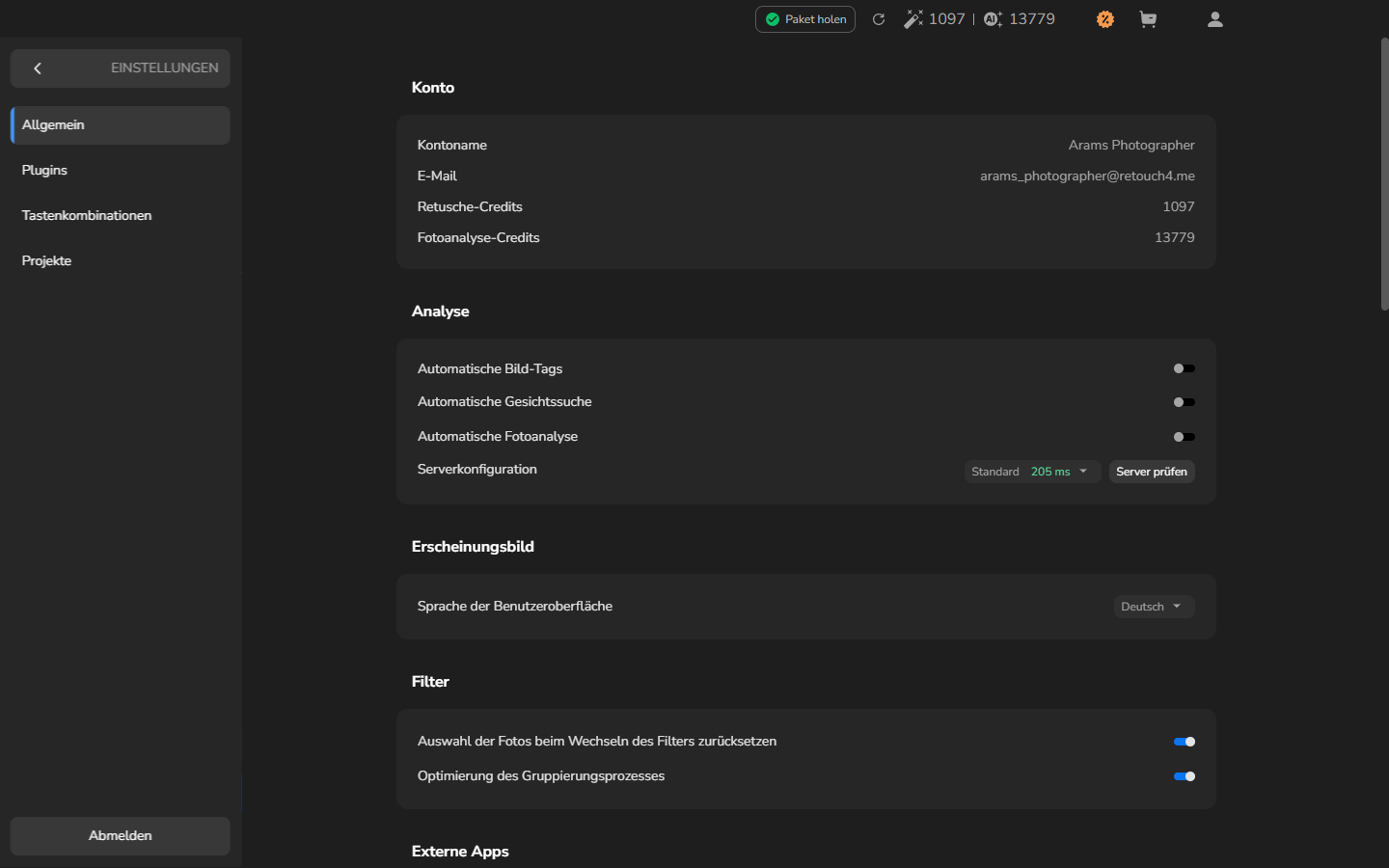
Abschnitt betitelt „Auswahl nach dem Filtern prüfen“Der Schalter Auswahl der Fotos beim Wechseln des Filters zurücksetzen befindet sich unter Einstellungen → Allgemein → Filter. In der aktuellen Version kann der Schalter in beiden Zuständen eine Fotografie, die weiterhin sichtbar ist, ausgewählt lassen, während er eine vom Filter ausgeblendete Fotografie aus der Auswahl entfernt. Verlassen Sie sich nicht nur auf den Schalter, um festzustellen, welche Fotografien eine Gruppenaktion betrifft.
Prüfen Sie nach einer Filteränderung mit dem Projektzähler, wie viele Fotografien sichtbar und wie viele ausgewählt sind. Wählen Sie die Fotografien erneut aus, die Sie benötigen, bevor Sie die Gruppe bewerten, mit Tags versehen oder anderweitig ändern. Wenn der Zähler der Gruppe entspricht, die Sie ändern möchten, können Sie fortfahren. Für diese Vorgehensweise müssen Sie den Schalter nicht ändern.
Die folgenden Screenshots zeigen die beiden Zustände des Schalters unter Einstellungen → Allgemein → Filter zur Referenz:
Aus
An
Optionales Beispiel: was mit ausgeschaltetem Schalter passieren kann
Wenn ein Bewertungsfilter eine von zwei ausgewählten Fotografien ausblendet, kann die sichtbare Fotografie ausgewählt bleiben:
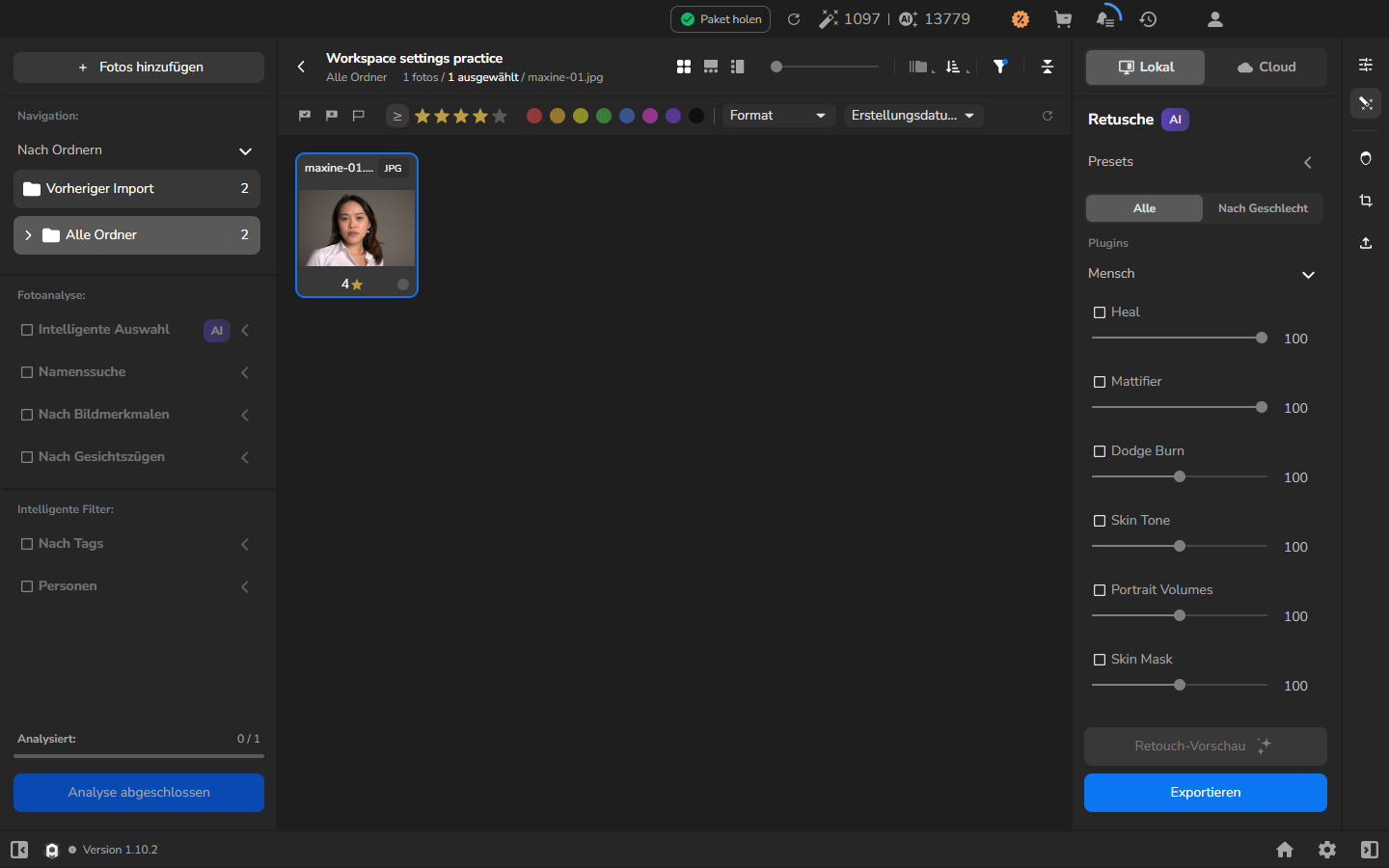
Nachdem der Filter aufgehoben wurde, kehrt die ausgeblendete Fotografie zurück, wird aber nicht automatisch ausgewählt:
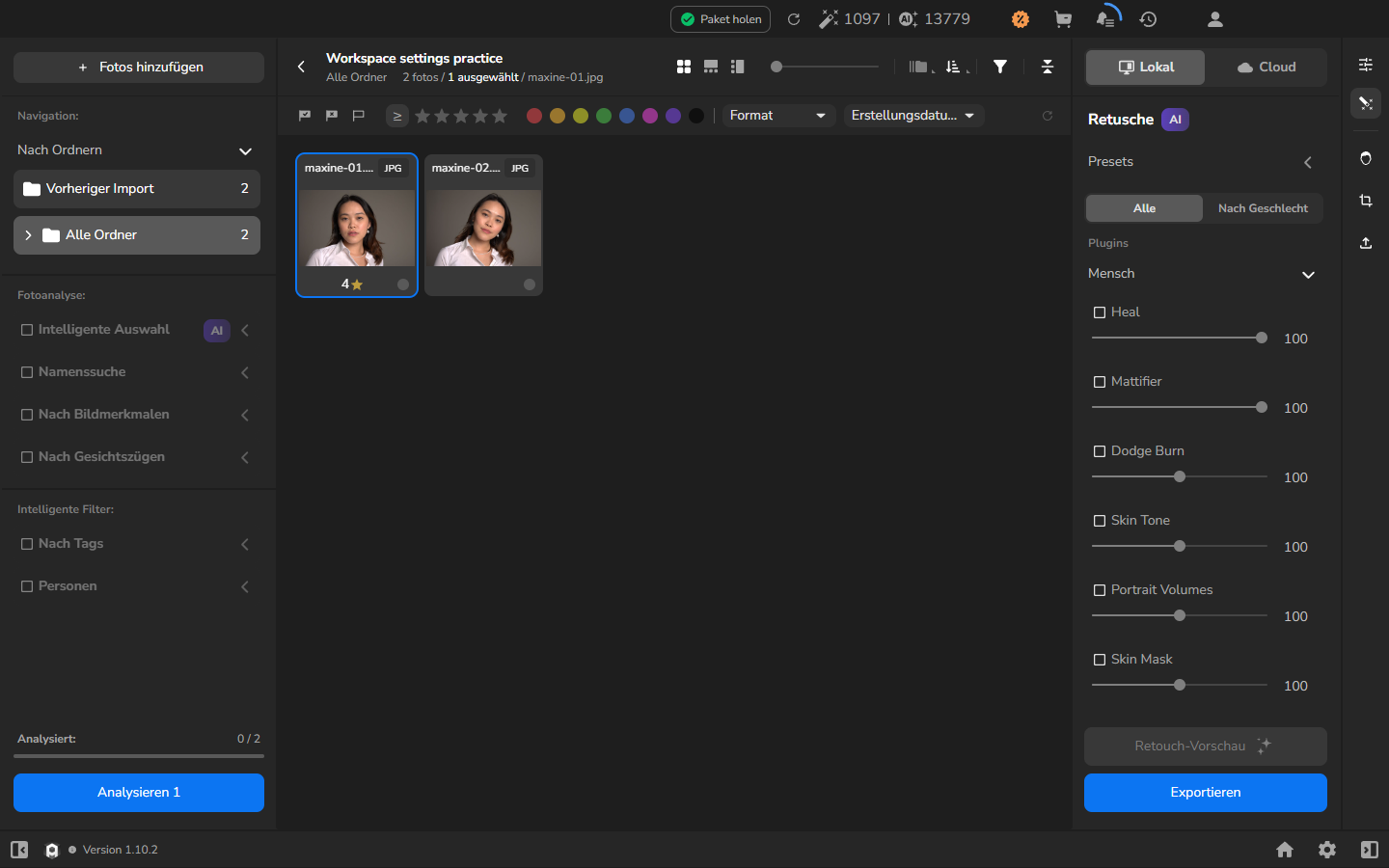
Wenn es nicht funktioniert
Abschnitt betitelt „Wenn es nicht funktioniert“- Sie finden die Einstellung für die Sprache nicht: Wählen Sie Allgemein aus und suchen Sie unter Erscheinungsbild. In der russischen Oberfläche lauten diese Beschriftungen Основные und Внешний вид.
- Das Tastenkürzel wirkt sich nicht auf eine Fotografie aus: Kehren Sie zum Projekt zurück und wählen Sie eine Fotografie aus, bevor Sie die Kombination drücken. Weitere Fehlerbehebungsschritte finden Sie unter Tastenkürzel anpassen.
- Die Auswahl ist nach einer Filteränderung nicht im erwarteten Zustand: Prüfen Sie den Projektzähler und wählen Sie die benötigten Fotografien erneut aus, bevor Sie fortfahren.