Vorhandenes Projekt wieder öffnen
Was Sie tun
Abschnitt betitelt „Was Sie tun“Sie öffnen ein vorhandenes Projekt aus der Projektliste und arbeiten mit den bereits importierten Fotos weiter. Die Fotos müssen Sie dafür nicht erneut importieren.
Voraussetzungen
Abschnitt betitelt „Voraussetzungen“Melden Sie sich bei Arams an. Das Projekt, das Sie wieder öffnen möchten, muss bereits importierte Fotos enthalten.
Schritte
Abschnitt betitelt „Schritte“- Ist ein Projekt geöffnet, klicken Sie auf den nach links zeigenden Pfeil direkt links neben seinem Namen oben im Foto-Bereich. Ist die Projektliste bereits sichtbar, fahren Sie mit dem nächsten Schritt fort.
- Suchen Sie die Kachel mit dem Namen Ihres Projekts. Die Fotoanzahl hilft, Projekte mit ähnlichen Namen zu unterscheiden. Eine Kachel kann Kein Cover anzeigen und lässt sich trotzdem normal öffnen.
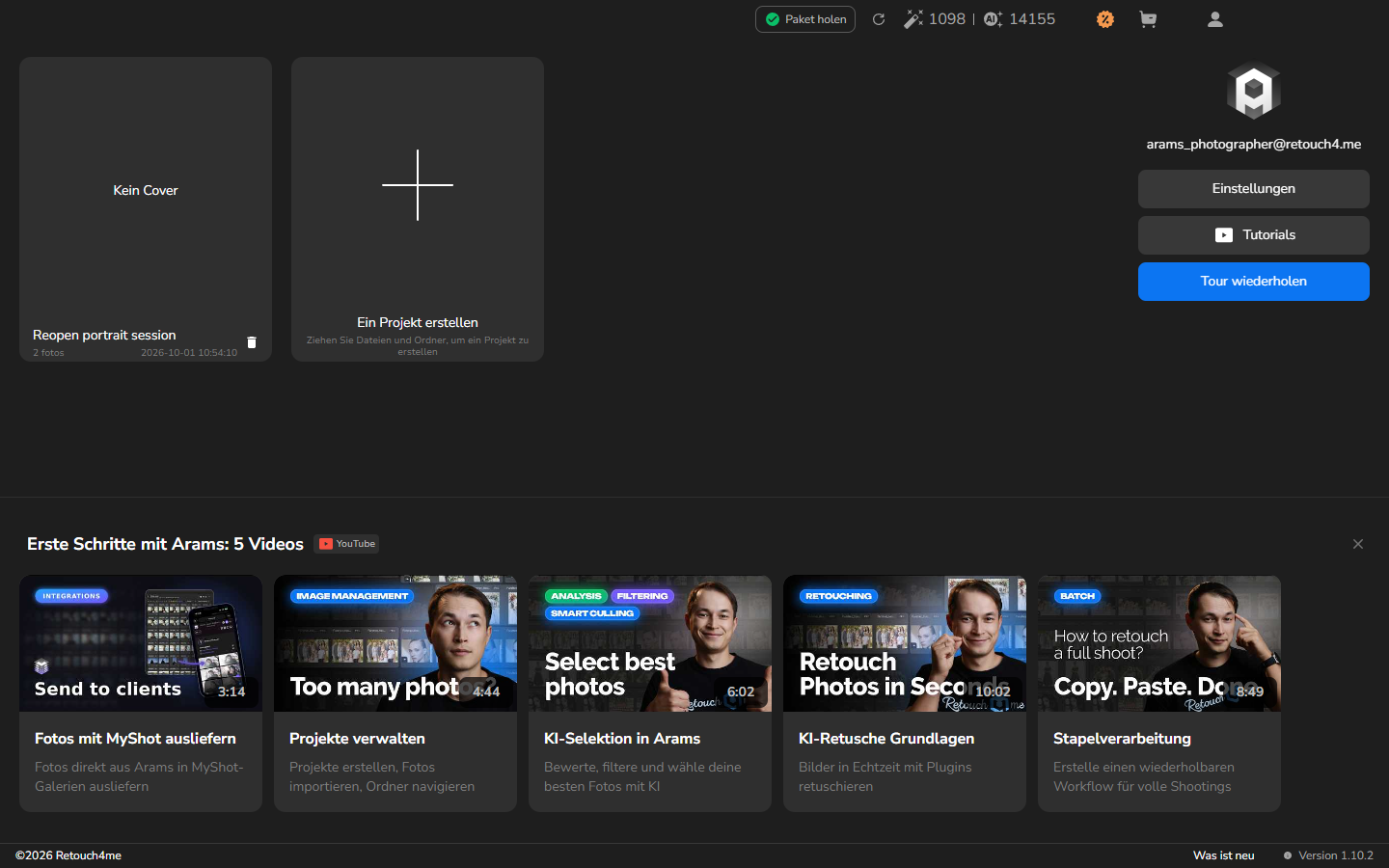
- Doppelklicken Sie in den Hauptbereich der Projektkachel, nicht auf das Papierkorbsymbol in ihrer unteren rechten Ecke.
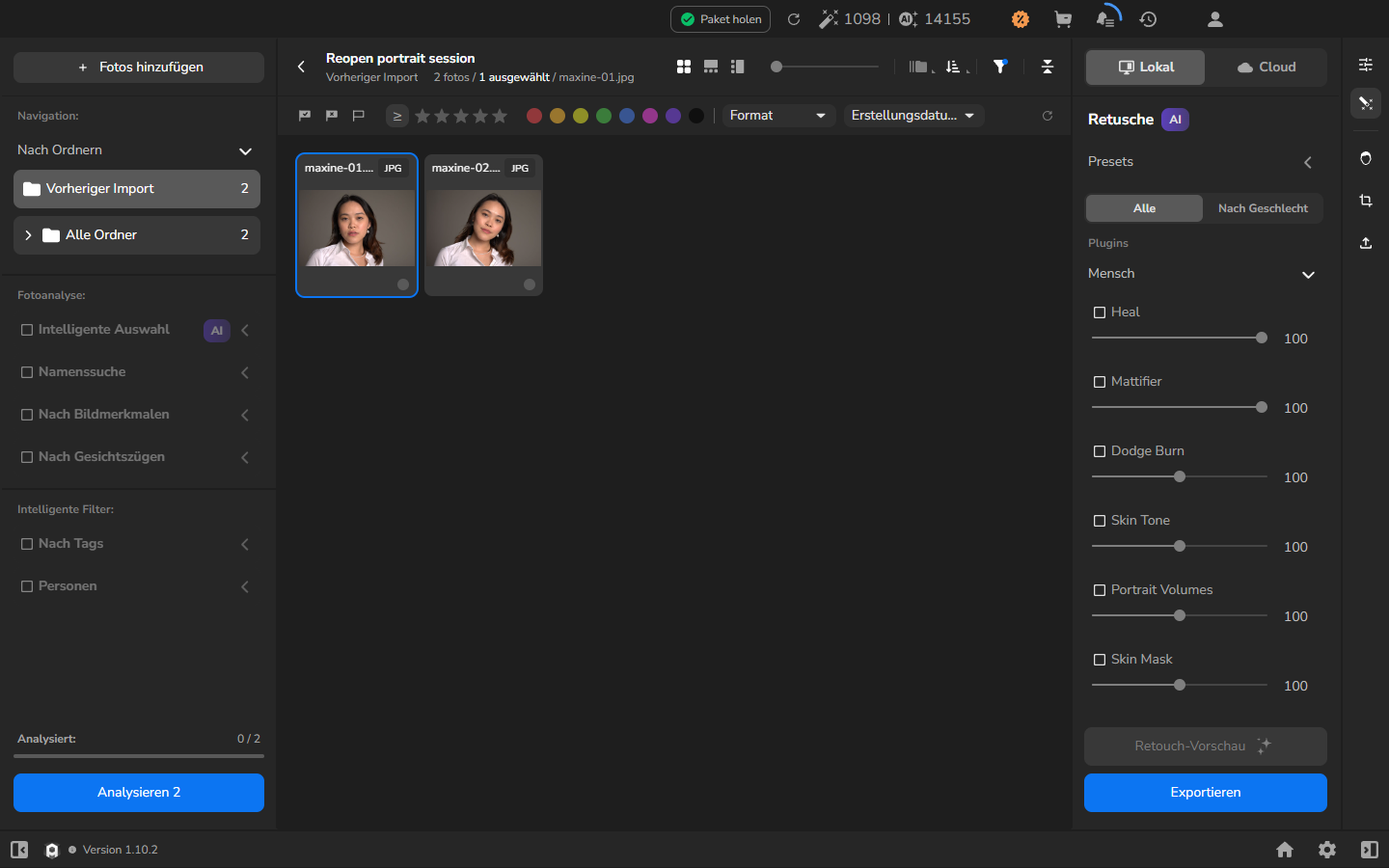
- Warten Sie, bis der Ladeindikator und das Overlay verschwinden. Das Projekt ist bereit, wenn sein Name und das Foto-Raster sichtbar sind.
Ergebnis prüfen
Abschnitt betitelt „Ergebnis prüfen“Die Überschrift zeigt den Namen des gewollten Projekts, und seine importierten Fotos erscheinen im Raster. Sie können jetzt im Projekt weiterarbeiten.
Wenn es nicht funktioniert
Abschnitt betitelt „Wenn es nicht funktioniert“Miniaturen können bereits unter dem Lade-Overlay erscheinen, bevor das Projekt bereit ist. Warten Sie, bis der Ladeindikator und das Overlay verschwinden.
Zeigt die Überschrift ein anderes Projekt, kehren Sie mit demselben nach links zeigenden Pfeil zur Projektliste zurück und doppelklicken Sie auf die gewollte Kachel.