Fotos in einem Projekt organisieren
Was Sie tun werden
Abschnitt betitelt „Was Sie tun werden“Wenn die Fotos eines Shootings auf mehrere Quellordner verteilt sind, können Sie im Raster nur die Fotos eines Ordners oder alle Fotos anzeigen. Danach können Sie das Raster nach Ordner und Dateiname anordnen. Ist ein Dateiname falsch, benennen Sie die Quelldatei in Arams um, ohne den Bildinhalt des Fotos zu ändern.
Voraussetzungen
Abschnitt betitelt „Voraussetzungen“Melden Sie sich bei Arams an und öffnen Sie ein Projekt, in das Sie Fotos aus mehreren Ordnern importiert haben. Das Umbenennen in Arams benennt die Quelldatei um – erstellen Sie zuerst eine Sicherung, wenn Sie den aktuellen Dateinamen erhalten müssen.
Quellordner durchsuchen
Abschnitt betitelt „Quellordner durchsuchen“- Klappen Sie im linken Seitenbereich Nach Ordnern, Alle Ordner und bei Bedarf den importierten übergeordneten Ordner auf.
- Wählen Sie einen Quellordner aus, um nur die Fotos anzuzeigen, die aus ihm importiert wurden.
- Wählen Sie Alle Ordner aus, um zum vollständigen Projektraster zurückzukehren.
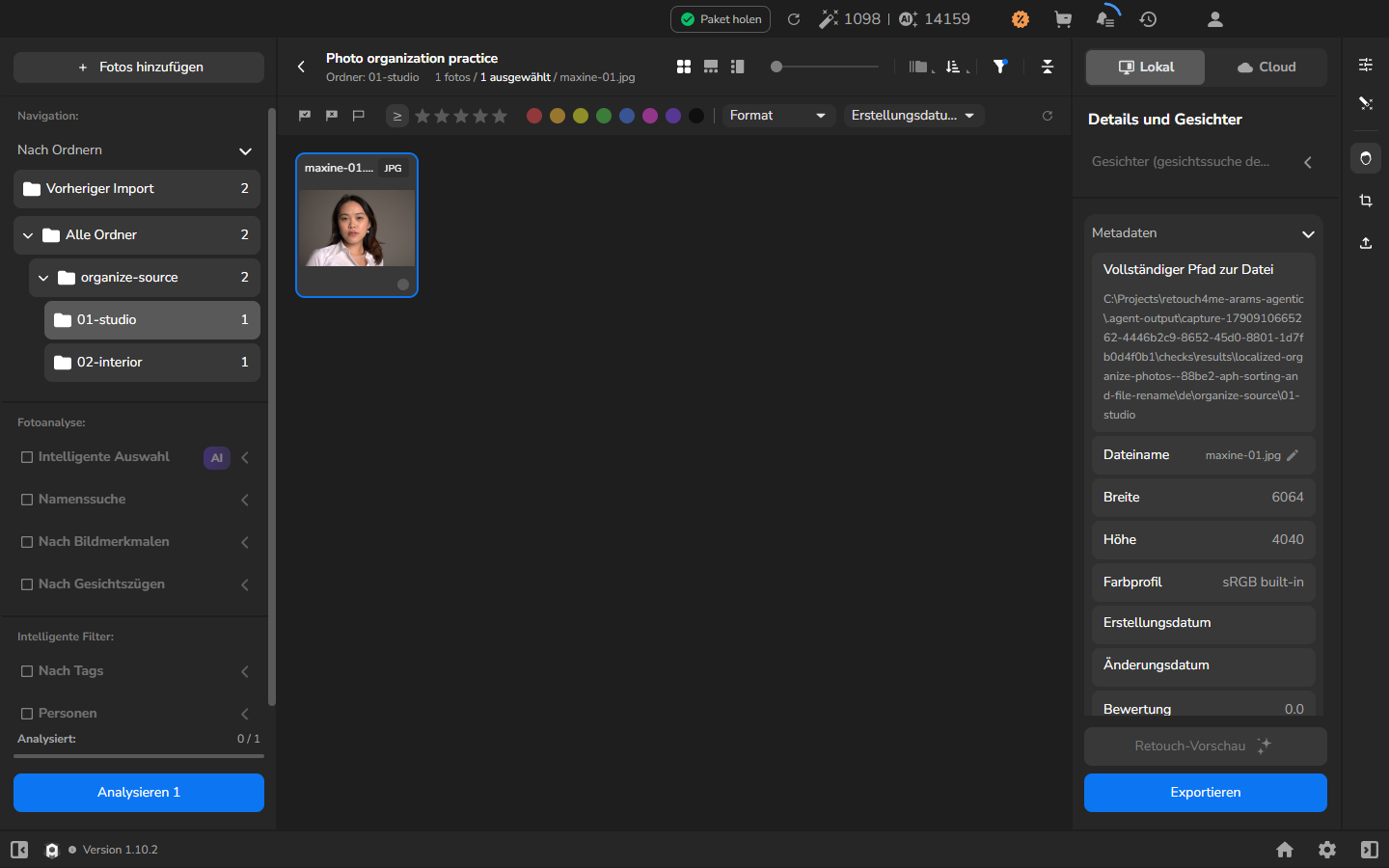
Das Auswählen eines Ordners filtert das sichtbare Raster; es entfernt Fotos nicht aus dem Projekt.
Foto-Sortierung ändern
Abschnitt betitelt „Foto-Sortierung ändern“Verwenden Sie Nach Ordner, dann nach Dateiname (1–9, 10–99), wenn Sie die Fotos aus jedem Quellordner zusammenhalten und ihre Dateinamen in natürlicher Zahlenreihenfolge sehen möchten – zum Beispiel Datei 9 vor Datei 10. Die Richtungsschaltfläche bestimmt, welcher Ordner und welcher Dateiname zuerst erscheinen.
- Wählen Sie Alle Ordner aus, damit das vollständige Projekt sichtbar ist.
- Öffnen Sie das Sortiermenü in der oberen Werkzeugleiste.
- Wählen Sie Nach Ordner, dann nach Dateiname (1–9, 10–99) aus.
- Verwenden Sie die benachbarte Richtungsschaltfläche, wenn Sie die Reihenfolge umkehren möchten.
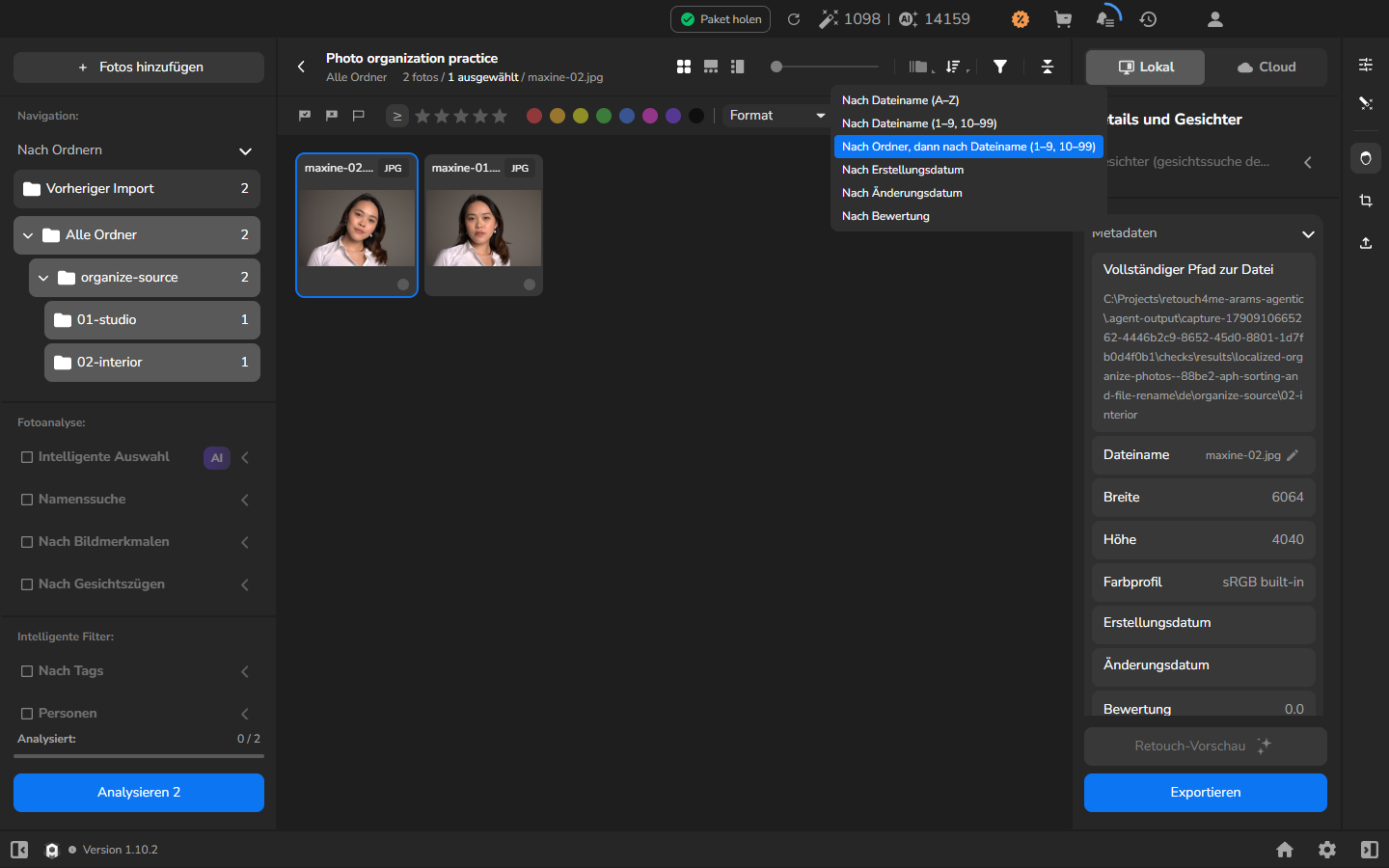
Die Sortierung ändert die Reihenfolge des Rasters; sie verschiebt Fotos nicht zwischen Quellordnern.
Ein Foto umbenennen
Abschnitt betitelt „Ein Foto umbenennen“Benennen Sie ein Foto nur um, wenn Sie seinen Quelldateinamen ändern möchten. Arams benennt die Datei auf der Festplatte um und erhält ihren Bildinhalt.
Wenn Ihre Dateinamen bereits korrekt sind, überspringen Sie diesen Abschnitt.
- Wählen Sie das Foto aus, das Sie umbenennen möchten.
- Öffnen Sie das Panel Metadaten rechts.
- Wählen Sie in der Zeile Dateiname das Bleistift-Symbol aus.
- Geben Sie den neuen Basenamen ein, ohne die Dateinamenserweiterung zu ändern.
- Drücken Sie Enter.
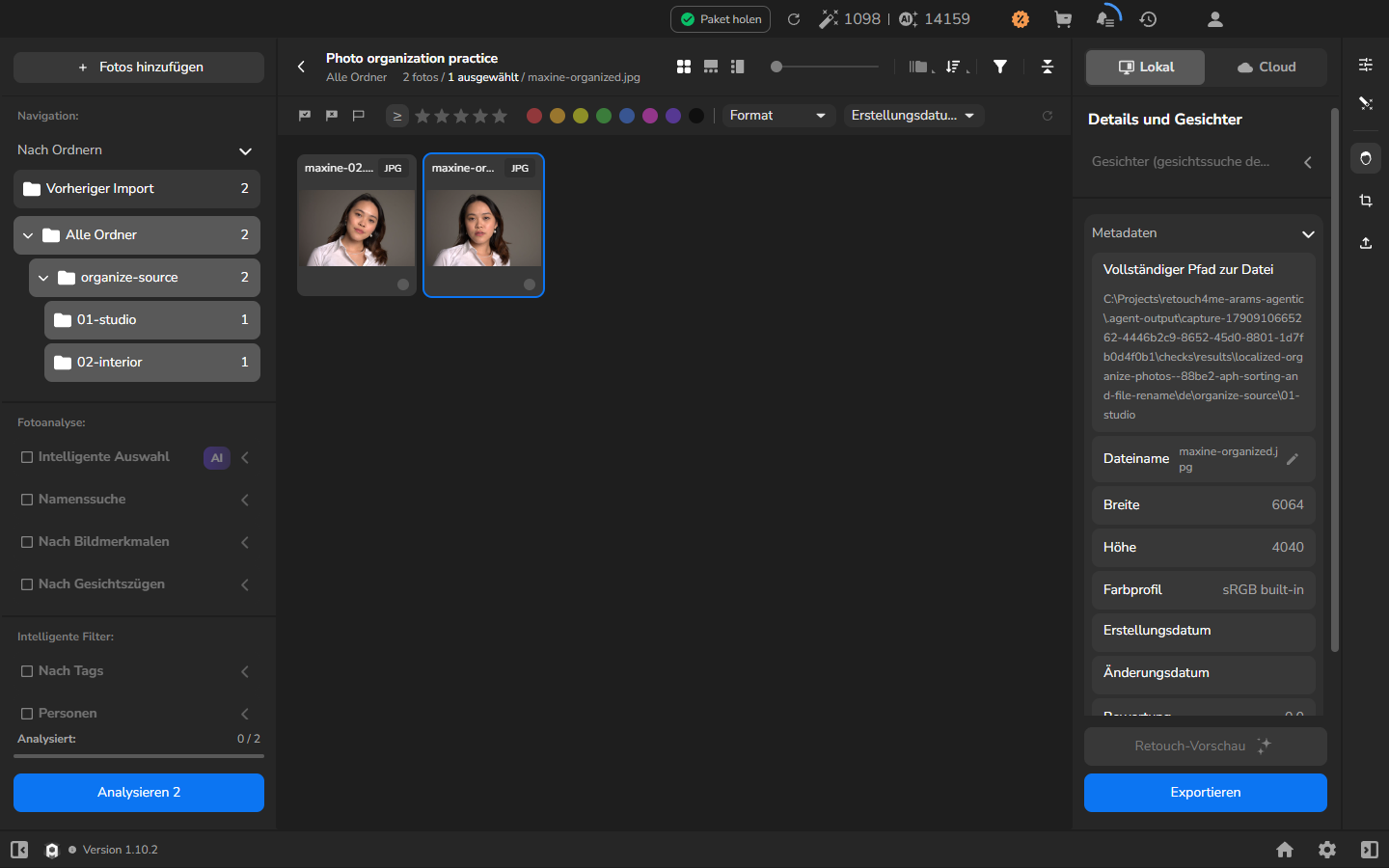
Nachdem Sie Enter gedrückt haben, erscheint der neue Dateiname in Metadaten und im Raster; der Bildinhalt bleibt unverändert.
Wenn es nicht funktioniert
Abschnitt betitelt „Wenn es nicht funktioniert“- Ein Quellordner ist nicht sichtbar: Klappen Sie Alle Ordner und jeden übergeordneten Ordner im Ordnerbaum auf.
- Es erscheinen weniger Fotos als erwartet: Wählen Sie Alle Ordner aus. Das Ändern der Sortierreihenfolge hebt keinen Ordnerfilter auf.
- Die Reihenfolge ist nicht, wie erwartet: Öffnen Sie das Sortiermenü erneut, wählen Sie Nach Ordner, dann nach Dateiname (1–9, 10–99) und verwenden Sie bei Bedarf die benachbarte Richtungsschaltfläche.
- Der Dateinamen-Editor erscheint nicht: Wählen Sie genau ein Foto aus, öffnen Sie Metadaten und verwenden Sie den Bleistift in der Zeile Dateiname.
- Der neue Name wird nicht angezeigt: Drücken Sie Enter, um die Bearbeitung abzuschließen.