Was ist Arams?
Was Arams ist
Abschnitt betitelt „Was Arams ist“Wenn Sie die Fotos eines Shootings auswählen, vorbereiten, retuschieren und exportieren möchten, ohne die Arbeit auf mehrere Anwendungen zu verteilen, können Sie diese Aufgaben in Arams in einem Projekt zusammenführen. Die Anwendung für Windows und macOS kombiniert Retouch4me-Tools für einzelne Fotografien und ganze Serien mit Fotoorganisation, Farbkorrektur, Zuschneiden und Export.
Retusche ist optional. Sie können Arams auch nur zur Auswahl, Organisation, Korrektur, zum Zuschneiden und zum Export von Fotografien nutzen oder Cloud-Retusche oder separat gekaufte lokale Plugins ergänzen. Wenn Sie retuschieren, können Sie die verfügbaren Tools anpassen und das Ergebnis vor dem Export mit dem Original vergleichen.
Verwenden Sie diese Seite, um einen Weg zu wählen. Sie sind bereit zu beginnen, wenn Sie wissen, ob Sie keine Retusche, Cloud-Verarbeitung oder lokale Plugins benötigen, und das Handbuch für diesen Weg geöffnet haben.
Wann Arams nützlich ist
Abschnitt betitelt „Wann Arams nützlich ist“- Porträtsitzungen: Gesichter prüfen, ähnliche Fotografien vergleichen, Favoriten auswählen und die Retusche vor dem Export mit dem Original vergleichen.
- Studio- und Beauty-Fotografie: Porträtretusche, Bereinigung von Kleidung und Hintergrund sowie Farbe anpassen. Feine Details prüfen, denn ein automatisches Ergebnis kann Mängel hinterlassen oder andere Einstellungen erfordern.
- Eine Serie, die eine einheitliche Bearbeitung benötigt: Tools und Presets konfigurieren, Einstellungen auf eine Auswahl anwenden und repräsentative Fotografien prüfen, bevor die Serie verarbeitet wird.
- Ein Fotoshooting mit mehreren Personen: Fotografien mit einer bestimmten Person finden, diese Auswahl mit Bewertungen kombinieren und separate Auslieferungen vorbereiten. Eine gemeinsame Fotografie kann in die Auslieferung mehrerer Personen aufgenommen werden.
- Ein wachsendes Projekt, das Organisation benötigt: Ordner, Bewertungen, Labels, Gruppen und Suche nutzen, um die benötigten Fotografien zu finden, während die Originaldateien weiterhin verfügbar bleiben.
Cloud- oder lokale Retusche?
Abschnitt betitelt „Cloud- oder lokale Retusche?“| Cloud-Retusche | Lokale Retusche | |
|---|---|---|
| Zugang und Zahlung | Erfordert ein Abonnement und/oder Guthaben gemäß dem jeweiligen Plan. | Lokale Plugins werden separat gekauft. Gekaufte Plugins bieten unbegrenzte lokale Retusche ohne Cloud-Retusche-Guthaben pro Foto. |
| Verarbeitung | Fotografien werden an den Dienst gesendet; eine Internetverbindung ist erforderlich. | Die Verarbeitung erfolgt auf Ihrem Computer mit den installierten und aktivierten Plugins. |
| Verfügbare Steuerelemente | Cloud-Tools können eigene Steuerelemente haben, einschließlich einer separaten Einstellung für Muttermale. | Die Steuerelemente hängen vom installierten Plugin ab; gehen Sie nicht davon aus, dass sie der Cloud-Version entsprechen. |
Die beiden Modi sind keine identischen Funktionspakete. Wählen Sie einen Modus anhand der benötigten Tools und Steuerelemente, des Ortes, an dem die Verarbeitung stattfinden soll, und des Zahlungsmodells. Unbegrenzte lokale Retusche gilt nur für die Plugins, die Sie besitzen; sie umfasst nicht alle Plugins und macht Cloud-Dienste nicht kostenlos.
Startweg wählen
Abschnitt betitelt „Startweg wählen“- Sie möchten organisieren und exportieren, ohne zu retuschieren: Folgen Sie Ihrem ersten Fotoworkflow und wählen Sie im Export unretuschierte Kopien.
- Sie möchten lokal retuschieren: Wählen Sie zunächst Tools und Einstellungen und folgen Sie dann der lokalen Verarbeitung mit Plugins, die installiert und aktiviert sind und für Ihr Konto verfügbar sind.
- Sie möchten in der Cloud retuschieren: Folgen Sie der Cloud-Verarbeitung, nachdem Sie die Anforderungen an Upload, Internet, Konto und Guthaben geprüft haben.
- Sie kennen Ihren Verarbeitungsweg bereits: Nutzen Sie den Funktionskatalog unten, um mit Auswahl, Korrektur, Serienverarbeitung oder Auslieferung fortzufahren.
Welchen Weg Sie auch wählen: Halten Sie alle Tools, die Sie in den fertigen Fotografien verwenden möchten, aktiviert. Deaktivieren Sie Tools nur, wenn Sie unretuschierte Kopien exportieren möchten. Verwenden Sie die Auslieferungseinstellungen für Tools, die die reguläre Vorschau unterstützen; wenn ein Plugin angibt, dass es keine regulären Vorschauebenen erstellen kann, folgen Sie dem Workflow vor dem Export. Der Export ist abgeschlossen, wenn seine Aufgabe fertig ist und die gespeicherten Dateien am gewählten Zielort normal geöffnet werden.
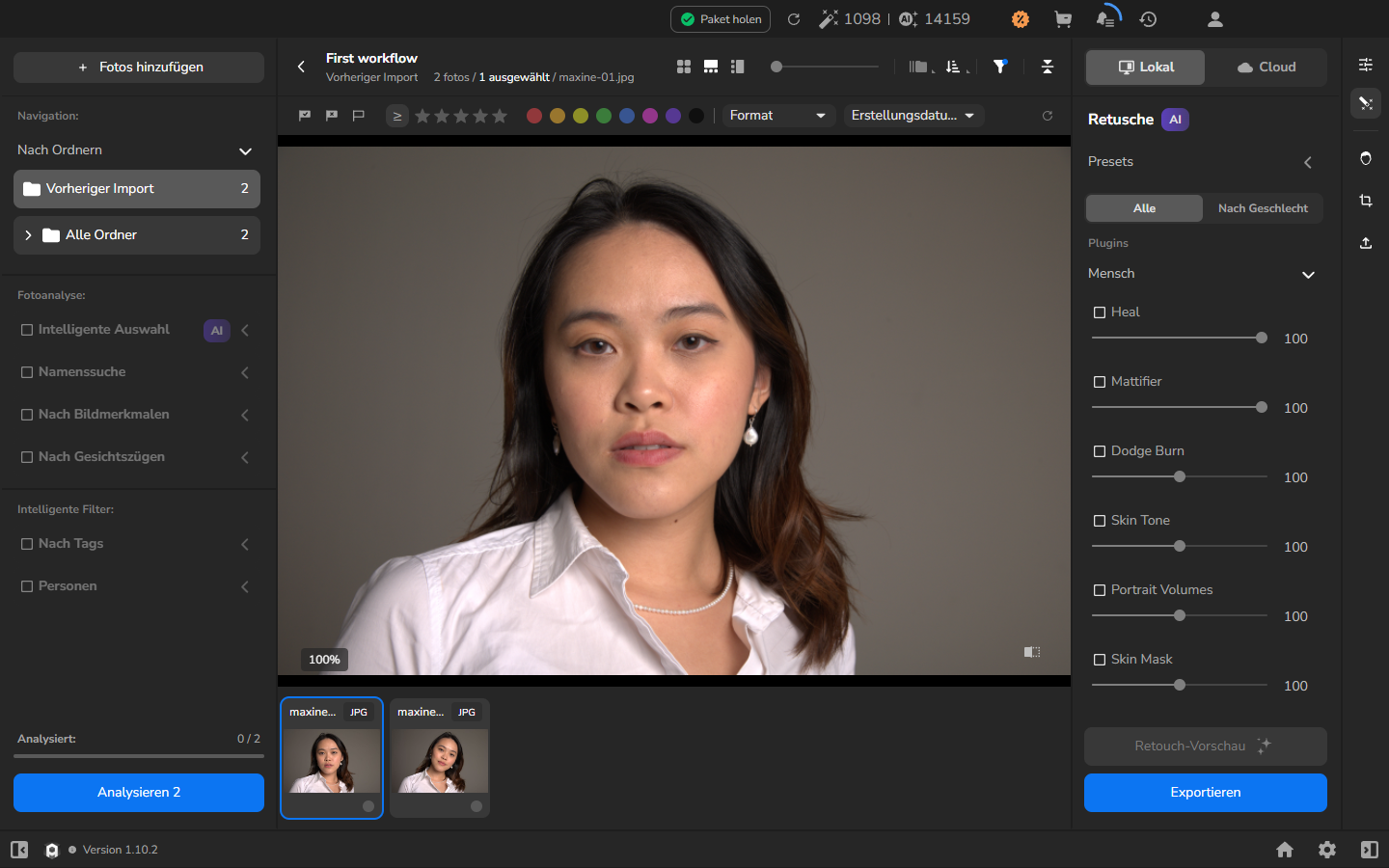
Optional: eine Fotografie in der Vorschau ansehen
Abschnitt betitelt „Optional: eine Fotografie in der Vorschau ansehen“Wenn Sie bereits Fotografien in einem Projekt haben, können Sie eine davon in der großen Ansicht öffnen, um Details zu prüfen, bevor Sie entscheiden, was behalten oder verarbeitet werden soll. Diese Vorschau ist optional und nicht erforderlich, um einen Verarbeitungsweg zu wählen.
Funktionskatalog
Abschnitt betitelt „Funktionskatalog“Verwenden Sie diesen Katalog, um die nächste Aufgabe in Ihrem Workflow zu finden. Er umfasst die in diesem Handbuch erklärten Funktionen; die Ihnen verfügbaren Funktionen können von Ihrer Arams-Version, Ihrem Plan und den installierten Plugins abhängen.
| Bereich | Funktionen und Details |
|---|---|
| Konto und Zugang | Bei Arams anmelden mit einem bestehenden Konto. Die verfügbaren Funktionen hängen von Ihrem Konto ab. |
| Projekte | Projekte erstellen, öffnen und verwalten, wieder öffnen und sichern und wiederherstellen. |
| Quelldateien und Import | Fotos importieren, Ordner und Dateinamen organisieren und Zugriff auf Projekte und Originaldateien erhalten. |
| Auswahl und Inspektion | Fotos auswählen, zoomen und Details inspizieren und erkannte Gesichter inspizieren. |
| Culling | Bewertungen, Filter und Labels, Gruppen ähnlicher Fotografien und ein Auswahlworkflow für die Auslieferung. |
| Fotos finden | Suche nach Dateiname, manuellem Tag, Datum oder erkannter Person in Fotos und Personen finden; automatisches KI-Tagging ist ein separater Workflow. |
| Foto- und Gesichtsanalyse | Analysieren ausführen, sichtbare Bild- und Gesichtsqualitätsfilter überprüfen und Kandidaten in KI-Analyse überprüfen inspizieren. KI-Klassifikationen erfordern weiterhin eine visuelle Überprüfung. |
| Zuschneiden | Fotos zuschneiden und ausrichten. |
| Retuschesteuerung | Tools und Einstellungen wählen, Presets verwenden und Einstellungen nach Geschlecht anwenden. |
| Porträtresultate | Ein Porträt retuschieren und dabei natürliche Details erhalten und das verarbeitete Ergebnis mit dem Original vergleichen. |
| Kleidung und Hintergründe | Fabric und Clean Backdrop verwenden und Stoff, Kanten, Textur sowie tatsächliche Abriebspuren auf dem Studiofußboden inspizieren. |
| Farbe | KI-Farbkorrektur, Kurven und LUTs. |
| Serienverarbeitung | Eine einheitliche Serie retuschieren, einschließlich Presets und kopierter Einstellungen, und abgeschlossene Verarbeitungsaufgaben überprüfen. |
| Verarbeitungswege | Lokale Verarbeitung mit einem installierten Plugin oder Cloud-Verarbeitung mit ihren Anforderungen an Upload, Verbindung und Guthaben verwenden. |
| Plugin-Zugang | Ein Plugin aktivieren, das für Ihr Konto verfügbar ist. Ein lokales Plugin muss installiert und aktiviert sein, bevor Sie es verwenden können. |
| Export und Auslieferung | Auslieferungseinstellungen vorbereiten, Fotos exportieren und gespeicherte Dateien prüfen und separate Auswahl für verschiedene Personen ausliefern. |
| Metadaten | Bewertungen und Farbetiketten über XMP-Nebendateien austauschen. Wenn andere Metadaten für Ihre Auslieferung wichtig sind, prüfen Sie sie in den exportierten Dateien. |
| Arbeitsbereich | Die Oberfläche erkunden, den Arbeitsbereich anpassen, allgemeine Einstellungen ändern und Tastaturkürzel anpassen. |
| Fehlerbehebung | Importfehler und stockende Verarbeitung oder stockenden Export diagnostizieren. |
Kostenloses Tagging, Analyse und Verarbeitung
Abschnitt betitelt „Kostenloses Tagging, Analyse und Verarbeitung“Automatisches KI-Tagging ist kostenlos und verbraucht keine Analyse-Guthaben. Laden Sie das Modell herunter und aktivieren Sie das automatische Tagging in Settings. Sie müssen nicht auf Analysieren drücken, um diese Tags zu erhalten. Öffnen Sie das Glockensymbol oben, um den Tagging-Vorgang zu verfolgen; derselbe Bereich kann auch andere Hintergrundarbeiten anzeigen. Automatisch erzeugte Tags können ungenau sein; außerdem können Tags fehlen. Prüfen Sie sie daher, bevor Sie sich darauf verlassen.
Cloud-Foto- und Gesichtsanalyse über Analysieren ist ein separater Vorgang, der Analyse-Guthaben verbraucht. Lokale Retusche, Cloud-Retusche und Plugin-Aktivierung haben eigene Anforderungen. Kostenloses Tagging bedeutet nicht, dass alle Verarbeitungsschritte oder alle Plugins kostenlos sind. Lesen Sie die verlinkten Kapitel, bevor Sie einen Verarbeitungsweg wählen.
Plugins und erweiterte Workflows
Abschnitt betitelt „Plugins und erweiterte Workflows“Dieses Handbuch enthält Workflows für Heal, Dodge Burn, Portrait Volumes, Fabric und Clean Backdrop. Der Plugin-Katalog kann sich ändern, und die Ihnen verfügbaren Tools hängen von den für Ihr Konto installierten und aktivierten Plugins ab.
Öffnen Sie das Zahnradsymbol eines Plugins, um seine detaillierten Parameter anzupassen; diese Steuerelemente sind von den globalen Settings der Anwendung getrennt. Lab, Face Make, Frequency Separation und Color Match laufen in der Vor-Export-Phase und nicht in der regulären Vorschau. Die in dieser Phase verfügbaren Steuerelemente hängen vom Plugin ab.
Original schützen und Ergebnis überprüfen
Abschnitt betitelt „Original schützen und Ergebnis überprüfen“Halten Sie Ihre Originalfotografien verfügbar und pflegen Sie Sicherungen. Untersuchen Sie verarbeitete Vorschauen und exportierte Dateien bei einer Vergrößerung, die die für die Arbeit wichtigen Details zeigt: Automatische Verarbeitung erfordert weiterhin das Urteil eines Fotografen.