Bei Arams anmelden
Wenn Arams mit dem Anmeldebildschirm startet, melden Sie sich an, um den Arbeitsbereich zu öffnen und ein Projekt für Ihre Fotos anzulegen.
Voraussetzungen
Abschnitt betitelt „Voraussetzungen“Sie benötigen Arams, eine Internetverbindung und ein bestehendes Konto mit E-Mail-Adresse und Passwort.
Anmelden
Abschnitt betitelt „Anmelden“Wenn Sie für Ihr Konto eine E-Mail-Adresse und ein Passwort verwenden, geben Sie diese in den Feldern E-Mail und Passwort unter der Trennlinie oder ein.
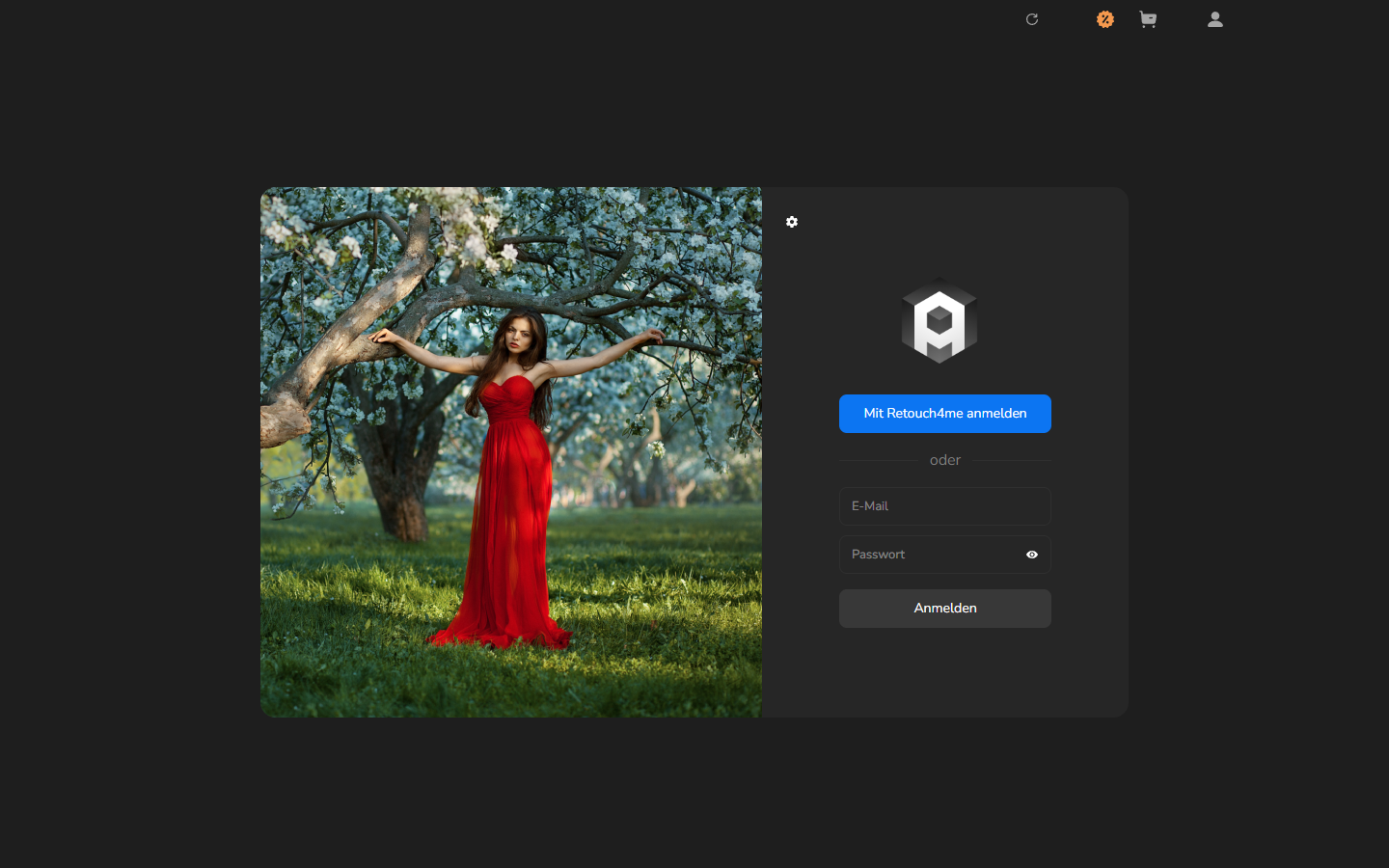
- Öffnen Sie Arams. Falls der Dialog What’s new in version erscheint, schließen Sie ihn mit OK.
- Geben Sie auf dem Anmeldebildschirm Ihre E-Mail-Adresse in E-Mail ein.
- Geben Sie Ihr Passwort in Passwort ein.
- Klicken Sie auf Anmelden.
- Warten Sie, bis der Anmeldebildschirm verschwindet und der Arbeitsbereich erscheint.
Die E-Mail-Adresse Ihres Kontos erscheint rechts im Arbeitsbereich. Sie können nun Create a project auswählen oder Settings öffnen.