Projekte und Quellfotos verfügbar halten
Was Sie tun werden
Abschnitt betitelt „Was Sie tun werden“Halten Sie ein Projekt benutzbar, indem Sie die importierten Quellfotos dort belassen, wo Arams sie erwartet. Wenn ein Foto nach einer Verschiebung oder Umbenennung nicht mehr verfügbar ist, können Sie seinen ursprünglichen Pfad wiederherstellen, ohne es erneut zu importieren.
Voraussetzungen
Abschnitt betitelt „Voraussetzungen“Melden Sie sich bei Arams an und öffnen Sie das betroffene Projekt. Verschieben oder benennen Sie keine Quelle um, um dieses Verfahren zu testen. Der unten gezeigte nicht verfügbare Zustand dient nur dazu, dass Sie ihn erkennen, falls er auftritt.
Projektdaten, Quellen und Exporte unterscheiden
Abschnitt betitelt „Projektdaten, Quellen und Exporte unterscheiden“Bevor Sie projektbezogene Dateien verschieben, stellen Sie fest, um welche Art von Datei es sich handelt:
- Projektdaten sind der Katalog und weitere von der Anwendung verwaltete Informationen. Auf Windows speichert ein Projekt, das mit Location auf Default erstellt wurde, diese Daten unter Pictures\Retouch4me Arams\Projects, einschließlich eines versteckten .retouch4me-Ordners. Lassen Sie Arams diese Dateien verwalten.
- Quellfotos sind die Dateien, die Sie importieren. Beim Import werden die Dateien nicht in den Projektspeicher verschoben. Belassen Sie sie an ihrem importierten Pfad, damit Arams sie weiterhin lesen kann.
- Exportierte Kopien sind neue Dateien, die durch einen Export erstellt werden. Ihr Speicherort, ihre Namen und ihre Abmessungen hängen von Ihren Exporteinstellungen ab. Sie ersetzen die importierten Quellen nicht und stellen einen nicht verfügbaren Quellpfad nicht wieder her.
Diese Projektansicht zeigt Foto-Miniaturen, bevor eine Quelle verschoben wurde:
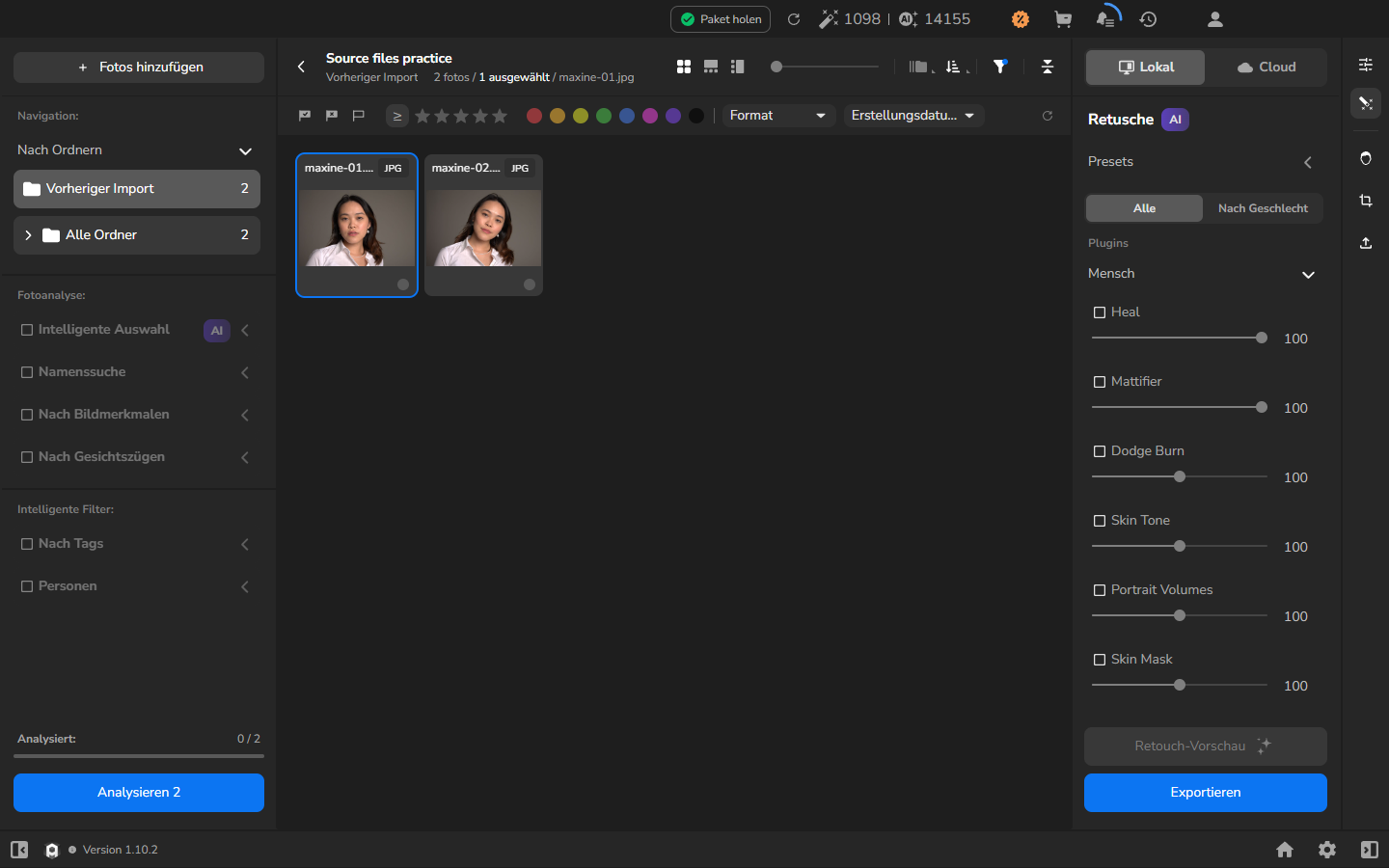
Wenn Ihre Quellen an ihren importierten Pfaden verbleiben und Arams keine als nicht verfügbar markiert hat, ist keine Pfadwiederherstellung erforderlich. Eine normale Miniatur allein beweist nicht, dass eine Quelle weiterhin verfügbar ist. Zur Export-Anleitung siehe Dateien für die Weitergabe vorbereiten. Verschieben oder löschen Sie keine Dateien innerhalb von .retouch4me und benennen Sie sie nicht um.
Ein nicht verfügbares Quellfoto erkennen
Abschnitt betitelt „Ein nicht verfügbares Quellfoto erkennen“Wenn ein importiertes Quellfoto außerhalb von Arams verschoben oder umbenannt wurde, bleibt seine Kachel im Projekt, erscheint aber abgedunkelt, mit einem Symbol für ein nicht verfügbares Bild über der zwischengespeicherten Vorschau. Andere verfügbare Fotos erscheinen weiterhin normal. In dieser Projektansicht zeigt Arams keine separate Fehlermeldung und keine Steuerung zum Wählen der Datei an einem neuen Speicherort.
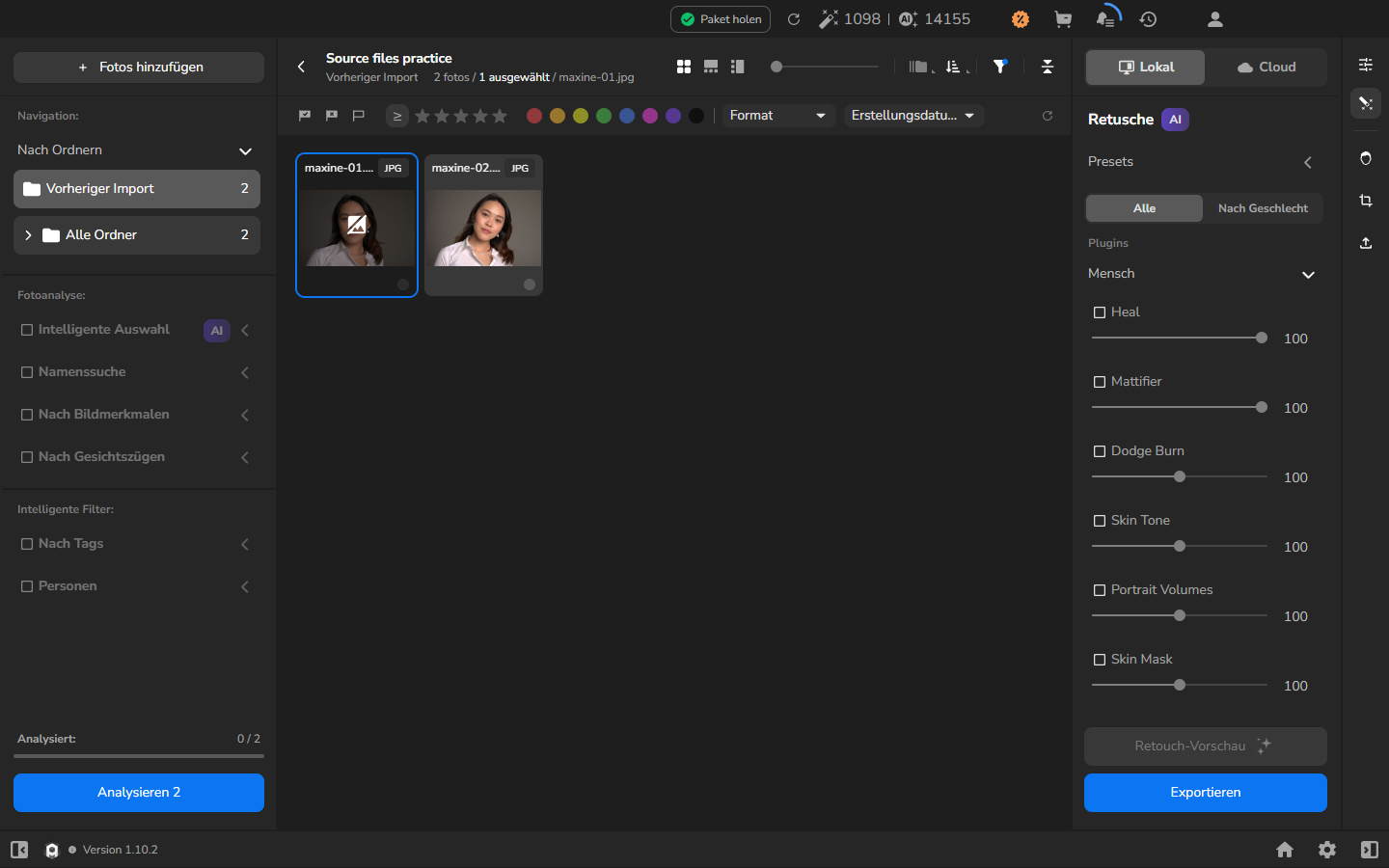
Eine zwischengespeicherte Vorschau, ein Dateiname oder eine unveränderte Fotoanzahl bedeuten nicht, dass Arams die Quelle in voller Auflösung weiterhin lesen kann. Stellen Sie den Pfad wieder her, bevor Sie für dieses Foto eine Analyse, Retusche oder einen Export starten.
Den genauen Pfad wiederherstellen und das Projekt erneut öffnen
Abschnitt betitelt „Den genauen Pfad wiederherstellen und das Projekt erneut öffnen“- Kehren Sie zum Startbildschirm zurück, damit das Projekt geschlossen ist.
- Verschieben Sie das Foto im Windows-Datei-Explorer zurück in seinen ursprünglichen Quellordner. Stellen Sie dabei den ursprünglichen Dateinamen einschließlich der Dateiendung exakt wieder her.
- Öffnen Sie das Projekt erneut. Importieren Sie das Foto nicht erneut.
- Warten Sie, bis seine Foto-Miniatur geladen ist und das Symbol für ein nicht verfügbares Bild verschwunden ist.
Nach der Wiederherstellung des genauen Pfads stellt sich die Vorschau ohne einen separaten Wiederherstellungsbefehl wieder her.
Ergebnis überprüfen
Abschnitt betitelt „Ergebnis überprüfen“Die Wiederherstellung ist abgeschlossen, wenn die normale Foto-Miniatur ohne das Symbol für ein nicht verfügbares Bild erscheint. Arams kann das wiederhergestellte Foto erneut lesen; der Katalog bleibt im Projektspeicher von Arams, während die Quelle in ihrem ursprünglichen Ordner bleibt.
Dieses Verfahren deckt das Wiederherstellen einer Quelle an ihrem ursprünglichen Pfad ab. Es legt keinen Workflow für das dauerhafte Verschieben einer Quelle in einen neuen Ordner oder ihre erneute Verknüpfung aus Arams fest.
Wenn es nicht funktioniert
Abschnitt betitelt „Wenn es nicht funktioniert“- Die wiederhergestellte Kachel zeigt weiterhin das Symbol für ein nicht verfügbares Bild: Prüfen Sie den Quellordner, den genauen Dateinamen und die Dateiendung. Schließen Sie das Projekt und öffnen Sie es erneut, nachdem die Datei an ihrem importierten Pfad wiederhergestellt wurde.
- Der Dateiname oder die zwischengespeicherte Vorschau bleibt sichtbar, während eine Quelle fehlt: Behandeln Sie weder das eine noch das andere, noch die Fotoanzahl, als Beweis dafür, dass Arams das Original lesen kann.
- Sie haben Projektdaten statt eines Quellfotos verschoben: Halten Sie an. Verschieben Sie keine Dateien innerhalb von .retouch4me und versuchen Sie keine Katalogreparatur im Rahmen dieses Verfahrens.
- Sie können das Quellfoto nicht an seinen importierten Pfad zurückbringen: Bewahren Sie die Datei, die Sie noch haben, auf und halten Sie an.
- Eine exportierte Kopie fehlt: Prüfen Sie die Einstellungen für Ziel und Benennung in Dateien für die Weitergabe vorbereiten. Die Wiederherstellung eines Quellpfads erstellt keinen Export neu.