Retuschewerkzeuge und -einstellungen auswählen
Was Sie tun werden
Abschnitt betitelt „Was Sie tun werden“Wählen Sie die Retuschewerkzeuge für eine Fotografie aus und passen Sie ihre Einstellungen an das Bild an. Dieses Beispiel verwendet Heal im Cloud-Modus; dasselbe Panel dient auch der Auswahl der übrigen verfügbaren Werkzeuge.
Die Einrichtung ist abgeschlossen, wenn die gewünschte Fotografie ausgewählt ist, die gewünschten Werkzeuge aktiviert sind und ihre Regler die gewählten Einstellungen anzeigen. Diese Schritte richten die Retusche ein; sie erzeugen keine Vorschau und exportieren keine verarbeitete Fotografie.
Voraussetzungen
Abschnitt betitelt „Voraussetzungen“Öffnen Sie ein Projekt, das die Fotografie enthält, die Sie retuschieren möchten. Falls nötig, importieren Sie Ihre Fotografien und warten Sie, bis ihre Miniaturen erscheinen. Dieser Arbeitsablauf setzt voraus, dass der Cloud-Modus und Heal für Ihr Konto verfügbar sind.
Schritte
Abschnitt betitelt „Schritte“Heal für eine Fotografie auswählen
Abschnitt betitelt „Heal für eine Fotografie auswählen“- Wählen Sie die Fotografie im Foto-Raster aus.
- Klicken Sie auf das Zauberstab-Symbol in der schmalen Leiste ganz rechts. Sein Tooltipp lautet Retusche.
- Klicken Sie oben im rechten Panel auf Cloud.
- Klicken Sie unter Presets auf Alle.
Unter Plugins → Mensch hat jedes Werkzeug ein Kontrollkästchen. Finden Sie Heal in dieser Liste.
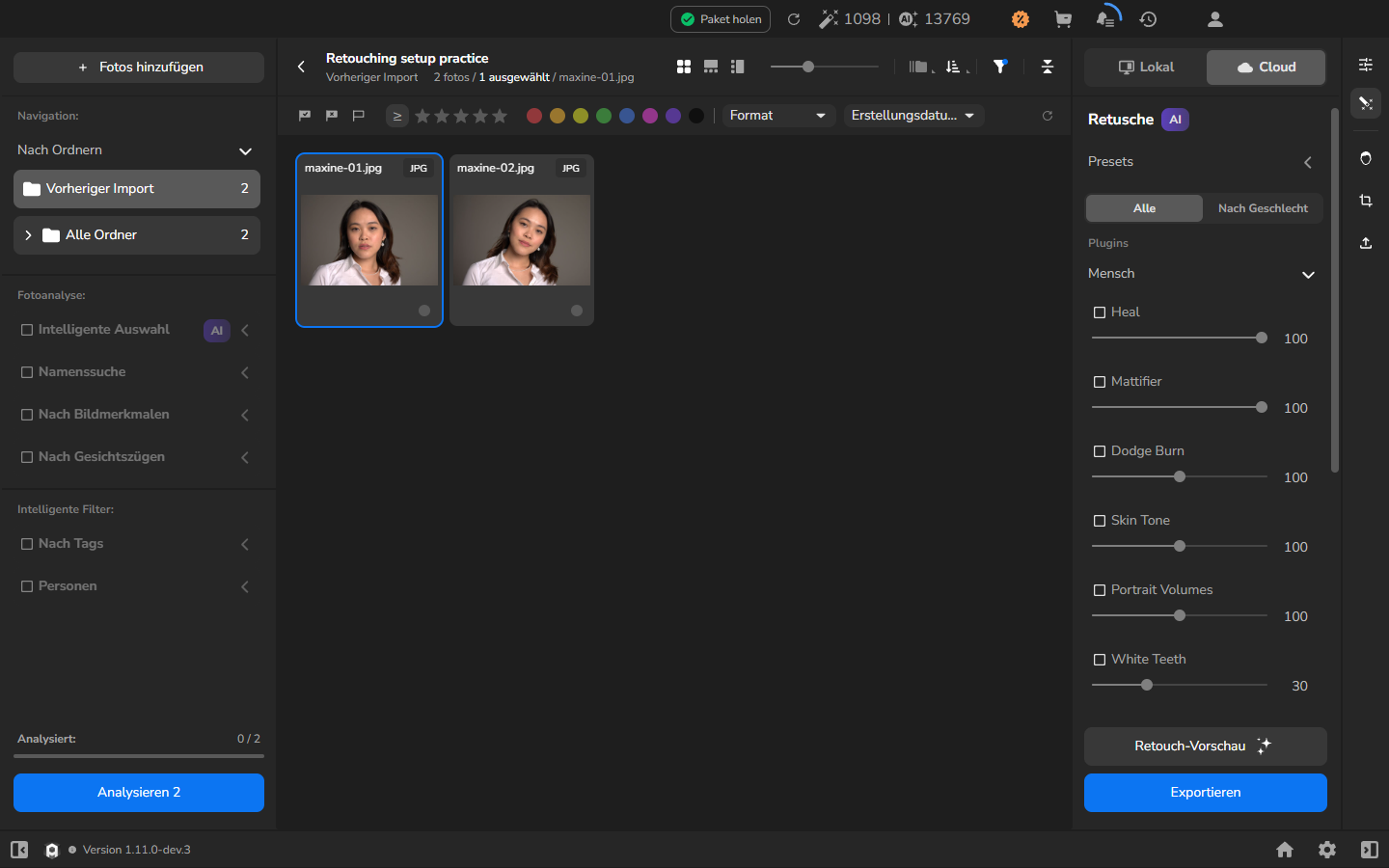
Heal aktivieren und Empfindlichkeit einstellen
Abschnitt betitelt „Heal aktivieren und Empfindlichkeit einstellen“- Aktivieren Sie das Kontrollkästchen neben Heal.
- Finden Sie Empfindlichkeit im Bereich von Heal. Wenn die Einstellung verborgen ist, bewegen Sie den Zeiger über den Bereich und klappen Sie den Bereich über das entsprechende Bedienelement auf.
- Klicken Sie auf das Zahlenfeld neben dem Regler für Empfindlichkeit.
- Geben Sie den gewünschten Wert ein und drücken Sie Tab, um ihn zu übernehmen.
Der Screenshot zeigt 75 nur als Beispiel; der Anfangswert in diesem Beispiel war 100. Wählen Sie einen Wert für Ihre eigene Fotografie anhand der Vorschau oder des gespeicherten Ergebnisses, statt eine der beiden Zahlen zu kopieren.
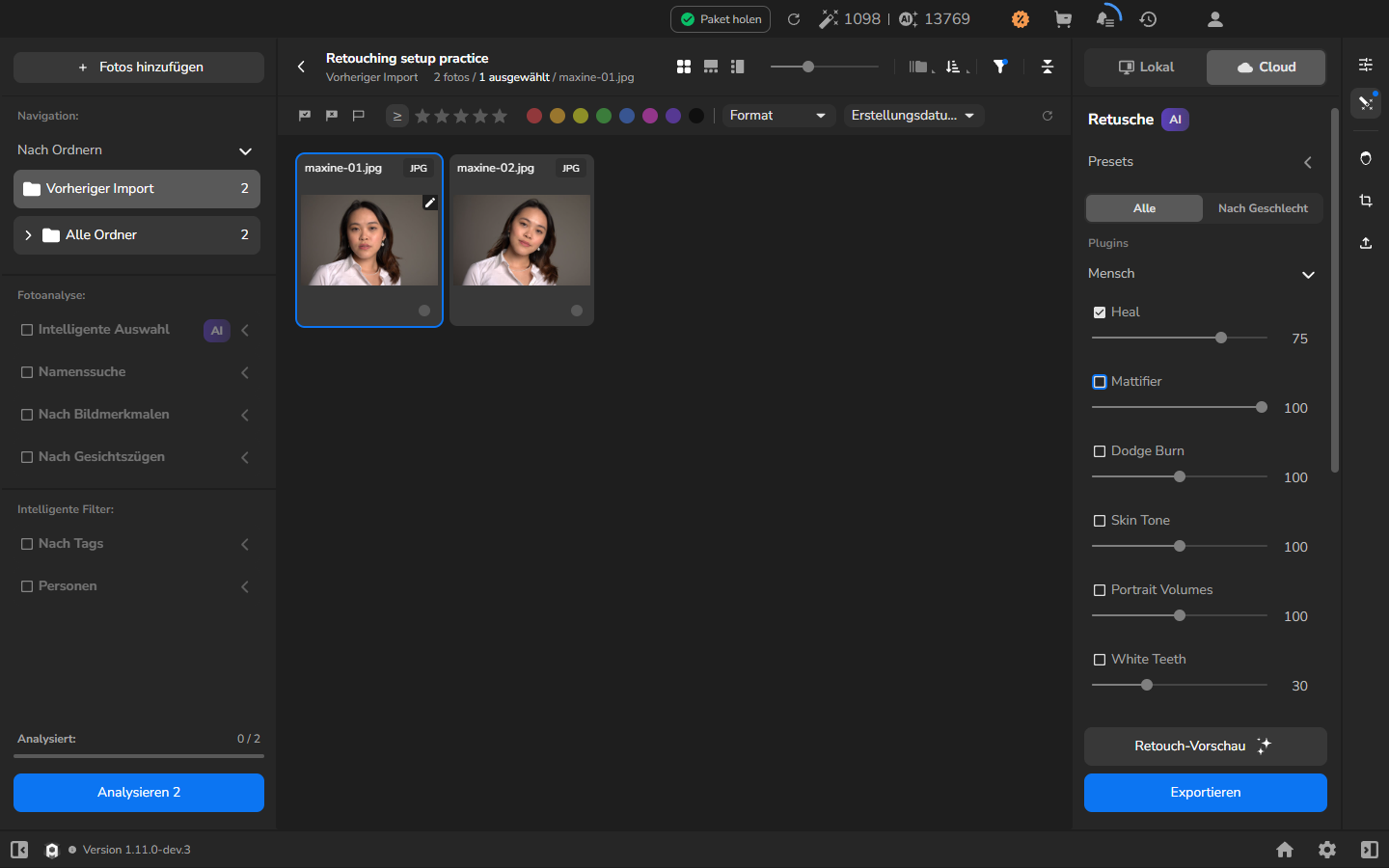
Die Werkzeugauswahl und ihre Einstellungen gehören zur ausgewählten Fotografie. Wenn Sie zu einer anderen Fotografie wechseln, können das Kontrollkästchen und der Wert von Empfindlichkeit daher anders sein. Prüfen Sie den ausgewählten Dateinamen, bevor Sie eine Einstellung ändern, damit Sie das beabsichtigte Bild anpassen.
An diesem Punkt ist die Einrichtung der Retusche abgeschlossen. Lassen Sie Heal und alle anderen gewünschten Werkzeuge aktiviert, wenn Sie die Fotografie als Vorschau anzeigen oder exportieren.
Optional: Ergebnis vor dem Export prüfen
Abschnitt betitelt „Optional: Ergebnis vor dem Export prüfen“Eine Vorschau ist optional. Für das Cloud-Beispiel oben erzeugen Sie eine Cloud-Vorschau nur, wenn Sie bereit sind, die ausgewählte Fotografie hochzuladen und die angezeigte Abrechnung von Retouch-Credits zu akzeptieren.
Für ein aktiviertes Local-Plugin, das Retouch preview unterstützt, folgen Sie dem lokalen Retuschier-Workflow. Sie können das Ergebnis als Vorschau anzeigen oder direkt exportieren, während die gewünschten Plugins weiterhin aktiviert sind. Einige Plugins zeigen stattdessen No preview layers can be created for this plugin an. Für Face Make folgen Sie dem Vor-Export-Workflow; auch seine Vorschau ist optional und verarbeitet die gewählte Plugin-Kombination, ohne dass Sie andere Retusche, die Sie auf der fertigen Fotografie wünschen, abschalten müssen.
Ursprüngliche Einstellung wiederherstellen
Abschnitt betitelt „Ursprüngliche Einstellung wiederherstellen“Das Zurücksetzen ist optional. Verwenden Sie es nur, wenn Sie Ihre Anpassung verwerfen und das Werkzeug auf seinen Anfangswert zurücksetzen möchten; setzen Sie einen Wert nicht nur zurück, um diesem Beispiel zu entsprechen.
- Wählen Sie die Fotografie aus, deren Heal-Einstellung Sie zurücksetzen möchten.
- Bewegen Sie den Zeiger über den Bereich von Heal, um seine Steuerungen anzuzeigen.
- Klicken Sie in diesem Bereich auf die Zurücksetzen-Steuerung.
In diesem Beispiel kehrt Empfindlichkeit von 75 zu ihrem Anfangswert 100 zurück.
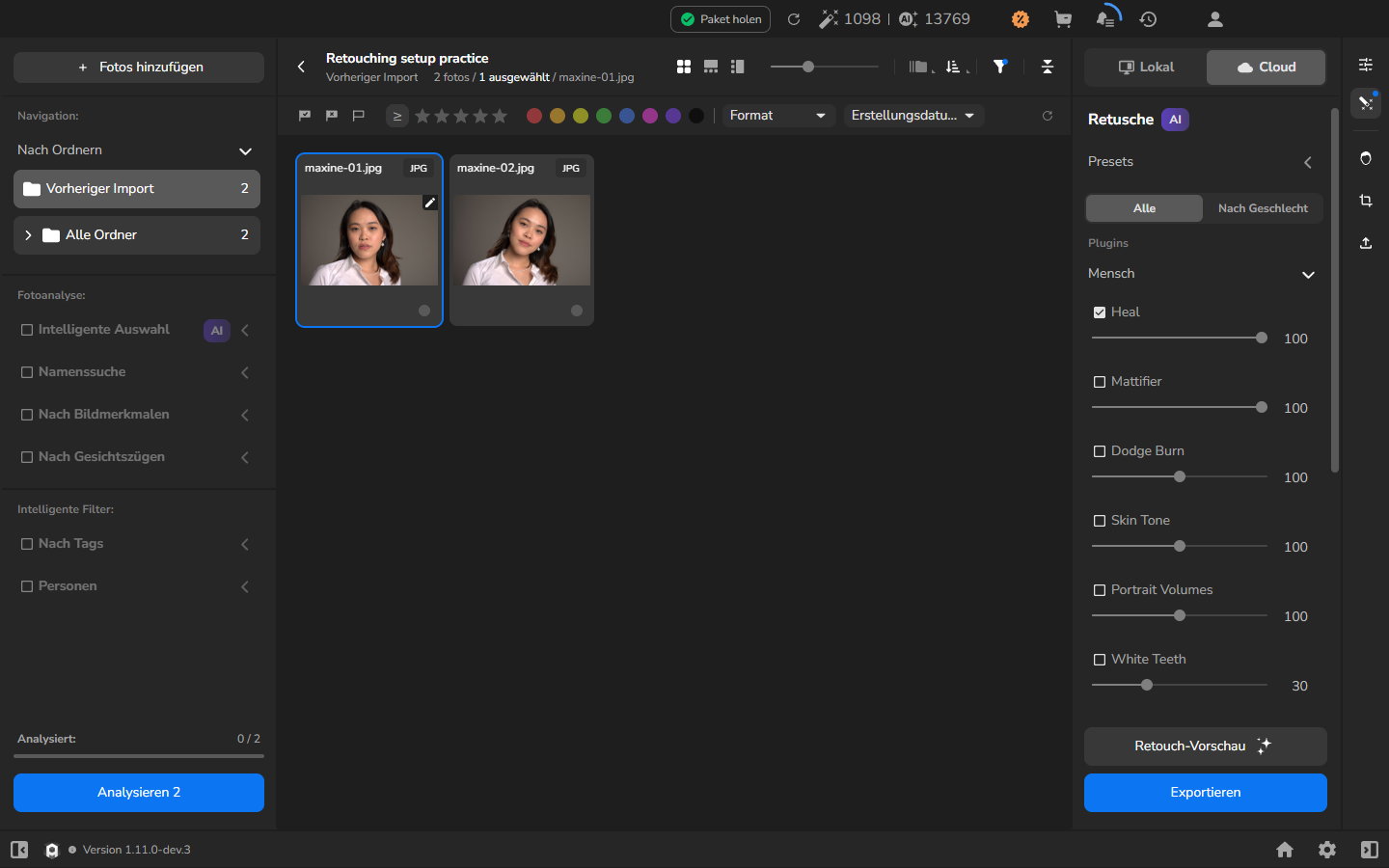
Optional: Erweiterte Einstellungen für ein lokales Plugin öffnen
Abschnitt betitelt „Optional: Erweiterte Einstellungen für ein lokales Plugin öffnen“Einige lokale Plugins zeigen ihre detaillierten Bedienelemente in einem separaten Fenster an, statt alle Optionen in der Arams-Seitenleiste anzuzeigen. Verwenden Sie diesen Weg, wenn Sie eines dieser Plugins konfigurieren möchten:
- Wählen Sie eine Fotografie aus und öffnen Sie das Retusche-Panel.
- Wählen Sie Lokal, dann Alle.
- Aktivieren Sie das Plugin, das Sie konfigurieren möchten.
- Klappen Sie seinen Bereich auf und klicken Sie auf Settings neben dem Zahnrad-Symbol.
Dieses Zahnrad gehört zum ausgewählten Plugin. Es öffnet nicht den globalen Settings-Bildschirm von Arams in der unteren Leiste.
Die verfügbaren Optionen hängen vom Plugin ab. Face Make bündelt Bedienelemente für Gesichtsfindung, Lifting, Make-up, Verschiebung, Textur und Formgebung. Lab bündelt farborientierte Bedienelemente wie HSL, Kurven, LUTs und Effekte. Frequency Separation bietet eigene Bedienelemente für Mischen, Schwellenwert und Equalizer. Wählen Sie Einstellungen für die Fotografie, die vor Ihnen liegt, statt Werte von einem anderen Porträt zu kopieren.
Wenn es nicht funktioniert
Abschnitt betitelt „Wenn es nicht funktioniert“- Die Retuschewerkzeuge sind nicht sichtbar: Öffnen Sie das Retusche-Panel mit dem Zauberstab-Symbol und wählen Sie dann Cloud und Alle wie oben.
- Empfindlichkeit ist verborgen: Aktivieren Sie Heal und klappen Sie seinen Bereich bei Bedarf auf.
- Der Wert ändert sich, wenn Sie ein anderes Foto auswählen: Prüfen Sie den ausgewählten Dateinamen. Jede Fotografie kann eigene Heal-Einstellungen haben.
- Sie möchten die Einstellungsänderung rückgängig machen: Verwenden Sie die Zurücksetzen-Steuerung innerhalb von Heal. Damit verwerfen Sie die Anpassung für dieses Werkzeug.
- Cloud oder Heal ist nicht verfügbar: Stellen Sie sicher, dass Sie angemeldet sind und Cloud und Alle ausgewählt haben. Der Zugriff auf Cloud-Werkzeuge hängt auch von Ihrem Konto und der Verfügbarkeit des Dienstes ab.
- Ein komplexes Plugin hat keinen nutzbaren Settings-Button: Wählen Sie Lokal, aktivieren Sie dieses Plugin und klappen Sie seinen Bereich auf. Das Plugin muss auf diesem Computer installiert und aktiviert sein.