Verarbeitungsaufgaben überprüfen
Was Sie tun
Abschnitt betitelt „Was Sie tun“Nachdem Sie einen Export oder Render gestartet haben, sehen Sie in Export and Render History, ob er noch wartet, gerade läuft oder abgeschlossen ist. Stellen Sie sicher, dass die erwarteten Fotos ihren Zielordner erreicht haben, bevor Sie abgeschlossene Einträge aus der Historie entfernen.
Öffnen Sie das Projekt, in dem Sie den Export oder Render gestartet haben.
Schritte
Abschnitt betitelt „Schritte“Historie öffnen und überprüfen
Abschnitt betitelt „Historie öffnen und überprüfen“- Klicken Sie in der Symbolleiste über den Fotografien auf das Verlaufssymbol. Sein Tooltipp lautet Export and Render History.
- Finden Sie die Aufgabe, die Sie überprüfen möchten, und lesen Sie ihren Status. Queued bedeutet wartend, In progress bedeutet laufend, und ein abgeschlossener lokaler Export zeigt Completed, 100%, Task — Export und Mode — Local.
- Prüfen Sie unter Photos, wie viele Fotos zu dieser Aufgabe gehören. Prüfen Sie dann auf der Aufgabenkarte, ob ein eigener Abschnitt Failed to export vorhanden ist, und klappen Sie ihn auf, falls vorhanden. Eine Aufgabe kann Completed und 100% anzeigen, obwohl eines ihrer Fotos fehlgeschlagen ist.
- Total oben im Bereich zeigt, wie viele Aufgabeneinträge in der Historie liegen. Das ist nicht die Anzahl der Fotos.
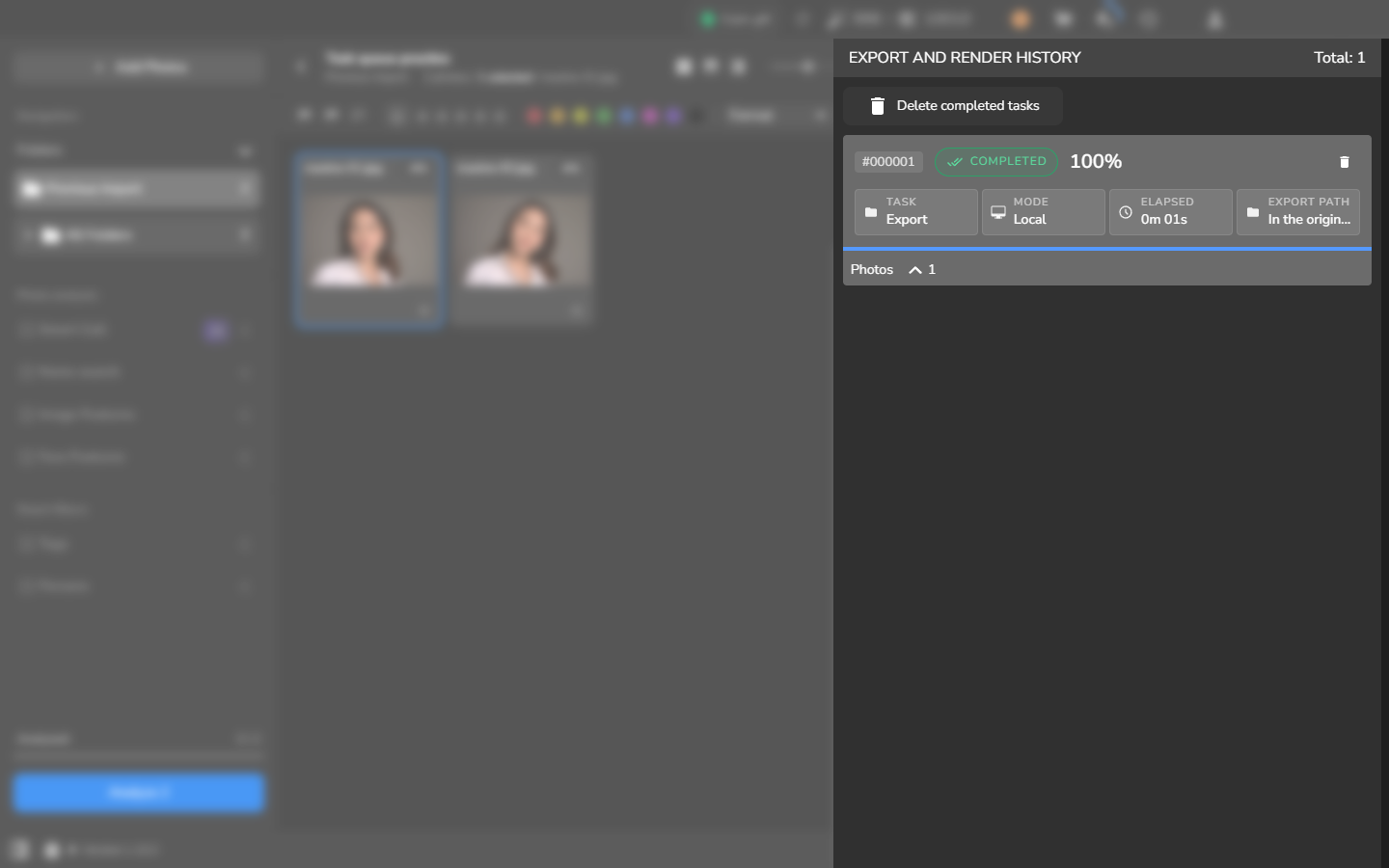
Die Aufgabenkarte zeigt außerdem die verstrichene Zeit und den Exportpfad. Lange Pfade werden gekürzt, um in die Karte zu passen. Öffnen Sie daher den Zielordner und stellen Sie sicher, dass er die erwarteten Fotos enthält, bevor Sie den Eintrag löschen. Wenn eine Aufgabe noch wartet, läuft oder ein fehlgeschlagenes Foto enthält, lassen Sie sie in der Historie und diagnostizieren Sie die Verarbeitungsaufgabe.
Optional: Abgeschlossene Aufgabeneinträge entfernen
Abschnitt betitelt „Optional: Abgeschlossene Aufgabeneinträge entfernen“Behalten Sie die Einträge, wenn Sie ihre Aufgabendetails noch benötigen. Entfernen Sie abgeschlossene Einträge andernfalls erst, nachdem Sie die exportierten Fotos in ihrem Zielordner geprüft haben.
- Klicken Sie auf Delete completed tasks.
- Wenn Are you sure you want to delete completed tasks? angezeigt wird, klicken Sie auf Accept, um die abgeschlossenen Einträge aus der Historie zu entfernen. Schließen Sie das Dialogfeld stattdessen, wenn Sie sie behalten möchten.
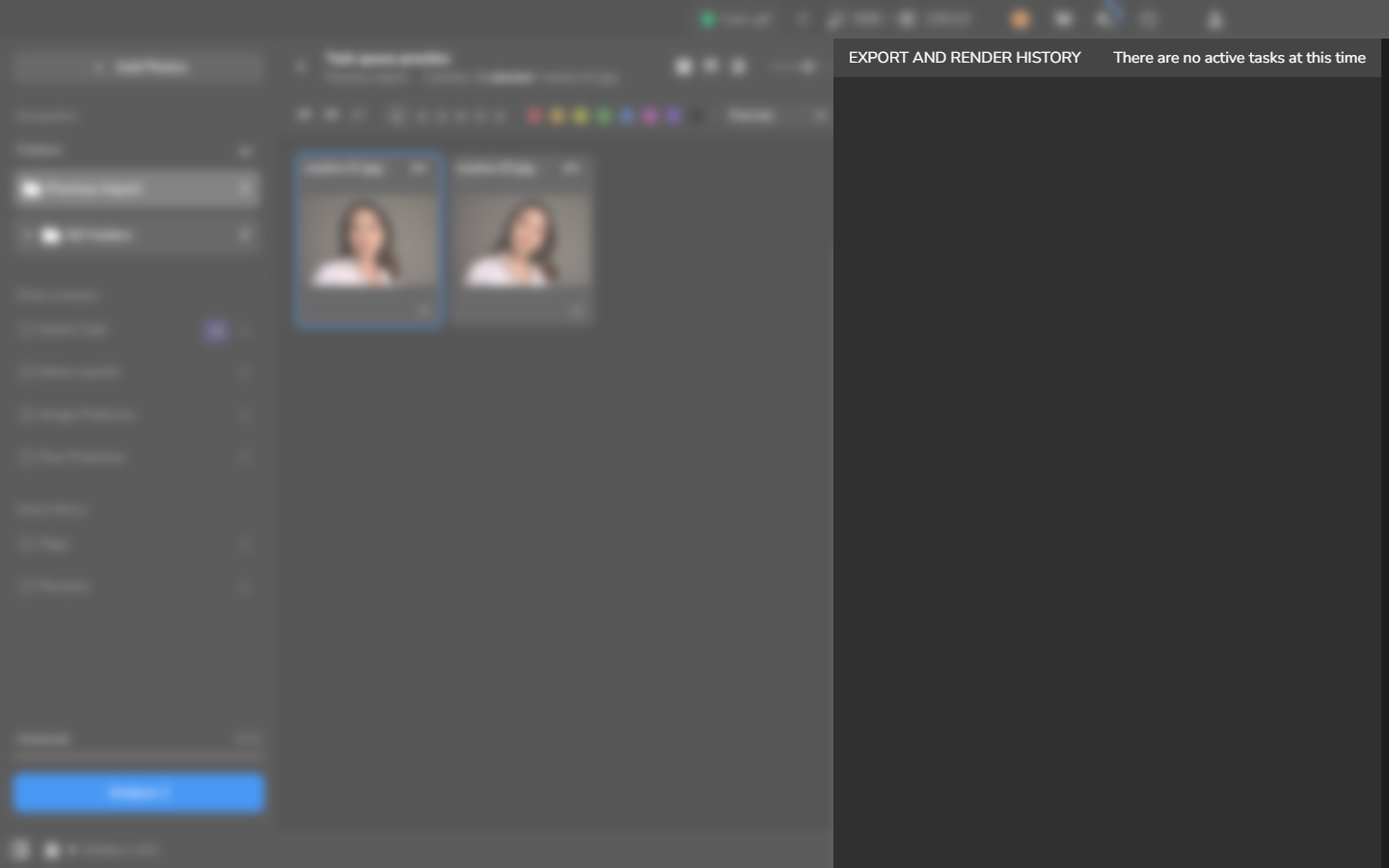
- Wenn keine anderen Einträge übrig sind, zeigt der Bereich There are no active tasks at this time, und Delete completed tasks wird nicht mehr angezeigt. Das ist das Zeichen dafür, dass die Historie geleert ist.
Wenn es nicht funktioniert
Abschnitt betitelt „Wenn es nicht funktioniert“- Die Historie ist leer: Führen Sie zuerst einen Export- oder Render-Arbeitsablauf aus. Das Ändern der Einstellungen erstellt keinen Aufgabeneintrag.
- Die Aufgabe wartet noch, läuft noch oder enthält ein Foto, dessen Export fehlgeschlagen ist: Lassen Sie den Eintrag in der Historie und diagnostizieren Sie die Verarbeitungsaufgabe.
- Die Schaltfläche Delete completed tasks fehlt: Prüfen Sie, dass die Historie mindestens eine abgeschlossene Aufgabe enthält.