Gruppen ähnlicher Fotografien prüfen
Was Sie erreichen
Abschnitt betitelt „Was Sie erreichen“Gruppieren Sie ähnliche Fotografien, um die Fotos eines umfangreichen Shootings schneller zu überblicken. Erweitern Sie anschließend eine Gruppe, um ihre Mitglieder zu vergleichen und die Fotografie auszuwählen, die Sie verwenden möchten. Das Vorschaubild der Gruppe ist nur eine kompakte Darstellung ihrer Mitglieder; es ist keine Empfehlung der besten Fotografie.
Voraussetzungen
Abschnitt betitelt „Voraussetzungen“Erstellen Sie ein Projekt und importieren Sie Ihre Fotografien. Warten Sie, bis die Miniaturen angezeigt werden, und wählen Sie dann die Galerieansicht mit vier Quadraten in der oberen Symbolleiste.
Schritte
Abschnitt betitelt „Schritte“Gruppierung aktivieren und Ähnlichkeitsstufe wählen
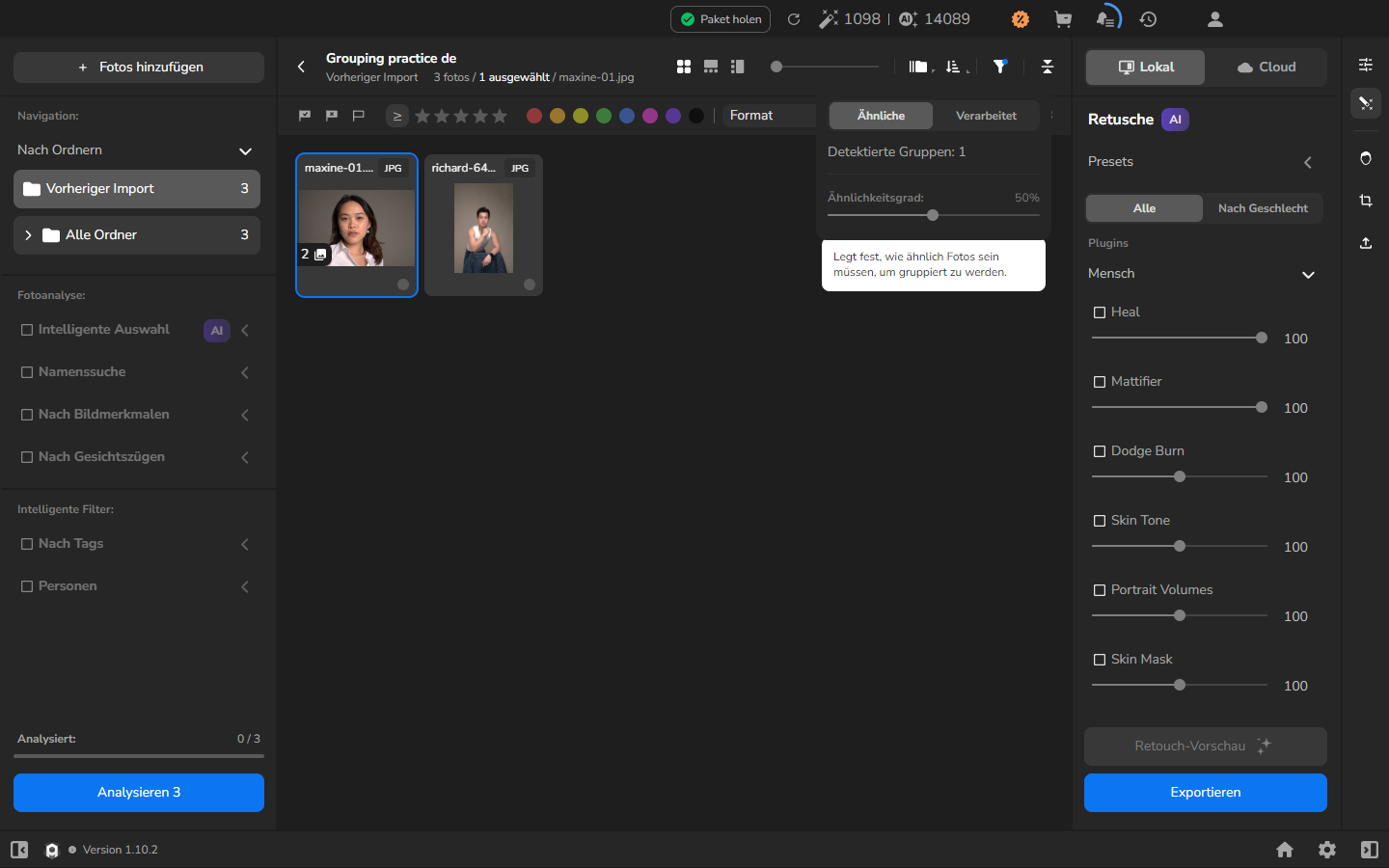
Abschnitt betitelt „Gruppierung aktivieren und Ähnlichkeitsstufe wählen“- Finden Sie das Gruppierungssymbol in der oberen Symbolleiste: übereinander gestapelte Rechtecke mit einem kleinen Dropdown-Pfeil, direkt vor dem Sortiersymbol.
- Öffnen Sie das Dropdown. Wenn Ähnliche deaktiviert ist, schließen Sie das Dropdown und klicken Sie auf das Haupt-Gruppierungssymbol, um die Gruppierung zu aktivieren, und öffnen Sie anschließend das Dropdown erneut.
- Klicken Sie auf Ähnliche.
- Passen Sie Ähnlichkeitsgrad: an, während Sie Detektierte Gruppen beobachten. Erhöhen Sie die Stufe, um eine engere Übereinstimmung zu verlangen. Senken Sie sie, um Fotografien lockerer zu gruppieren.
- Prüfen Sie die entstandenen Gruppen anhand der Fotos Ihres Shootings. Jede eingeklappte Gruppe erscheint als ein Vorschaubild der Gruppe mit einem nummerierten Abzeichen in der linken unteren Ecke ihrer Miniatur; Fotografien außerhalb einer Gruppe bleiben als separate Karten sichtbar. Wenn Fotografien, die zusammengehören, getrennt bleiben, senken Sie die Stufe schrittweise. Wenn eine Gruppe Fotografien enthält, die Sie lieber getrennt vergleichen möchten, erhöhen Sie sie.
Gruppe erweitern und ihre Mitglieder prüfen
Abschnitt betitelt „Gruppe erweitern und ihre Mitglieder prüfen“- Klicken Sie erneut auf den Dropdown-Pfeil der Gruppierung, um das Menü zu schließen.
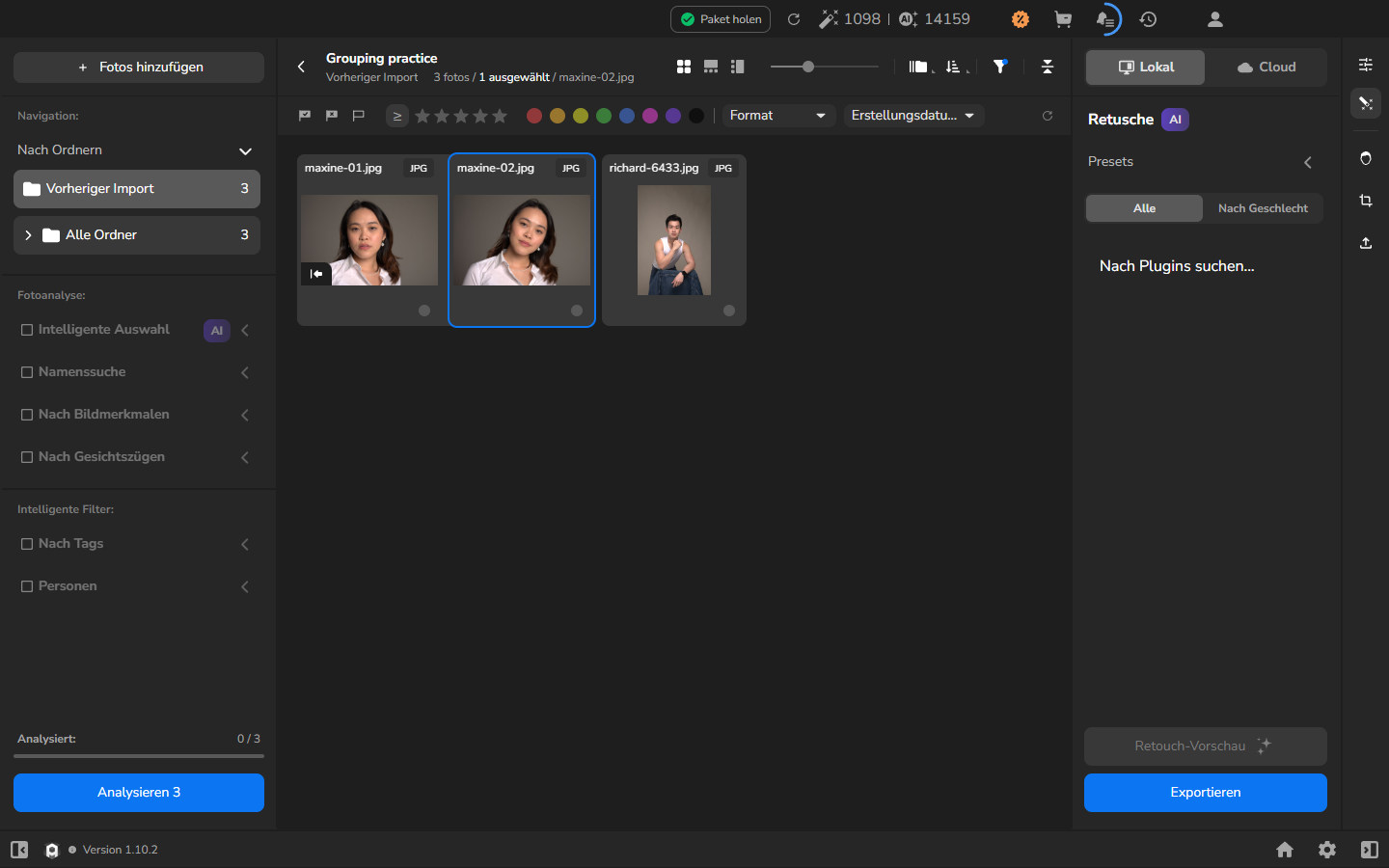
- Klicken Sie auf das nummerierte Abzeichen mit dem kleinen Gruppensymbol auf einem Vorschaubild der Gruppe. Die Mitglieder der Gruppe erscheinen als separate Karten, während Fotografien außerhalb der Gruppe sichtbar bleiben.
- Vergleichen Sie die Mitglieder und klicken Sie auf die Fotografie, die Sie verwenden möchten. Ihre Karte erhält eine blaue Umrandung, und ihr Dateiname erscheint neben dem Fotozähler.
Das Öffnen einer Gruppe wählt nicht alle ihre Mitglieder aus.
Gruppe einklappen oder zu separaten Fotografien zurückkehren
Abschnitt betitelt „Gruppe einklappen oder zu separaten Fotografien zurückkehren“Ein Wechsel der Gruppierungsansicht kann die aktive Fotografie ändern. Sie können die Gruppe geöffnet lassen. Wenn Sie die Ansicht wechseln, wählen Sie die Fotografie, die Sie verwenden möchten, erneut aus, bevor Sie fortfahren. Sie können fortfahren, wenn die gewünschte Fotografie die blaue Umrandung hat und ihr Dateiname neben dem Fotozähler erscheint. Wählen Sie die Ansicht, die zu Ihrer nächsten Aufgabe passt:
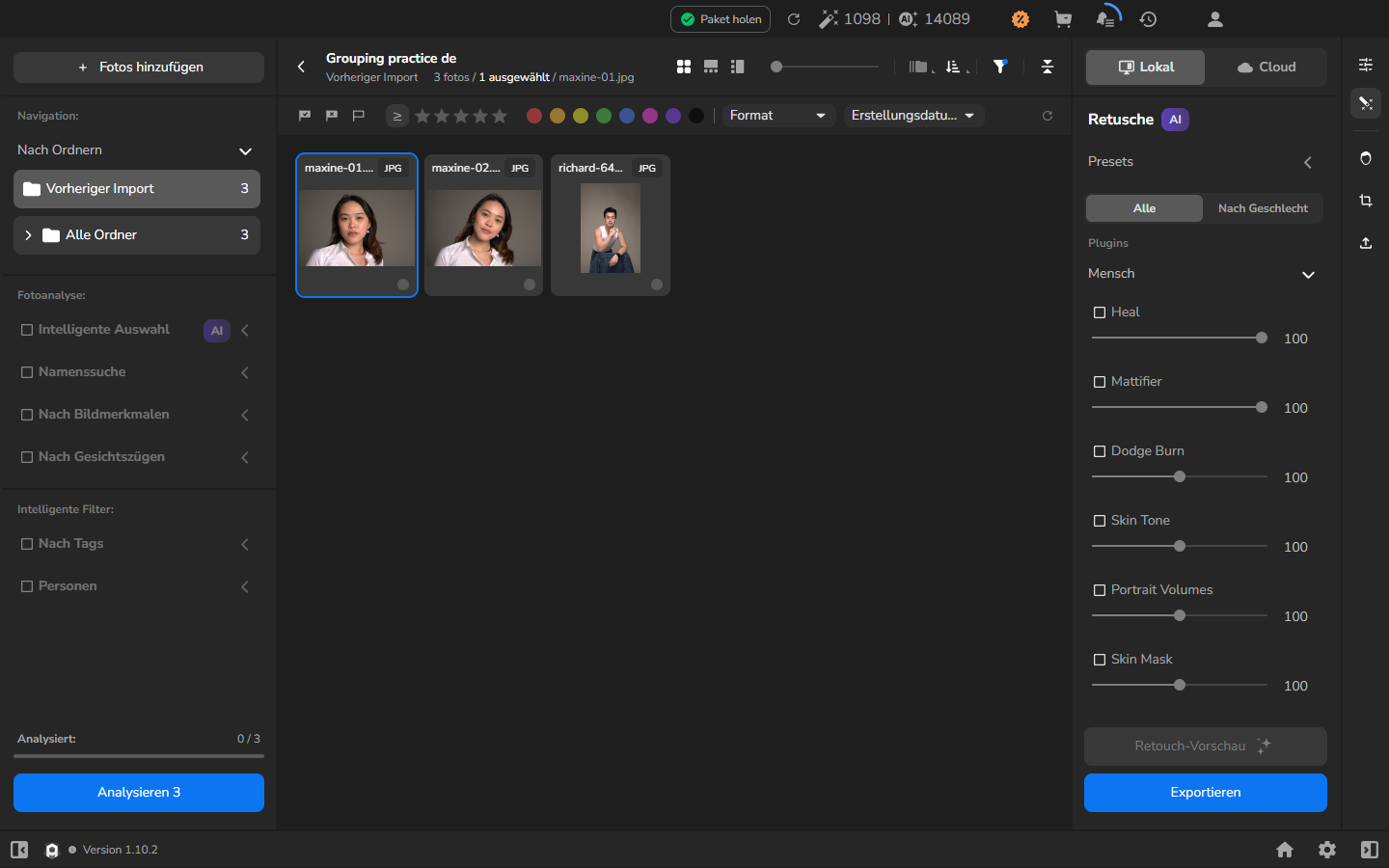
- Um die Gruppierung eingeschaltet zu lassen, klicken Sie auf das Gruppensymbol in der linken unteren Ecke des ursprünglichen Vorschaubilds der Gruppe. Ihre Mitglieder kehren zu einem einzigen Vorschaubild der Gruppe zurück.
- Um jede Fotografie einzeln zu sehen, klicken Sie auf das Haupt-Gruppierungssymbol in der oberen Symbolleiste, um die Gruppierung auszuschalten. Die Gruppenabzeichen verschwinden und jede Fotografie erscheint als separate Karte. Ähnliche ist im Dropdown deaktiviert, solange die Gruppierung ausgeschaltet ist.
Optional: Gruppen in einer anderen Ansicht prüfen
Abschnitt betitelt „Optional: Gruppen in einer anderen Ansicht prüfen“Sie können die Aufgabe in der Galerie abschließen; Sie müssen sie nicht in jeder Ansicht wiederholen. Verwenden Sie eine Detailansicht nur, wenn eine größere aktive Fotografie Ihnen beim Vergleich der Gruppe hilft. Die mittlere Ansichtstaste platziert den Projekt-Filmstreifen unter der Fotografie, die rechte Ansichtstaste platziert ihn links daneben.
In der Galerie:
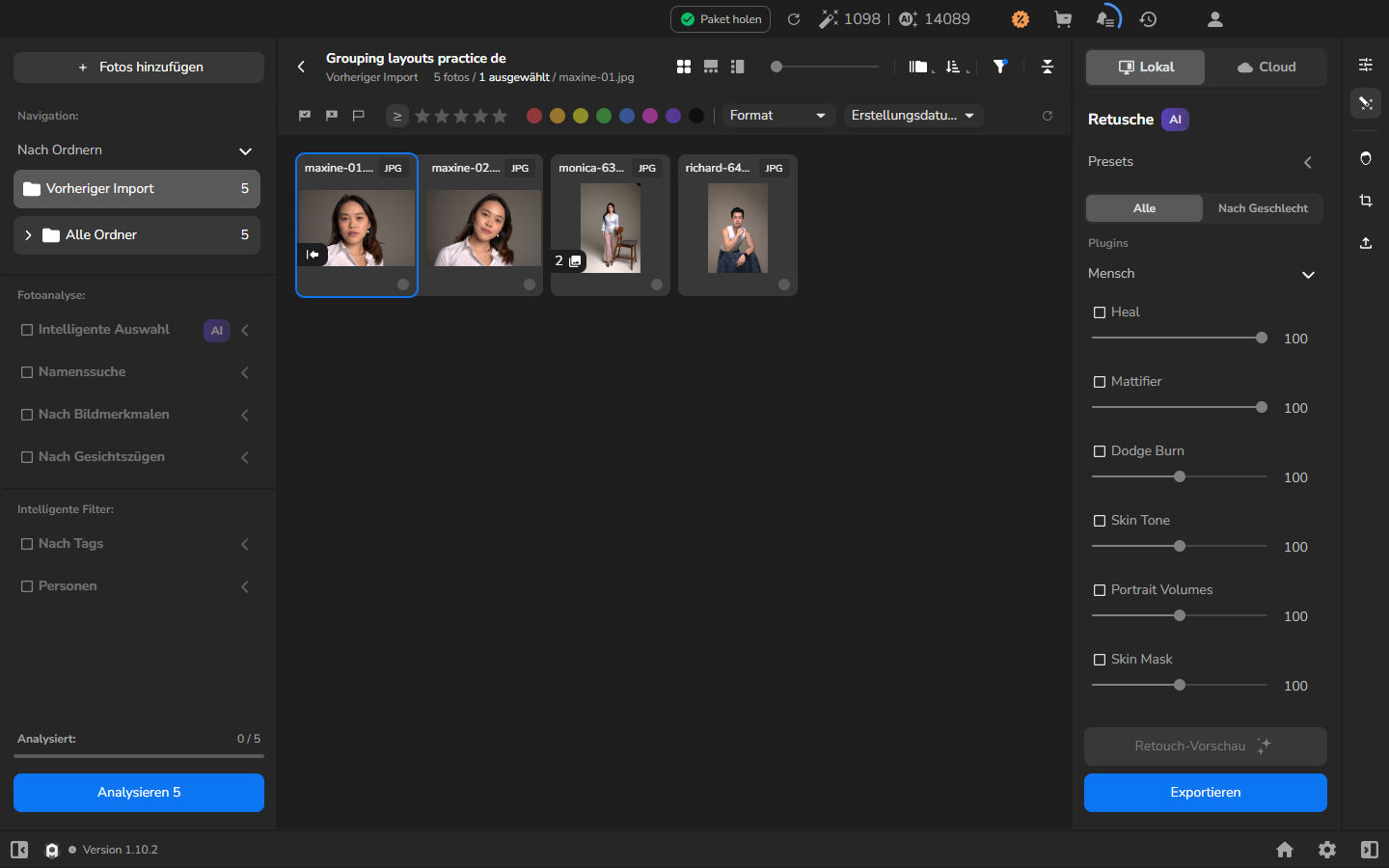
- Wählen Sie die Galerieansicht mit vier Quadraten.
- Klicken Sie auf das nummerierte Abzeichen auf einem Vorschaubild der Gruppe. Ihre Mitglieder erscheinen als separate Karten; andere Gruppen bleiben eingeklappt.
- Klicken Sie erneut auf das Gruppierungssymbol auf dem ursprünglichen Vorschaubild der Gruppe, um ihre Mitglieder wieder in das Vorschaubild der Gruppe einzuklappen.
In der horizontalen Detailansicht:
- Wählen Sie die mittlere Ansichtstaste.
- Wählen Sie im unteren Projekt-Filmstreifen ein Vorschaubild der Gruppe und klicken Sie auf ihr nummeriertes Abzeichen. Direkt über dem Projekt-Filmstreifen öffnet sich ein zweiter Filmstreifen mit den Mitgliedern dieser Gruppe.
- Klicken Sie im zweiten Filmstreifen auf ein Mitglied. Es wird zur großen Fotografie, erhält die blaue Auswahlumrandung, und sein Dateiname erscheint neben dem Zähler.
- Wenn Sie mit dem Vergleich der Gruppe fertig sind, klicken Sie auf das Gruppierungssymbol der Gruppe im zweiten Filmstreifen. Der zweite Filmstreifen wird geschlossen; Projekt-Filmstreifen und große Fotografie bleiben sichtbar.
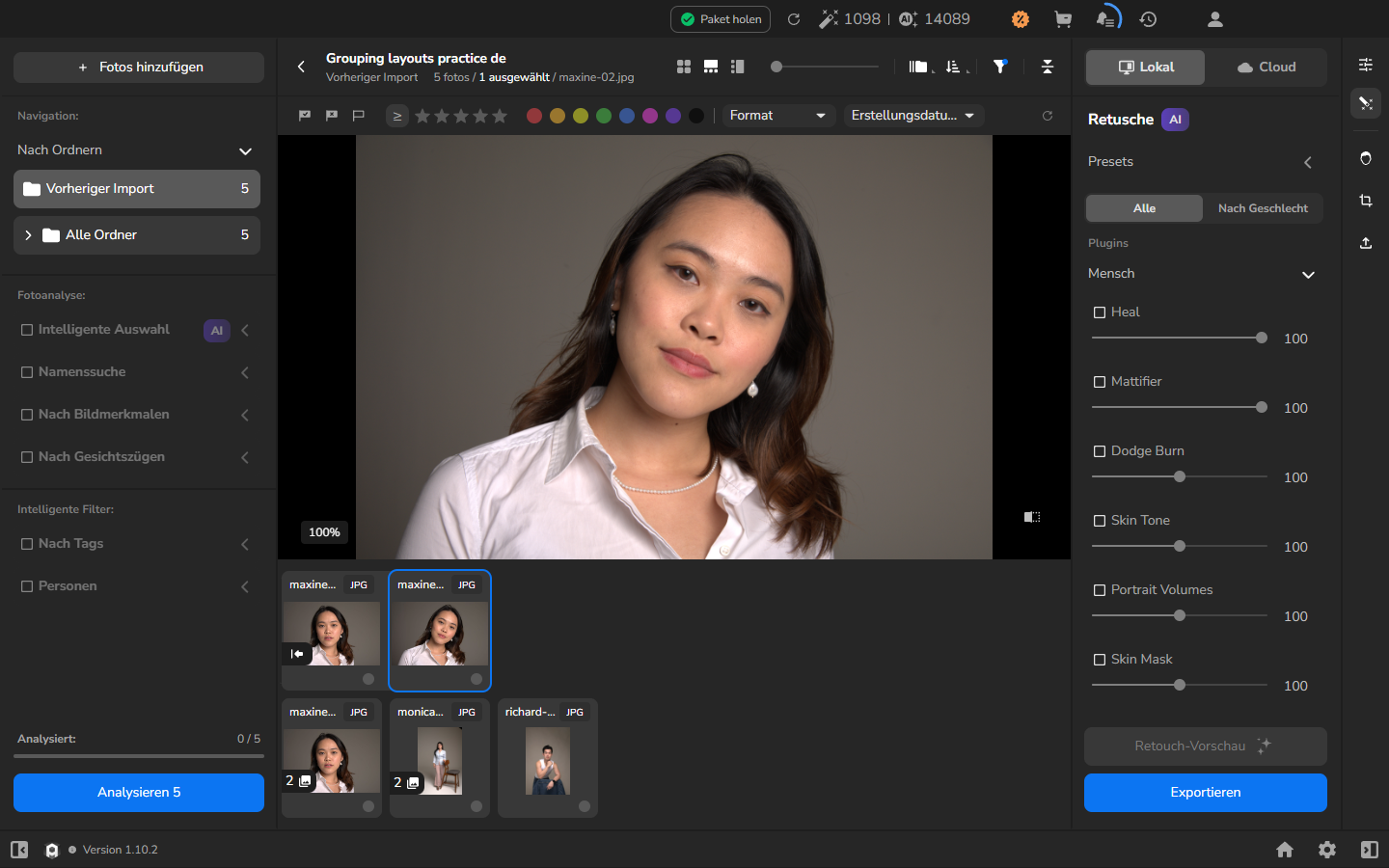
Aktive Gruppe im zweiten Filmstreifen wechseln
Abschnitt betitelt „Aktive Gruppe im zweiten Filmstreifen wechseln“Wenn der zweite Filmstreifen geöffnet ist, können Sie direkt zu einer anderen Gruppe wechseln: Klicken Sie auf deren Vorschaubild im unteren Projekt-Filmstreifen. Der zweite Filmstreifen wechselt zu den Mitgliedern dieser Gruppe, und die große Fotografie sowie der Dateiname wechseln zu ihrem aktiven Mitglied.
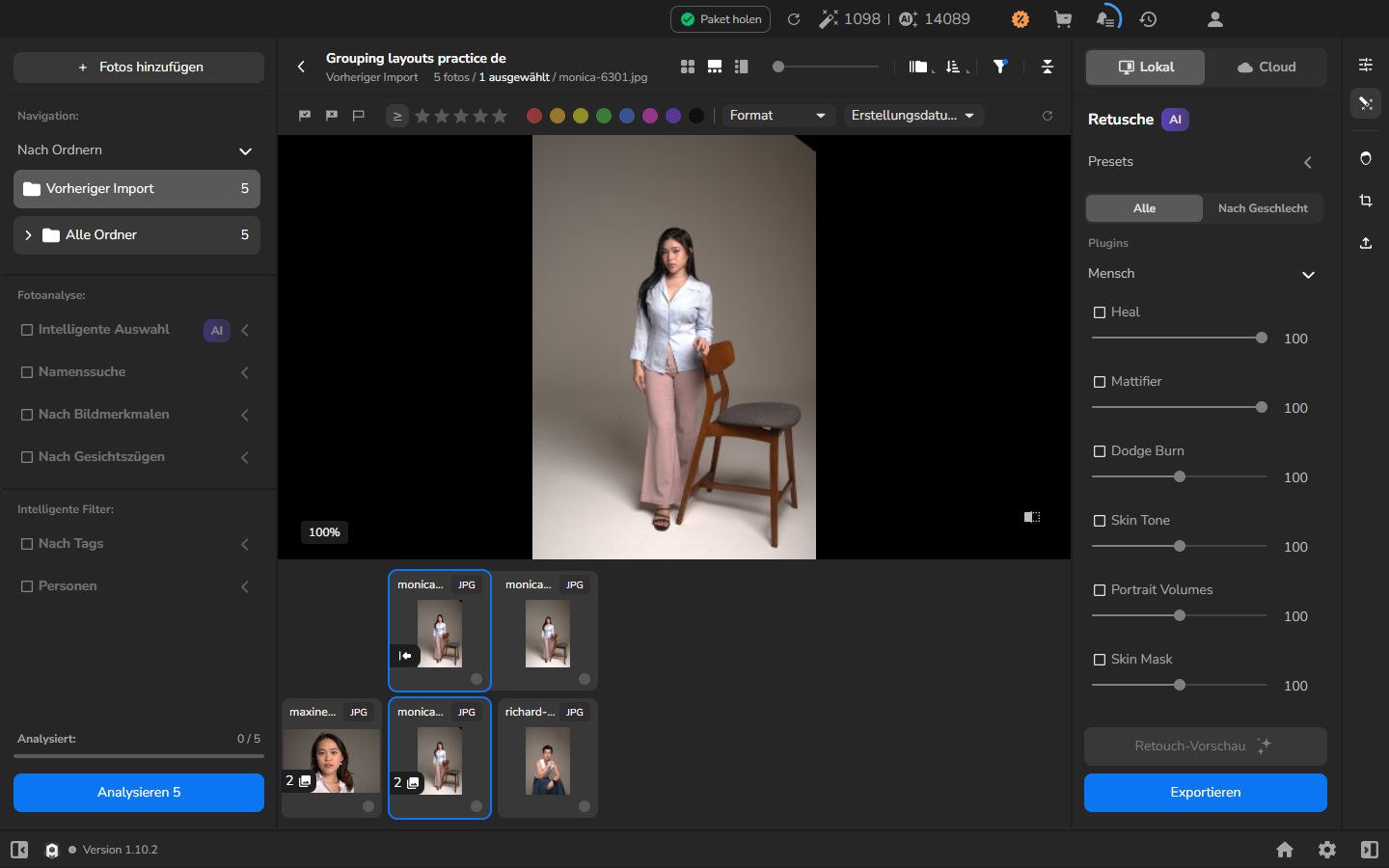
Die blauen Umrandungen in den beiden Filmstreifen kennzeichnen unterschiedliche Dinge: Der untere Projekt-Filmstreifen markiert das aktive Vorschaubild der Gruppe, der obere zweite Filmstreifen das aktive Mitglied.
Zweiten Filmstreifen in der vertikalen Detailansicht verwenden
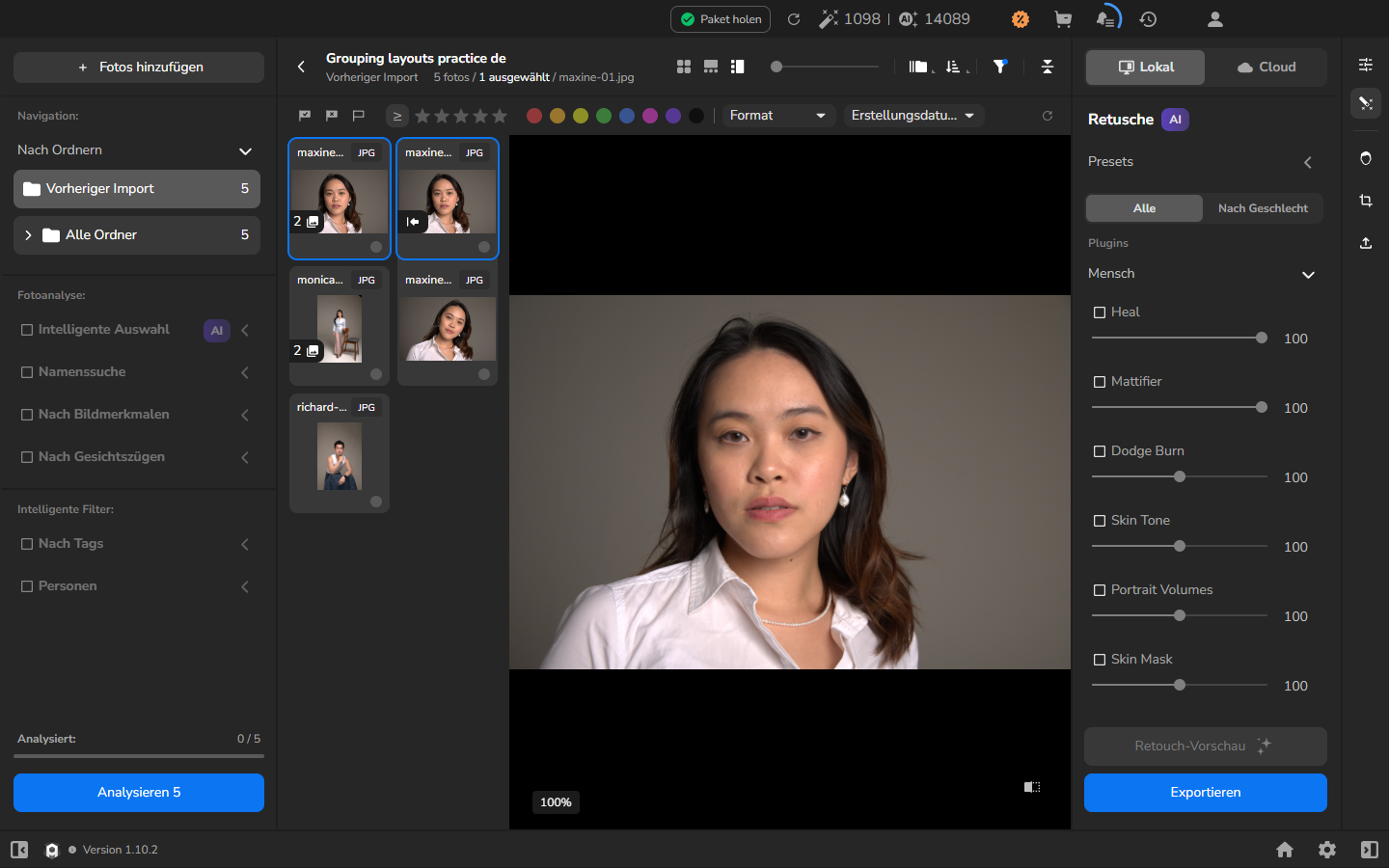
Abschnitt betitelt „Zweiten Filmstreifen in der vertikalen Detailansicht verwenden“- Wählen Sie die rechte Ansichtstaste, um die vertikale Detailansicht zu öffnen.
- Wählen Sie im Projekt-Filmstreifen links ein Vorschaubild der Gruppe und klicken Sie auf ihr nummeriertes Abzeichen.
- Die Fotos der Gruppe erscheinen in einer zweiten Spalte rechts neben dem Projektfilmstreifen auf der linken Seite der Ansicht. Die Vorschaubilder der Gruppen und andere Fotografien bleiben im Projekt-Filmstreifen verfügbar.
- Klicken Sie auf ein Gruppenmitglied, um es zur großen aktiven Fotografie zu machen.
- Wenn Sie mit dem Vergleich der Gruppe fertig sind, klicken Sie auf das Gruppierungssymbol der Gruppe im zweiten Filmstreifen. Der zweite Filmstreifen wird geschlossen, ohne Fotografien aus dem Projekt zu entfernen.
Wenn es nicht funktioniert
Abschnitt betitelt „Wenn es nicht funktioniert“- Ähnliche ist deaktiviert: Schließen Sie das Menü, aktivieren Sie die Gruppierung mit dem Haupt-Gruppierungssymbol und öffnen Sie das Menü erneut.
- Detektierte Gruppen bleibt 0: Prüfen Sie, dass die Miniaturen geladen wurden, und senken Sie Ähnlichkeitsgrad: schrittweise. Die Fotos Ihres Shootings sind möglicherweise nicht ähnlich genug, um eine nützliche Gruppe zu bilden.
- Nur eine Fotografie ist sichtbar: Suchen Sie nach einem nummerierten Gruppenabzeichen auf ihrer Miniatur. Klicken Sie darauf, um die Gruppe zu erweitern, oder deaktivieren Sie die Gruppierung, um zu separaten Karten zurückzukehren.
- Sie sind unsicher, welches Mitglied ausgewählt ist: Prüfen Sie die blaue Umrandung und den Dateinamen neben dem Fotozähler, bevor Sie fortfahren.