ファイルを納品用に準備する
選択した写真をフルサイズの JPEG としてエクスポートするか、クライアントや公開サービスに合わせてリサイズします。納品用ファイルを元の写真と分けて管理し、送信できる状態になったタイミングを把握します。
納品する写真をインポートしてください。まだプロジェクトにない場合は、写真のインポート を参照してください。
この章では Local モードでの JPEG 納品を扱います。Local を選ぶ前に、適用したいリタッチプラグインがすべてこのコンピューターにインストール済みで、有効化され、選択可能になっていることを確認してください。プラグインが準備できていない場合は、既存プラグインの有効化 を行ってから、写真に合わせた設定の選択 をしてください。
次のフルサイズ直接エクスポートのルートでは、Heal と RGB Curves を組み合わせて使用できます。納品ファイルに残したいツールとカラー補正はそのままにし、適用したくないツールだけをオフにしてください。通常のプレビューレイヤーを作成できないと表示されるプラグインは、最終エクスポート前に別途 エクスポート前ワークフロー が必要になる場合があります。すべてのローカルプラグインが同じルートを使用すると仮定しないでください。メタデータやカラープロファイルの保持が納品にとって重要であれば、ファイルを送信する前にその要件を個別に確認してください。
エクスポートしたファイルの各セット用に、別のサブフォルダーを作成してください。宛先が明確であれば、フルサイズとリサイズ済みコピーを分けて保ち、元の写真が誤って上書きされるのを防げます。クライアントの唯一のコピーが入っているフォルダーでファイル名の競合を試験しないでください。
選択した写真を準備する
Section titled “選択した写真を準備する”- 納品する写真を選択します。現在のビュー内のすべての写真を選択するには、1 枚をクリックして Ctrl+A を押します。
- 選択カウンターが、エクスポートしようとしている写真の数と一致することを確認します。
- 一番右にある上向き矢印のアイコンでエクスポートパネルを開きます。
- Local を選択します。
- 選択されたリタッチツールを確認します。適用したいツールはそのままにします。リタッチなしでエクスポートするには、All を開いてチェックされたツールをすべて解除します。
- Export settings を開きます。
宛先とファイル名ルールを選ぶ
Section titled “宛先とファイル名ルールを選ぶ”- Export to で Hard drive — To computer を選択します。
- Photos to Export で選択した写真を選び、数を確認します。
- フォルダー選択で Original Files Folder を選択します。
- Put in Subfolder をオンにし、クライアント名と納品サイズのような明瞭で未使用の名前を入力します。スクリーンショットに表示される生成名は例です。
- Naming and Overwriting で Add to the Name: -retouched を選択します。
- Format で JPEG を選択します。
- 表示されている場合、Shut down computer after export はチェックしないままにします。
-retouched サフィックスはファイル名ルールから付与されるため、リタッチツールをオフにしていても付きます。このルールは、その説明が納品するファイルに当てはまる場合のみ使用してください。
次の 2 つから、納品する写真のサイズに合う手順を選んでください。納品先がフルサイズとリサイズ済みファイルの両方を必要とする場合のみ、2 回目のエクスポートを行ってください。
フルサイズの JPEG コピーをエクスポートする
Section titled “フルサイズの JPEG コピーをエクスポートする”納品先が元のピクセル寸法の写真を必要とする場合は、この手順を使用します。
- これらのエクスポートコピーをプロジェクトにも入れたい場合を除き、Add to Current Project はチェックしないままにします。
- Resize to fit をオフにします。
- 選択数、宛先、サブフォルダー、ファイル名ルール、JPEG フォーマットを確認します。
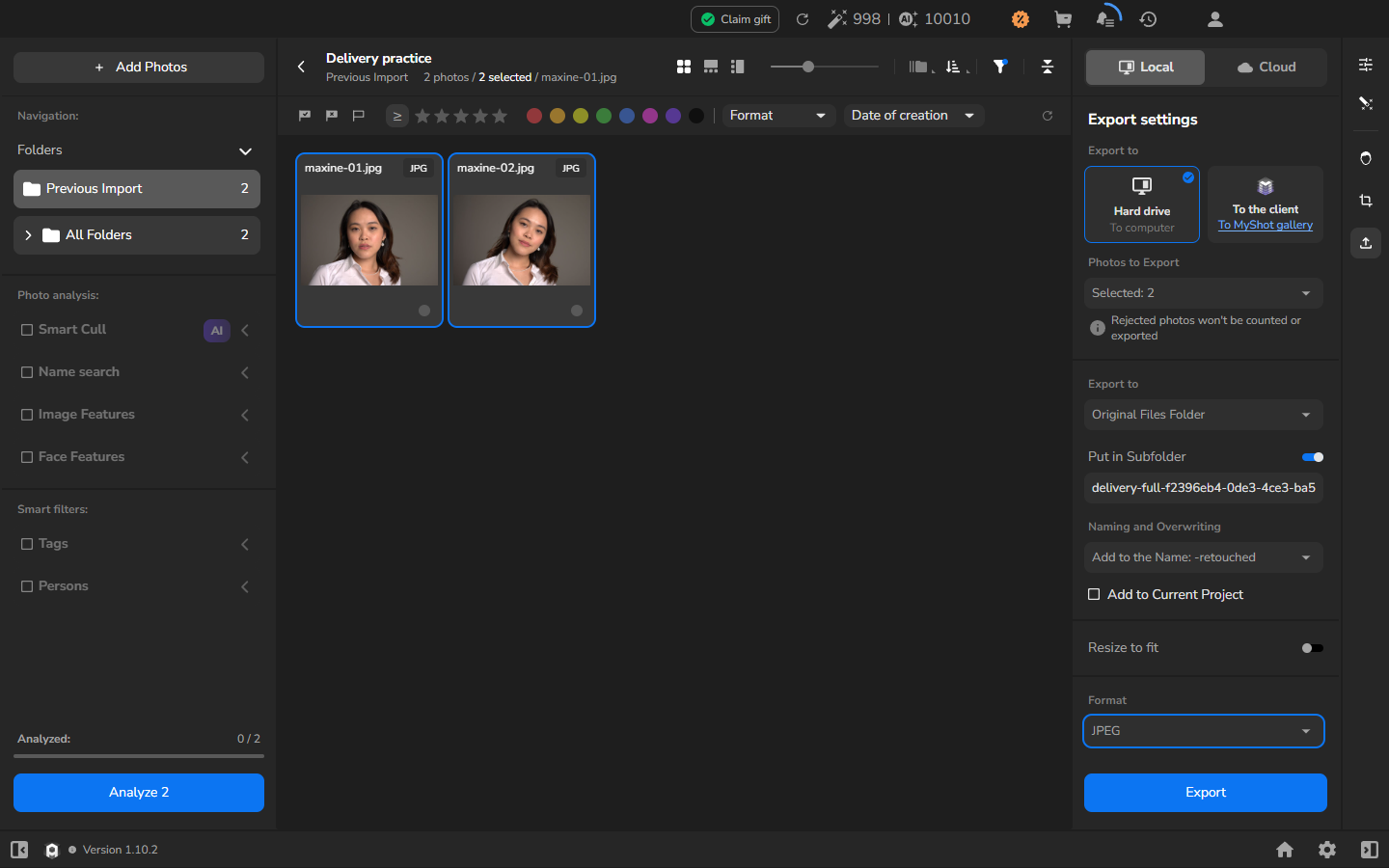
- Export をクリックします。
- Export and Render History を開き、エクスポートが COMPLETED になるまで待機します。
リサイズ済みコピーをエクスポートしてプロジェクトに追加する
Section titled “リサイズ済みコピーをエクスポートしてプロジェクトに追加する”このルートは任意です。受信者がピクセル上限を指定している場合に、フルサイズルートの代わりに、または追加で使用します。コピーを現在のプロジェクトに追加することも任意です。エクスポートしたファイルを Arams で比較したり整理したりしたい場合のみ有効にしてください。
- 元の写真が選択された状態で、Export settings を開きます。
- 新しいサブフォルダー名を入力します。フルサイズコピーも作成した場合は、2 つのセットを分けるために別のサブフォルダーを使用します。
- 比較や整理のためにプロジェクトにエクスポートコピーを入れたい場合は、Add to Current Project をオンにします。
- Resize to fit をオンにします。
- 1200 ピクセルの納品では、Long edge を選び、
1200を入力し、Don’t enlarge をオンにします。クライアントや公開サービスが要求する長辺サイズを使用してください。Don’t enlarge は、小さな写真がその値まで拡大されるのを防ぎます。 - JPEG の選択を維持し、その他の設定を確認します。
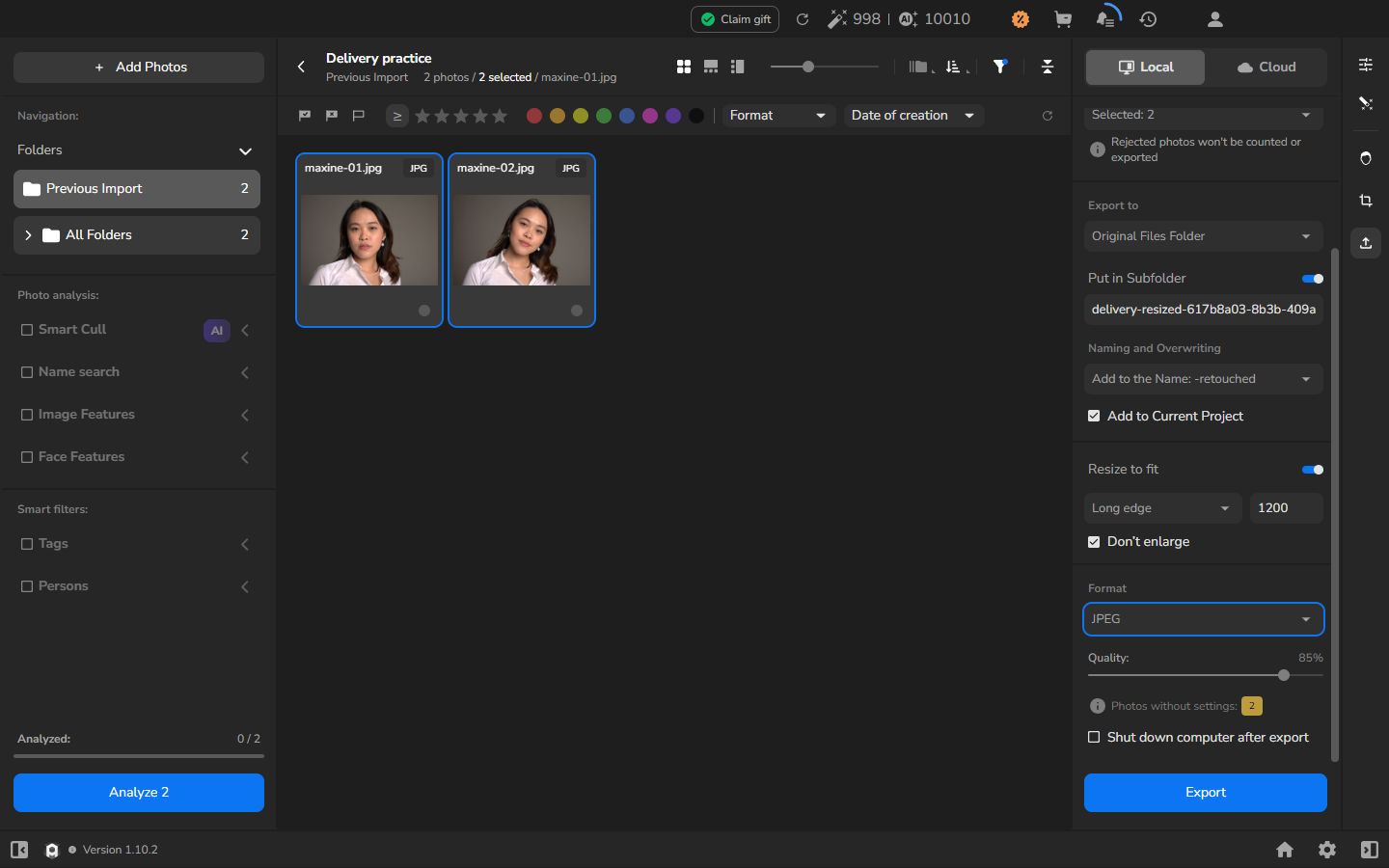
- Export をクリックし、Export and Render History を開いて、エクスポートが COMPLETED になるまで待機します。
- Add to Current Project を選択した場合は、左サイドバーの All Folders を開いて、元の写真の横にあるエクスポートコピーを探します。
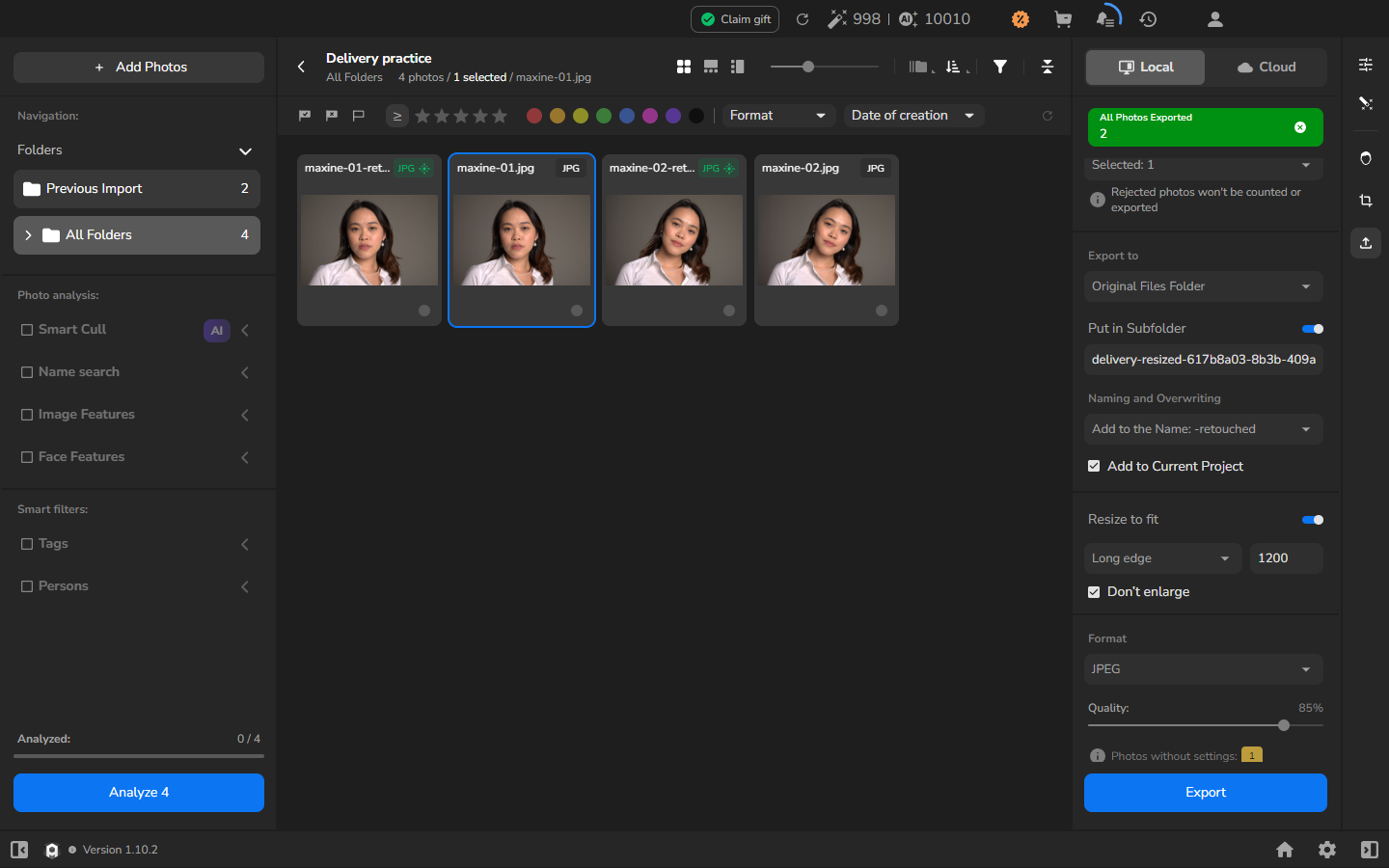
Previous Import には、エクスポート中に追加されたコピーではなく、最後のインポートの写真が表示され続けます。プロジェクトに追加したエクスポートコピーを確認するには、All Folders を使用してください。
生成されたファイル名の競合を扱う
Section titled “生成されたファイル名の競合を扱う”納品を完了するためにファイル名の競合を作成する必要はありません。次の手順は、Add to the Name: -retouched で作成した以前の Arams 生成コピーを含む宛先に再度エクスポートする場合にのみ適用されます。その他のファイル名や上書きの選択では、別のフォルダーを使用してください。
- 元の写真を選択し、Export settings を開きます。
- 同じ宛先を選び、Naming and Overwriting で Add to the Name: -retouched を選択し、リサイズとフォーマットの設定を確認します。
- Export をクリックして完了を待ちます。
- Add to Current Project がオンの場合は、All Folders を開いて、新しくエクスポートされたコピーを探します。
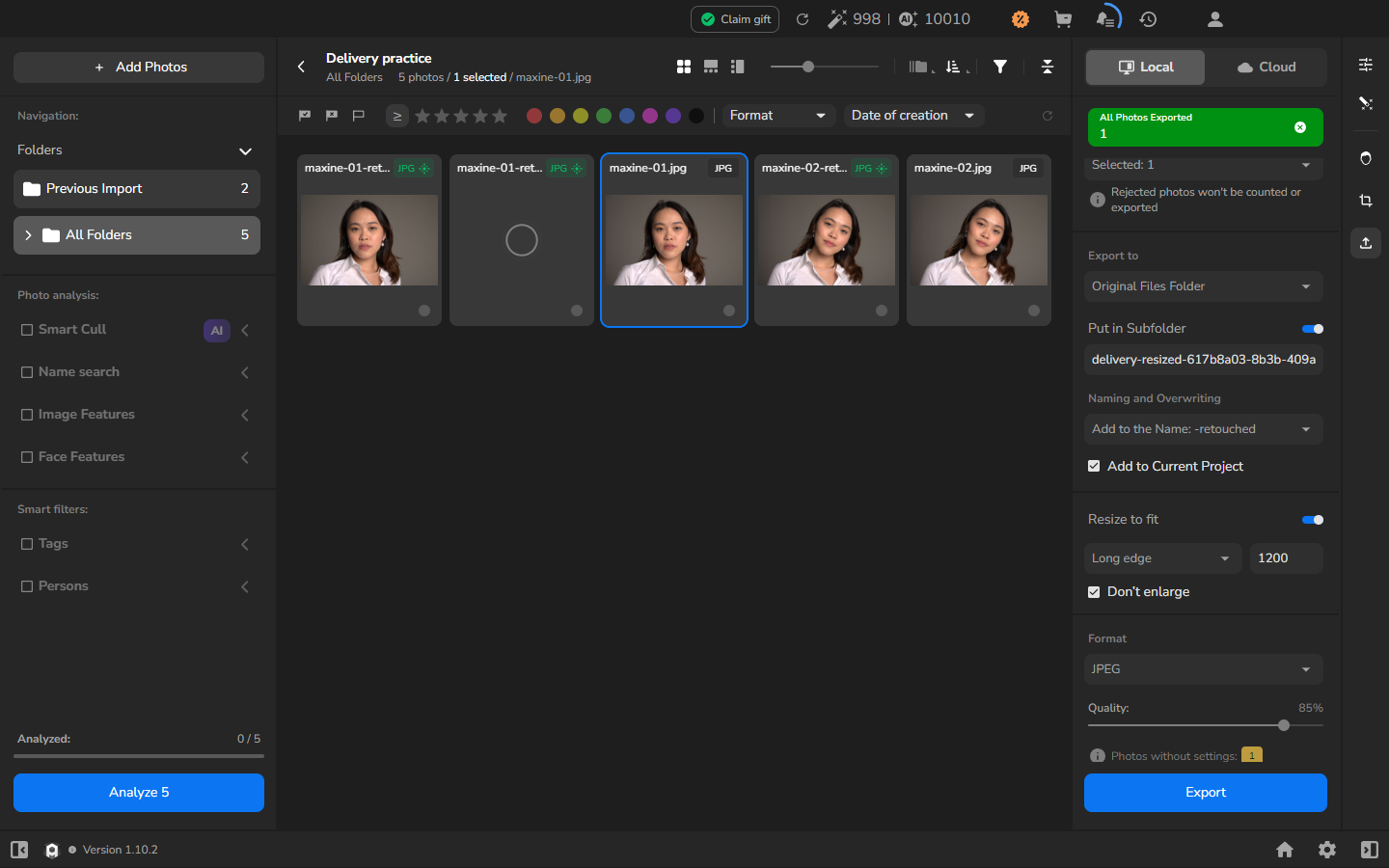
Arams は以前のファイルを保持し、新しいファイル名に 1 を付けます。たとえば、portrait-retouched.jpg の 2 回目のエクスポートは portrait-retouched1.jpg になります。
結果を確認する
Section titled “結果を確認する”納品用ファイルを送信する前に:
- 納品用サブフォルダーを開き、選択した写真が指定したファイル名で保存されていることを確認します。リサイズ済み納品では、ファイルが要求される長辺の上限を満たしていることを確認してください。
- 代表的な JPEG を開き、送信前に見た目を確認します。Add to Current Project がオンだった場合は、コピーを All Folders 下でも見つけることができます。元の写真は、元のフォルダーに元のファイル名のまま残ります。
問題が起きた場合
Section titled “問題が起きた場合”- 保存された寸法が想定と異なる: Resize to fit がオンになっていないか確認してください。この例では、Long edge を選び、
1200を入力し、Don’t enlarge をチェックしてください。 - リタッチツールが欠落しているか使用できない: Settings → Plugins に戻り、プラグインがインストール済みで Activated と表示されていることを確認してください。プラグインの設定方法や、問題が起きた場合の対処方法については 既存プラグインの有効化 を参照してください。エクスポートを進めるためだけに必要なツールをオフにしないでください。
- エクスポートコピーがプロジェクトに表示されない: All Folders を開き、エクスポート前に Add to Current Project が選択されていたことを確認してください。オプションがオフだった場合、コピーは後から追加されません。
- 宛先が見つからない: Original Files Folder、Put in Subfolder、および正確なサブフォルダー名を確認してください。プロジェクトの保存フォルダーがエクスポートの宛先であるとは仮定しないでください。
- ファイル名が一致しない: エクスポート前に Naming and Overwriting を確認してください。この手順では Add to the Name: -retouched を使用しています。
- 既存のファイルが重要である: 操作を停止し、別の宛先を選んでください。クライアントの唯一のファイルで競合の動作を試験しないでください。
- エクスポートした JPEG が開けない: その納品用ファイル一式は送信しないでください。原因を調査中、または別のフォルダーに新しいセットをエクスポートしている間、元の写真は変更しないでください。