最初の写真ワークフローを完了する
JPEG 写真のフォルダから始め、選んだ写真が未リタッチのフル解像度 JPEG コピーとしてエクスポートされる状態まで進みます。コピーは新しいサブフォルダに元のファイル名を保持した形で保存され、オリジナルは元のフォルダにそのまま残ります。
Arams にサインインし、扱いたい JPEG 写真を探しやすいフォルダに入れておきます。オリジナルは保持してください。このワークフローでは、エクスポートされたコピーが新しいサブフォルダに保存され、ソースファイルは変更されません。
プロジェクトを作成して JPEG を取り込む
Section titled “プロジェクトを作成して JPEG を取り込む”- ホーム画面で Create a project をクリックします。
- Name にプロジェクトの内容がわかる名前を入力します。別の場所に保存する理由がなければ、デフォルトの保存先を変更せずに Create をクリックします。
- 空のプロジェクトが開いたら、Windows エクスプローラーで JPEG を選択し、中央の写真エリアにドラッグ&ドロップします。
- 写真とそのファイル名がグリッドに表示されるのを確認してから続行します。
詳細やトラブルシューティングについては、「プロジェクトの作成」および「写真の取り込み」を参照してください。
写真を確認して選択する
Section titled “写真を確認して選択する”オプション:写真を拡大して確認する
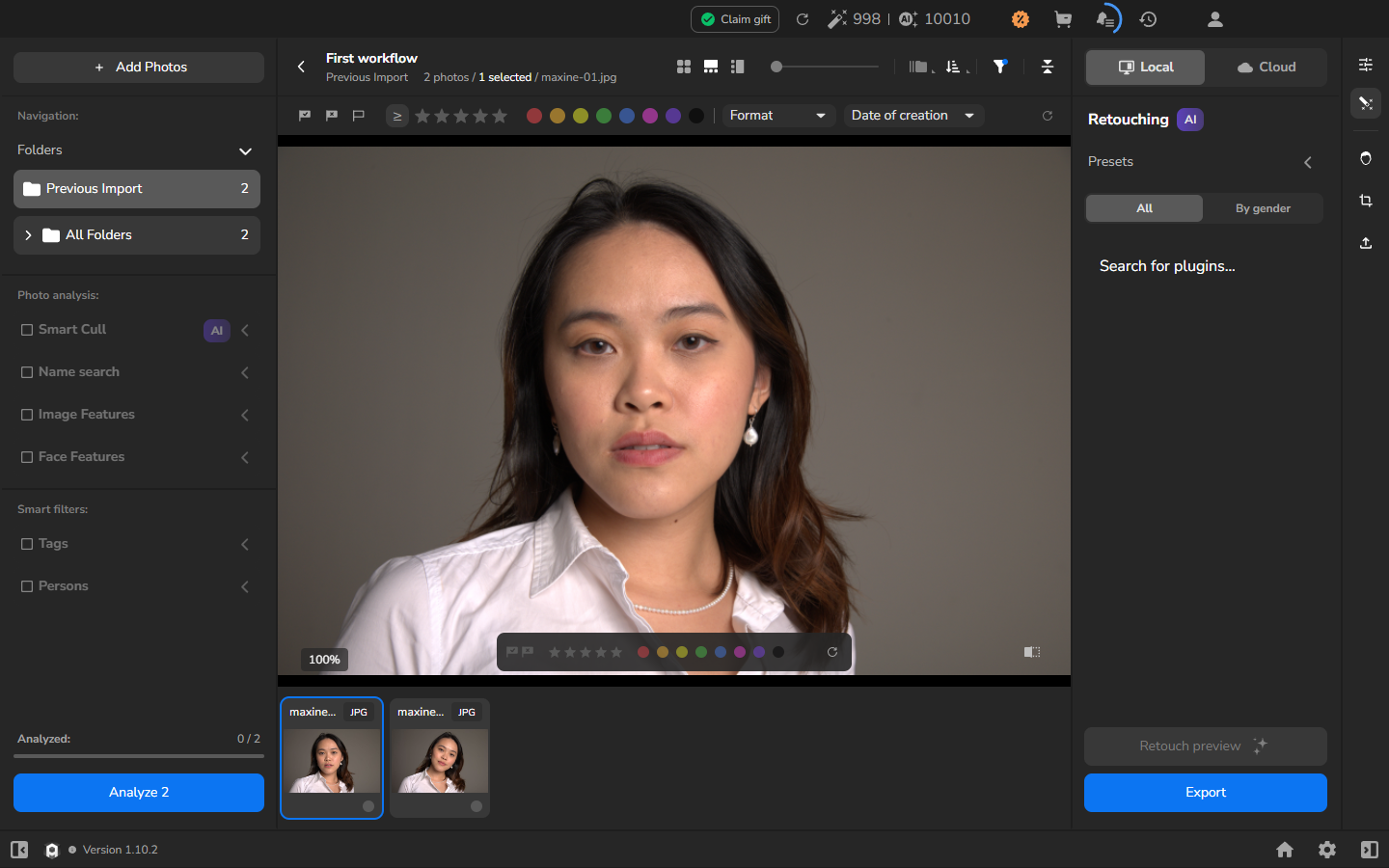
Section titled “オプション:写真を拡大して確認する”サムネイルではピントや表情などの細部を判断しにくい場合は、大きなビューアを使用します。それ以外の場合は、この手順を飛ばしてエクスポートする写真を選択してください。
- 写真を確認するには、写真をダブルクリックし、拡大率のインジケーターでどの程度拡大して表示しているかを把握します。確認が済んだら、上部ツールバーの四角 4 つの Gallery アイコンをクリックしてグリッドに戻ります。
エクスポートする写真を選択する
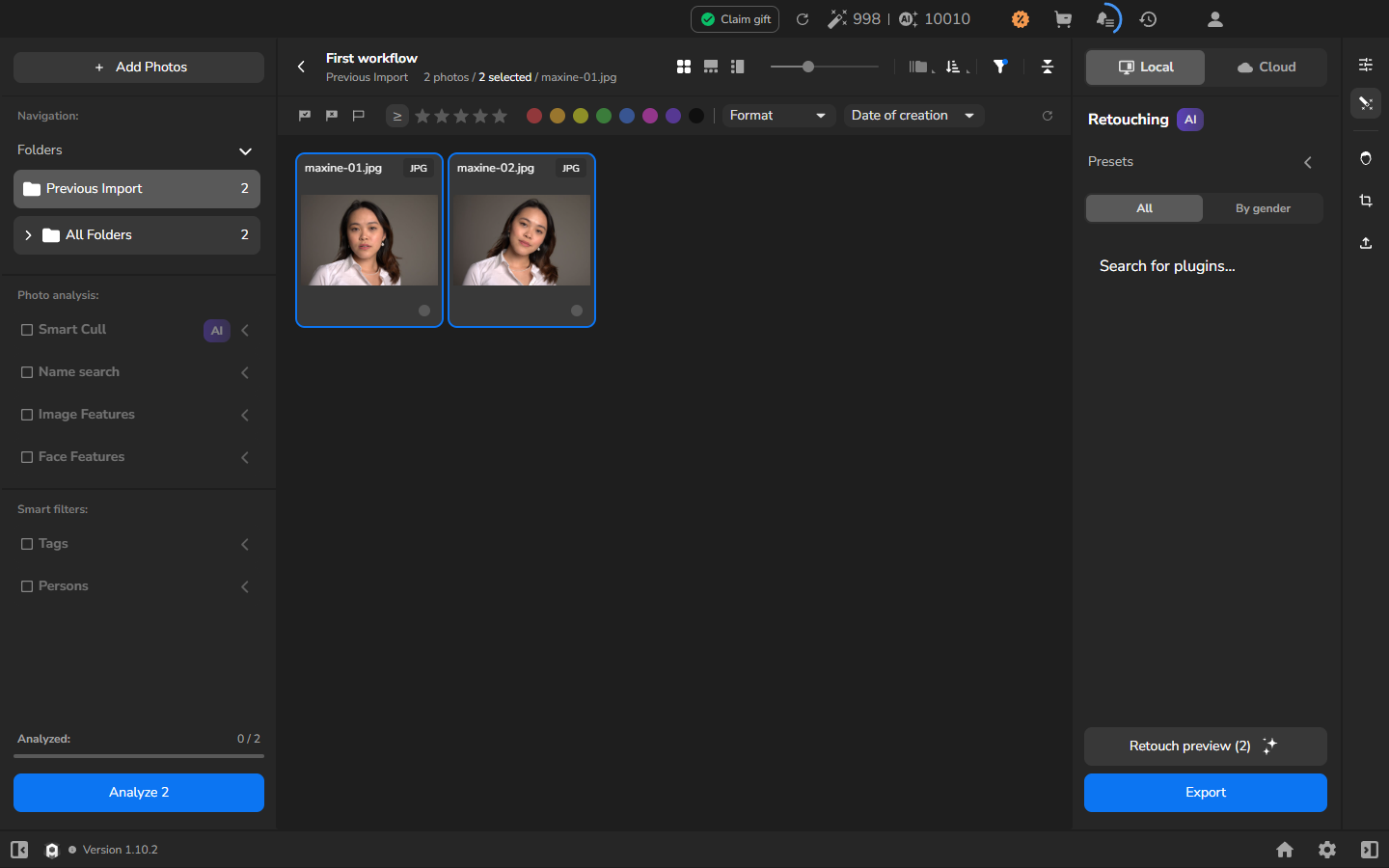
Section titled “エクスポートする写真を選択する”- 現在のグリッド表示内のすべての写真をエクスポートするには、任意のカードをクリックしてから Ctrl+A を押します。一部の写真だけをエクスポートする場合は、そのカードを選択します。
- 青いアウトラインと選択件数を確認し、意図した写真が選択されていることを確かめます。
リジェクトされた写真はカウントにもエクスポートにも含まれないため、エクスポート件数は選択件数より少なくなることがあります。
確認と選択の完全な手順については、「写真を拡大して確認する」および「写真の選択と選択解除」を参照してください。
選択した写真をエクスポートする
Section titled “選択した写真をエクスポートする”この最初のルートでは、リタッチを行わない単純なコピーを作成します。新しい未使用のサブフォルダを使用するため、元のファイル名を保持しても既存のファイルを上書きすることはありません。
- 右端の上向き矢印アイコンでエクスポートパネルを開き、Local を選択します。
- All を開いてすべてのリタッチツールを解除します。次に Export settings を開きます。
- Hard drive — To computer を選択し、Selected がエクスポートしたい写真の数と一致することを確認します。
- Original Files Folder を選択し、Put in Subfolder をオンにして、まだ存在しない新しいサブフォルダの名前を入力します。これにより、コピーはオリジナルや以前のエクスポートと分けて保存されます。
- Naming and Overwriting で Keep Original Name and Overwrite if Matching を選択します。サブフォルダは新しく未使用のため、上書きされる一致するファイルはありません。
- Add to Current Project はチェックを解除したままにしておき、コピーがこのプロジェクトに入らないようにします。
- Resize to fit をオフにして元のピクセルサイズを保持し、JPEG を選択します。シャットダウンのオプションが表示された場合は、エクスポート後にコンピューターをシャットダウンしたい場合を除き、チェックをしないでください。
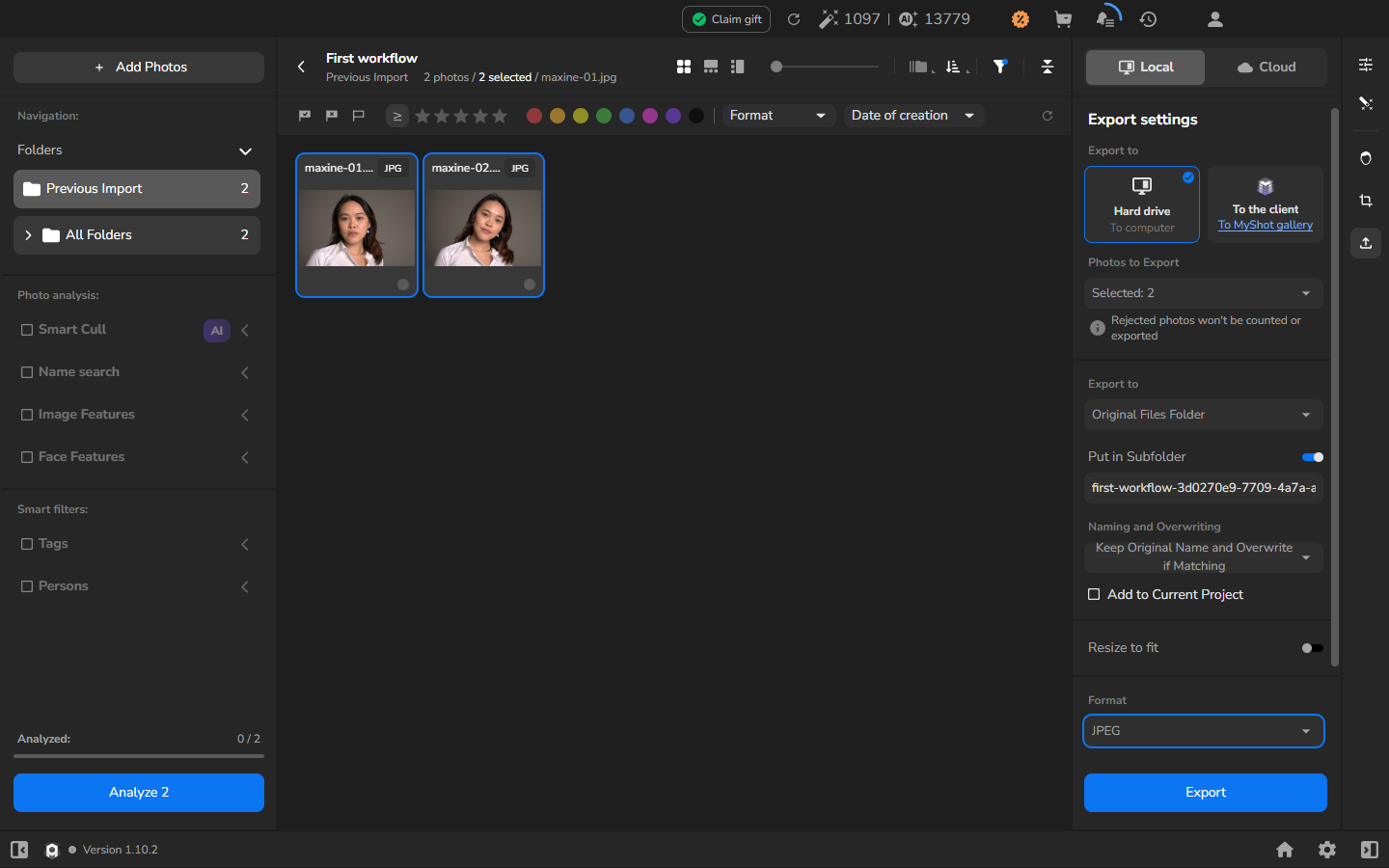
- Export をクリックします。
- 履歴/時計アイコンで EXPORT AND RENDER HISTORY を開き、タスクが Completed と 100% を表示するのを待ちます。
- Windows エクスプローラーで、オリジナルの隣の新しいサブフォルダを開きます。
詳細なエクスポート手順と形式の制限については、「写真のエクスポートと保存ファイルの確認」を参照してください。
EXPORT AND RENDER HISTORY が Completed と 100% を表示し、新しいサブフォルダに選択した写真のうち、リジェクトされていない各写真について元のファイル名を保持した JPEG が含まれている状態になれば完了です。Resize to fit がオフのとき、各コピーはオリジナルのピクセルサイズを保持します。オリジナルの JPEG は元のフォルダで変更されません。
納品前に、代表的な JPEG を 1 枚開き、見た目、ファイル名、サイズが意図したものになっていることを確認してください。写真によってリタッチやクロップが大きく異なる場合は、それぞれの仕上がりを代表する JPEG も開いて確認してください。
別の形式が必要、またはメタデータや特定のカラープロファイルを保持する必要がある場合は、エクスポート前に関連するエクスポートガイドを確認してください。
オプション:エクスポート前にリタッチする
Section titled “オプション:エクスポート前にリタッチする”コピーのワークフローに慣れたあとでこのパスを使用します。写真をローカルで処理する を参考にローカルツールを選び、その強さを設定し、必要に応じて結果をプレビューします。ツールがまだインストール・有効化されていない場合は、そのガイドからセットアップへのリンクがあります。エクスポートするときは、適用したいすべてのツールを有効にしたままにし、Add to the Name: -retouched はその接尾辞がファイルの内容を正確に表す場合だけに使用してください。
同じ処理を必要とする複数の写真がある場合は、各写真を個別に設定する代わりに、「一貫した写真シリーズのリタッチ」に従ってください。
うまくいかない場合
Section titled “うまくいかない場合”- 写真がグリッドに表示されない: 選択やエクスポートの前に、そのサムネイルとファイル名の表示を待ちます。それでも表示されない場合は、「写真の取り込み」に従ってください。
- 選択件数が正しくない: グリッドに戻って選択を調整します。現在のグリッド表示内のすべての写真を対象にする場合は Ctrl+A を押します。リジェクトされた写真は選択されていてもエクスポートから除外されます。
- 意図しないエフェクトが表示される: All に戻ってすべてのリタッチツールを解除し、別の新しいサブフォルダに再度エクスポートします。
- Arams がファイルの上書きを警告する: エクスポートをキャンセルし、続行する前に別の未使用のサブフォルダ名を入力します。
- 保存されたファイルが見つからない: ソースフォルダと Put in Subfolder に入力した名前を確認します。このワークフローでは、プロジェクトの保存フォルダではなく、オリジナルの隣に保存されます。
- タスクが Completed に到達しない、またはファイルが開けない: そのコピーはまだ使用しないでください。タスクの状態やエラーを記録し、「写真のエクスポートと保存ファイルの確認」の手順に従ってください。