同じ一連の写真を一貫してリタッチする
同じ撮影の似た写真に共通の初期設定を適用し、異なる処理が必要な写真だけを個別に調整します。その設定をまた使う予定がある場合は名前付きプリセットとして再利用し、設定が選択中の写真だけで済む場合は現在の画像設定をコピーします。その後、オリジナルを置き換えずにフルサイズの JPEG コピーをエクスポートできます。
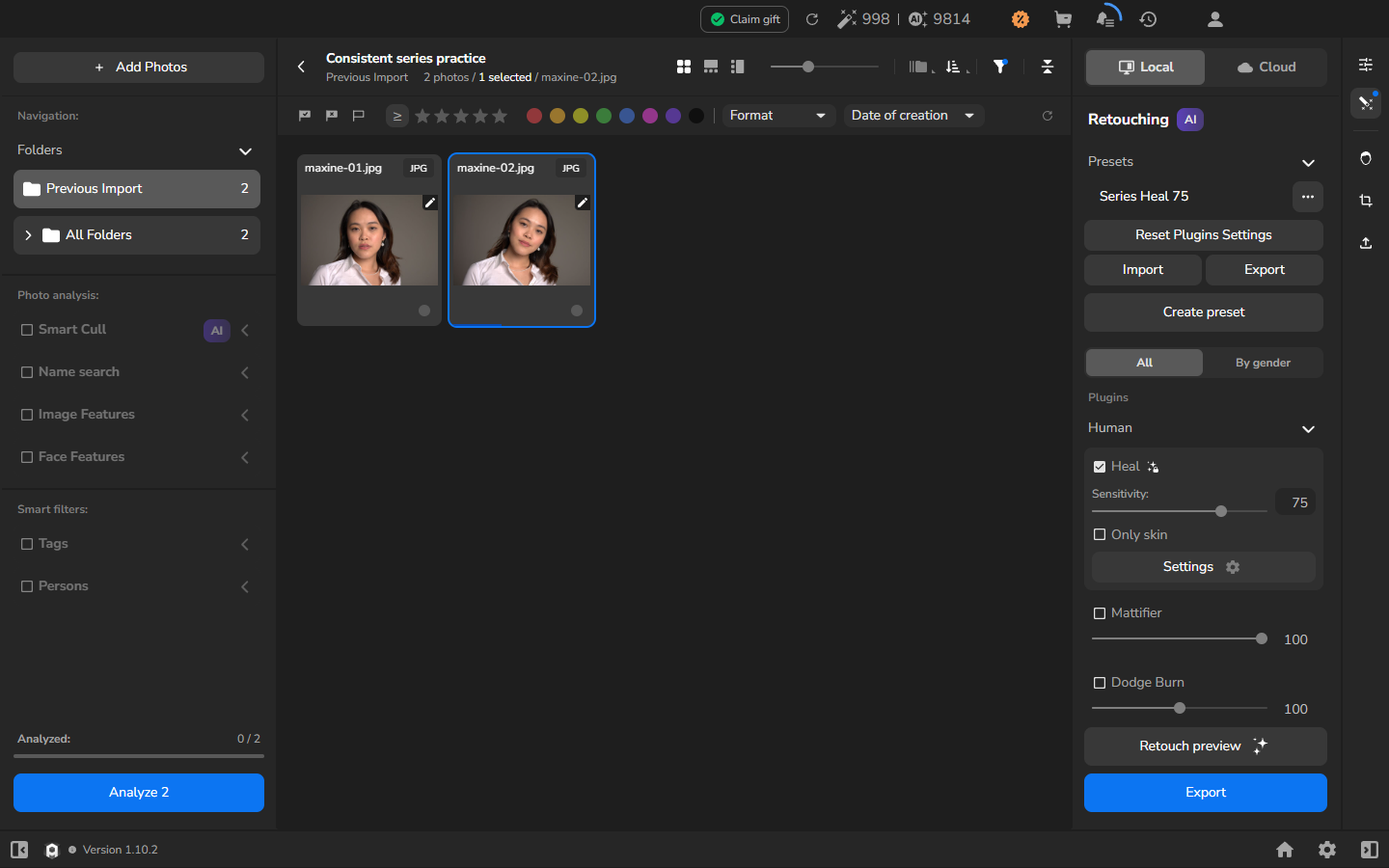
スクリーンショットでは Heal を Sensitivity 75 に設定した例を示しています。お使いの写真に合わせてツールと値を選んでください。顔やポーズ、光の条件が異なる場合、同じ設定でも同じような補正になるとは限りません。
- サインインし、使いたいリタッチツールがインストール済みで、Local 処理用に有効化されていることを確認します。
- プロジェクトを作成し、その一連の写真をインポートします。
- オリジナルファイルは変更しないようにします。完成した写真を新しいサブフォルダーにエクスポートし、後でオリジナルに戻れるようにしておきます。
ここで使うコントロールの詳細な説明は、リタッチツールと設定の選び方、リタッチプリセットの使い方、ローカル処理の理解と確認を参照してください。
設定の再利用方法を選ぶ
Section titled “設定の再利用方法を選ぶ”次のいずれかの方法を使います。
- プリセット: また適用できる名前付きの設定が欲しいときに適しています。
- コピーとペースト: 基準となる写真から現在選択している写真への、一度限りの転送に適しています。プリセットは作成されず、写真同士が同期されることもありません。
どちらの方法を選んでも、共有する設定は出発点として扱ってください。顔やポーズ、光の条件が異なる場合、似た設定でも見た目には異なる結果になることがあります。
名前付きプリセットを適用する
Section titled “名前付きプリセットを適用する”- 代表的な写真を選択し、リタッチのコントロールを開いて Local を選びます。
- All で、共有設定に含めたいすべてのツールを有効にします。仕上がりに適用したいツールはすべて有効のままにしてください。
- 写真を見ながら各設定を調整します。例えば Heal を有効にし、自然な肌の質感を平坦にしない範囲で、取り除きたい邪魔な要素を消せる Sensitivity を選びます。
- Presets の下で Create preset を選び、そのシリーズや見た目を表す名前を入力して確定します。
- 他の似た写真それぞれについて、その写真を選択し、Presets から新しいプリセットを選択します。
現在の画像設定を選択した写真にコピーする
Section titled “現在の画像設定を選択した写真にコピーする”特定の選択範囲にだけ、基準写真の現在の設定が必要で、プリセットを作る必要がない場合は、この方法を使います。コピー/ペーストの方法では、ここで使っている Heal の設定と RGB Curves が含まれます。設定に他のコントロールが含まれている場合は、エクスポートする前に正しく転送されたことを確認してください。
- 設定を再利用したい写真を選択します。
- Local を選び、再利用したい画像設定を仕上げます。
- 写真上で右クリックし、Copy image settings を選びます。
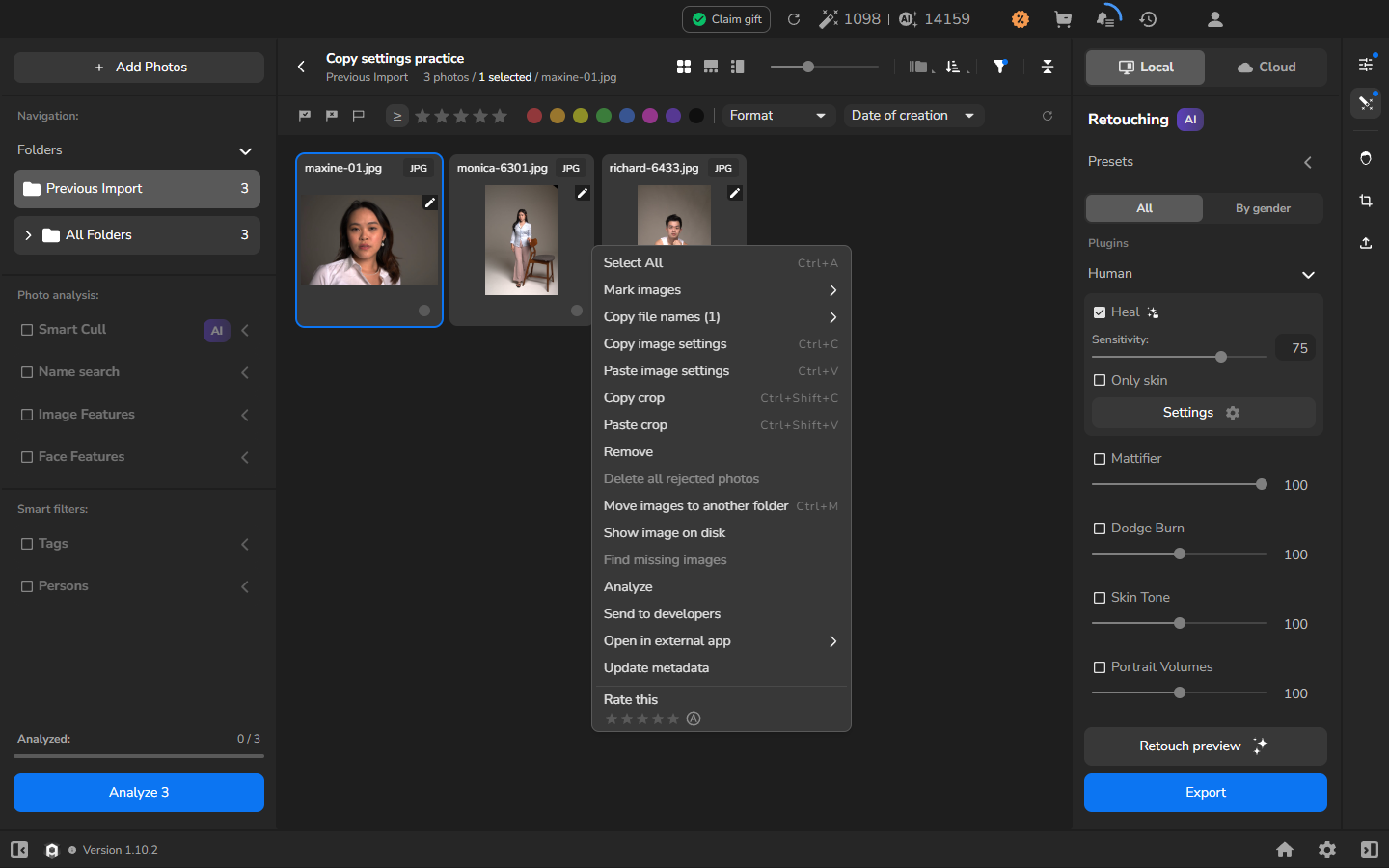
同じメニューには、別のコマンドとして Copy crop と Paste crop もあります。クロップの転送はこの手順の一部ではありません。
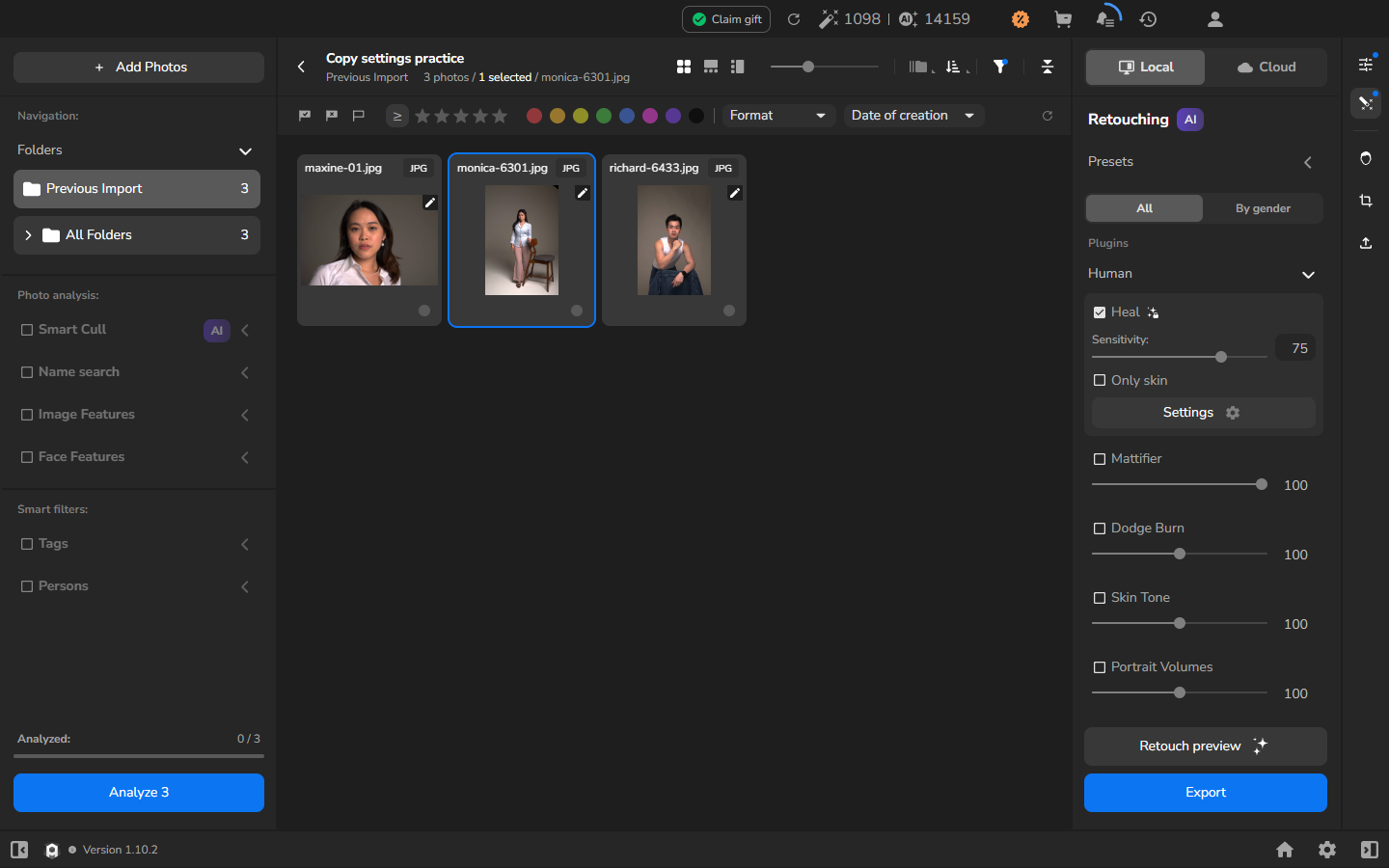
ペーストすると、選択中のすべての写真にすでに保存されている調整が上書きされる場合があります。ペーストする前に選択内容を確認し、残したい調整を上書きしないようにしてください。
- 同じ初期設定が必要な写真を選択します。
- 選択した写真上で右クリックし、Paste image settings を選びます。
1 枚だけ調整して他の写真を変更しない
Section titled “1 枚だけ調整して他の写真を変更しない”- 異なる処理が必要な写真を選択して設定を調整します。例えば、共有設定が質感を落としすぎている場合は Sensitivity を下げます。
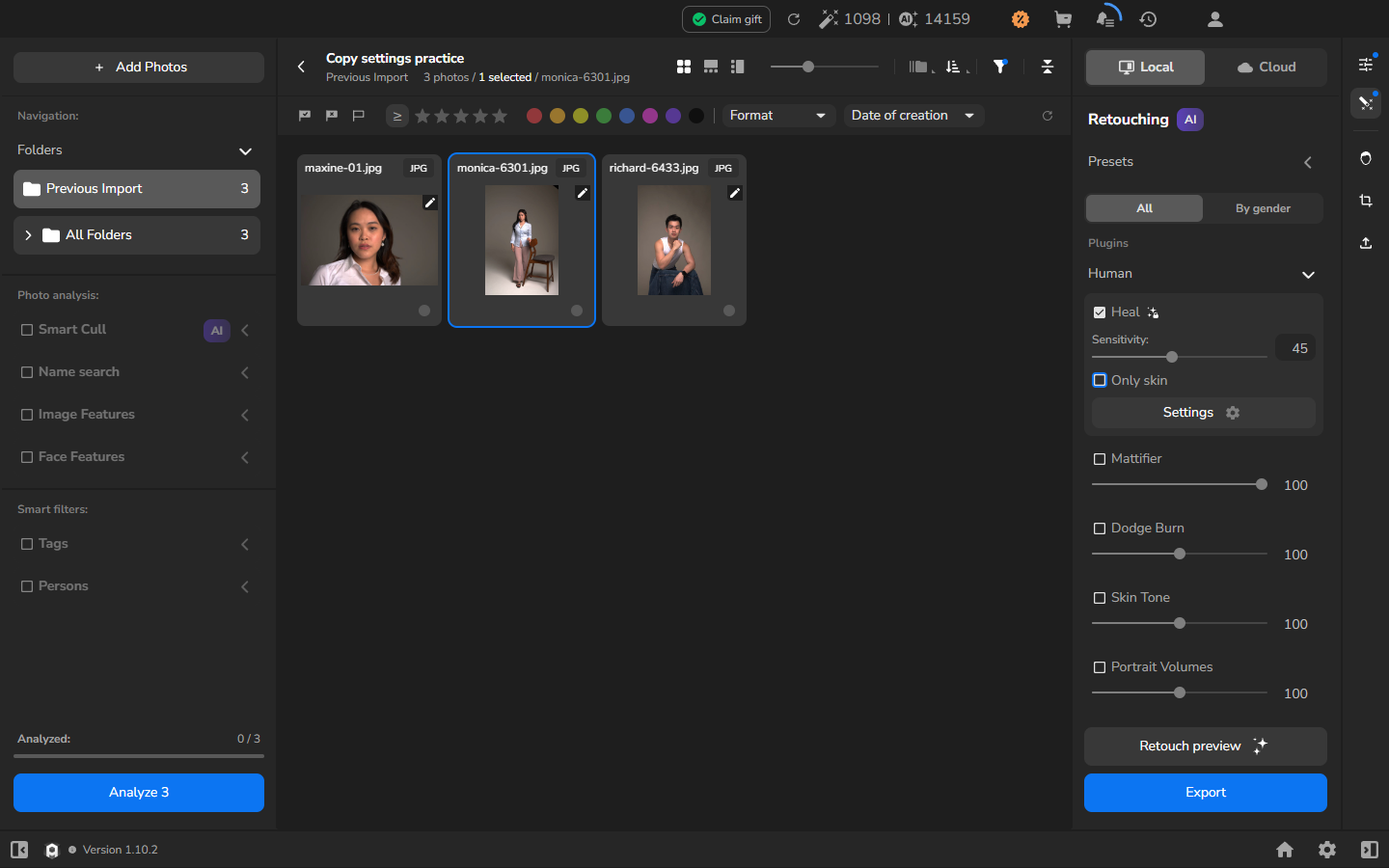
例: 他の写真は設定を維持したまま
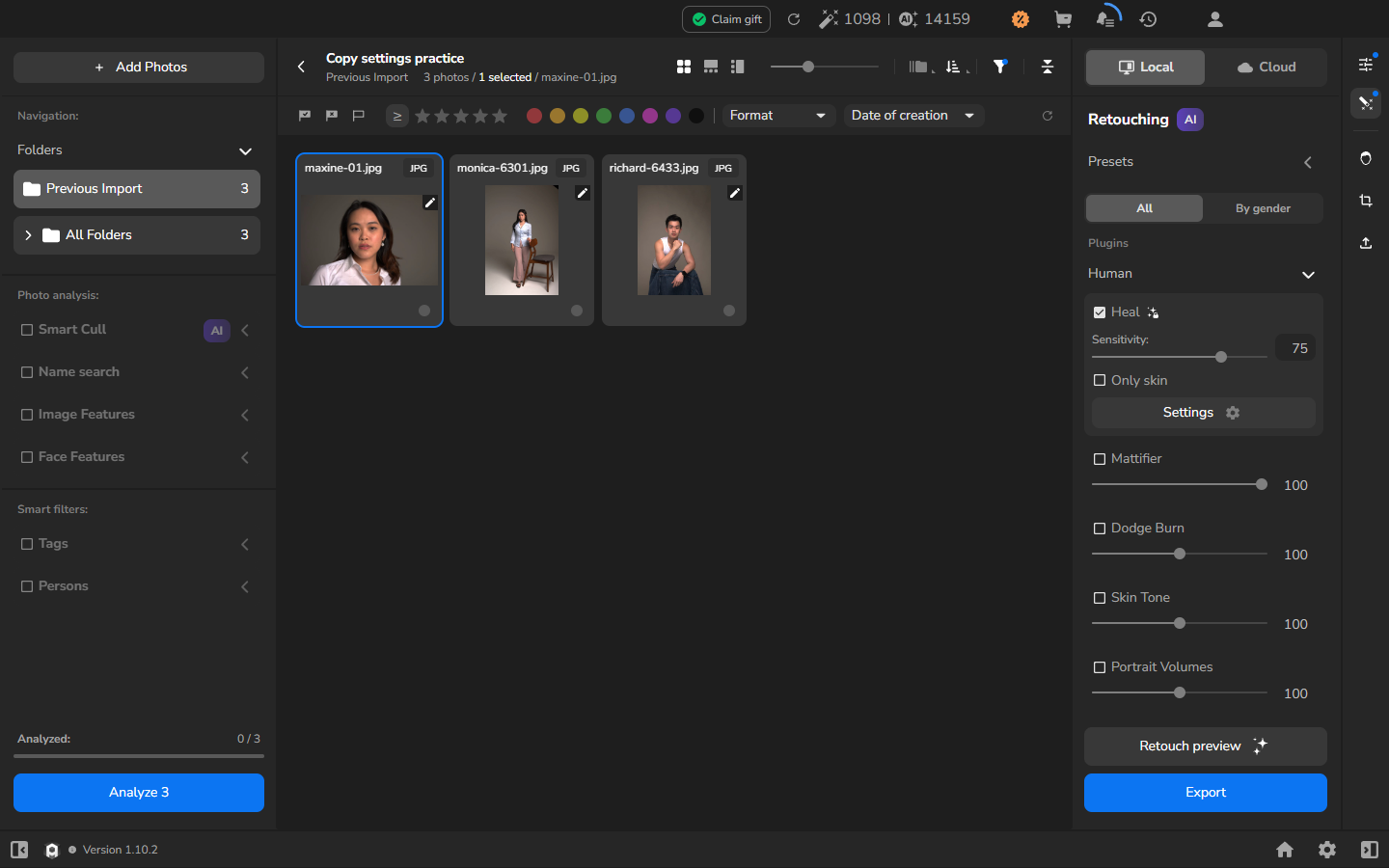
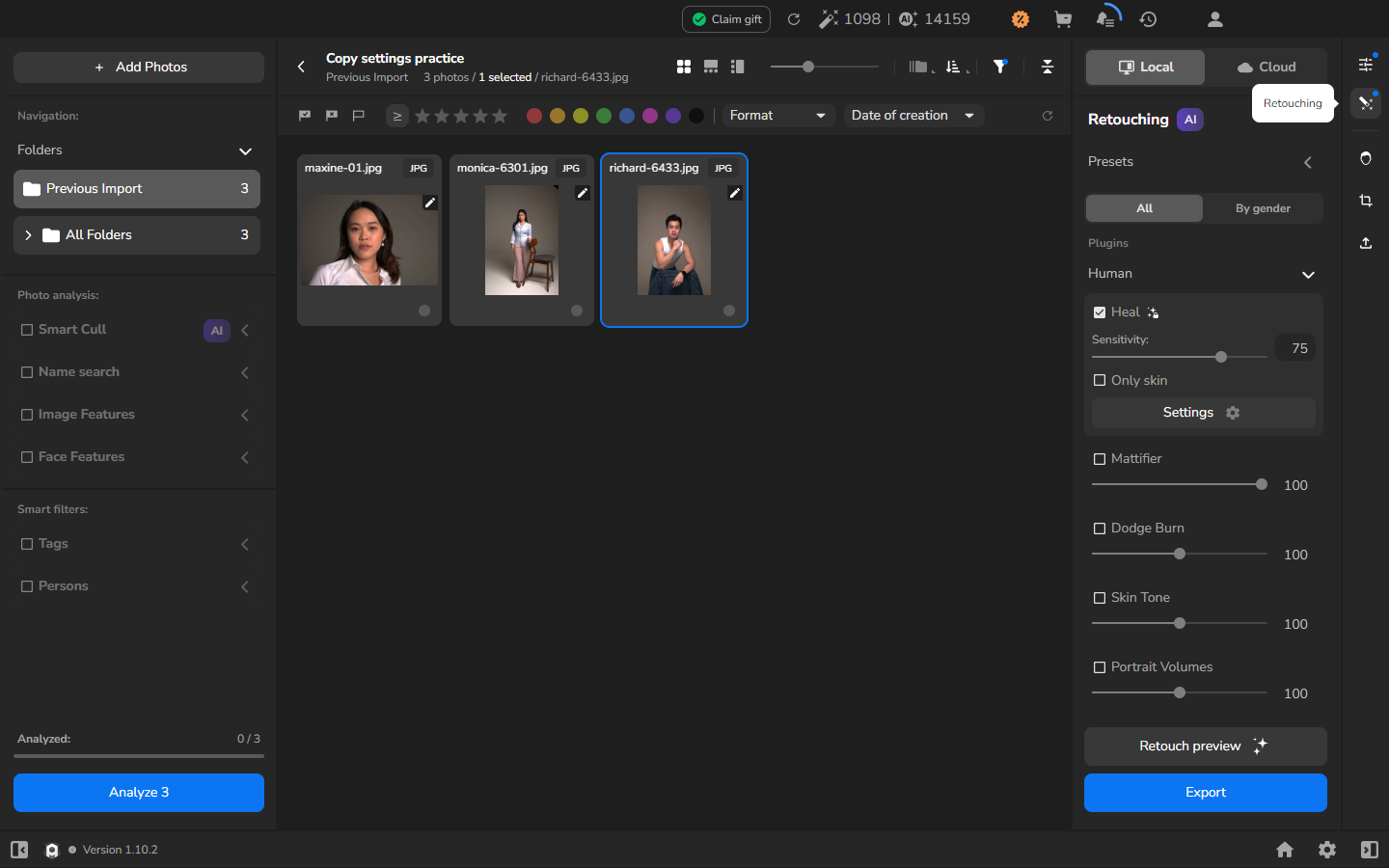
ペースト後、各写真は独立した設定を持ちます。1 枚を変更しても、元の写真や他の写真は更新されません。後で元の写真を変更して、その変更をシリーズ内の他の写真にも反映したい場合は、その設定をもう一度コピーしてペーストしてください。
オプション: エクスポート前に写真をプレビューする
Section titled “オプション: エクスポート前に写真をプレビューする”Retouch preview の作成は任意です。より多くの写真をエクスポートする前に、レンダリングされた写真を詳しく確認したい場合に使い、それ以外の場合は現在の設定のままエクスポートに進んでください。
- ギャラリーに戻り、代表的な写真、または特に注意が必要な写真を 1 枚選択します。
- Retouch preview を選び、処理が終わるまで待ちます。
- 写真を大きなビューアーで開きます。肌の質感と、髪・衣類・背景の周囲のエッジに不要な変更がないか確認します。
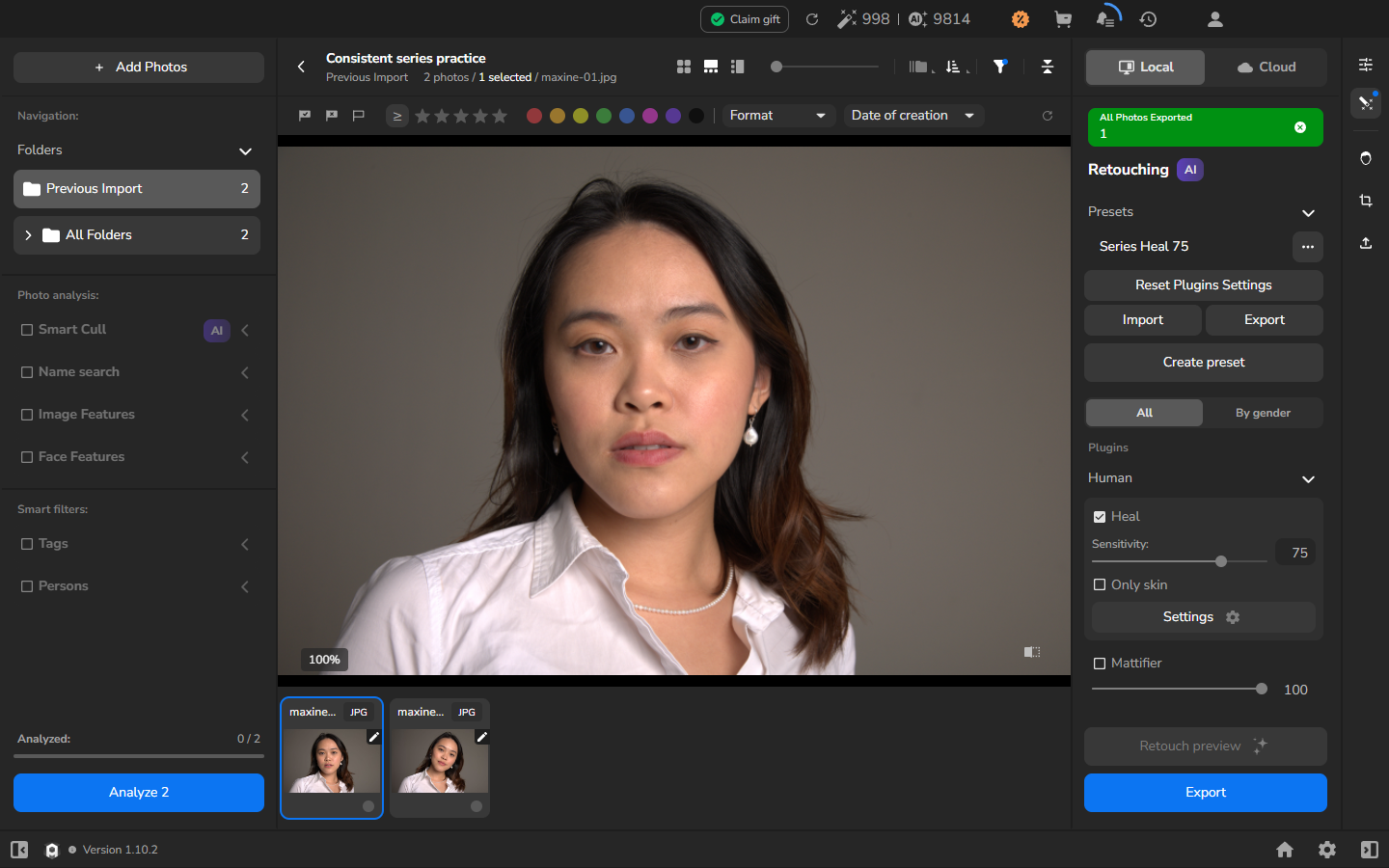
例: シリーズの別写真をプレビューする
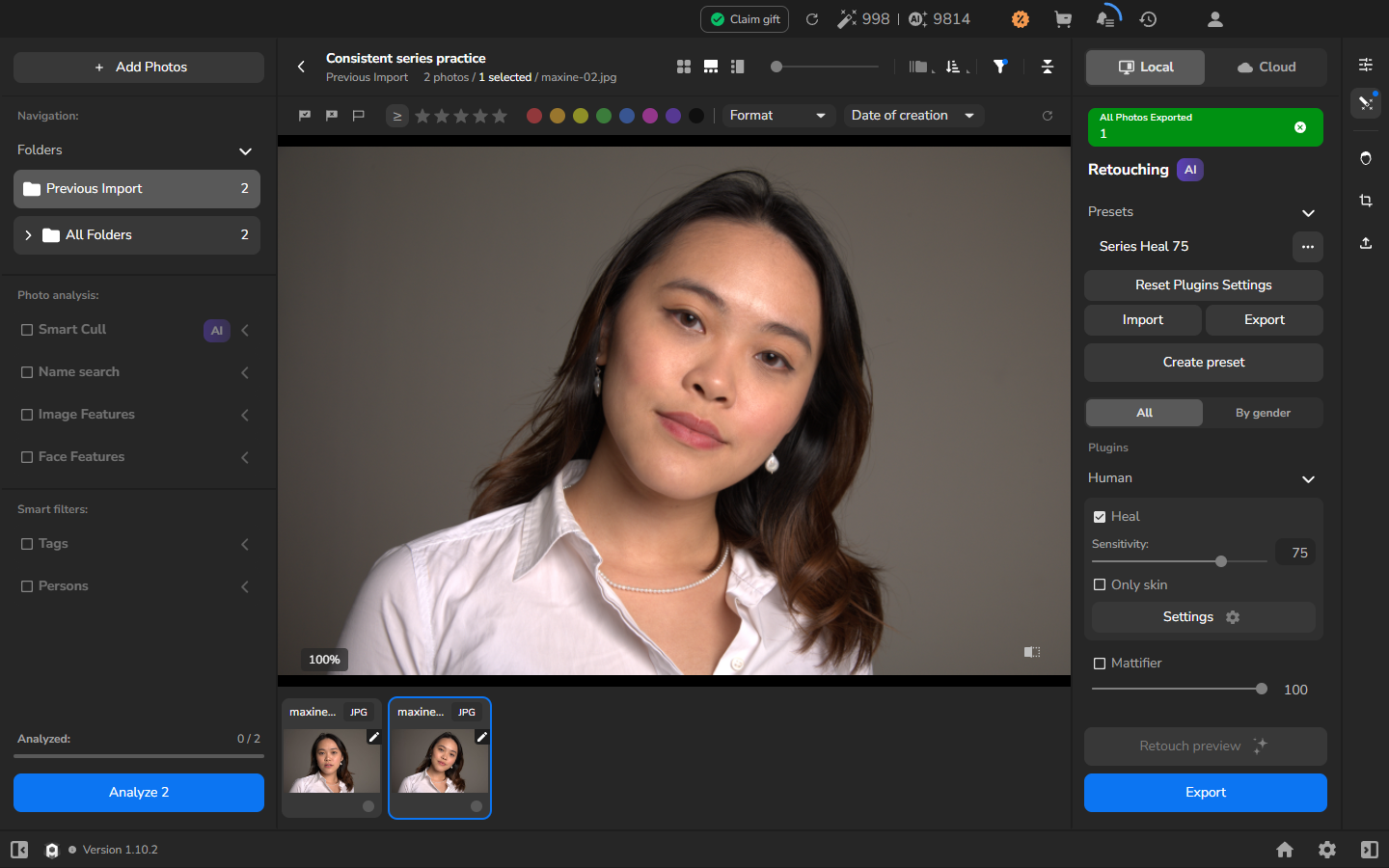
補正が強すぎたり、ある部分が取りこぼされていたりする場合、その写真を調整して新しいプレビューを作成します。ポーズ、光の条件、設定によって詳細な確認が役立つと判断できる場合は、他の写真もプレビューしてください。
シリーズをエクスポートする
Section titled “シリーズをエクスポートする”- ギャラリーに戻り、現在の設定をエクスポートしたい写真を選択します。仕上がりに適用したいリタッチツールはすべて有効のままにします。スクリーンショットの Heal の設定は例です。
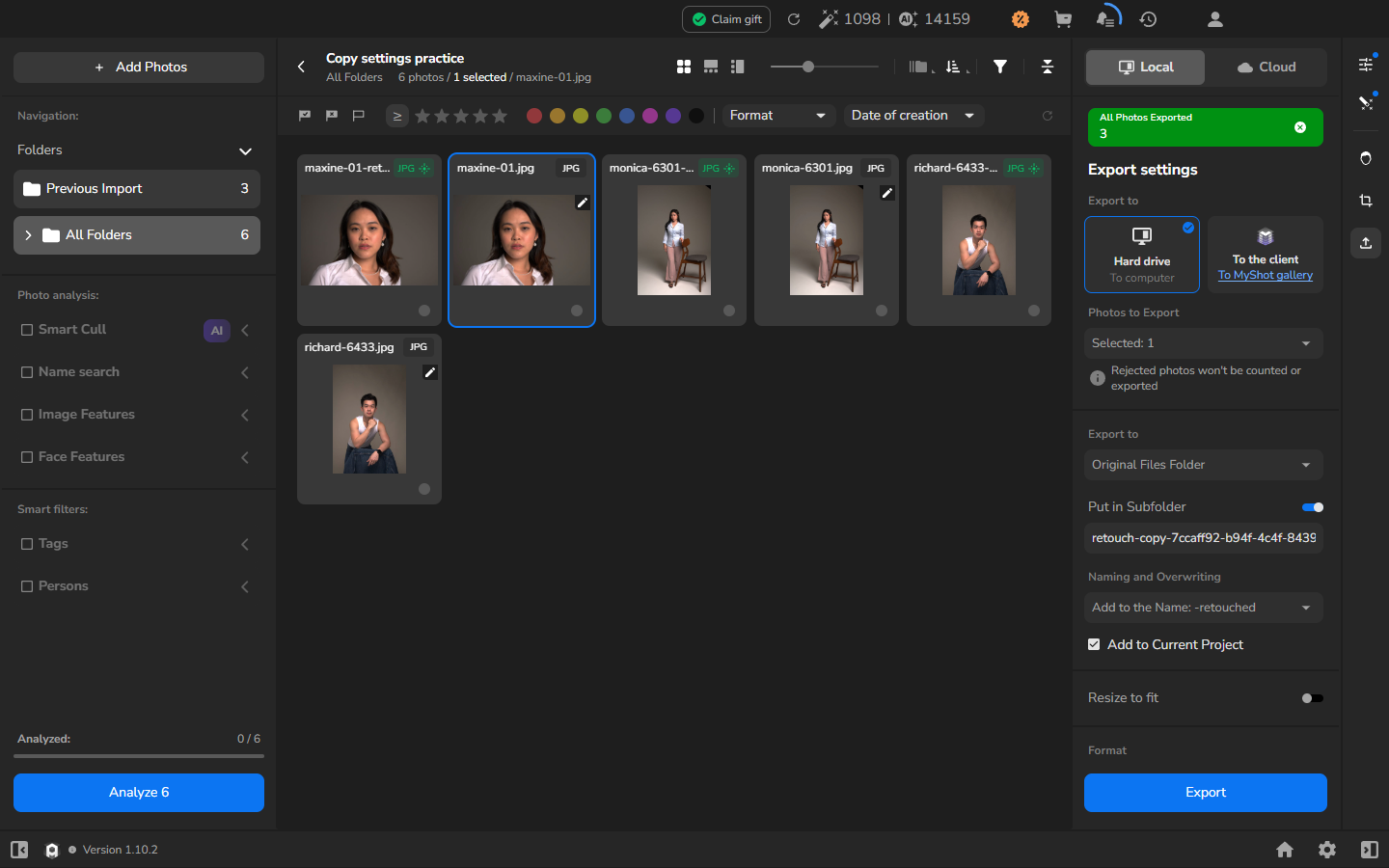
- Export settings を開いて Hard drive を選びます。
- Photos to Export を選択した写真に設定し、Original Files Folder を選びます。
- Put in Subfolder を有効にして、新しく一意なサブフォルダー名を入力します。
- Naming and Overwriting で、ファイル名に -retouched のようなサフィックスを追加します。エクスポートしたコピーをこのプロジェクトに表示させたい場合は、Add to Current Project を有効にします。
- 元のピクセル寸法を維持するには、Resize to fit をオフのままにして JPEG を選びます。
- Export を選び、エクスポート履歴が 100% で Completed と報告されるまで待ちます。
- Add to Current Project を有効にしていた場合は、All Folders を開いて、オリジナルの横にあるエクスポートしたコピーを探します。有効にしていない場合は、エクスポートのサブフォルダーを開いて保存されたファイルを探します。
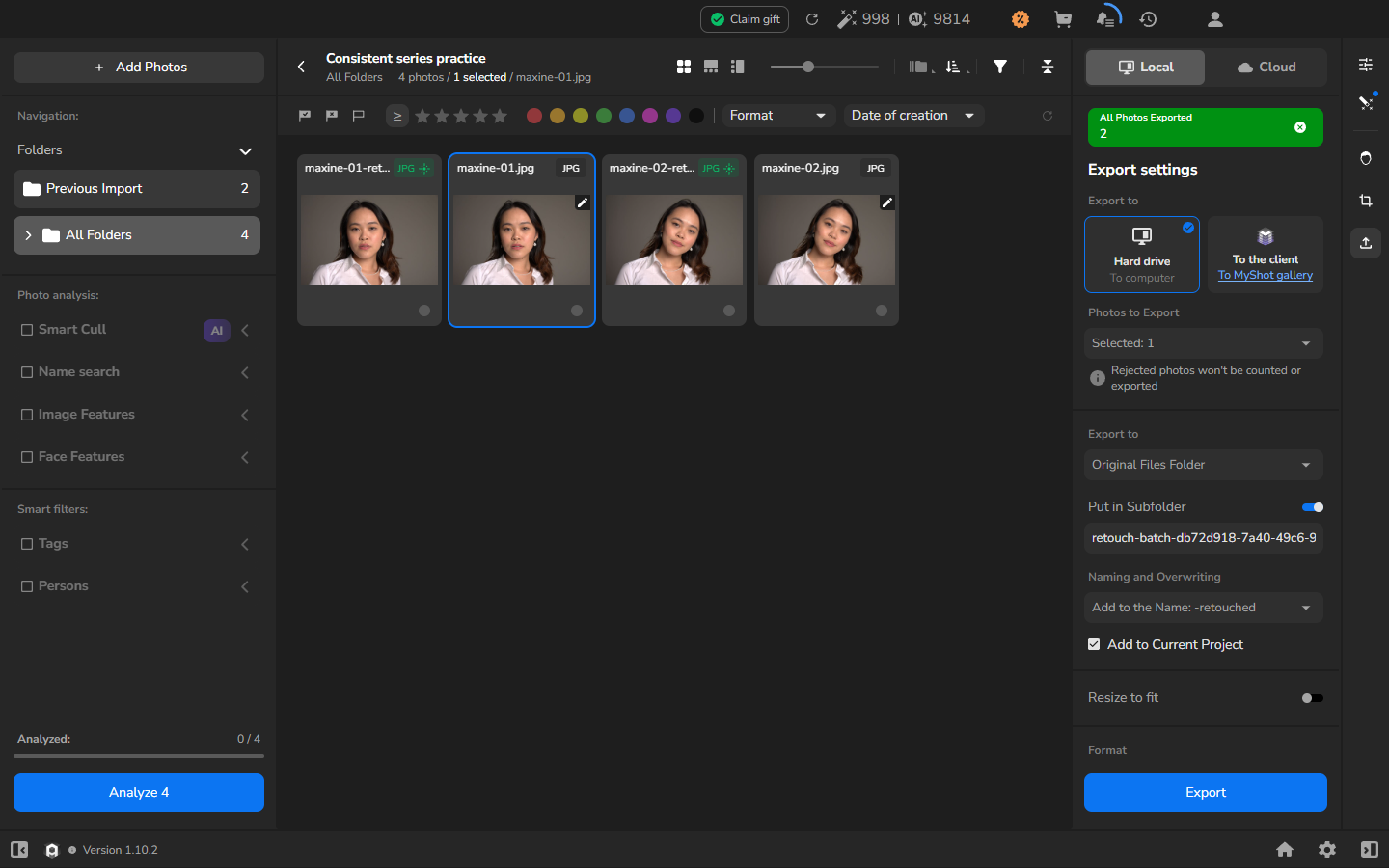
- 代表的な保存済み JPEG をフルサイズで開き、シリーズを納品する前にリタッチを確認します。
新しいサブフォルダーに新しいファイル名でエクスポートすると、別のコピーが作成されます。Add to Current Project はそのコピーをプロジェクトに追加するもので、オリジナルを置き換えません。
例: 設定をコピーした直後にエクスポートする
同じエクスポート手順は、設定をコピーして調整した直後にもそのまま使えます。先にプレビューを作成する必要はありません。
結果を確認する
Section titled “結果を確認する”写真は共通の初期設定を共有しつつ、その後に行った個別の調整が維持されているはずです。シリーズ全体を見て、肌の質感・色・エッジの処理に急な変化がないか確認し、必要に応じて該当する写真だけを調整してください。
エクスポート履歴が 100% で Completed を示し、新しいサブフォルダーに新しい名前の JPEG コピーが含まれている時点で、作業は完了です。Resize to fit がオフだった場合、オリジナルのピクセル寸法が維持されているはずです。代表的なエクスポートファイルを開いてシリーズを確認するまで、ソースファイルは保持してください。
うまくいかない場合
Section titled “うまくいかない場合”- リタッチツールが見つからない、または利用できない: Local 処理用にインストール済みで有効化されていることを確認します。
- ある写真の設定が異なる: プリセットをもう一度選択するか、正しい元の写真から設定をコピーして、その写真にペーストします。
- ペースト先が誤った写真だった: 意図したプリセットをもう一度適用するか、別の写真から正しい設定をコピーします。その後、Paste image settings をもう一度選ぶ前に、意図した写真だけを選択します。
- プレビューが終わらない: 処理履歴を開いて、報告された状態やエラーを確認します。エラーを解決してプレビューをもう一度試すか、直接エクスポートして進め、後で代表的な保存ファイルを確認します。
- エクスポートされた写真が少ない: ギャラリーに戻り、このエクスポートの対象にするすべての写真を選択し、Export settings をもう一度開く前に選択カウンターを確認します。
- 出力の寸法が想定と違う: Resize to fit がオフであることを確認し、新しいサブフォルダーにエクスポートを繰り返します。トラブルシューティング中は、オリジナルを上書きしたり削除したりしないでください。
- 結果に一貫性がない: 写真を個別に確認します。修正が必要なのは 1 枚だけなら、共有プリセットを変更するのではなく、その写真だけを調整します。シリーズ全体に変更が必要な場合は、プリセットを更新して、影響を受けるすべての写真に再び適用します。