プロジェクトの管理
過去の撮影をまた扱うとき、Arams のホーム画面で正しいプロジェクトを見つけて開きます。プロジェクトに分かりやすい名前をつけたり、元の写真を変更せずに保存フォルダーの場所を確認したりすることもできます。
Arams にサインイン し、インポート済みの写真を含むプロジェクトを用意してください。Windows のエクスプローラーは、プロジェクトの保存フォルダーの場所を確認する場合のみ必要です。その場合は、プロジェクトの Location が Default になっている必要があります。
プロジェクトを開いて特定する
Section titled “プロジェクトを開いて特定する”- プロジェクトが開いている場合は、プロジェクト名の横にある左向きの矢印をクリックしてホーム画面に戻ります。
- プロジェクト名と写真の枚数からプロジェクトカードを見つけます。カードには No cover と表示されることがあるため、プレビューだけで判断しないようにしてください。
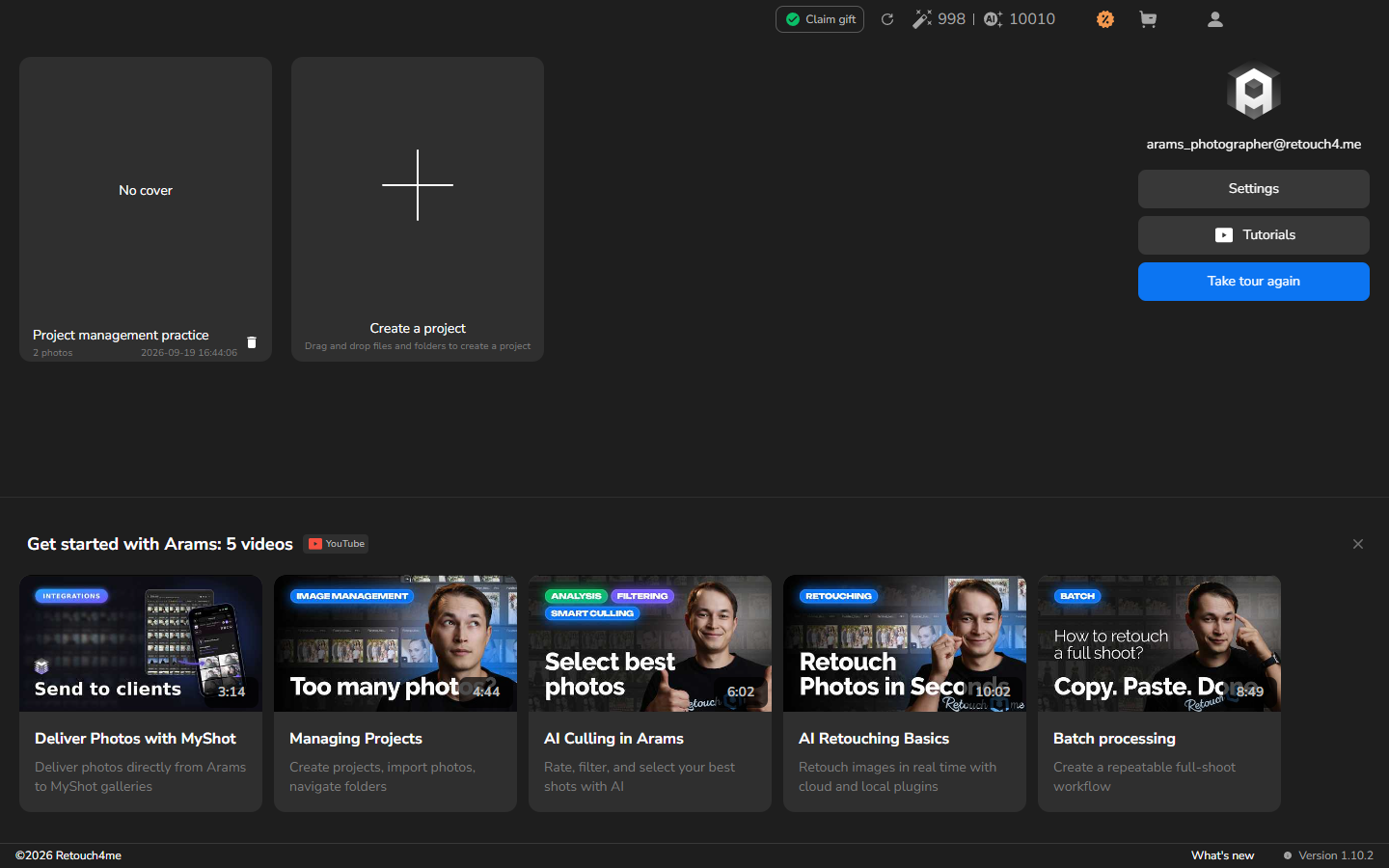
- ゴミ箱アイコンがあるカードの右下を避けて、カードをダブルクリックします。
- プロジェクト名と写真グリッドが表示されれば、そのプロジェクトで作業を続行できます。
プロジェクトの名前を変更する
Section titled “プロジェクトの名前を変更する”現在の名前から撮影が分かりにくい場合は、プロジェクトの名前を変更します。名前がすでに分かりやすい場合は、このセクションをスキップできます。
Location が Default の場合、Arams はプロジェクトの保存フォルダーの名前も変更します。元の写真があるフォルダー内では、写真の名前も内容も変更されません。
- ホーム画面に戻ります。
- プロジェクトカードを右クリックして、Rename を選択します。
- Rename project で、後からその撮影を認識できる特徴のある名前を入力します。
- Accept を選択します。
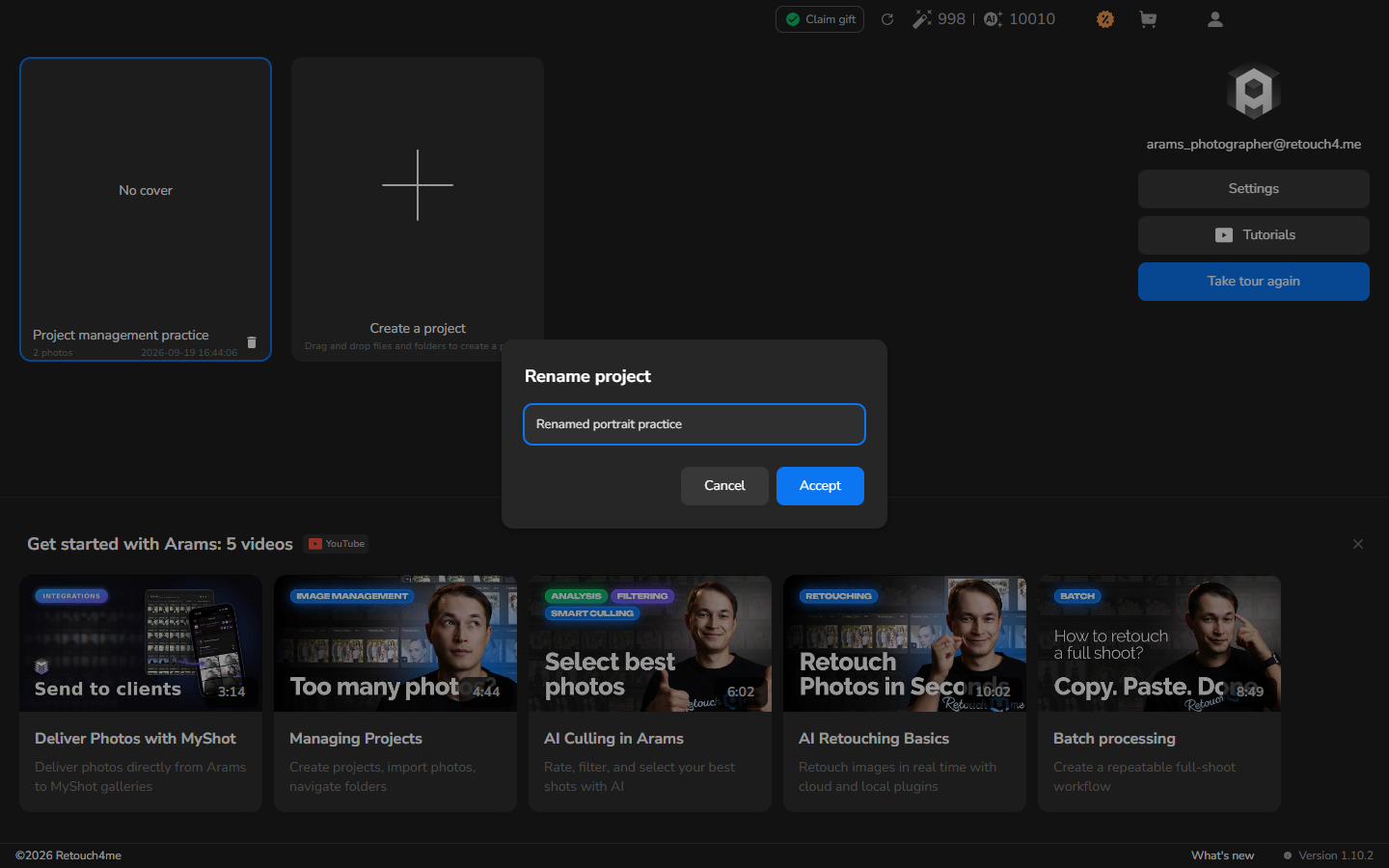
プロジェクトカードには新しい名前が表示されます。
プロジェクトの保存フォルダーの場所を確認する
Section titled “プロジェクトの保存フォルダーの場所を確認する”任意の手順です。Arams がプロジェクト用に管理しているファイルを見つけたいときに使います。たとえば、プロジェクトをバックアップする前などです。インポートした元の写真の場所を探す方法ではありません。
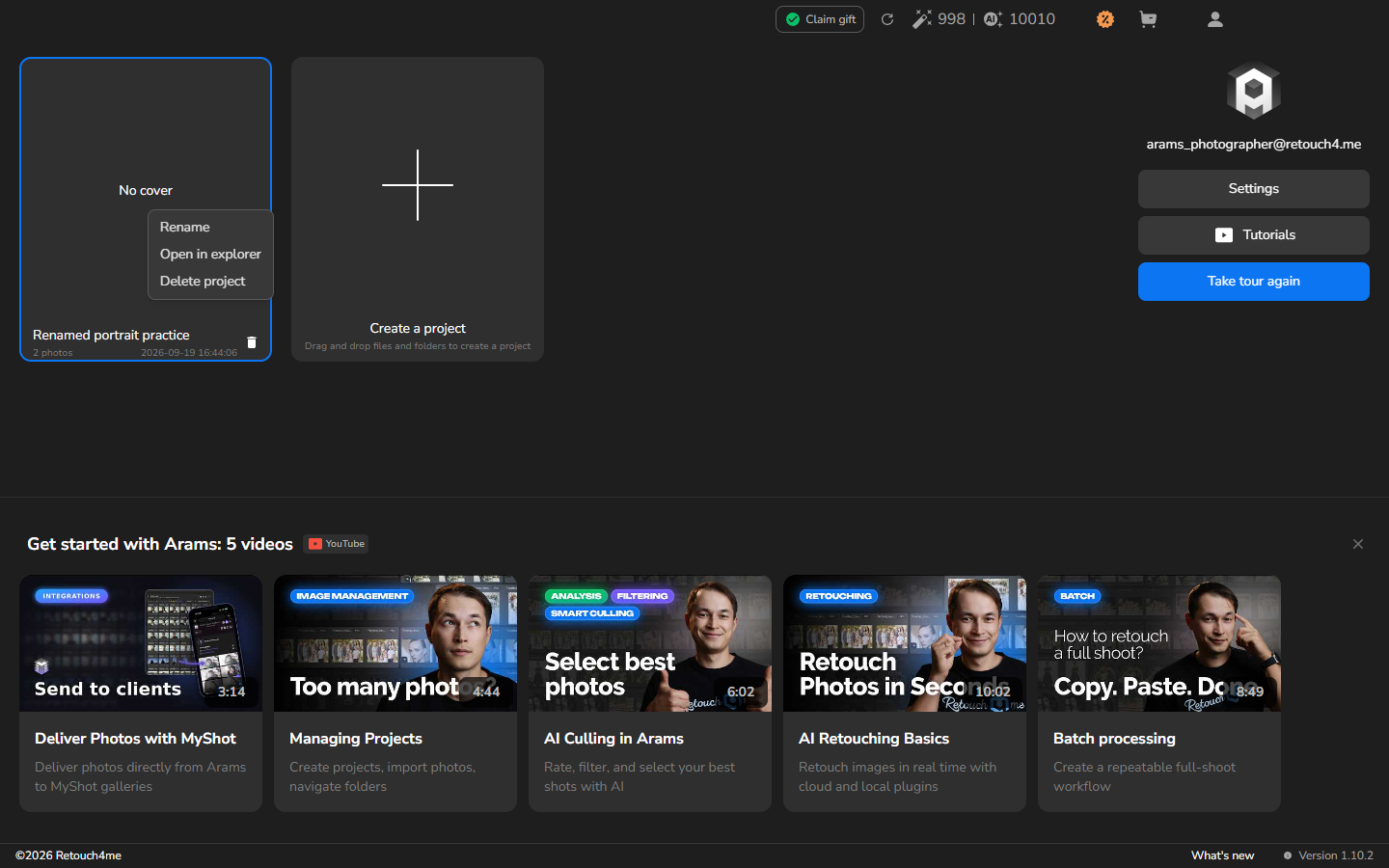
- ホーム画面で、プロジェクトカードを右クリックします。
- Open in explorer を選択します。
- Windows エクスプローラーでプロジェクトの保存フォルダーが開きます。Location が Default の場合、Pictures\Retouch4me Arams\Projects の下にあります。
このフォルダーには、Arams の隠しデータである .retouch4me とそのカタログが含まれています。.retouch4me 内のファイルを移動、名前変更、削除しないでください。
後でプロジェクトを再度開く
Section titled “後でプロジェクトを再度開く”このセクションは任意です。次にその撮影を扱うときに使います。プロジェクトの名前を変更した場合でも、ホーム画面には新しい名前でカードが残っています。
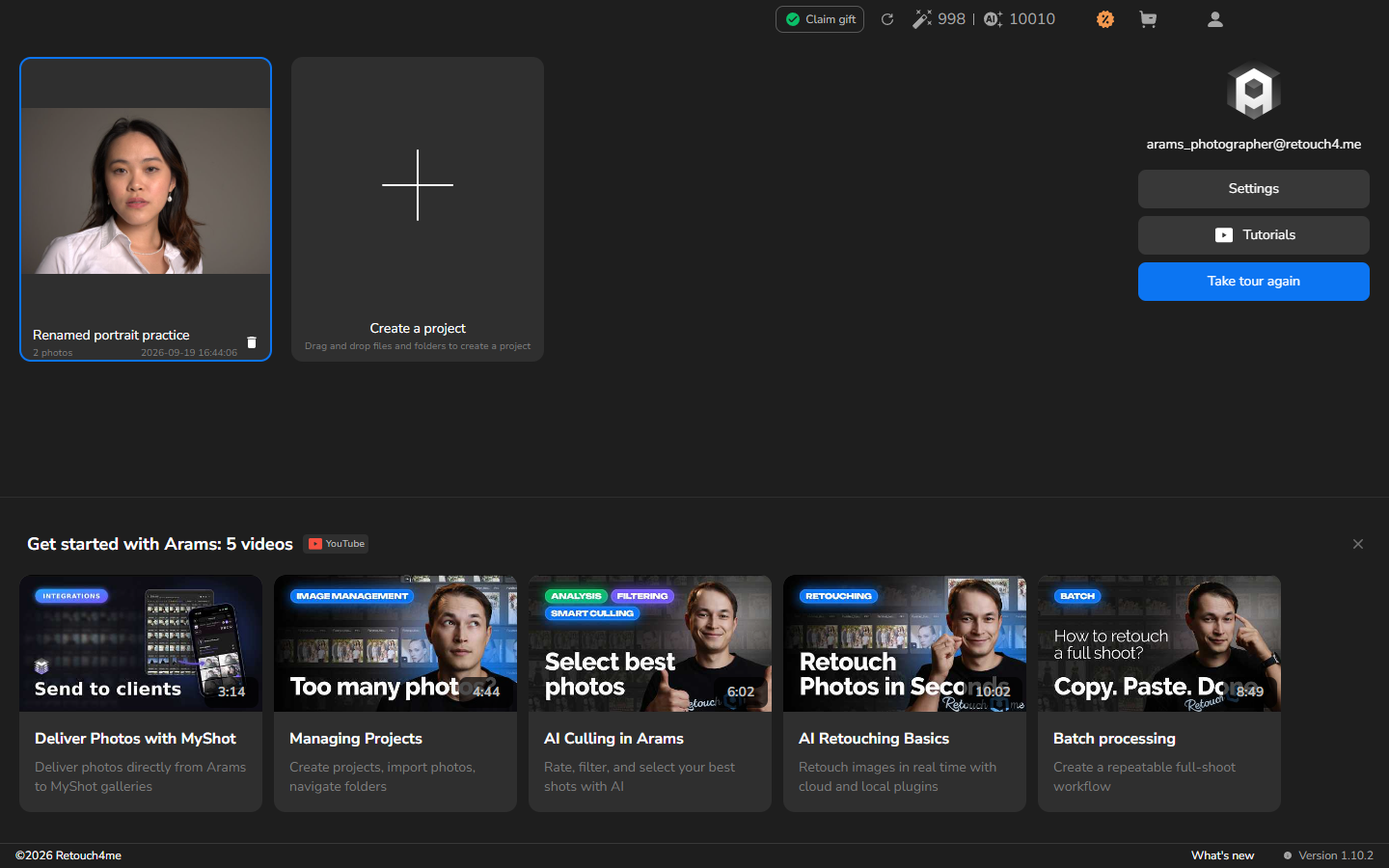
カードをダブルクリックして作業を続行します。プロジェクト名と写真グリッドが表示されれば、意図したプロジェクト内であることを確認できます。
うまくいかない場合
Section titled “うまくいかない場合”プロジェクトカードが見つからない場合は、ホーム画面にいることを確認し、別のカードを開く前にプロジェクト名と写真の枚数を比較してください。
Accept を選択しても旧名のままの場合、Rename project をもう一度開いて新しい名前を確認し、もう一度やり直してください。
開いたプロジェクトに想定した写真が含まれていない場合は、ホーム画面に戻ってプロジェクト名と写真の枚数を比較してください。表示されている枚数を合わせるために写真を再度インポートしたり、.retouch4me 内のファイルを変更したりしないでください。