写真の選択と選択解除
次の処理の対象にする写真を選択します。まず1枚を選択し、そこからその選択を置き換える、1枚ずつ増減する、グリッド内のすべての写真を選択する、といった操作を行います。選択が不要になったら、プロジェクトから写真を削除せずに選択を解除できます。
インポートした写真がグリッドに表示されているプロジェクトを開きます。以下のキーボードショートカットを使用する際は、グリッドがアクティブな状態を維持してください。これらのショートカットは Windows 向けです。
1枚の写真を選択する
Section titled “1枚の写真を選択する”写真カードを1回クリックします。これにより、既存の選択がその写真に置き換えられます。プロジェクト名の下のカウンターに 1 selected と表示され、選択されたカードには青い枠線が表示されます。
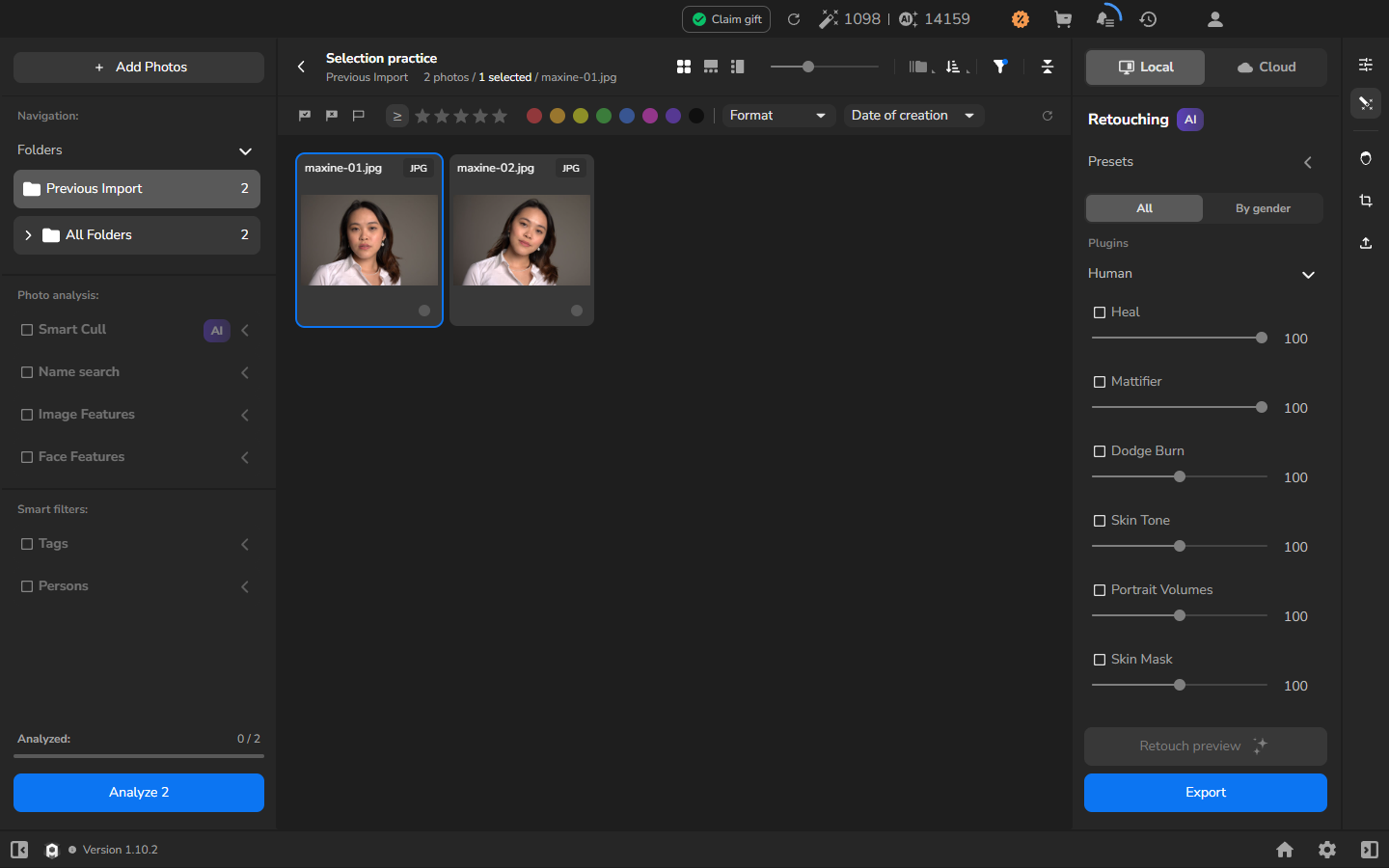
個別の写真を追加または外す
Section titled “個別の写真を追加または外す”選択の残りはそのままに1枚だけ変更したいときは、Ctrl を押しながらクリックします。現在の選択を捨てて1枚からやり直したいときは、通常のクリックのほうが速いです。
- Ctrl を押しながら、未選択の写真をクリックします。写真が選択に追加され、selected カウンターが増えます。
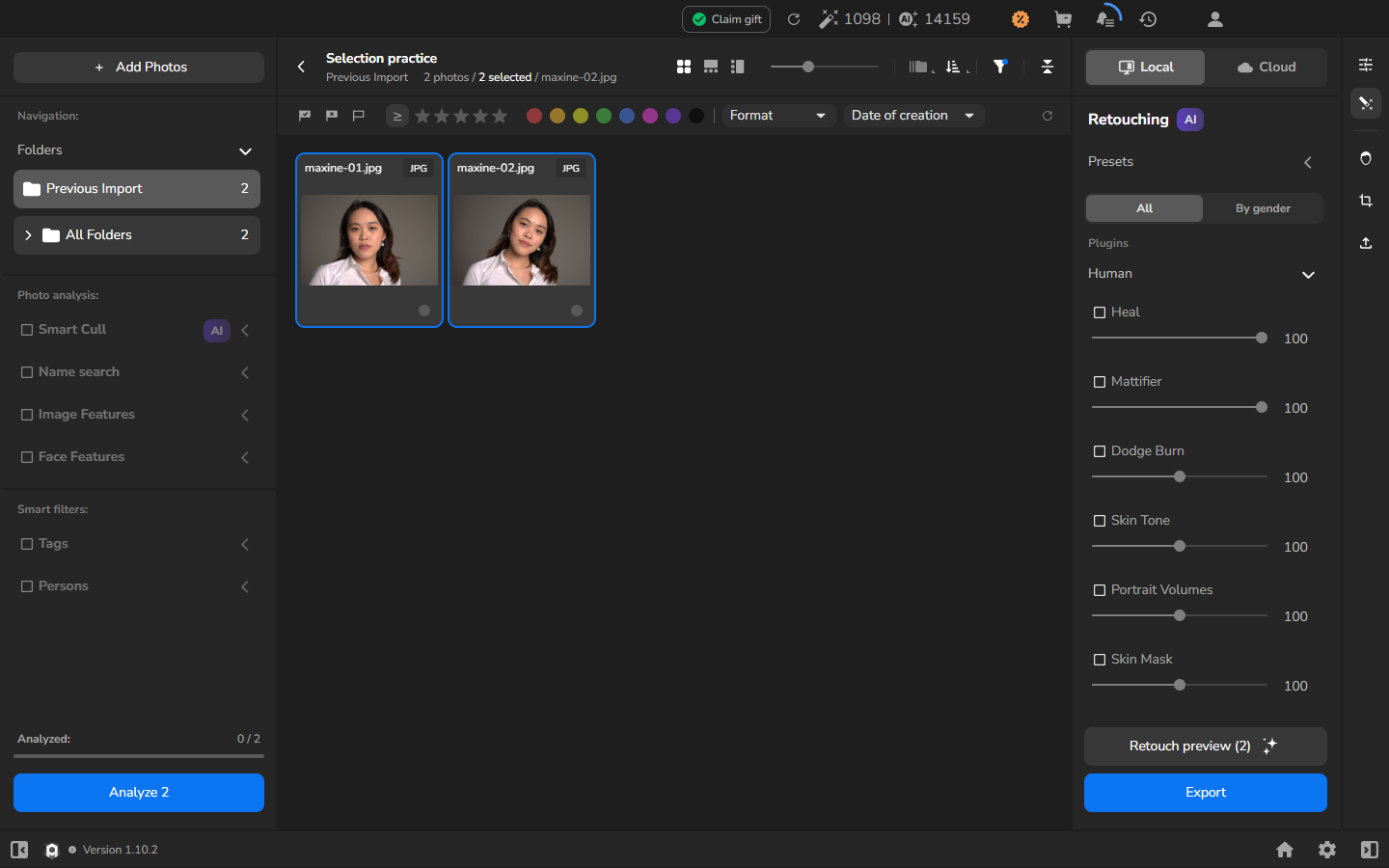
- グループから1枚だけ外すには、Ctrl を押しながら選択済みの写真をクリックします。
- グループを1枚の写真に置き換えるには、Ctrl を押さずにその写真をクリックします。
すべて選択して選択を解除する
Section titled “すべて選択して選択を解除する”- 次の処理が現在グリッドにあるすべての写真に適用されるべき場合は、グリッドをアクティブなまま Ctrl+A を押します。
- どの写真も選択したくない場合は、Ctrl+D を押します。カウンターに 0 selected と表示され、写真はそのままでプロジェクトに残ります。
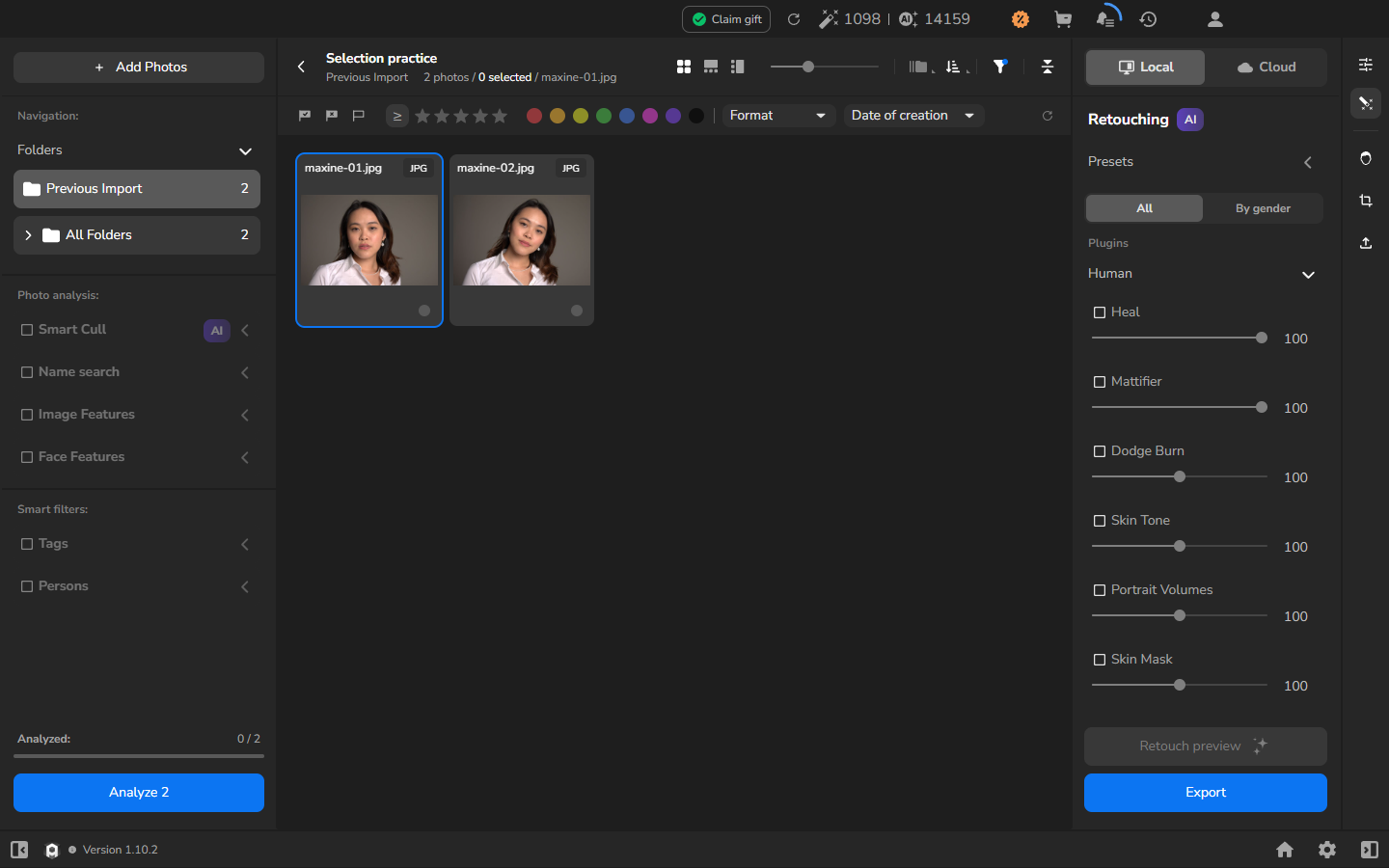
プロジェクト名の下の selected カウンターが、使用しようとしている写真の数と一致したら、選択は準備完了です。Ctrl+D を押した後、最初のカードに青い枠線が残ることがあります。その場合、完了のサインは 0 selected です。選択は空になっており、写真はまだプロジェクト内にあります。
うまくいかない場合
Section titled “うまくいかない場合”- 別の写真をクリックすると選択が置き換えられる: その写真を追加するには、Ctrl を押しながらその写真をクリックします。通常のクリックでは、その写真だけが選択されます。
- 誤って選択から写真を外した: その写真をもう一度 Ctrl を押しながらクリックすると、選択に戻せます。
- グリッドが空: これらの手順を試す前に、先に 写真をインポート してください。サムネイルとファイル名が表示されるまで待ちます。