プロジェクトの作成
新しい写真の作業を始める時は、プロジェクトを作成して、その作業の写真を一か所にまとめます。Arams のデフォルトのプロジェクト場所に空のワークスペースが開き、写真の追加にすぐ使える状態になります。
Arams にサインインして、ホーム画面にいる必要があります。
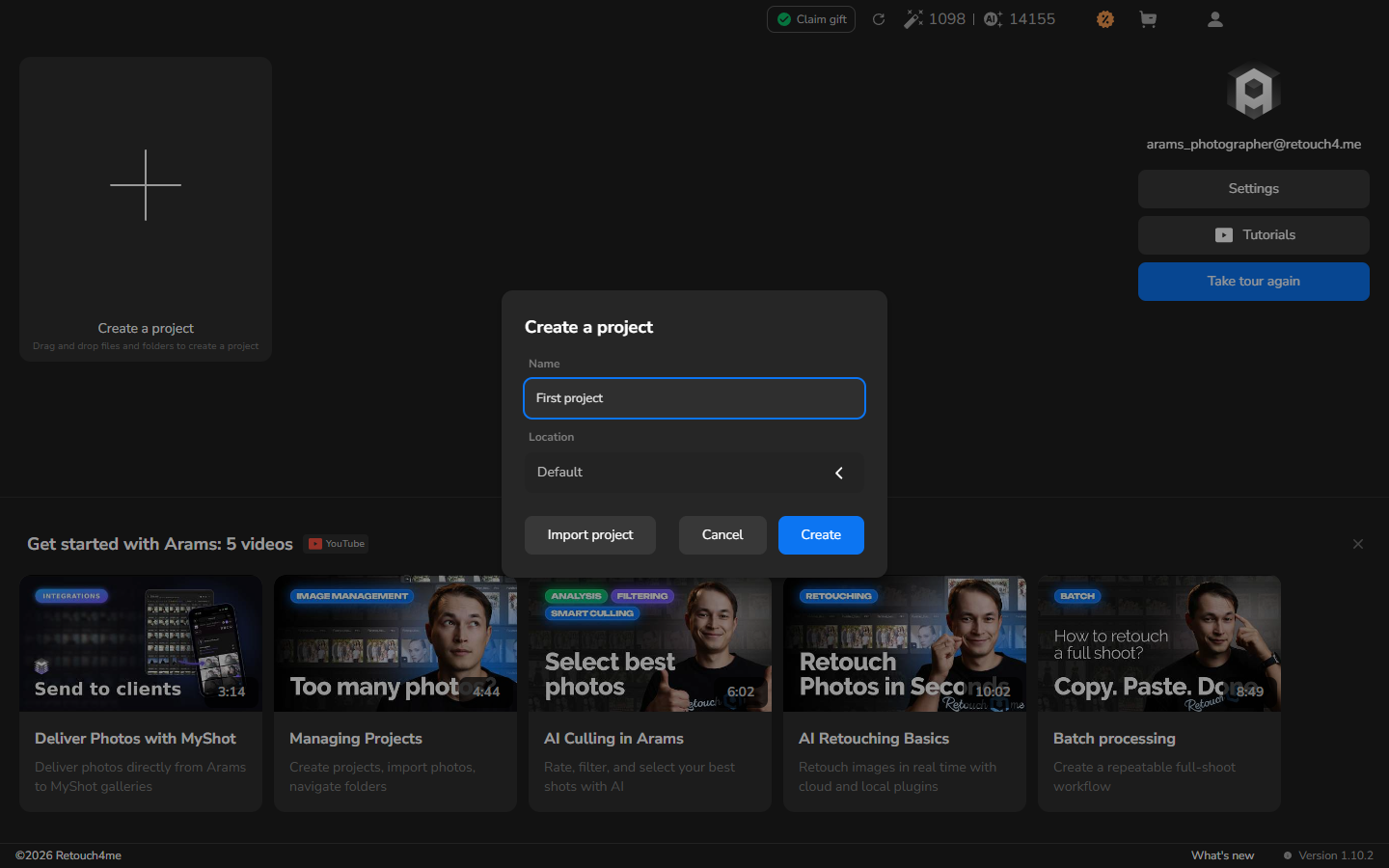
- プラス記号の Create a project タイルを選択します。
- Create a project ダイアログで、Name に、後からその写真の作業を識別できる名前を入力します。
- Location は Default のままにしておくと、Arams が標準のプロジェクト場所を使用します。
- Create をクリックします。
- ワークスペースが開くまで待ちます。
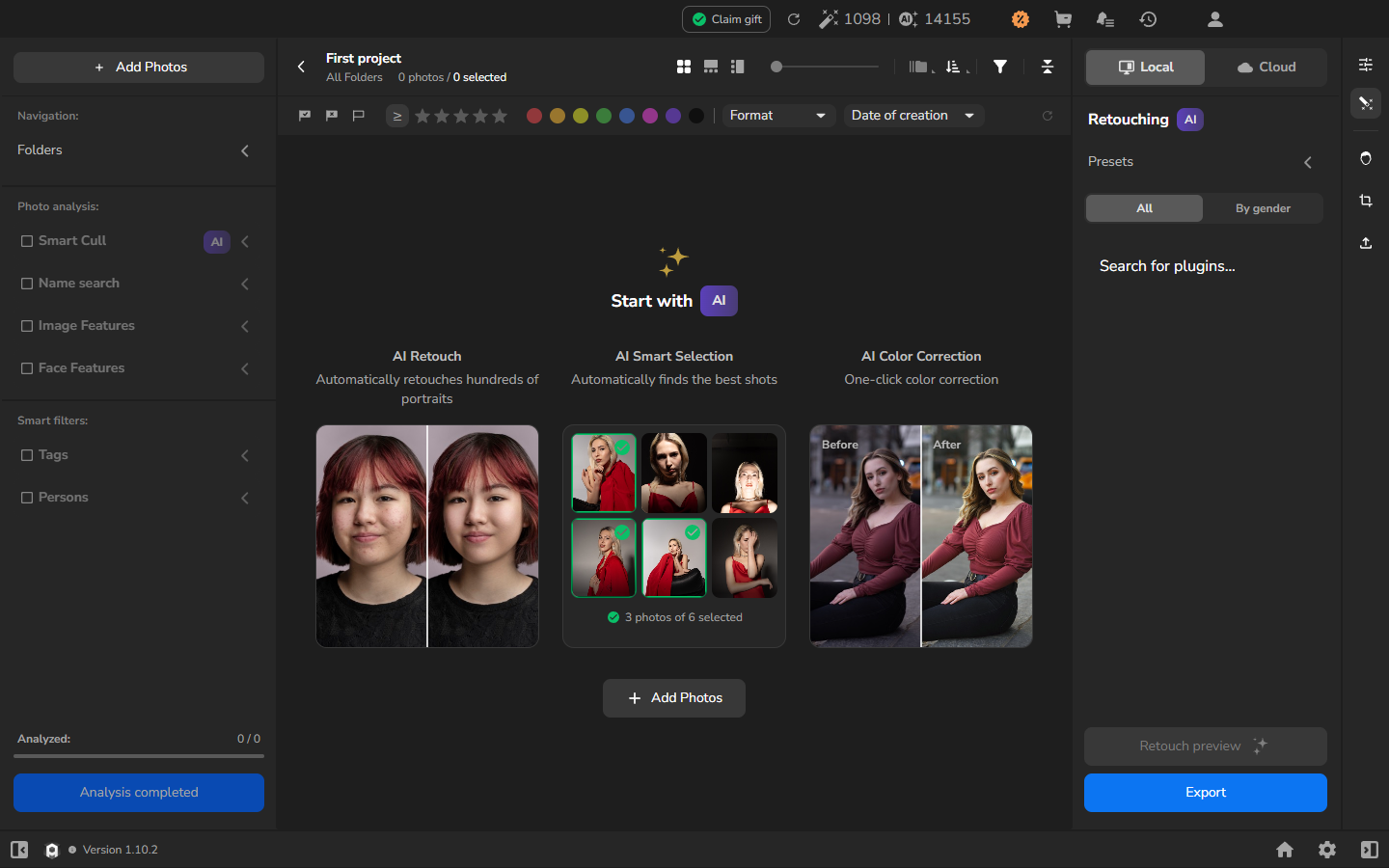
ワークスペースに入力した名前、カウンター 0 photos / 0 selected、Add Photos が表示されれば、プロジェクトは準備完了です。プロジェクトの作成では写真をインポートしないため、写真 0 枚のカウンターが表示されるのは正常です。
写真の作業を始めるには、写真のインポートに進んでください。