人物ごとに写真を選んで納品する
1回の撮影分に複数の人物が写っている場合は、人物フィルターとレーティングフィルターを使って、受け取る人ごとにフルサイズの JPEG フォルダを別々に作成します。含まれる写真から各人物クラスタを特定し、共有写真も該当する各選択に含めて、各選択をそれぞれ別のフォルダに書き出します。
この手順で作られるのはローカルフォルダだけです。ファイルを送信したり、ギャラリーをアップロードしたり、写真を公開したりすることはありません。
- Automatic face search を使用できるアカウントにサインインします。
- 撮影分をインポートし、納品する写真のレーティングを完了します。レーティングは顔検出とは無関係に、ご自身の編集判断に基づいて行うものとします。
- 共有写真やグループ写真のうち、どの人物に渡すかを決定します。
- 人物ごとに別の書き出しサブフォルダを用意し、ある受け取り人のファイルが別の受け取り人のものと混ざらないようにします。
Automatic face search は顔を検出するために写真を Retouch4me サーバーに送信します。自動イメージタグ付けや Analyze アクションとは別の機能です。サーバーでの処理がその写真に適切である場合のみ使用します。
納品用編集の準備
Section titled “納品用編集の準備”- Automatic face search がオフの場合は、Settings を開いて有効にします。Arams がサーバー解析の通知を表示した場合は、それを読み、その処理が写真に適切である場合のみ続行します。
- プロジェクトに戻り、インポートした写真と検出された人物が表示されるのを待ちます。
- この納品に使う最低のスターレーティングを選択します。そのレーティング以上の写真は、人物フィルターと組み合わせると表示され続けます。
- 複数の受け取り人のフォルダに含める必要がある写真(共有写真)を把握しておきます。
この手順のスターは、納品に関するご自身の判断です。AI による品質スコアではありません。
検出された人物の確認
Section titled “検出された人物の確認”左のサイドバーで、Smart filters の下の Persons を展開します。Arams は検出されたクラスタに Person 1 のような一般的なラベルを付けます。番号や顔のサムネイルだけでは人物の身元は確定できないため、次の手順で選択を組み立てる際に表示が残るソロ写真と共有写真から、各クラスタを特定します。
検出されたグループから、その人に渡す写真を適切に選べない場合は、フィルターをリセットして、その人物の写真を手動で選択します。
人物フィルターと最終レーティングを組み合わせる
Section titled “人物フィルターと最終レーティングを組み合わせる”- 前回のフィルターをすべてリセットします。
- 表示される写真が最初の人物と一致する検出人物のサムネイルを選択します。
- レーティング比較を ≥ に設定し、納品用のレーティングを選択します。
- その受け取り人用のフィルター後のグリッドを確認します。写真が欠けているか、該当しない写真が含まれている場合は、フィルターをリセットして最終的な納品写真を手動で選択します。
- 最終セットの写真すべてを選択します。選択数が正しく、意図した共有写真がすべて含まれていることを確認します。
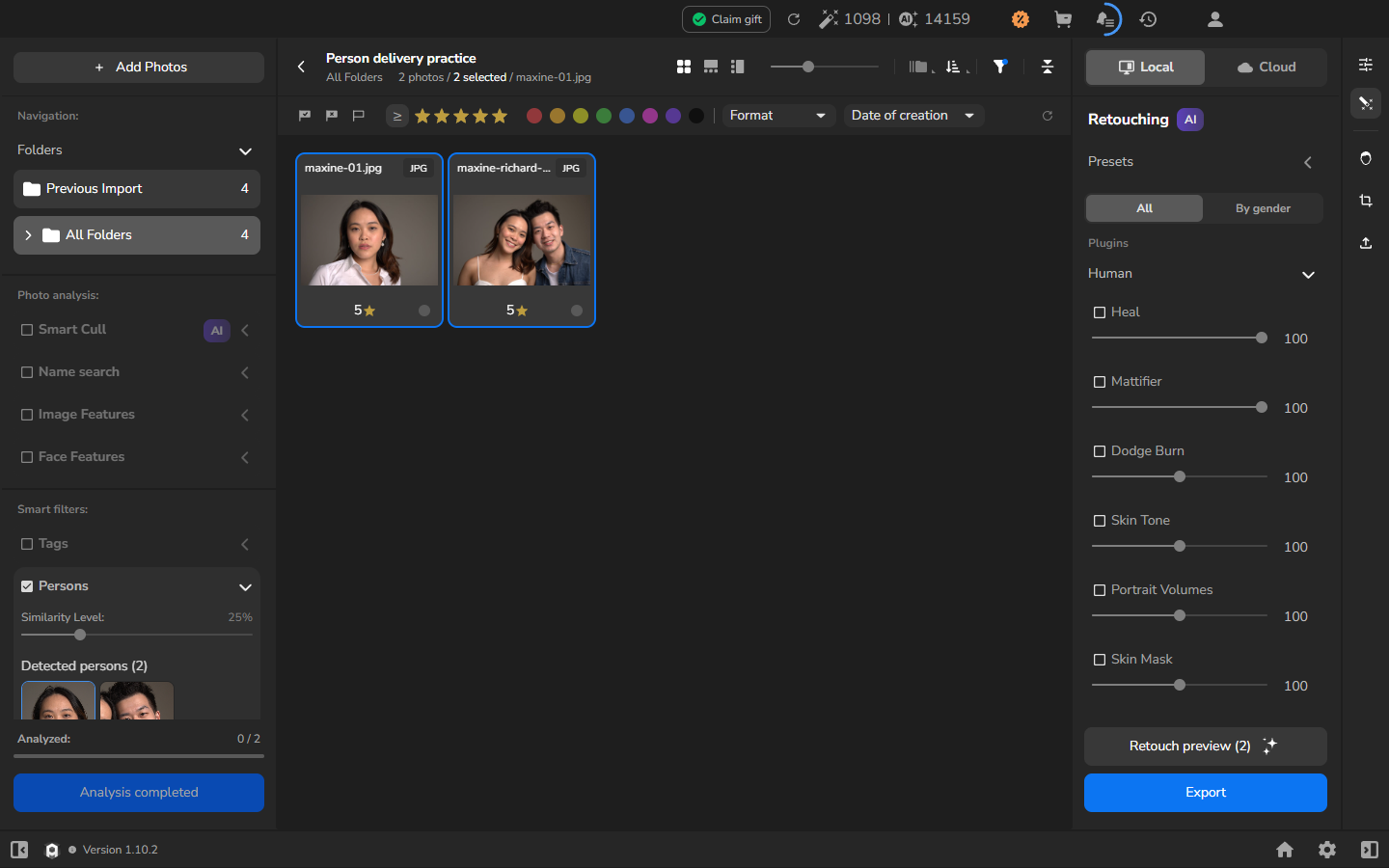
- 次のセクションの説明に従って、このセットを書き出します。
- 最初の人物の選択を解除します。フィルターをリセットし、次の人物に一致するサムネイルを選択して、同じ ≥ レーティングフィルターを適用します。
- 次の人物の最終セットを確認して選択します。その人物に渡す共有写真も含めます。
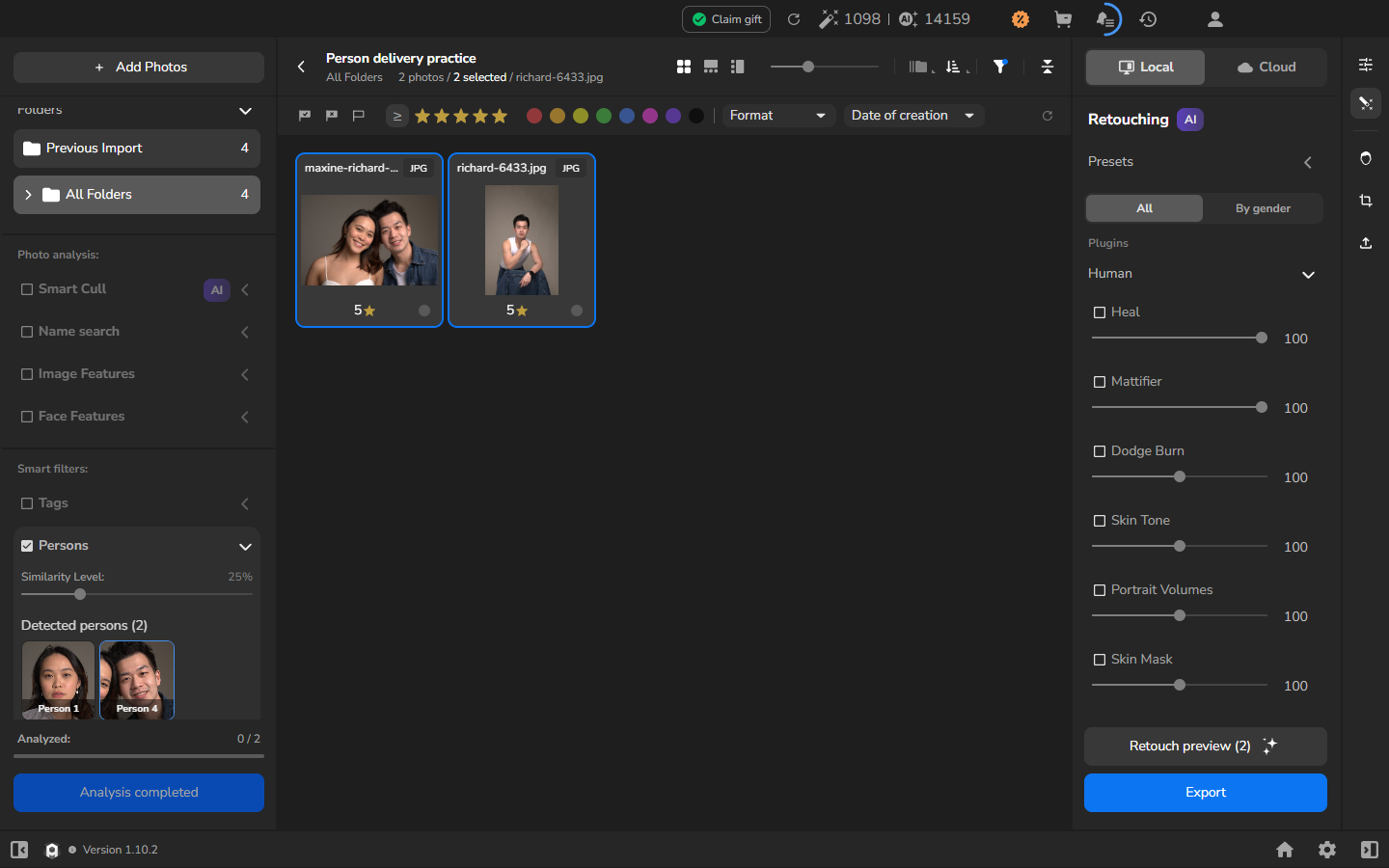
人物フィルターでその人に渡す写真の候補を表示し、レーティングフィルターで実際に納品する写真に絞り込みます。どちらのフィルターも写真自体をプロジェクトから削除しません。
2つの別々のフォルダを書き出す
Section titled “2つの別々のフォルダを書き出す”各人物について、その人物の写真のみを選択した状態に保ちます。この手順はフルサイズの JPEG コピーを作成します。書き出し前に、コピーにレタッチを含めるか決定します。有効にしたい対応済みの Local ツールを残し、レタッチなしのコピーが欲しい場合のみチェック済みのツールを解除します。対応している処理ルートやその他の出力サイズについては、納品用ファイルの準備を参照してください。
- 書き出しワークスペースを開き、Local を選択して、この書き出しで有効にしたいツールが有効になっていることを確認します。
- Export settings を開きます。
- Export to で、Hard drive — To computer を選択します。
- Photos to Export で選択した写真を選び、Selected の数がこの受け取り人のセットと一致することを確認します。
- Original Files Folder を選び、Put in Subfolder をオンにして、受け取り人ごとに新しいフォルダ名を入力します。
- Naming and Overwriting で、レタッチ済みのファイルであることを示す場合は Add to the Name: -retouched を選択します。レタッチなしで書き出す場合は、スクリーンショットのサフィックスをそのまま採用するのではなく、別の命名規則を選択します。
- コピーをプロジェクトに残したい場合を除き、Add to Current Project はオフにします。フルサイズのコピーにするには Resize to fit をオフにし、JPEG を選択します。
- 表示されている写真、Selected の数、受け取り人用サブフォルダを確認して、Export を選択します。
最初の設定画面では、選択した写真とその保存先が並べて表示されます。別のサブフォルダにより、この受け取り人の書き出しはソースファイルや他の納品と区別されます。
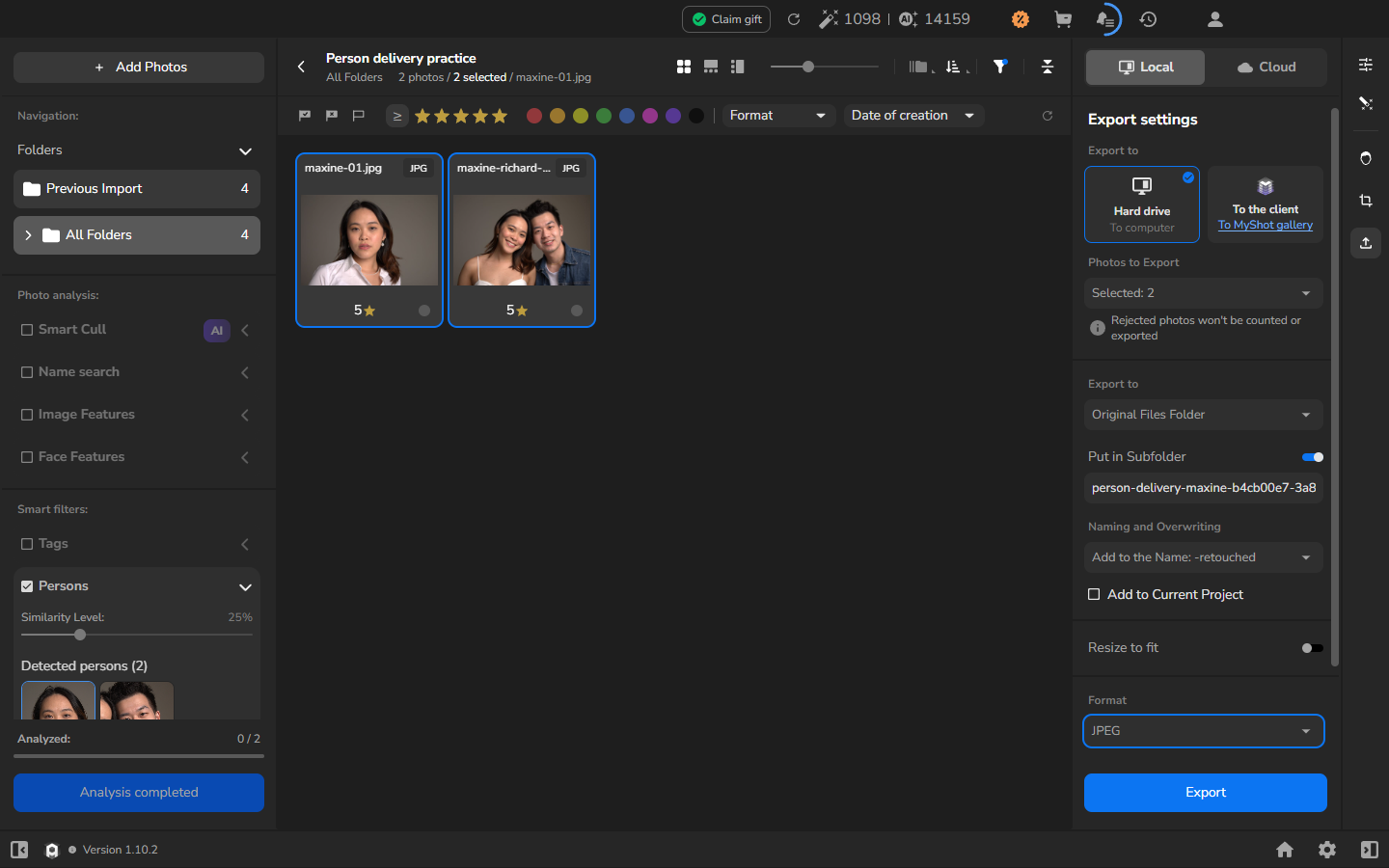
次の人物についても書き出しを繰り返します。Export を選択する前に、表示されている選択とサブフォルダの両方を変更します。
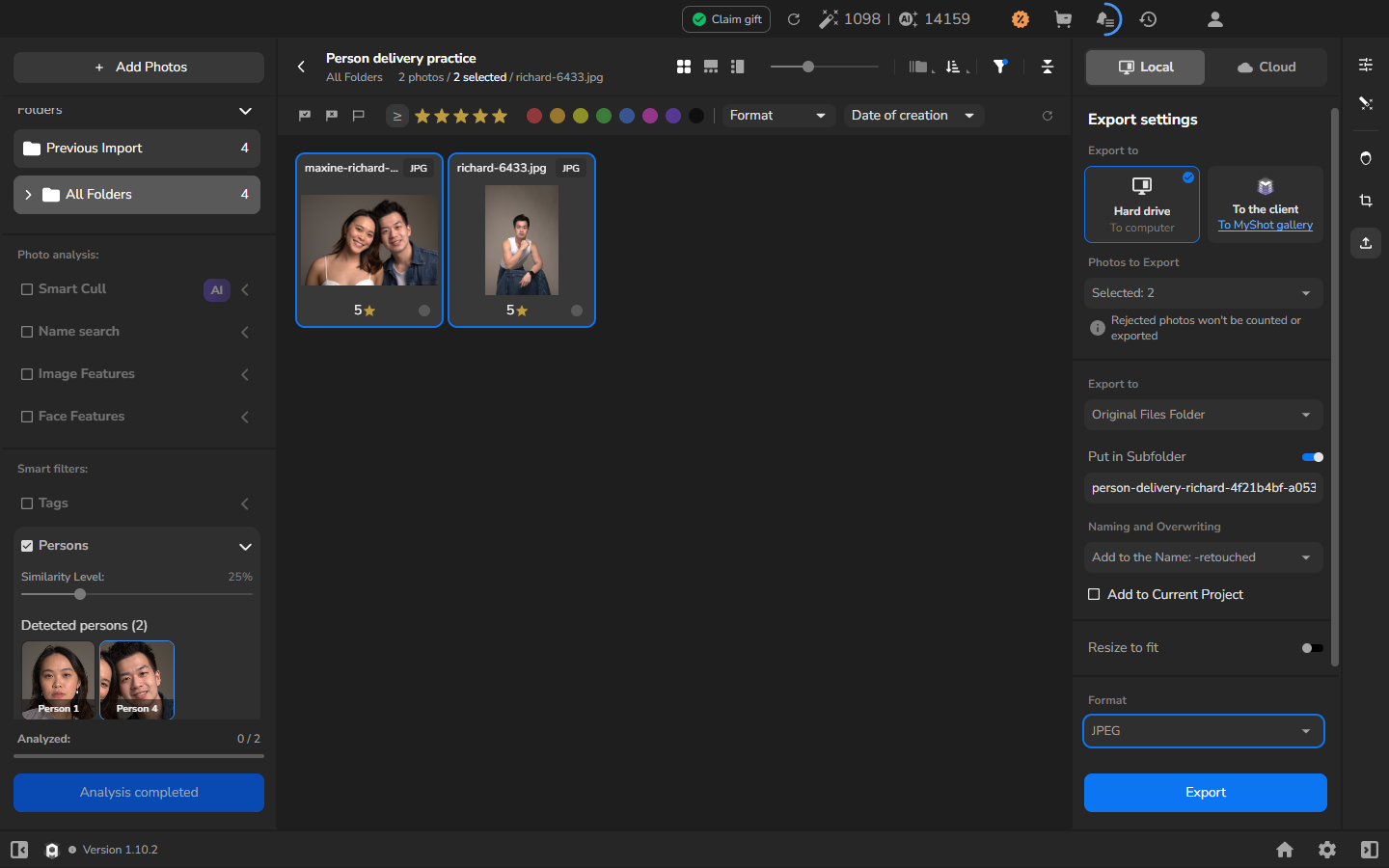
各人物について書き出しを1回ずつ完了し、毎回別のフォルダを使用します。Export and Render History を開き、すべてのタスクが Completed と 100% を報告するまで待ちます。
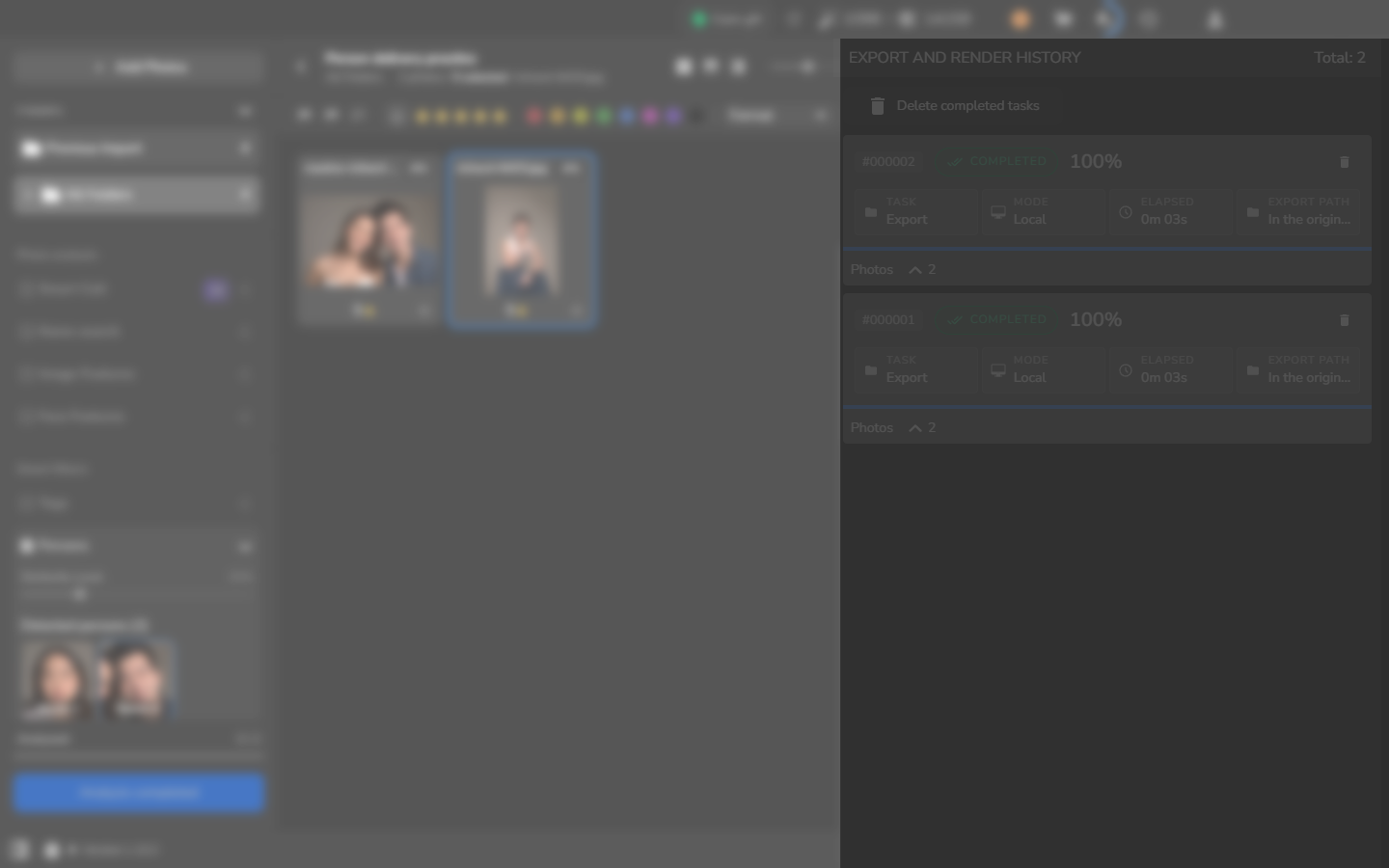
すべての書き出しタスクが完了し、各受け取り人のフォルダに意図した選択が含まれている状態で、納品の準備が整います。書き出しはコピーを作成するもので、ソース写真の名前を変更しません。フォルダを送信する前に:
- フォルダに、その人物宛ての写真のみが入っていることを確認します。
- 意図した共有写真が、該当する各フォルダにすべて含まれていることを確認します。
- 共有写真も含めて、代表的な JPEG を開き、処理と見た目が納品できる状態であることを確認します。
うまくいかない場合
Section titled “うまくいかない場合”- Persons が空の場合: Automatic face search が有効であることを確認し、顔検索の処理が完了するのを待ちます。人物フィルターに検出された人物を表示させるためだけに Analyze を選択したり、自動タグ付けの進行を顔検索と混同したりしないでください。
- 検出された人物に誤ったファイルが表示される場合: グリッドを自分で確認します。フィルターをリセットして必要なファイルを手動で選択し、未確認のクラスタのまま納品しないでください。
- 共有写真が1つのセットから欠けている場合: 書き出し前に停止します。その人物の選択に手動で追加してから、表示されているファイル名をもう一度確認します。
- レーティングフィルターで意図したファイルが隠れている場合: その写真に割り当てられたスターを確認し、比較が ≥ ではなく別のモードになっていないことを確認します。
- 選択数が正しくない場合: 書き出さないでください。フィルターをリセットしてその人物の選択を組み立て直し、ファイル名とカウンターを確認します。
- 2つのフォルダに同じソロポートレートが含まれている場合: どちらの書き出しを繰り返す前にも、有効な人物サムネイルとサブフォルダ名を確認します。
- 使いたいレタッチツールが欠落しているか利用できない場合: Settings → Plugins に戻り、インストール済みで Activated と表示されていることを確認します。書き出しを進めるために必要な処理をオフにするのではなく、既存プラグインの有効化に従ってください。
- タスクは Completed だが JPEG が欠けているか開けない場合: その人物のフォルダは送信しないでください。フォルダとタスクの詳細を診断のために保持します。