写真と人物を探す
プロジェクトから写真を取り除くことなく、必要な写真だけが表示されるように絞り込みます。知っている情報に合わせて、最も手っ取り早いフィルターを選びます。ファイル名の一部、追加したタグ、作成日、人物のいずれかです。同じ人物を繰り返し検索する場合は、その人物に名前を付け、どの顔がその人物に関連付けられているかを修正することもできます。
Arams にサインインし、プロジェクトを作成または開いたうえで、ファイル名、タグ、日付で検索したい写真をインポートします。
人物で検索する場合は、はっきりと顔が写っている写真をインポートする前に、Settings > General で Automatic face search を有効にしてください。この機能は顔を特定するために写真を Retouch4me サーバーに送信するため、その写真でサーバー処理が適切である場合のみ有効にしてください。この機能は Analyze アクションとは別のものです。
ファイル名で検索する
Section titled “ファイル名で検索する”- 左のサイドバーで Name search を展開します。
- 大きいファイル名の入力欄を選択します。これにより Name search 横のチェックボックスが有効になります。
- ファイル名全体、またはその一部を入力します。
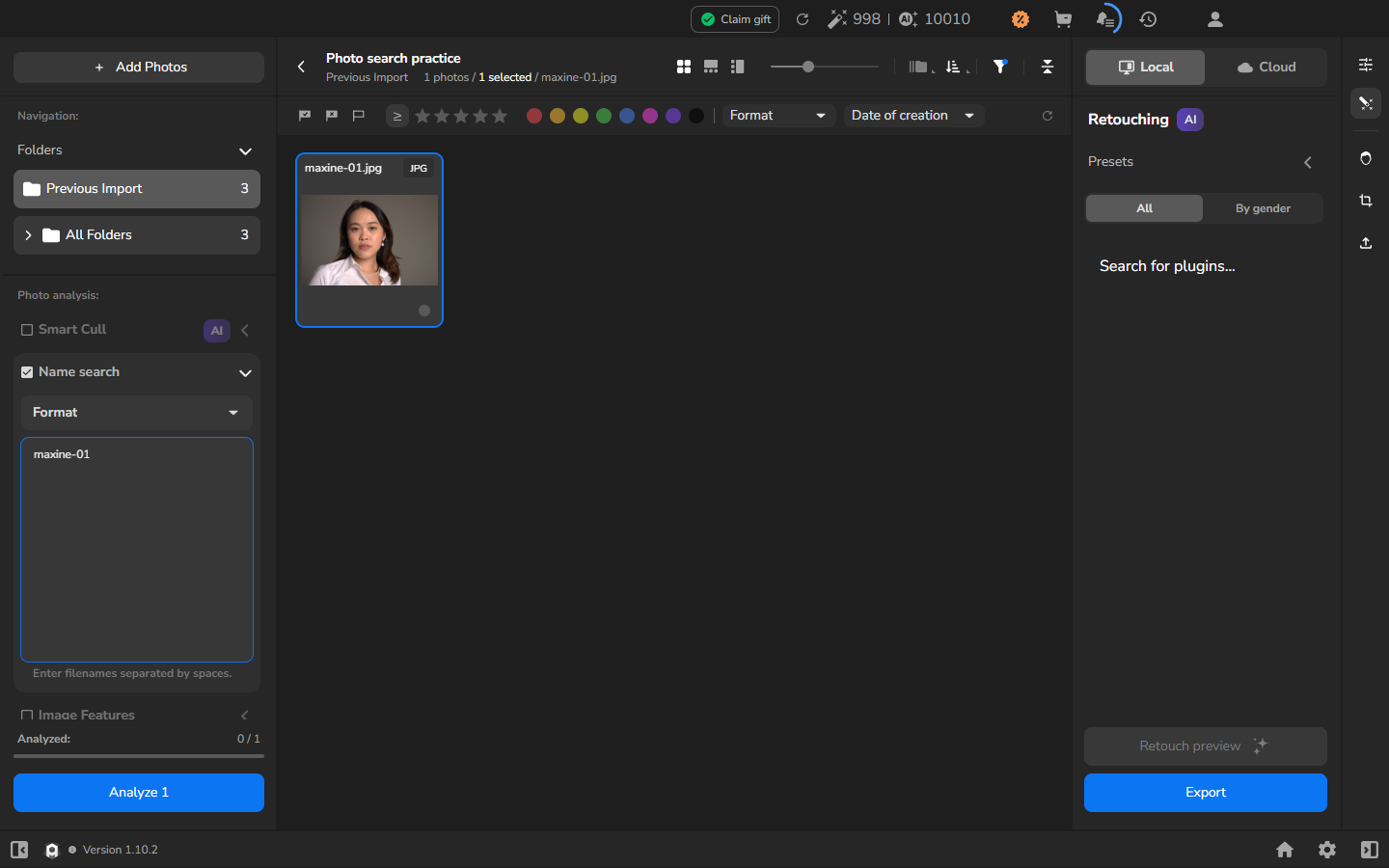
グリッドには、検索テキストを含むファイル名の写真のみが表示されます。完全なグリッドに戻りたい場合や別の検索を始めたい場合は、フィルターバーの円形のリセットボタンを使用します。
手動タグをつけた写真を探す
Section titled “手動タグをつけた写真を探す”ポートフォリオの候補、クライアントが選んだ写真、追加の作業が必要な写真など、作業の目的に合わせてまとめた写真を後から探すには、手動タグを使います。
- 写真 1 枚を選択し、右側で Details and Faces を開きます。
- Metadata を展開し、タグ欄が表示されていない場合は Tags も展開します。
- その写真に適切なタグがまだない場合は、portfolio のようにタグを入力し、Enter キーを押します。
Tags 下に表示されたタグを選択すると、そのタグを持つ写真が表示されます。
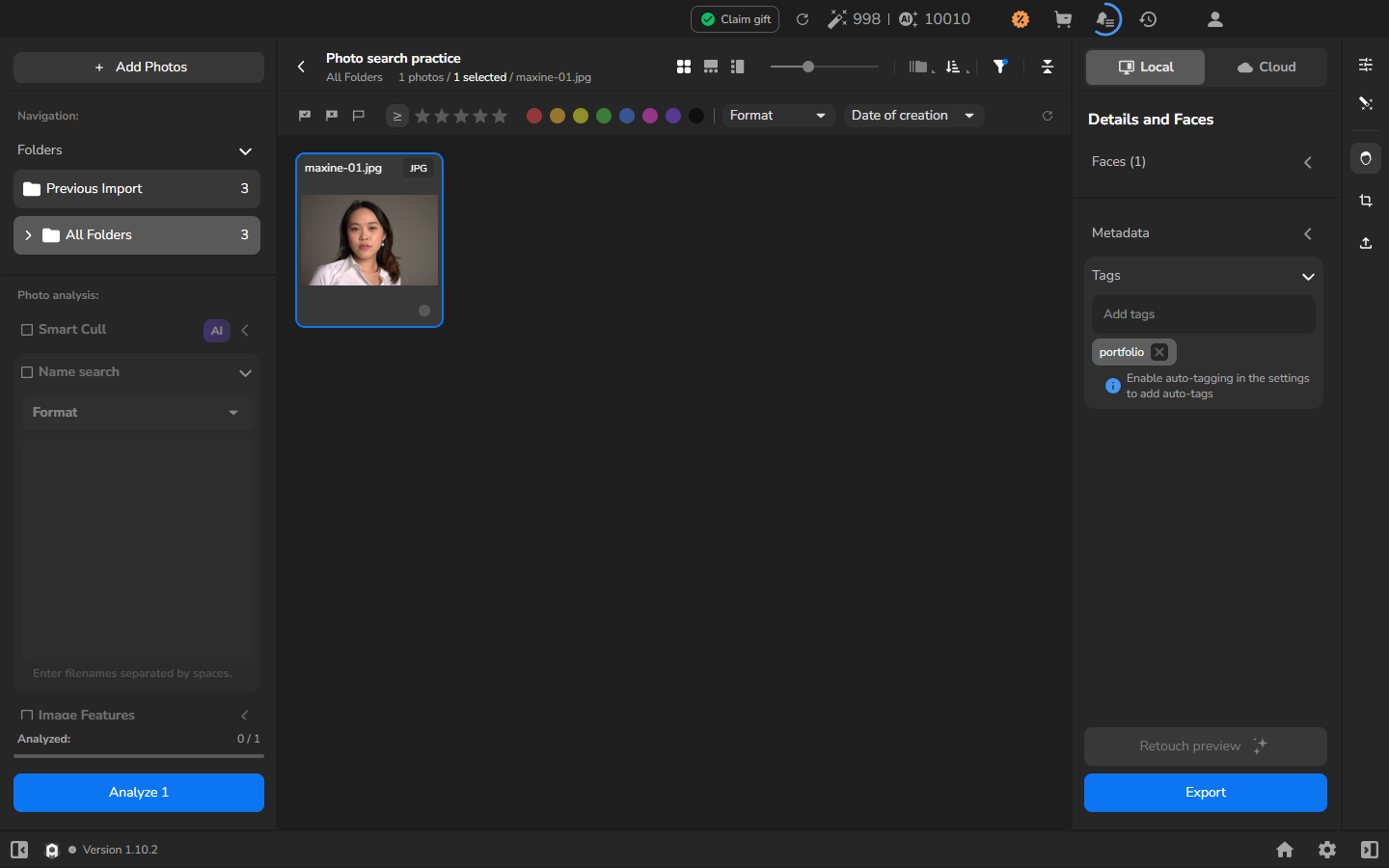
選択したタグのない写真は非表示になりますが、プロジェクトから削除されるわけではありません。
作成日で絞り込む
Section titled “作成日で絞り込む”- フィルターバーで Date of creation を選択します。
- To 欄に必要とする期間の終了日を入力し、Enter キーを押します。
- 日付パネルを閉じます。
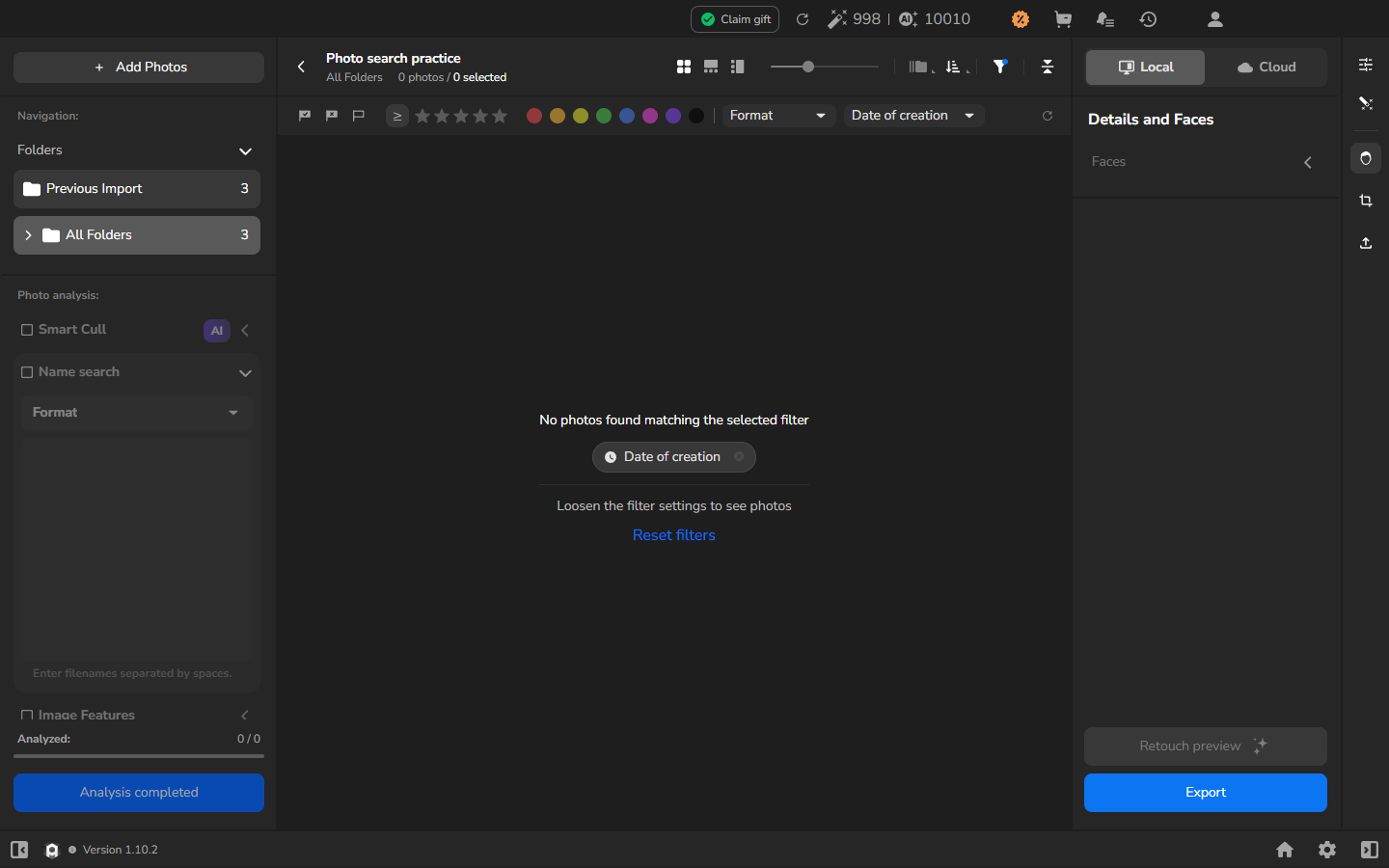
関連する期間を知っているが、ファイル名やタグを知らない場合はこのフィルターを使用します。To に指定した日付も検索対象に含まれるため、その日に作成された写真はグリッドに残ります。期間の終了が早すぎた場合は、Date of creation を再度開いて範囲を伸ばします。
ある人物の写真を探す
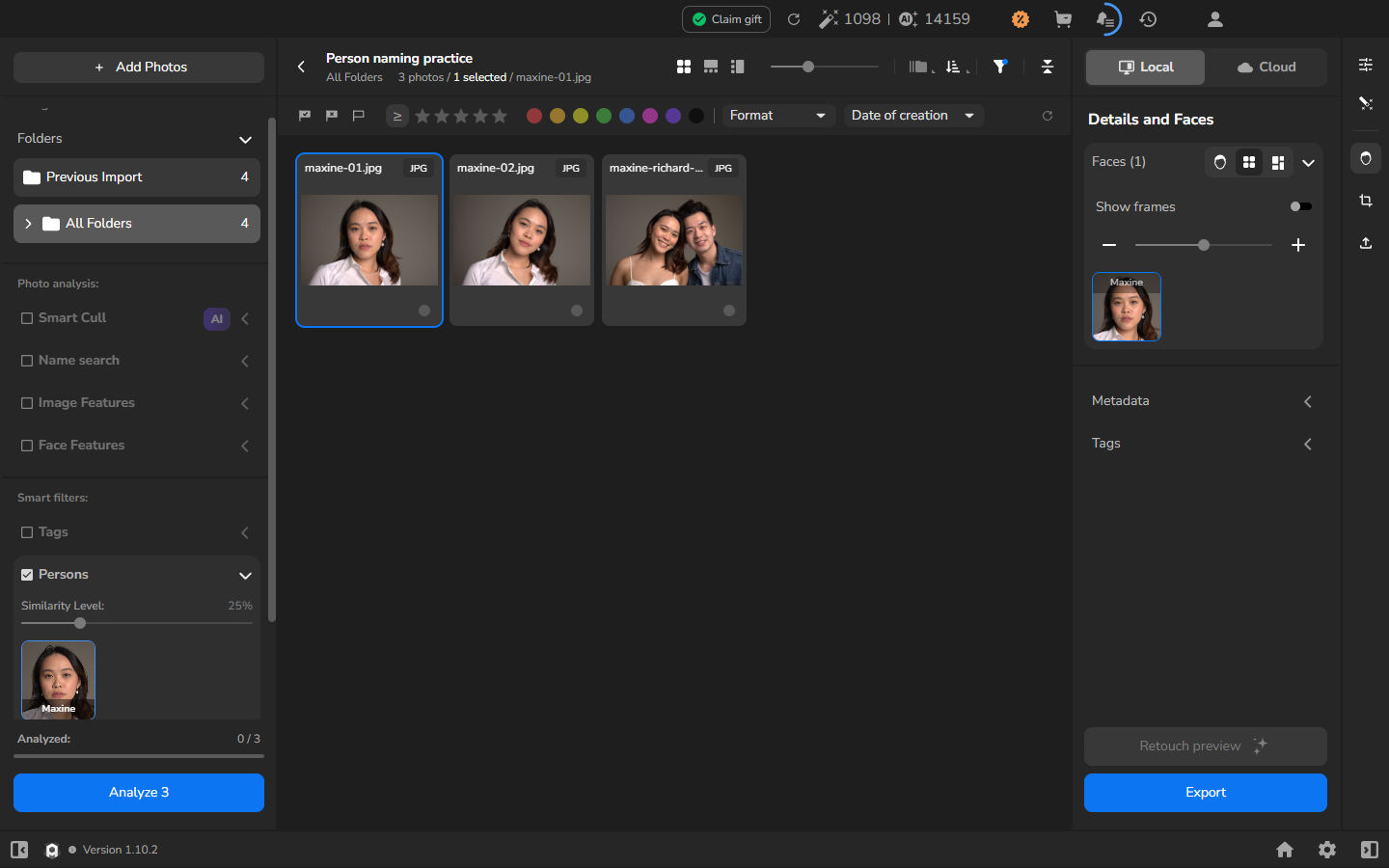
Section titled “ある人物の写真を探す”顔の方がファイル名やタグより手掛かりになる場合はこの手順を使用します。Automatic face search を有効にしたとき、サーバー処理の通知が表示されたら I Agree を選択します。インポート後は、人物クラスターが表示されるまで時間をおいてください。このフィルターのためだけに Analyze を実行する必要はありません。
- 左のサイドバーで、Smart filters の下にある Persons を展開します。
- 探したい人物のサムネイルを選択します。人物に名前を付けるまでは、Arams は Person 1 のような一般的なラベルを使用します。
- 選択したり納品したりする前に、残りの写真を確認します。
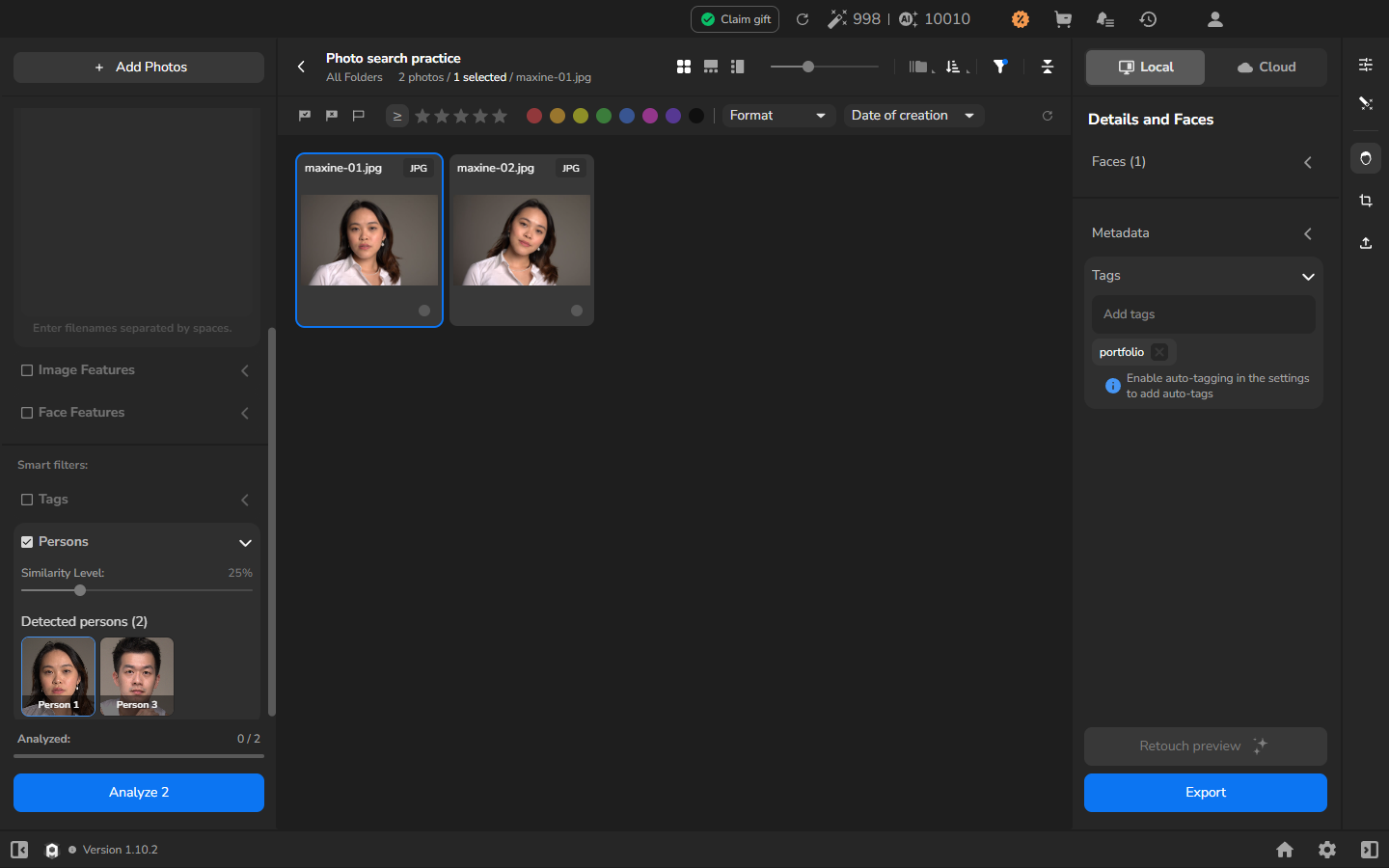
顔の一致には、誤った写真が含まれたり、写真が抜けたりすることがあります。特に、横顔、一部が隠れた顔、光の条件の変化では起こりやすいです。人物クラスターは最終的な選択ではなく、役に立つ出発点として扱ってください。
次の人物管理の手順はすべて任意です。名前を付けることで後の検索が楽になる場合、またはクラスターに修正が必要な場合だけに使用してください。一度きりの検索には不要です。
顔と人物の関連付けを理解する
Section titled “顔と人物の関連付けを理解する”Automatic face search は最初に Person 1 のような番号付きクラスターを作成します。検出された顔に名前を付けると、その顔と同じ人物としてまとめられている顔の集まり全体に名前が付きます。自由に作ったグループが新たに作られるわけではありません。
顔を人物に関連付けることは、似た写真をグループ化することとは異なります。人物フィルターは同じ人物に関連付けられた顔を含む写真を集めるのに対し、類似写真のグループは写真全体を比較します。そのため、グループ写真はそれぞれの顔を通じて、複数の人物の結果に現れることがあります。
人物を作成して名前を付ける
Section titled “人物を作成して名前を付ける”- その人物の検出された顔を含む写真を選択します。
- Details and Faces を開き、サムネイルが表示されていない場合は Faces を展開します。
- 対象の顔を右クリックして Tag a new person を選択します。
- 名前を入力し、ダイアログを確定します。
- Persons を展開して、新しく名前が付いたタイルを選択します。
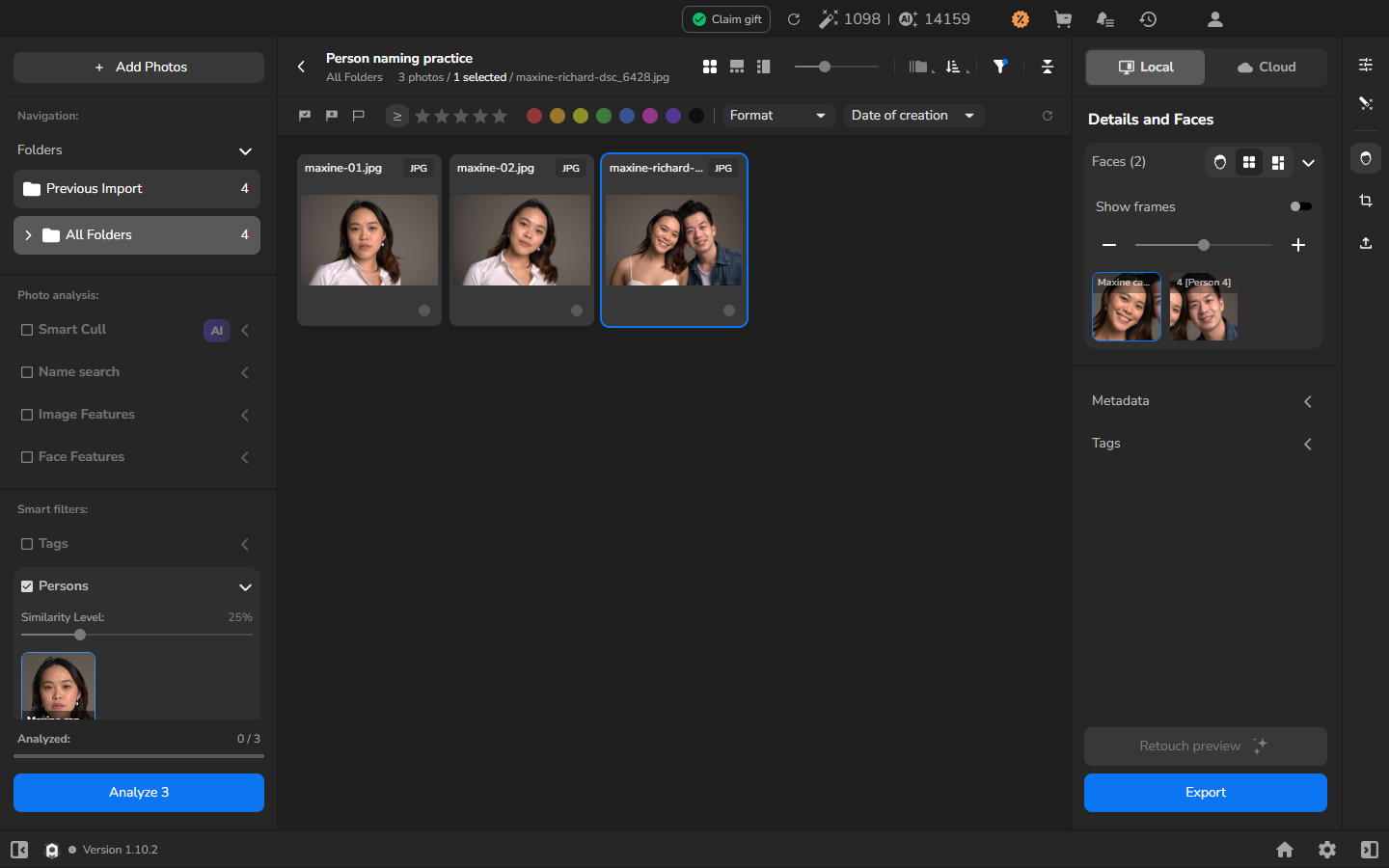
1 つの顔に名前を付けると、その顔が同じ人物としてすでにまとめられている顔の集まり全体に名前が付くため、フィルターにはすでに他の写真が含まれていることがあります。選択に使う前に結果を確認してください。
人物の名前を変更する
Section titled “人物の名前を変更する”- アクティブなフィルターをリセットして、プロジェクトの写真がすべて表示されるようにします。
- Persons で、名前付きの人物タイルを右クリックします。
- Rename を選択します。
- 現在の名前を新しい名前に置き換えて、ダイアログを確定します。
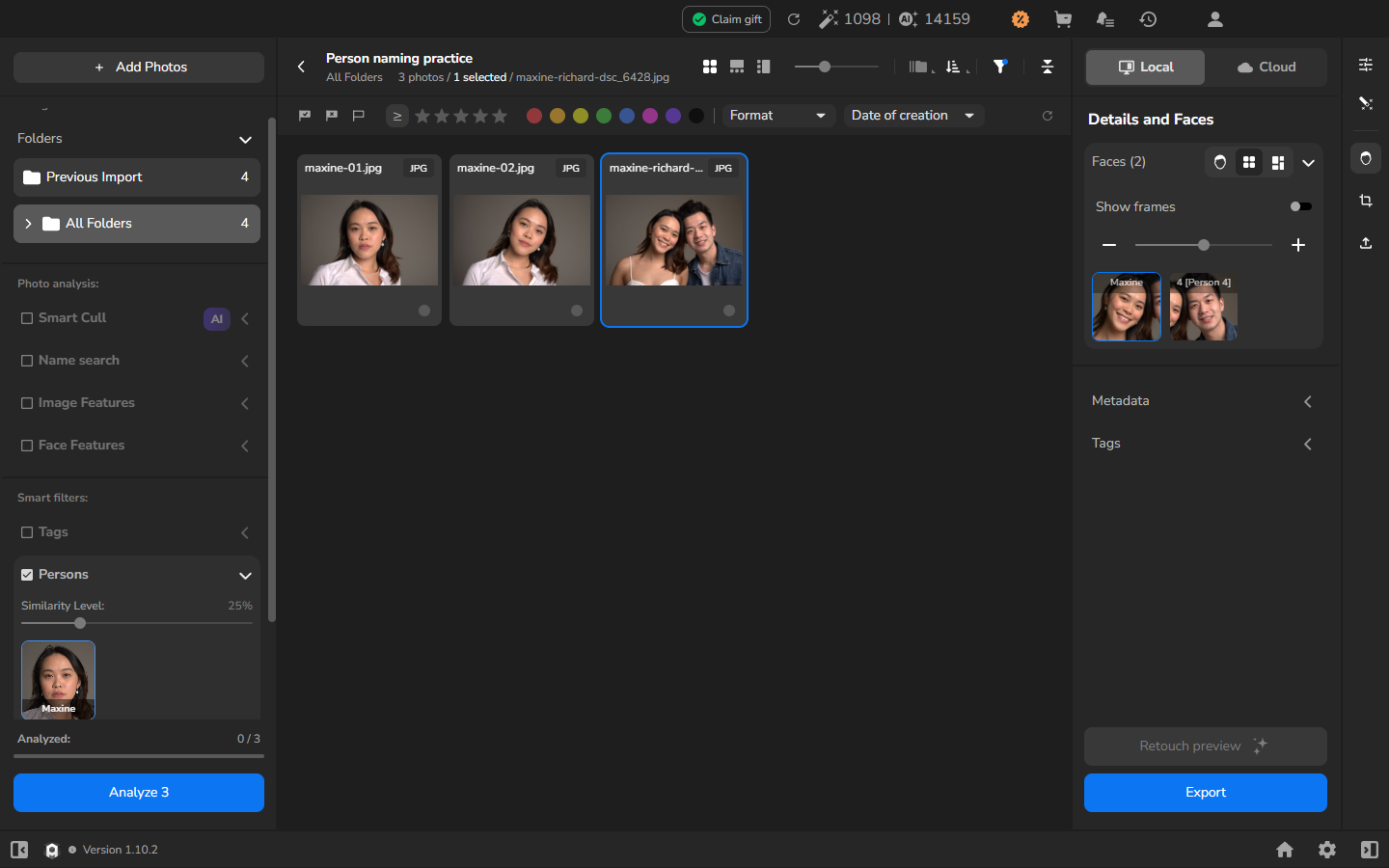
名前の変更は人物の名前を変えるだけで、写真の所属は変わりません。Arams がその人物にすべての顔が本当に属するかを再確認するわけでもないことに注意してください。
既存の人物にさらに顔を割り当てる
Section titled “既存の人物にさらに顔を割り当てる”検出された顔で、名前付きの人物にまだ関連付けられていないがその人物だと分かるものがある場合だけに使用します。
- フィルターをリセットし、その顔を含む写真を選択します。
- Details and Faces を開いて、対象の顔のサムネイルを探します。
- 顔を右クリックし、人物検索欄に既存の人物の名前を入力します。
- 該当する人物の行を選択します。
- Persons で名前付きの人物を選択して、その写真のセットで作業を続けます。
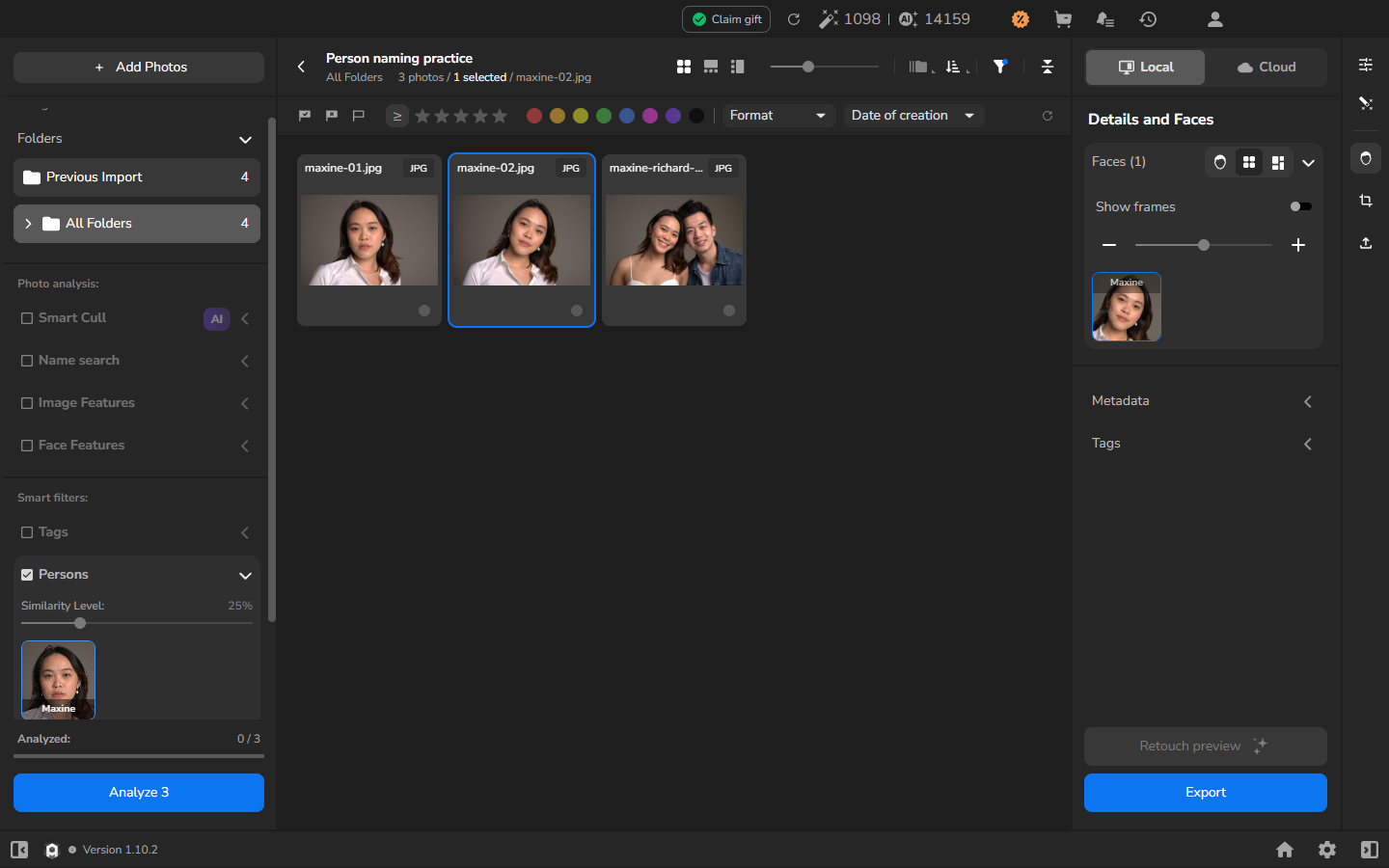
その写真がすでに自動クラスターを通じて含まれていた場合、その顔を割り当てても結果に目に見える変化がないことがあります。
誤った割り当てを削除または修正する
Section titled “誤った割り当てを削除または修正する”- フィルターをリセットし、誤って割り当てられた顔を含む写真を選択します。
- Details and Faces を開いて、その顔を右クリックします。
- 現在割り当てられている人物を検索します。
- その人物の行を再度選択すると、その顔からの割り当てが解除されます。
- Persons で名前付きの人物を選択し、修正されたセットを確認します。
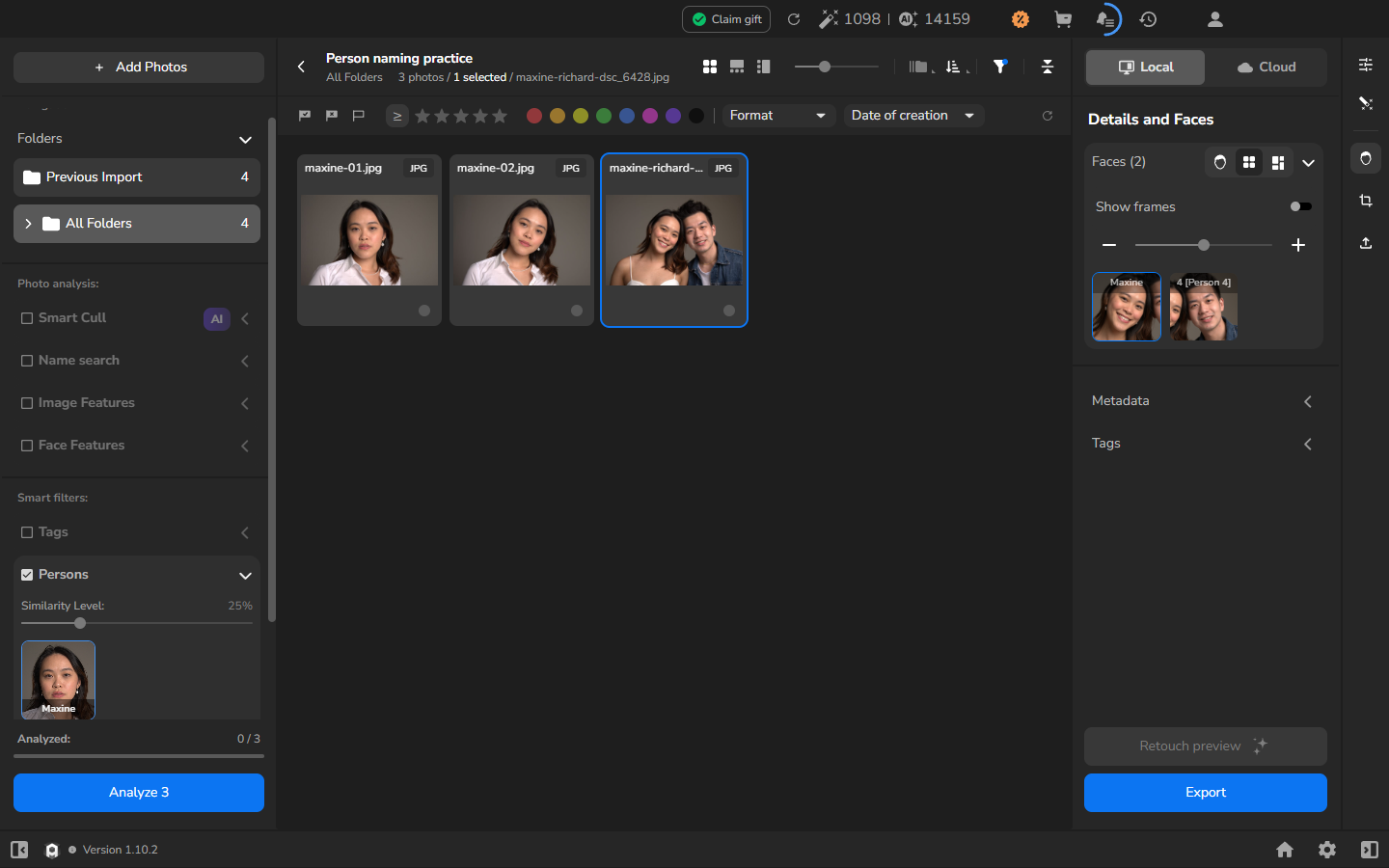
顔と人物の関連付けを修正しても、写真が削除されたり編集されたりすることはありません。どの人物フィルターにその顔が含まれるかだけが変更されます。
名前を付けた人物の写真を後で表示する
Section titled “名前を付けた人物の写真を後で表示する”名前付きの人物と修正された顔の関連付けは、プロジェクトに戻ったときも利用できます。後でプロジェクトを開いたときは、Persons を展開して名前を選択すると、その写真のセットで作業を続けられます。
結果を確認する
Section titled “結果を確認する”アクティブなファイル名、手動タグ、作成日、人物のいずれかのフィルター下で、必要なセットがグリッドに表示されれば完了です。フィルターは一致しない写真を表示しないようにするだけです。完全なグリッドに戻るときは、フィルターバーの円形のリセットボタンを使用します。
うまくいかない場合
Section titled “うまくいかない場合”- ファイル名を入力してもグリッドが絞り込まれない: 入力する前にポインターでファイル名の入力欄を選択し、Name search 横のチェックボックスが有効になっていることを確認してください。
- 手動タグが見つからない: 写真を選択し、Details and Faces > Metadata > Tags でタグを入力して Enter キーを押してください。
- 日付フィルターで何も見つからない: Date of creation を再度開いて To の値を確認し、範囲を伸ばしてください。どのフィルターが有効か分からない場合は、フィルターバーのリセットボタンを使用してください。
- Persons が空: 写真をインポートする前に Automatic face search が有効になっていたことを確認し、顔検索が完了するまで時間をおいてください。検出できる顔のないプロジェクトでは、人物クラスターが生成されないことがあります。Persons に人物を表示させるためだけに Analyze を実行しないでください。
- 人物クラスターに誤った写真が含まれている、または写真が抜けている: 上記の名前付け、割り当て、修正の手順を使用するか、写真を手動で確認してください。Person 1 などの番号だけで、誰の写真かを判断しないでください。
- 名前付きの人物に誤った顔が含まれている: その顔を Details and Faces から修正し、Persons フィルターの完全な結果を確認してください。所属を直すためにだけ元の写真を削除しないでください。
- 顔を割り当てても何も変わらないように見える: その写真がすでに自動クラスターに属している可能性があります。顔のラベルと、その人物の完全な結果を確認してください。
- 後の検索で想定外の結果になる: まず前のフィルターをリセットしてください。リセットしないと、ファイル名、タグ、日付、人物のフィルターが組み合わさってグリッドを絞り込むことがあります。