性別ごとに異なるレタッチ設定を適用する
ポートレートシリーズで、Arams が Male と分類した顔と Female と分類した顔にそれぞれ別のレタッチ設定を適用したい場合は、By gender を使います。Others タブは、検出された顔以外の写真の残り部分、つまり手、腕、脚、衣服、髪、背景を対象にします。
この章では、プラグインが自分のコンピューターにインストール済みで有効化されている Local 処理を使います。Cloud でも By gender のカテゴリ操作は利用できます。Cloud での処理には、インターネット接続、写真のアップロードの許可、サインイン中のアカウントから利用可能なツール、そしてその処理に必要なだけのレタッチクレジットが必要です。
このガイドでは Heal、Dodge Burn、Portrait Volumes を例に使います。代表となる写真で設定し、似たポートレートにその写真の設定全体をコピーして、元の写真はそのまま残したまま処理されたコピーを書き出します。
はじめる前に
Section titled “はじめる前に”- Settings で Automatic face search をオンにしてください。Arams が顔解析の同意メッセージを表示した場合は、内容を読み、同意した場合のみ続行してください。Male と Female のタブは顔検出に依存します。
- プロジェクトを作成します。
- ポートレートをインポートし、サムネイルが表示されるのを待ちます。
- 使いたいツールが、このコンピューターで Local 処理用にインストール済みで有効化されていることを確認します。
参照写真を選ぶ
Section titled “参照写真を選ぶ”シリーズの光、構図、肌のディテールを代表する写真を選びます。表示される両方のカテゴリが写っている写真なら、同じ光の下で 2 つのカテゴリの設定をまとめて判断できますが、必須ではありません。
- 参照写真を選択し、自動顔検索が完了するのを待ちます。
- レタッチパネルを開き、Local を選んで By gender を選択します。
- 検出された顔用に表示される Male と Female のタブを使います。数やカテゴリが誤っているように見える場合は、設定を選ぶ前に、下の任意のセクションに従って修正してください。
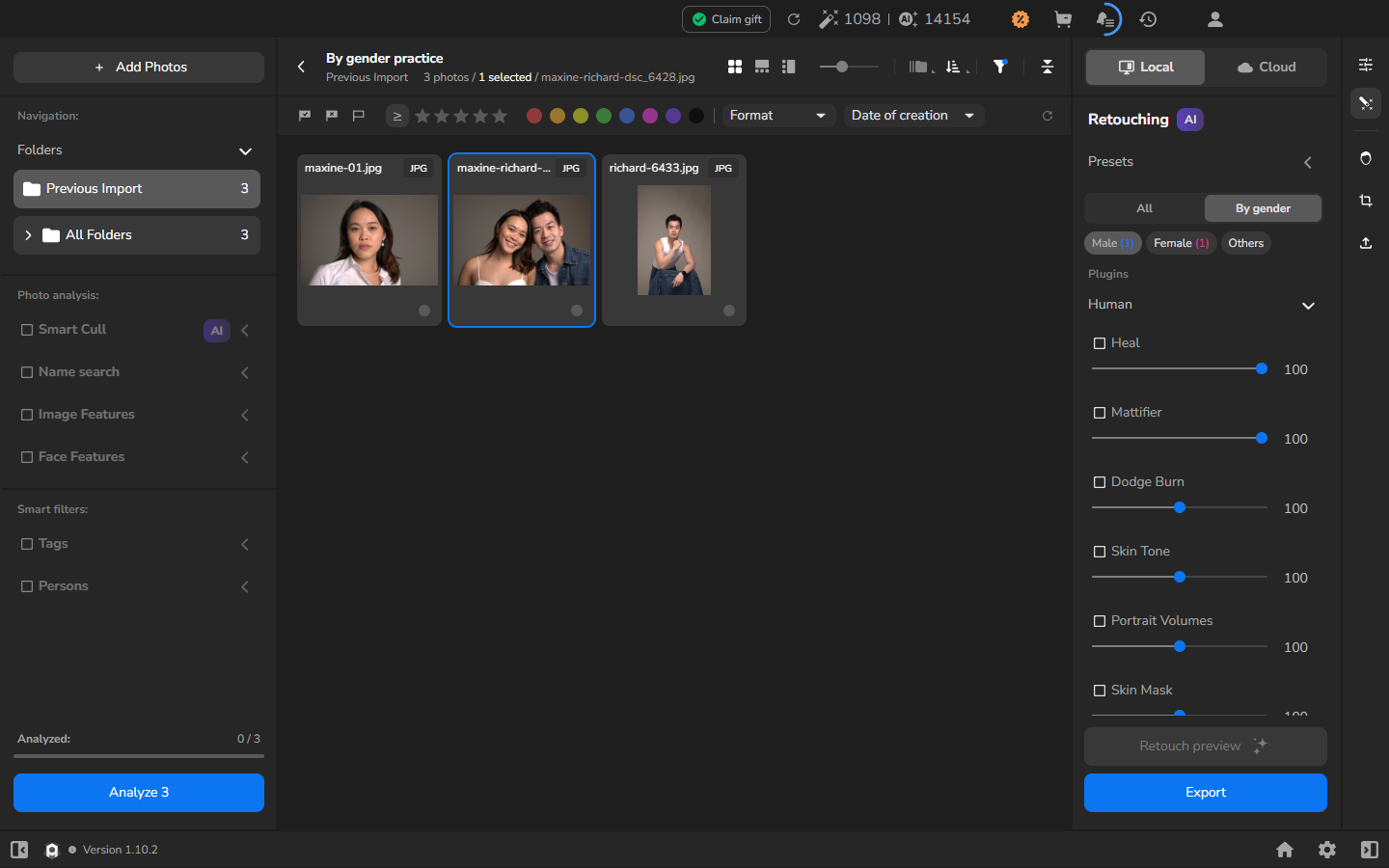
ラベルは Arams の顔分類です。どの設定が適用されるかを判断するために使ってください。外見に関する推奨や、人がどう見えるべきかを示す指示ではありません。
顔と体の部分のレタッチを設定する
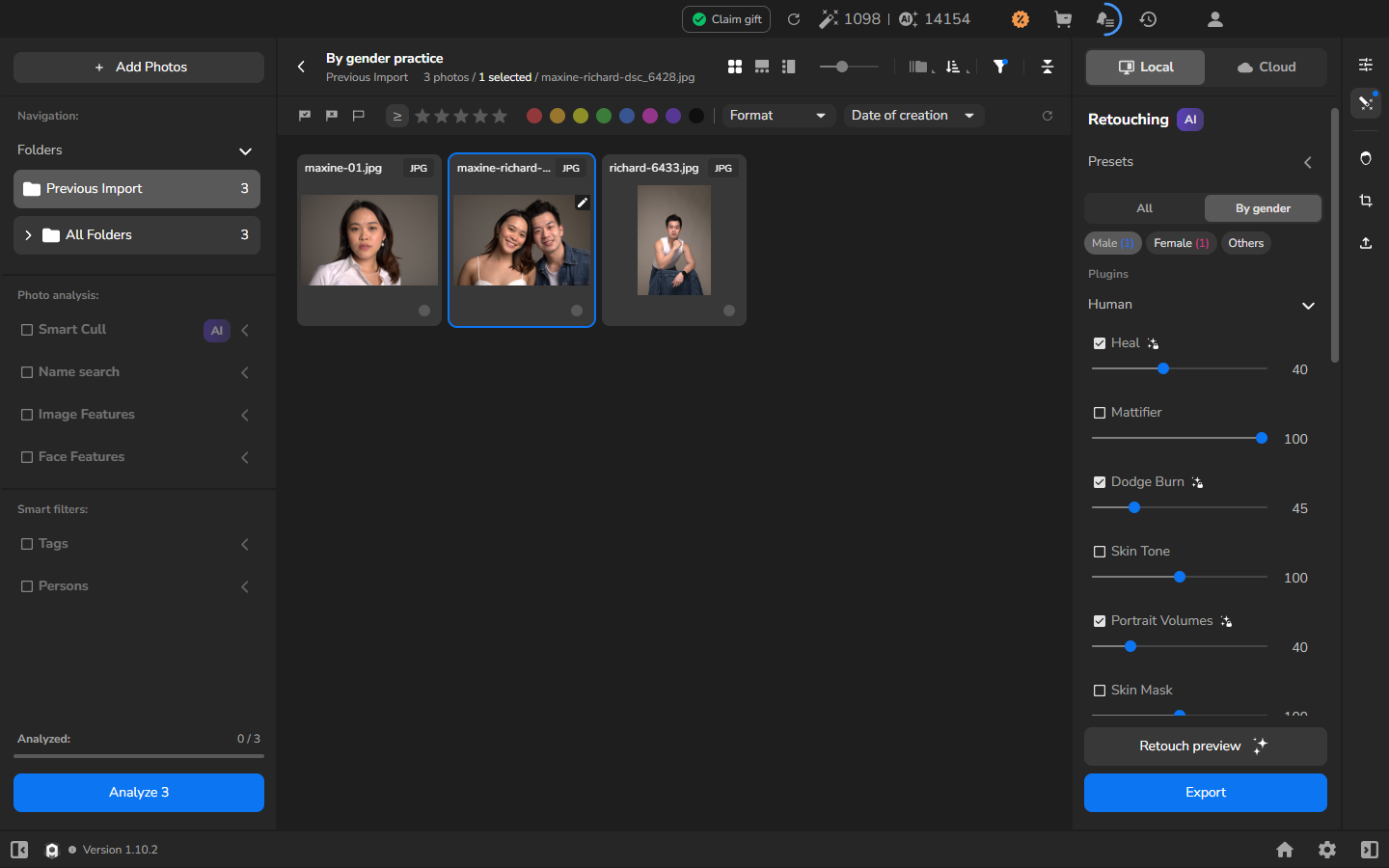
Section titled “顔と体の部分のレタッチを設定する”Male タブを開き、使いたいツールを有効にします。この例では Heal、Dodge Burn、Portrait Volumes を使います。各ツールの強度をひとまず設定します。書き出し後、Heal による肌のディテールの変化、Dodge Burn による明暗のつながり、Portrait Volumes による顔の立体感を確認します。
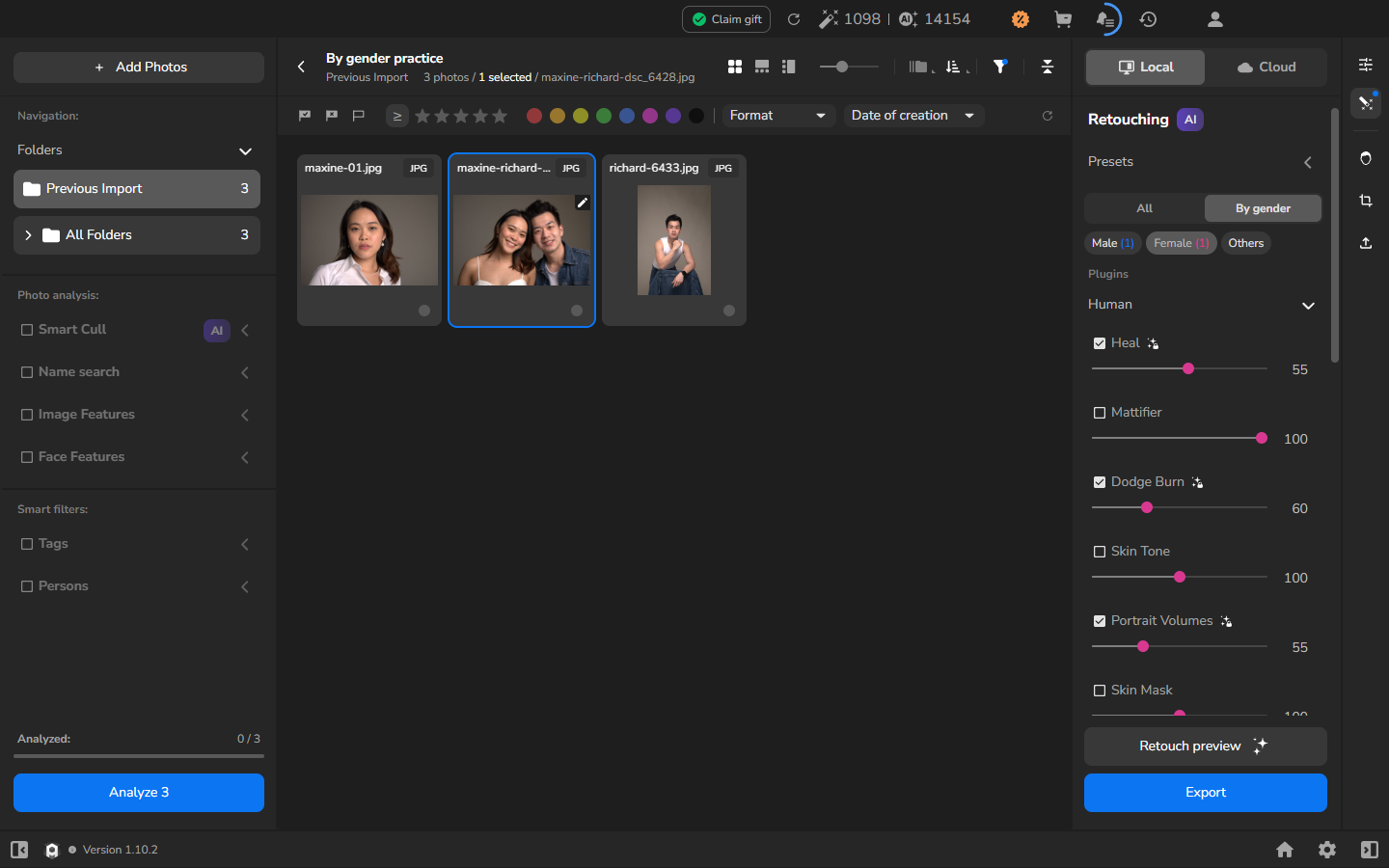
Female タブでも同じ手順を繰り返します。2 つのカテゴリは同じ設定でも異なる設定でもよいです。カテゴリごとに外見を変えるべきだという考えではなく、写真に写る顔をどのように仕上げたいかに合わせて設定を選んでください。
次に Others を開き、検出された顔以外の写真の残り部分について 1 つの選択をします。
- 顔だけのレタッチにする場合は、Others のツールはオフのままにします。
- 手、腕、脚、その他の体の部分もレタッチしたい場合は、Others で使いたいツールを有効にします。これらの設定は衣服、髪、背景にも影響し得るため、控えめな強度から始めてください。
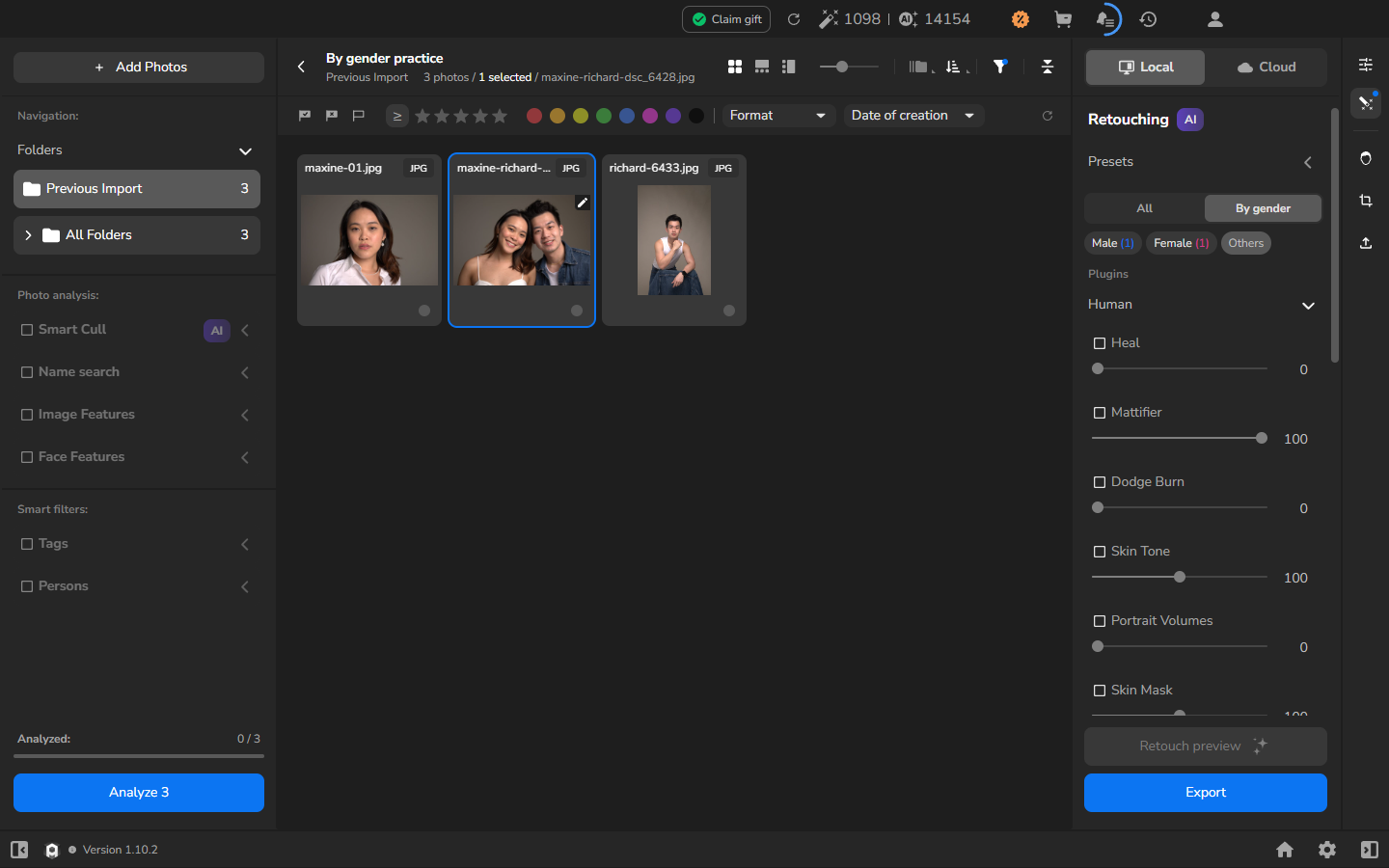
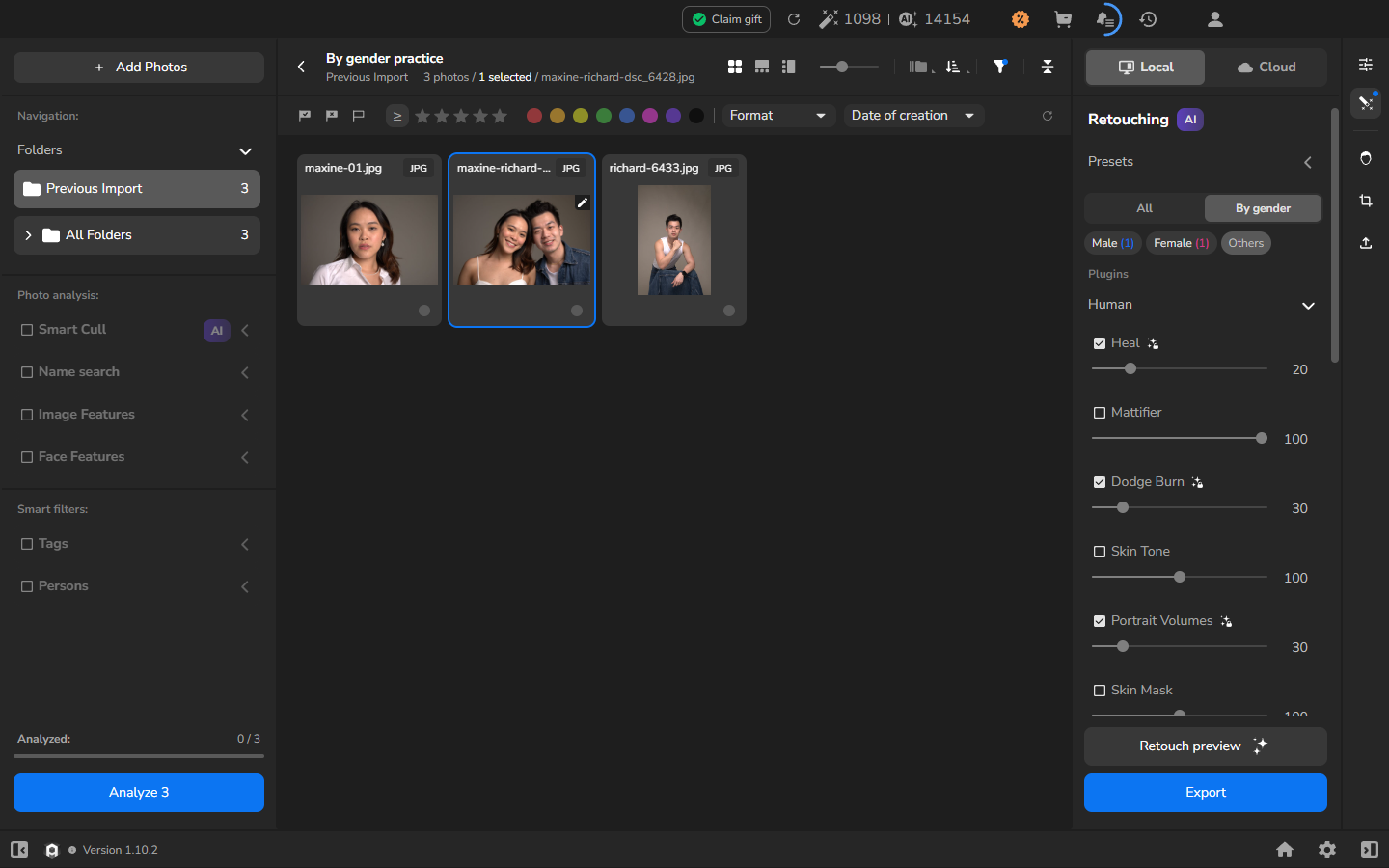
この 2 つのスクリーンショットはその選択の例であり、連続する手順ではありません。自分の写真に合う Others の設定を維持してください。顔だけの例を再現するために、必要なレタッチをオフにしないでください。表示されている数値はすべて例です。
設定全体を他のポートレートにコピーする
Section titled “設定全体を他のポートレートにコピーする”参照写真の設定を決めたら、その設定をもとにレタッチしたい似た写真に、設定全体をコピーします。
- ギャラリービューで参照写真を右クリックし、Copy image settings を選択します。
- 同じ設定をもとにレタッチしたい似た写真を選択します。
- 選択した写真の 1 つを右クリックし、Paste image settings を選択します。
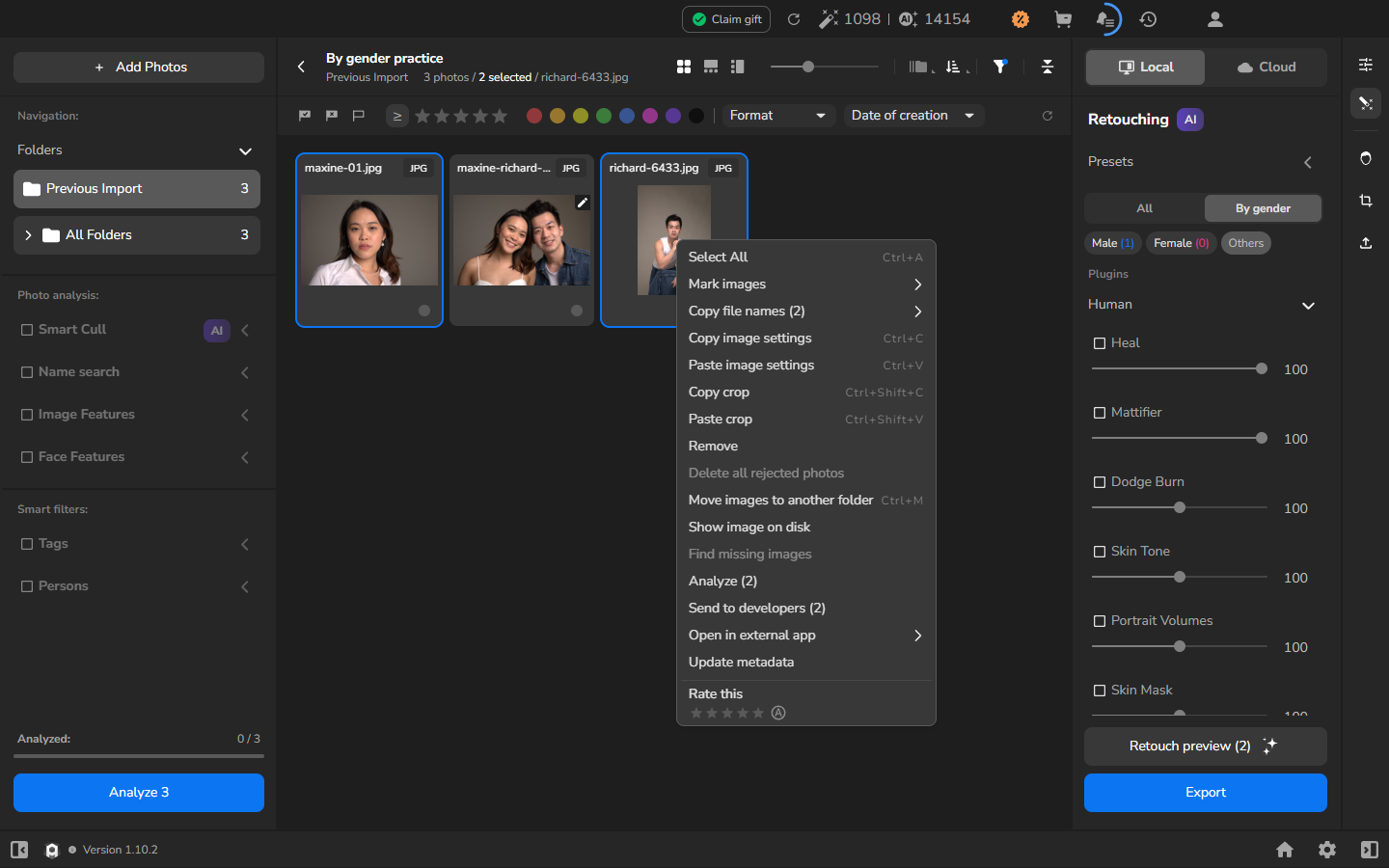
貼り付けると、選択したすべての写真に参照写真の設定全体が適用されます。
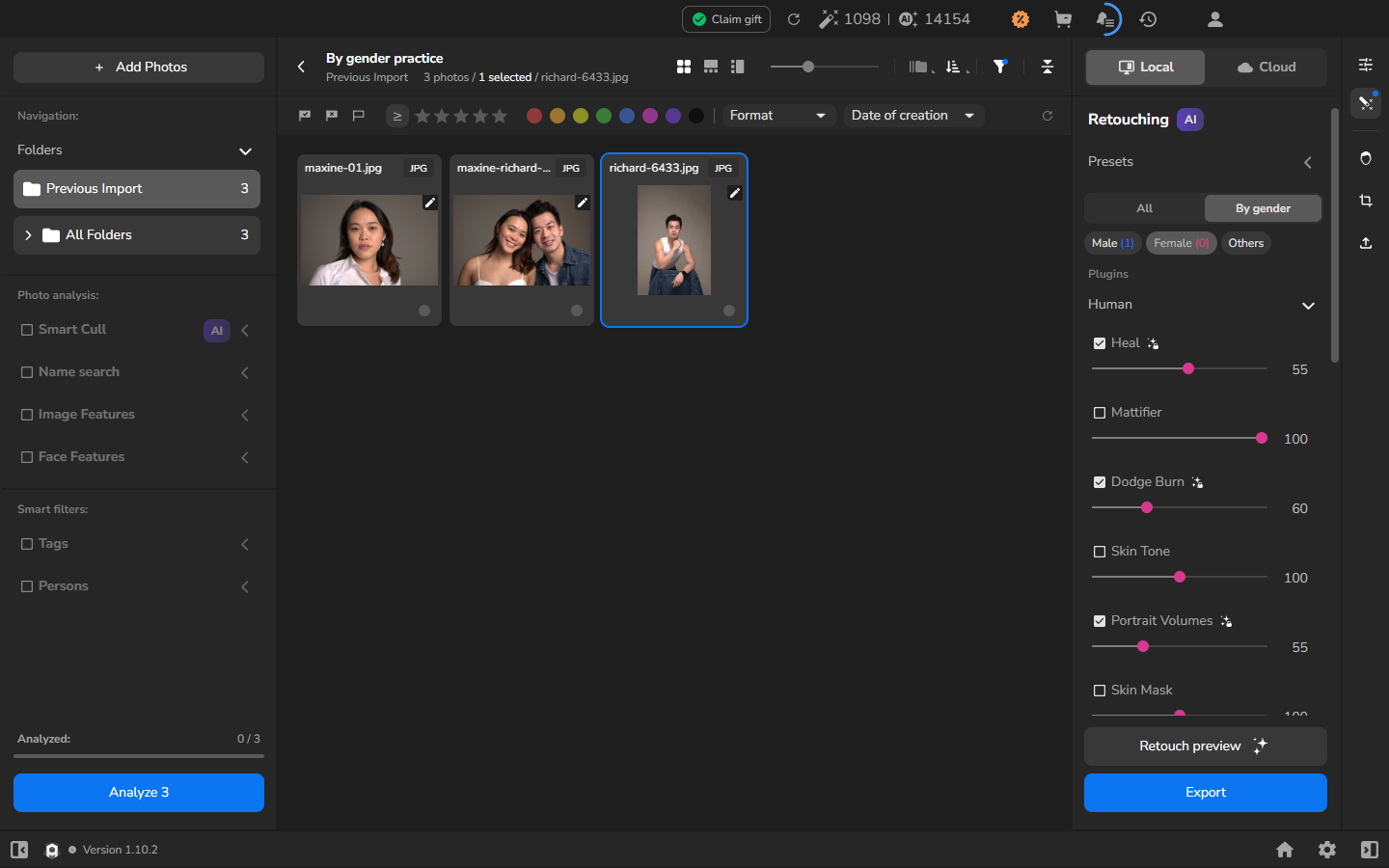
上のスクリーンショットは 1 枚の写真にコピーされた設定を示しています。すべての対象を 1 枚ずつ開き直す必要はありません。Copy image settings は、現在表示されているカテゴリだけでなく、Male、Female、Others の設定を含む写真の設定全体を転送します。後で再利用できる名前付きの設定が欲しい場合は、代わりにレタッチプリセットを使ってください。
シリーズを処理して確認する
Section titled “シリーズを処理して確認する”- 処理したい写真を選択し、Export settings を開きます。
- その仕事に必要な保存先、ファイル形式、ファイル名、リサイズオプションを選びます。元の写真を比較用に残すため、別のファイルとして書き出してください。
- 使いたい Male、Female、Others のツールを有効のままにします。いずれかをオフにする必要も、書き出し前に Retouch preview を実行する必要もありません。
- Export を選択し、処理が完了するのを待ちます。
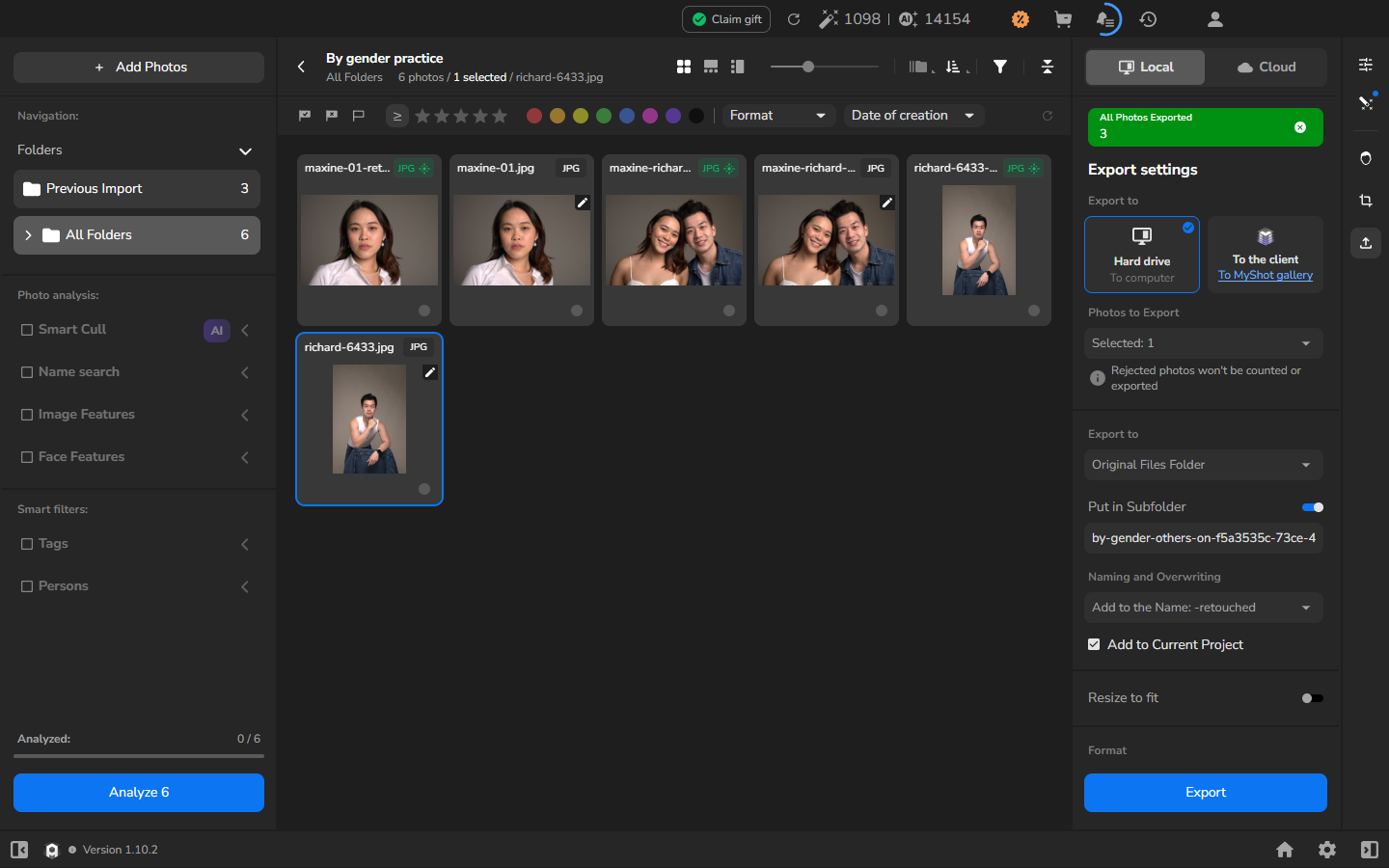
書き出しが完了し、処理されたコピーが選んだ保存先に表示されたら、作業は完了です。代表となる結果と、光、ポーズ、構図、見える体の部分が参照写真と異なる写真を抜き出して確認します。顔のディテールが保たれているか、輪郭がきれいかを確認します。Others が有効な場合は顔の周囲も確認し、背景に意図しない変化がないかチェックします。
シリーズは意図した Male、Female、Others の設定を共有する一方で、各写真がそれぞれ適切に見えるべきです。写真によって顔の数が異なることがあります。表示された分類が誤っている場合のみ、そのカテゴリを修正してください。
任意: 写真ごとの例外を作る
Section titled “任意: 写真ごとの例外を作る”1 枚だけ別の処理が必要な場合は、共通の設定で処理した写真を確認した後にその写真を調整し、再度処理して確認します。これにより共通の設定は一貫したまま、光、ポーズ、構図、見える体の部分の違いに対応できます。写真ごとのワークフローについては 一貫した写真シリーズをレタッチする を参照してください。
任意: 誤った顔分類を修正する
Section titled “任意: 誤った顔分類を修正する”Arams が顔を間違った Male または Female カテゴリに入れた場合のみ、この修正を使います。
- 写真を選択した状態で、画面最右端の細い縦型ツールバーにある顔アウトラインのアイコンを選択して Details and Faces を開きます。
- Faces で、修正したい顔にカーソルを合わせます。表示されるカード内の Gender を探します。
- Gender 横の円形矢印を選択します。これでその顔が Male と Female の間で切り替わります。Male と Female のレタッチタブとは独立した操作であり、Analyze は不要です。
- 顔カード内の新しい値を確認してから、レタッチパネルで Local に戻ります。By gender を開き、修正されたカテゴリで続行します。
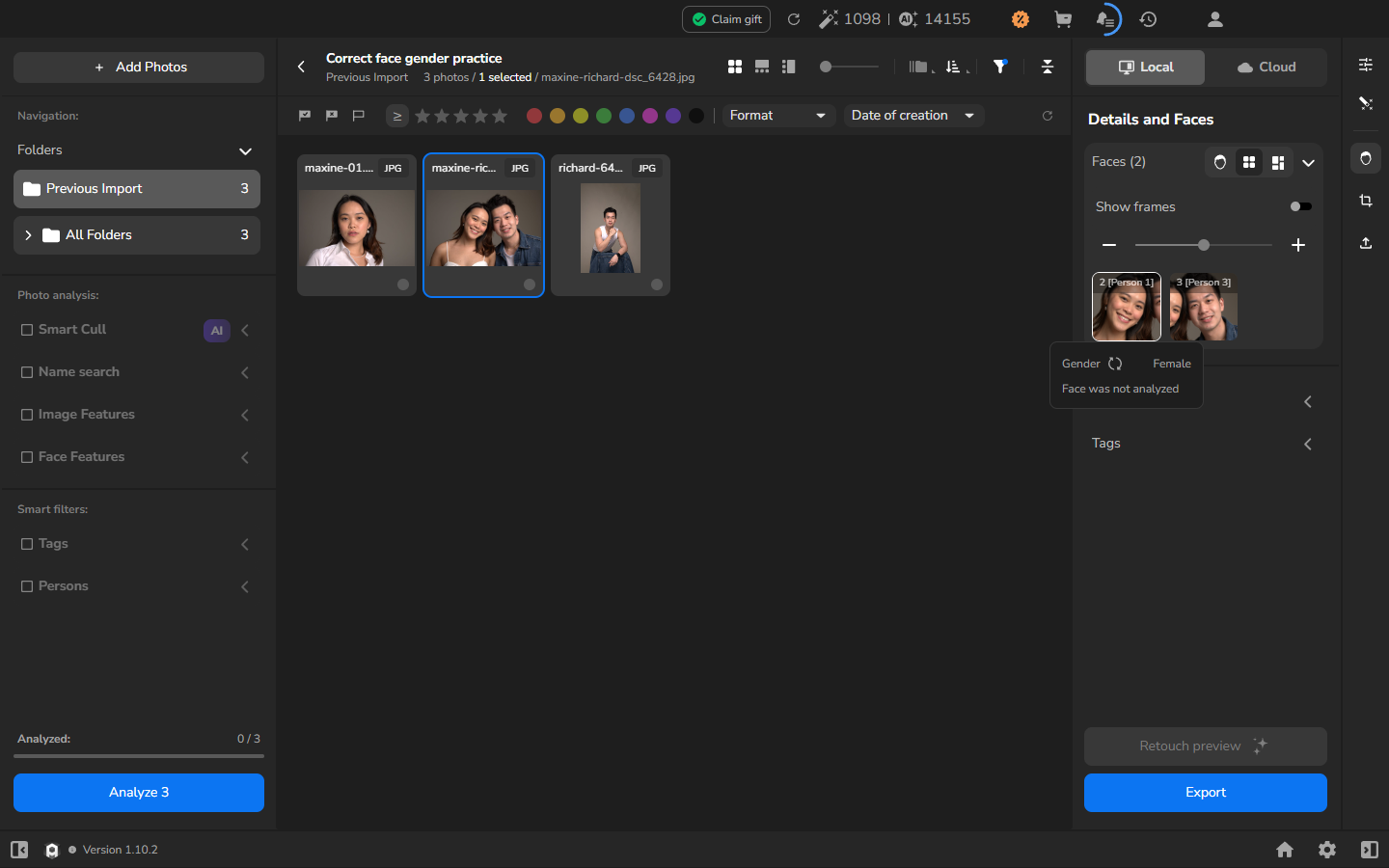
任意のショートカット: All で 1 つのツールに共通の値を適用する
Section titled “任意のショートカット: All で 1 つのツールに共通の値を適用する”1 つのツールに Male、Female、Others で同じ値を付けたい場合は、All を開きます。Male と Female が現在異なる値の場合は、そのツールのスライダーに青いマーカーが Male の値を、ピンクのマーカーが Female の値を表示します。
スライダーを動かすと、そのツールの 3 つのカテゴリの値が置き換えられ、Others を含むすべてのカテゴリで有効になります。例えば、Heal が Male で 40、Female で 55、Others では値が 0 でオフになっているときに 65 に動かすと、Heal は 3 つのカテゴリすべてで 65 に設定されてオンになります。その他のツールは既存のカテゴリ設定を保持します。
上手くいかない場合
Section titled “上手くいかない場合”- Faces がゼロのまま、または顔検索が無効と表示される: Settings に戻って Automatic face search を有効にし、顔検索が完了するのを待ちます。
- カテゴリタブや数が表示されない: 1 枚の写真を選択し、顔検索が完了したことを確認してから、By gender を開き直します。
- 顔が間違ったカテゴリに表示される: Details and Faces でその顔の Gender を修正し、By gender を開き直してカテゴリの数を確認します。
- 必要なツールが使えない: そのプラグインがこのコンピューターで Local 処理用にインストール済みで有効化されていることを確認します。
- 設定を誤った写真に貼り付けてしまった: 対象の写真だけを選択してコピーと貼り付けの手順をやり直します。これは誤って変更された写真の以前の設定を復元しません。それらの写真を別途確認し、必要に応じて 写真ごとのワークフロー を使って 1 枚ずつ調整してください。
- シリーズ内で結果のばらつきが大きい: 共通の設定を基本にし、光の当たり方、ポーズ、構図に応じて、必要な写真だけ個別に調整します。
- 書き出しが完了しない: 処理履歴を開き、表示されたステータスやエラーを確認してから再試行します。