納品する写真を選ぶ
同じような写真が何枚か並ぶ撮影では、評価でギャラリーを絞り込み、納品する写真を選択します。その結果、レタッチや書き出しなど次の作業に進められるよう、はっきりとマークされた写真のセットが完成します。
サインインし、確認したい写真を含むプロジェクトを開きます。サムネイルとファイル名が表示されるまで待ってください。このワークフローには手動の評価があれば十分です。写真の解析は必要ありません。
写真がまだプロジェクトに入っていない場合は、先にインポートしてください。以下で使う詳細なコントロールについては、似た写真のグループを確認、写真の拡大検査、写真に評価をつける、写真をフィルタリング、写真を選択を参照してください。
候補の写真を検査して比較する
Section titled “候補の写真を検査して比較する”- 似た写真がグループにまとまっている場合は、グループを展開して、メンバーを個別のカードとして比較できるようにします。
- 候補を1枚ずつクリックします。表情、ポーズ、構図、ピント、そしてこの納品で重視する詳細を比較してください。選択されたカードには青い枠線が表示され、写真カウンターの横にファイル名が表示されます。
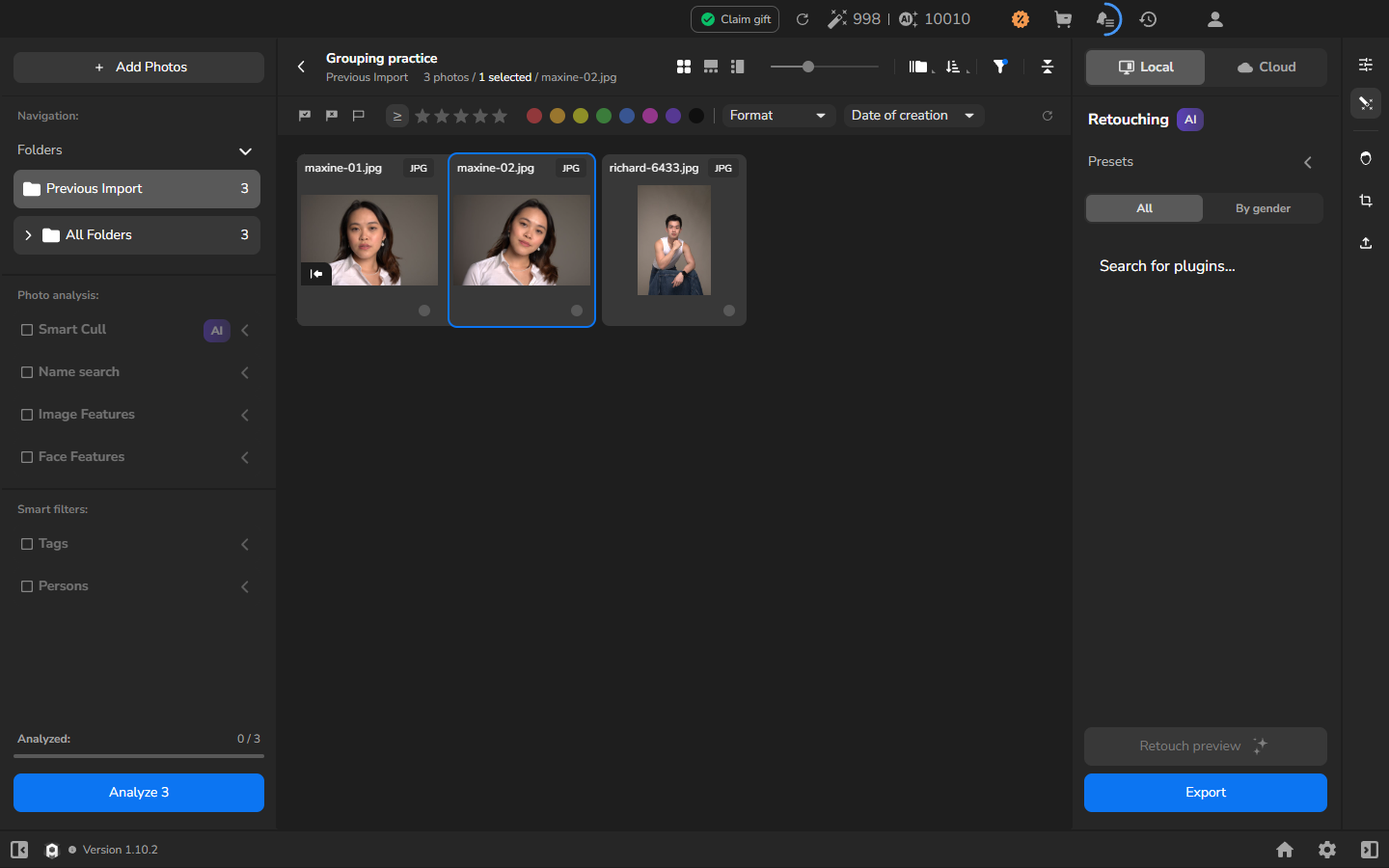
大きなビューアーは任意です。カードのサイズだけではピント、表情、その他の重要な詳細を判断できないときに使います。
- 有望な写真をダブルクリックして、大きなビューアーを開きます。
- 最初の 100% 倍率で詳細を検査します。前後の写真を比較するときは、ファイル名と下部のサムネイル一覧で、現在表示している写真を確認します。
- 選択を記録する準備ができたら、四角形4分割の Gallery ビューに戻ります。
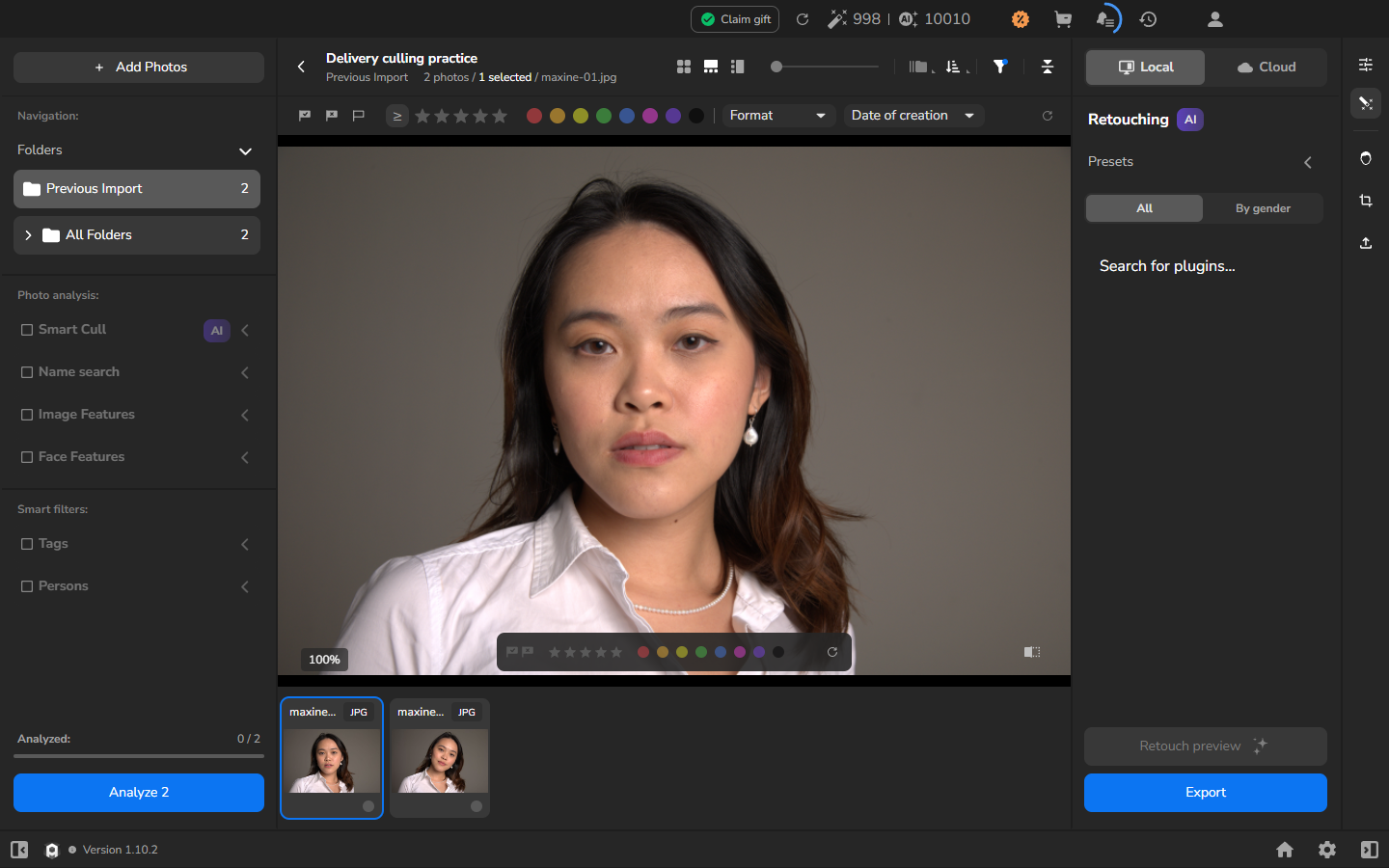
大きなビューが細かい詳細の判断を助けてくれる場合でも、フレーム全体を撮影の目的に照らして判断してください。
評価とフィルタで選択を絞り込む
Section titled “評価とフィルタで選択を絞り込む”- 始める前に、評価スケールをどう使うかを決めます。たとえば、高い評価を納品候補に、低い評価を代替候補に使うようにします。
- Ctrl を押さずに1枚の写真をクリックし、数字キーを押してその評価を付けます。他の候補にも同じように評価を付けます。コンパクトなカード表示では、評価は金色の星の横に数字として表示されます。
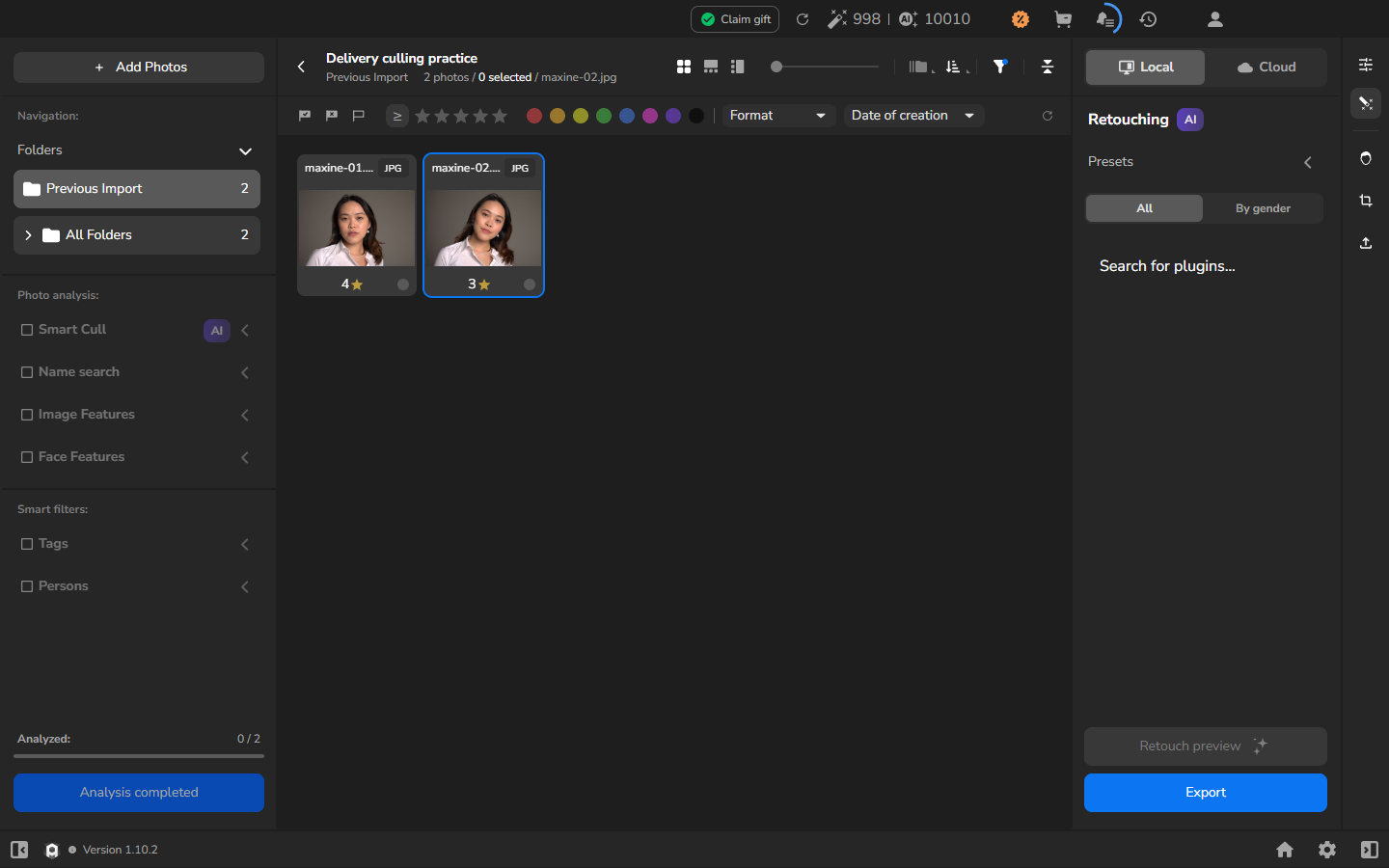
- フィルタバーが表示されていない場合は、ツールバーの漏斗アイコンをクリックします。
- 目的に合う評価の比較条件と基準値を選択します。たとえば、比較条件に ≥、基準値に星4つを選ぶと、星4つ以上の評価がついた写真が表示されます。
- 残った写真を確認します。これが候補リストです。フィルタリングは一致しない写真を隠すだけで、プロジェクトから削除するわけではありません。
評価は作業中の印であり、自動的に納品が決まるものではありません。低い評価の代替候補にもう一度見直すべき写真があるときは、いつでもフィルタをリセットしたり評価を修正したりしてください。
オプション: フィルタを変更するときの選択を制御する
Section titled “オプション: フィルタを変更するときの選択を制御する”先にフィルタリングして、最後に選択を確定するという進め方をする場合は、このセクションを飛ばして構いません。この設定が関係するのは、フィルタを変更する前に写真がすでに選択されているときです。
Reset selected photos when switching filter は、プロジェクトのツールバーの Settings から見つけることができます。フィルタで除外された写真は、この設定がオンでもオフでも選択を失うことがあります。オフにしたからといって、フィルタをリセットしたときに隠れていた写真が必ず選択されるようになる保証はありません。
フィルタを変更またはリセットしたあとは、青い枠線と selected カウンターを確認してください。書き出す前に、選択から外れた写真を再選択します。このワークフローを完了するには、この設定を変更する必要はありません。
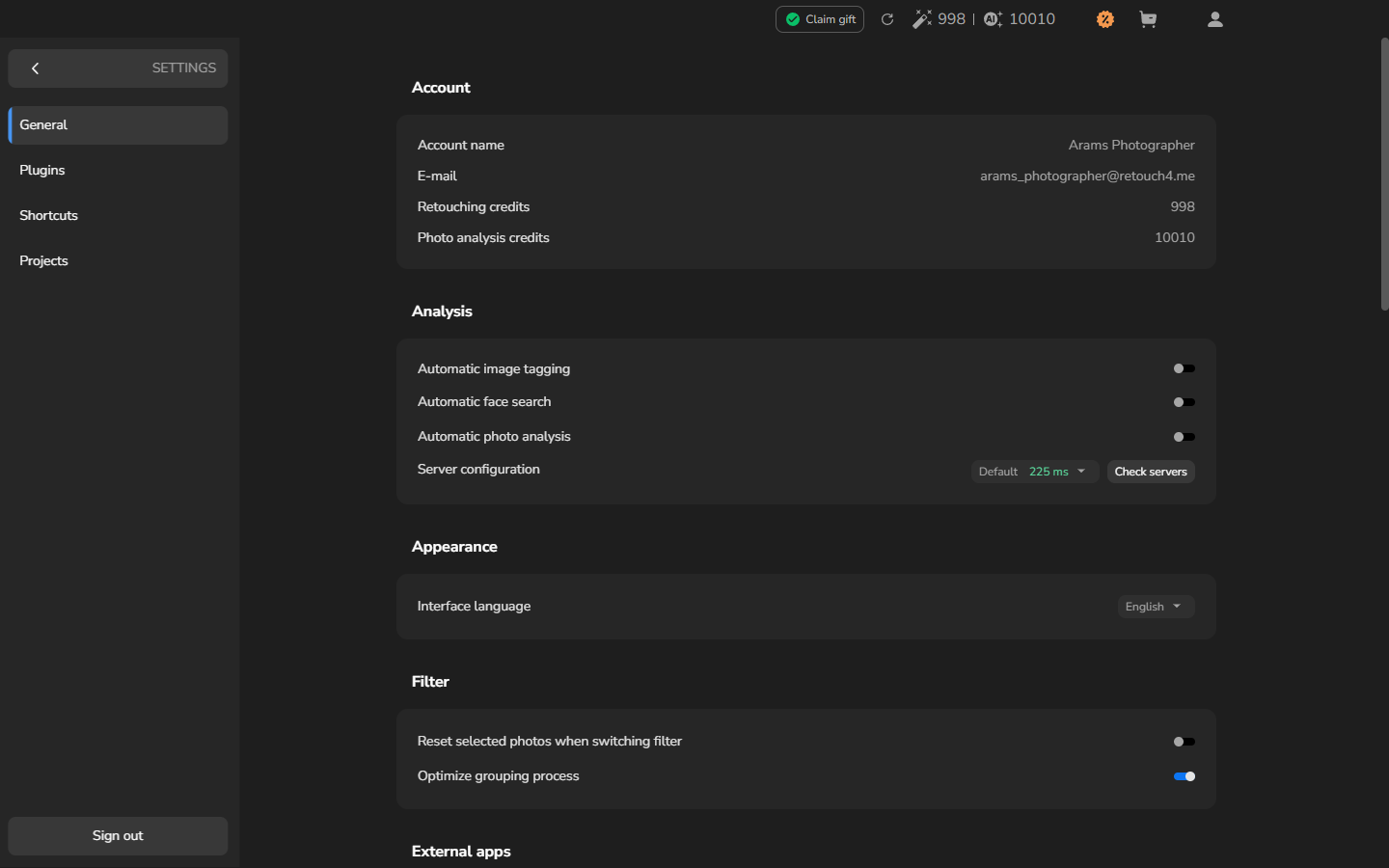
設定がオフの場合、フィルタにまだ一致する写真は選択されたままになることがあります。
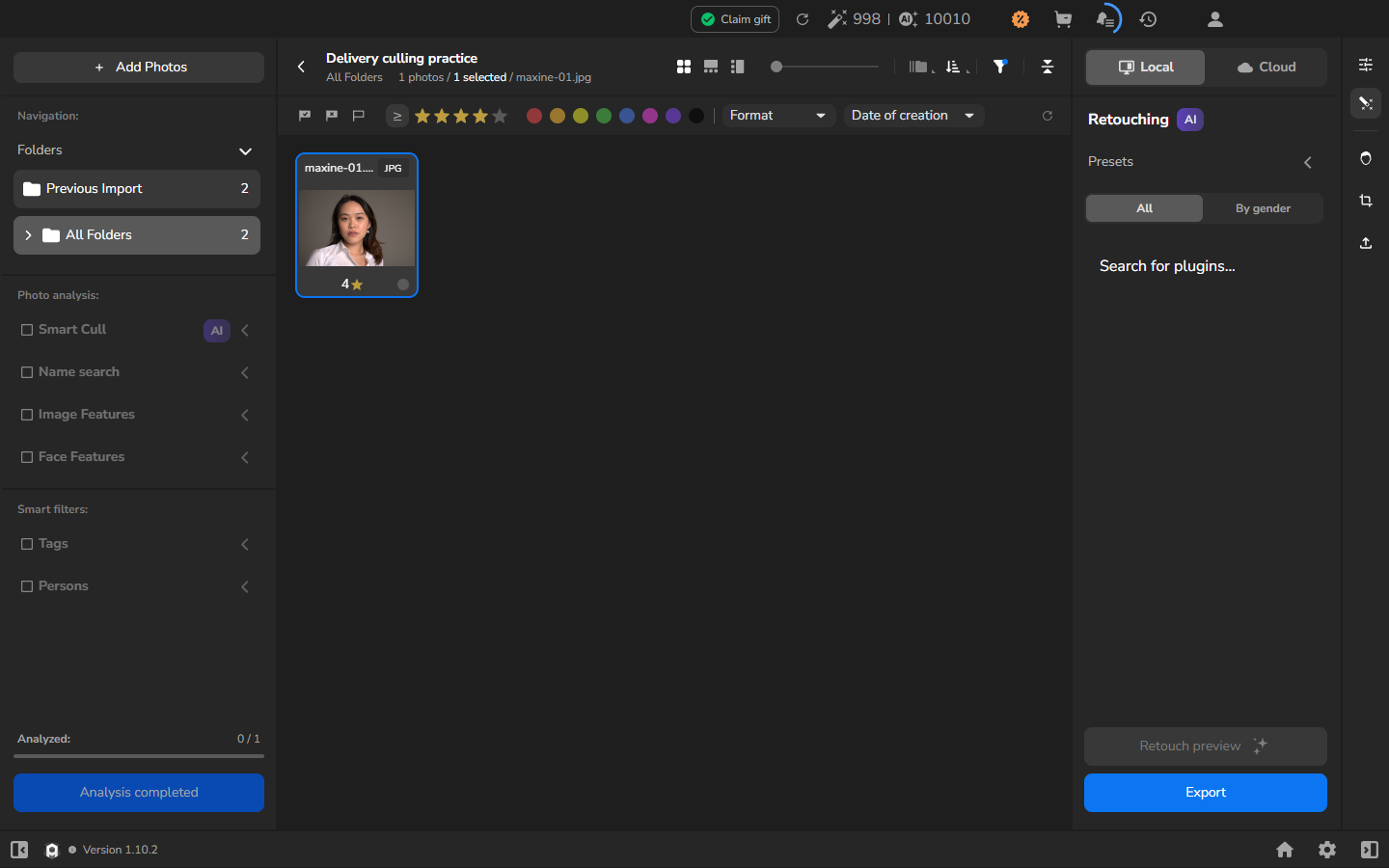
設定がオンの場合、フィルタを変更すると、もはや一致しない選択された写真が選択から外れます。
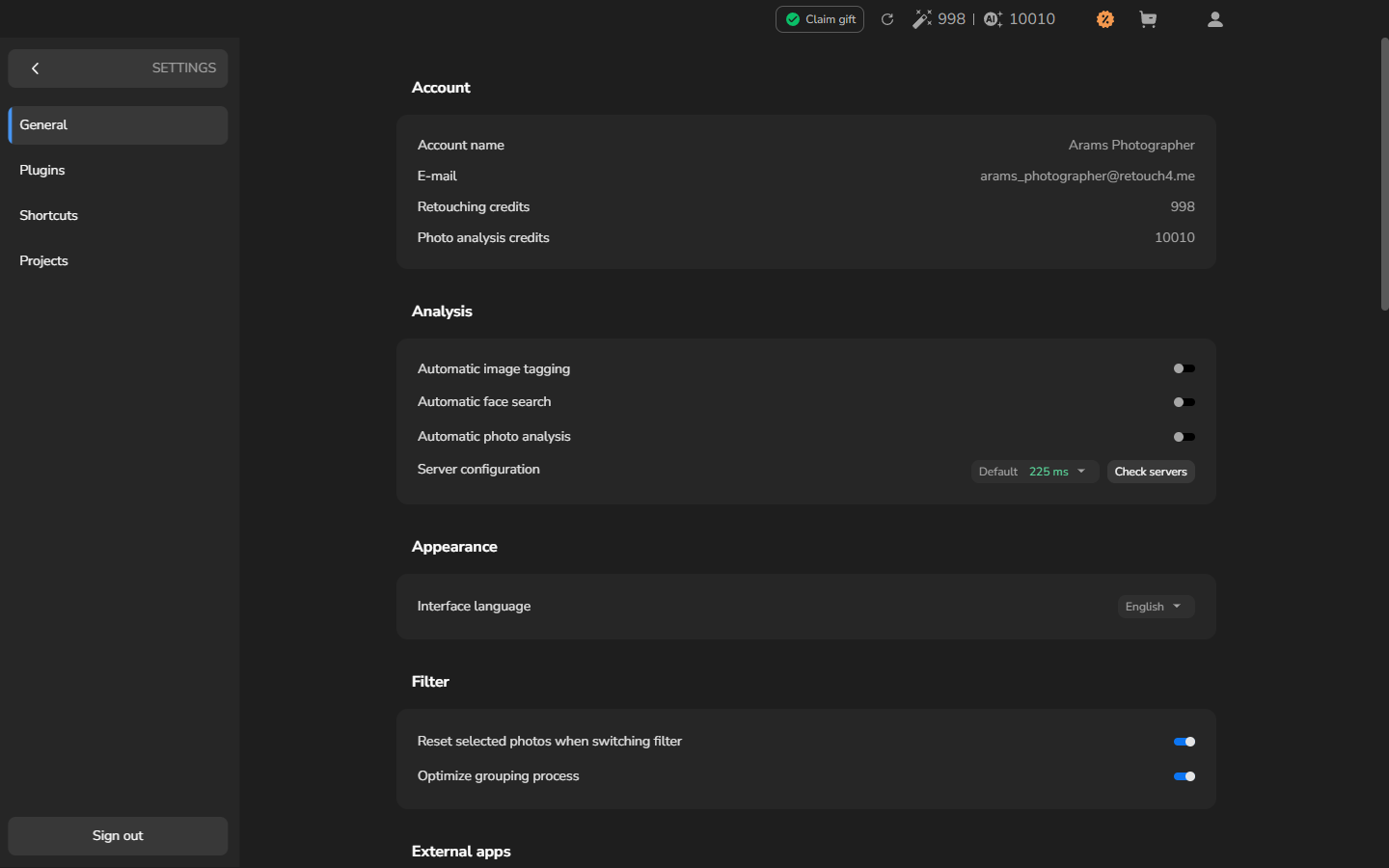
まだ一致する写真は選択されたままになることがあります。フィルタで除外された写真は選択から外れます。
評価フィルタを適用またはリセットしたあとは、青い枠線と selected カウンターで現在の選択状態を確認します。カウンターには、現在表示されている写真のうち選択されている枚数が表示されます。フィルタ変更前の枚数に頼らず、現在の表示を確認してください。
最終的な選択セットを確認する
Section titled “最終的な選択セットを確認する”- 納品するつもりでいる最初の候補写真をクリックします。Ctrl を押しながら、最終セットに追加する残りの写真を1枚ずつクリックします。
- 低い評価の代替候補が納品に含まれるべき場合は、フィルタをリセットして表示されるようにしてから、Ctrl を押しながらクリックして追加します。フィルタのリセットは評価を消去しません。
- 青い枠線、ファイル名、selected カウンターが、納品するつもりでいるセットと一致することを確認します。
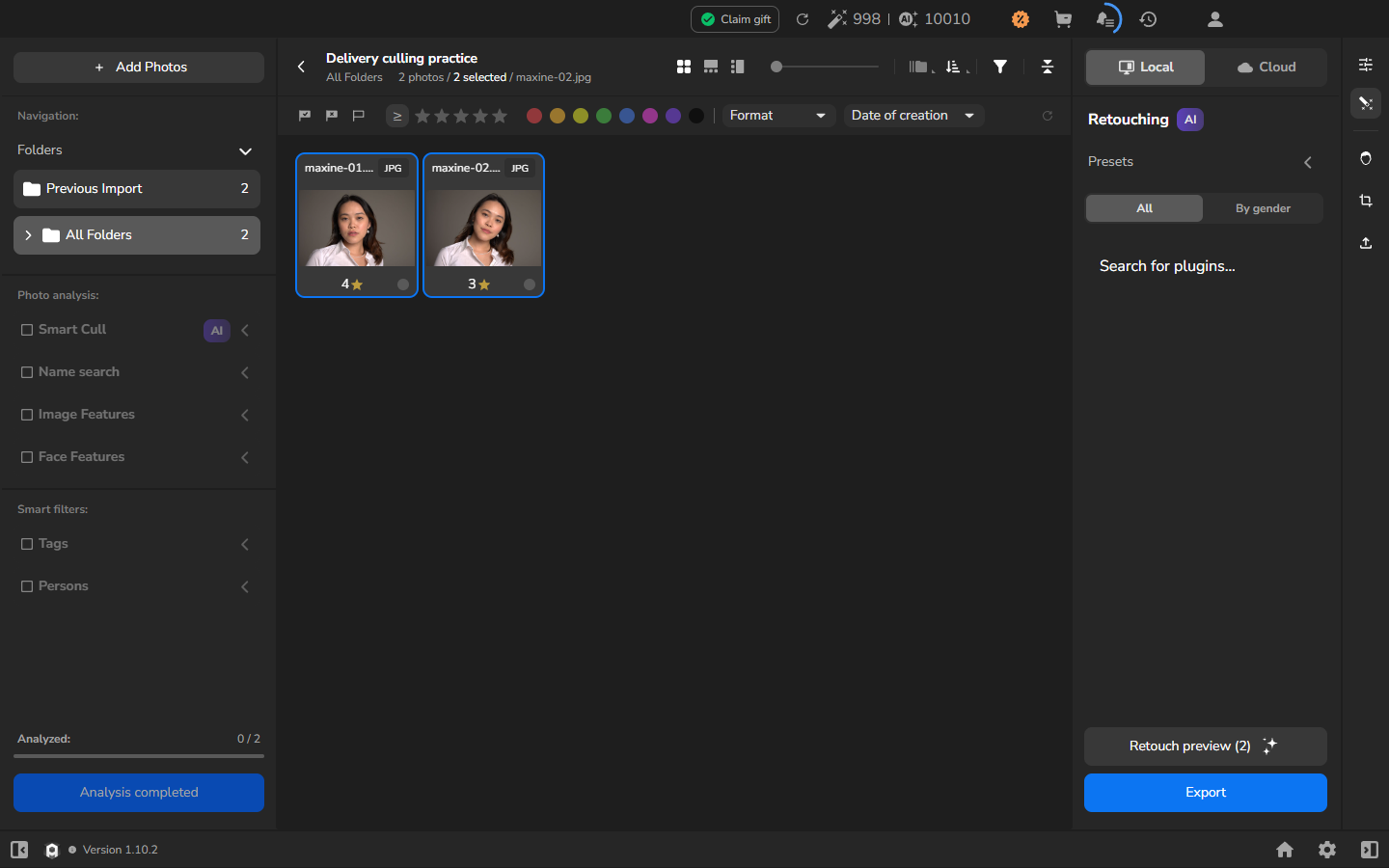
- セットに調整が必要な場合は、個別のカードを Ctrl クリックして追加または外します。枠線とカウンターが予定した納品セットと一致したら、選択は完了です。
最終的な青い枠線と selected カウンターが、納品に選ばれた写真を示します。フィルタをリセットしても、評価は残ります。このワークフローはプロジェクト内で選択を作成するもので、写真のレタッチ、書き出し、公開、削除は行いません。
うまくいかない場合
Section titled “うまくいかない場合”- 始めに1枚のカードしか表示されない: 番号付きのグループバッジを探して展開するか、グループ化をオフにして写真を個別に表示してください。
- フィルタリング後も間違った写真が残っている: フィルタバーの ≥ 記号と金色の星の数、両方を確認してください。円形の矢印ボタンでフィルタをリセットして、もう一度試してください。
- フィルタの変更で選択が思いがけず変わった: Reset selected photos when switching filter を確認し、フィルタをリセットしたあとで、意図したカードを再選択してください。青い枠線だけでなく、selected カウンターも確認してください。
- 評価のショートカットで意図した以上の写真が変わった: 数字キーを押す前に selected カウンターを確認してください。Ctrl を押さずに1枚のカードをクリックして、それだけを単独選択します。
- 写真が表示されない: フィルタをリセットしてください。それでもギャラリーが空の場合は、写真をインポートし、サムネイルの読み込みが終わるまで待ってください。