似た写真のグループを確認する
似た写真をグループにまとめると、大量に撮った写真をより早くチェックできます。グループを開いてメンバーを比較し、使いたい写真を選択します。グループのカバーはメンバーのコンパクトな表示であり、最良の写真の推奨ではありません。
プロジェクトを作成し、写真をインポートします。サムネイルが表示されるのを待ってから、ツールバー上部の四角4つのギャラリーボタンを選択します。
グループ化を有効にして類似度を設定する
Section titled “グループ化を有効にして類似度を設定する”- ツールバー上部でグループ化コントロールを見つけます。ソートコントロールのすぐ前にある、小さなドロップダウン矢印付きの長方形が重なったアイコンです。
- ドロップダウンを開きます。Similar が無効になっている場合は、ドロップダウンを閉じてメインのグループ化アイコンをクリックしてグループ化を有効にし、再度ドロップダウンを開きます。
- Similar をクリックします。
- Detected groups を見ながら Similarity Level: を調整します。レベルを上げるとより近い一致が必要になります。下げると、よりゆるくグループ化されます。
- 結果のグループを今回の撮影と照らして確認します。折りたたまれたグループは、サムネイルの左下に番号バッジが付いた1枚のカバーカードとして表示され、グループ外の写真は個別のカードのままです。一緒にしたい写真が別々に残っている場合は、レベルを少しずつ下げます。1つのグループに別に比較したい写真が含まれている場合は、上げます。
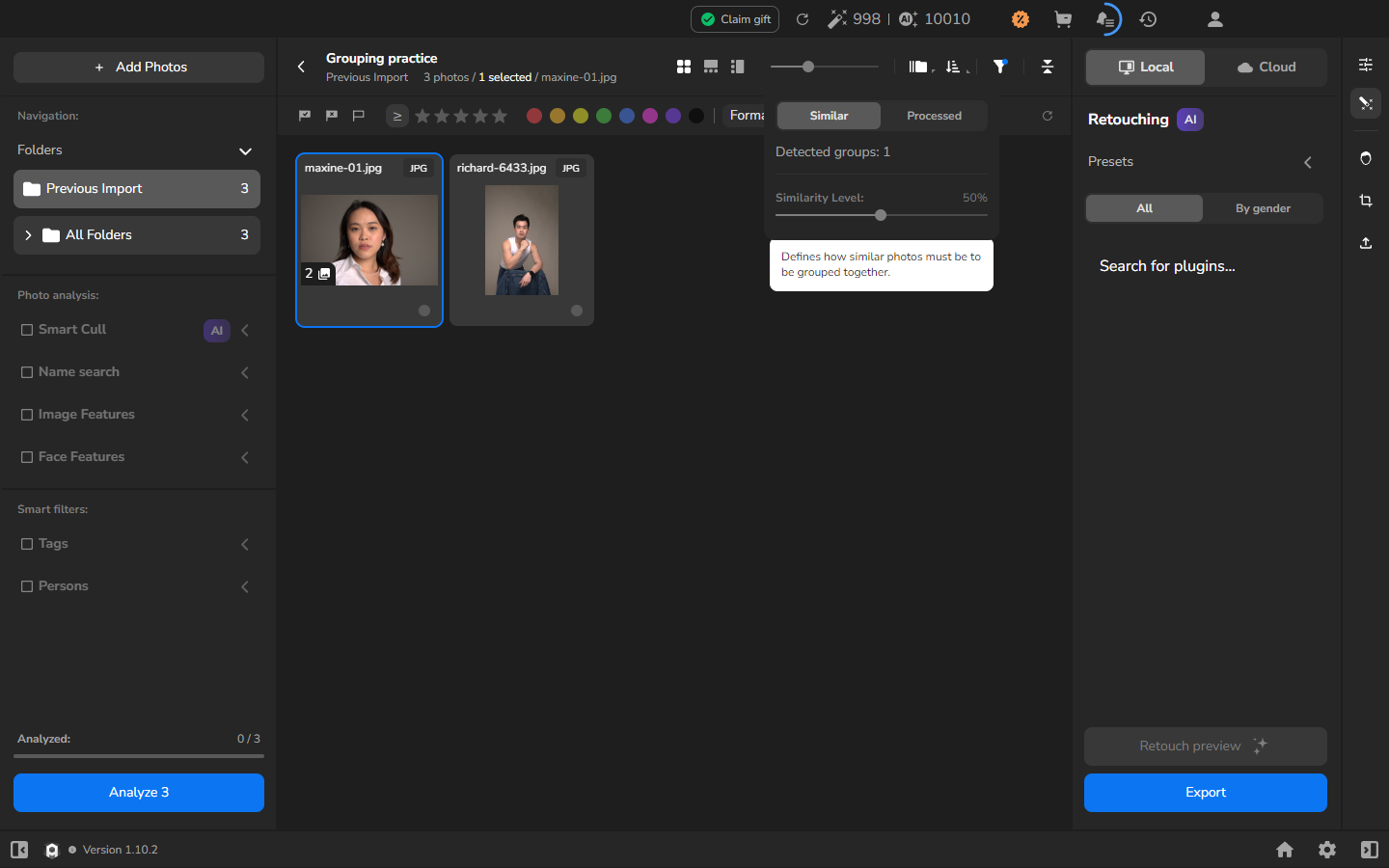
グループを展開してメンバーを確認する
Section titled “グループを展開してメンバーを確認する”- グループ化のドロップダウン矢印をもう一度クリックしてメニューを閉じます。
- カバーサムネイル上の、小さなグループアイコン付きの番号バッジをクリックします。グループのメンバーは個別のカードとして表示され、グループ外の写真は表示されたままです。
- メンバーを比較し、使いたい写真をクリックします。そのカードに青い枠線が表示され、写真カウンター横にファイル名が表示されます。
グループを開いても、そのすべてのメンバーが選択されるわけではありません。
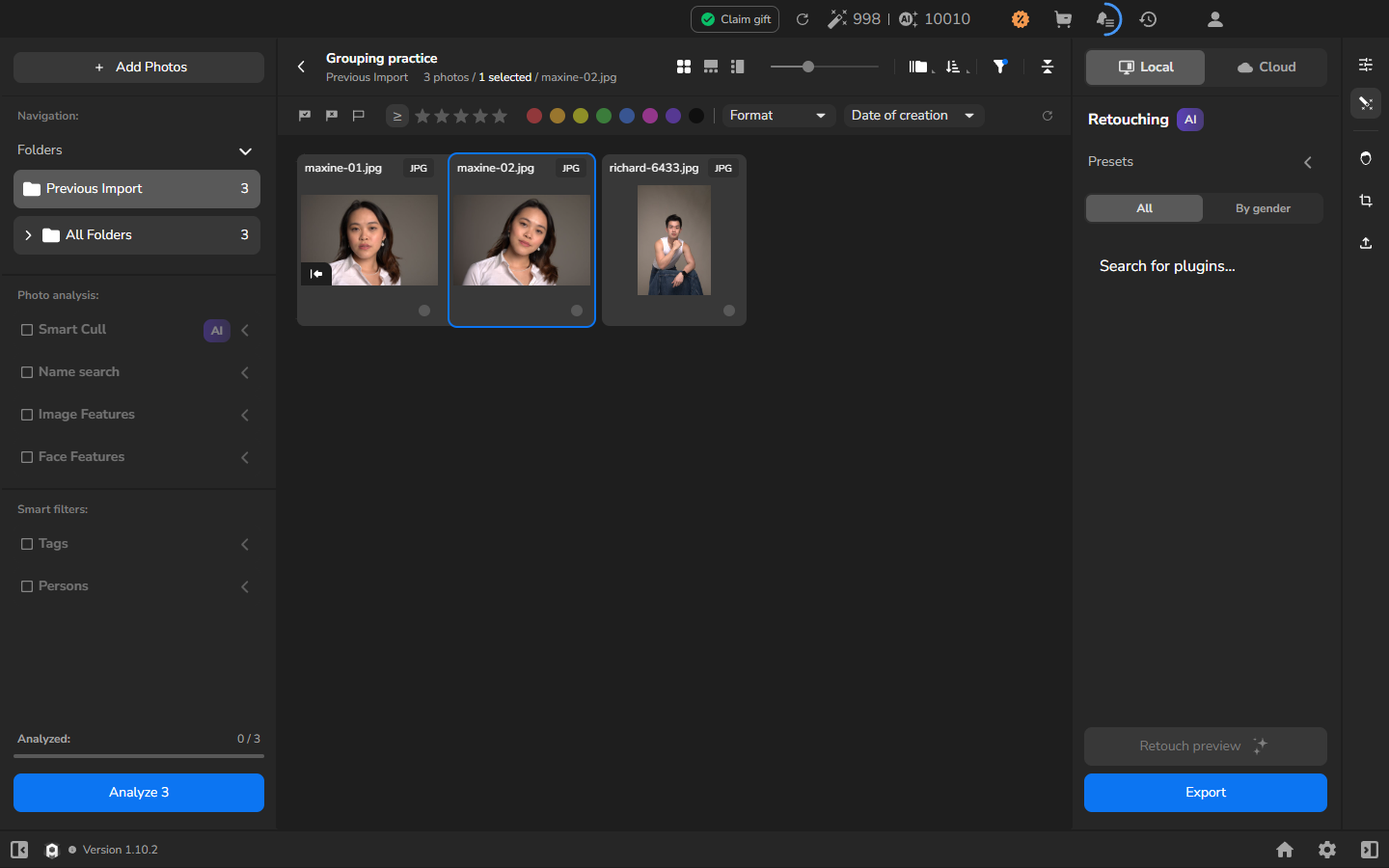
グループを折りたたむ、または個別の写真に戻す
Section titled “グループを折りたたむ、または個別の写真に戻す”グループ化ビューを変更すると、アクティブな写真が変わることがあります。グループを展開したままにしておくこともできます。ビューを変更した場合は、続行する前に使いたい写真を再選択してください。使いたい写真に青い枠線が表示され、写真カウンター横にファイル名が表示されたら、続行できます。次の作業に適したビューを選択します:
- グループ化を有効にしたままにするには、元のカバーサムネイルの左下にあるグループアイコンをクリックします。メンバーは1枚のカバーカードに戻ります。
- すべての写真を個別に表示するには、ツールバー上部のメインのグループ化アイコンをクリックしてグループ化をオフにします。グループバッジが消え、すべての写真が個別のカードとして表示されます。グループ化がオフの間、ドロップダウンの Similar は無効になります。
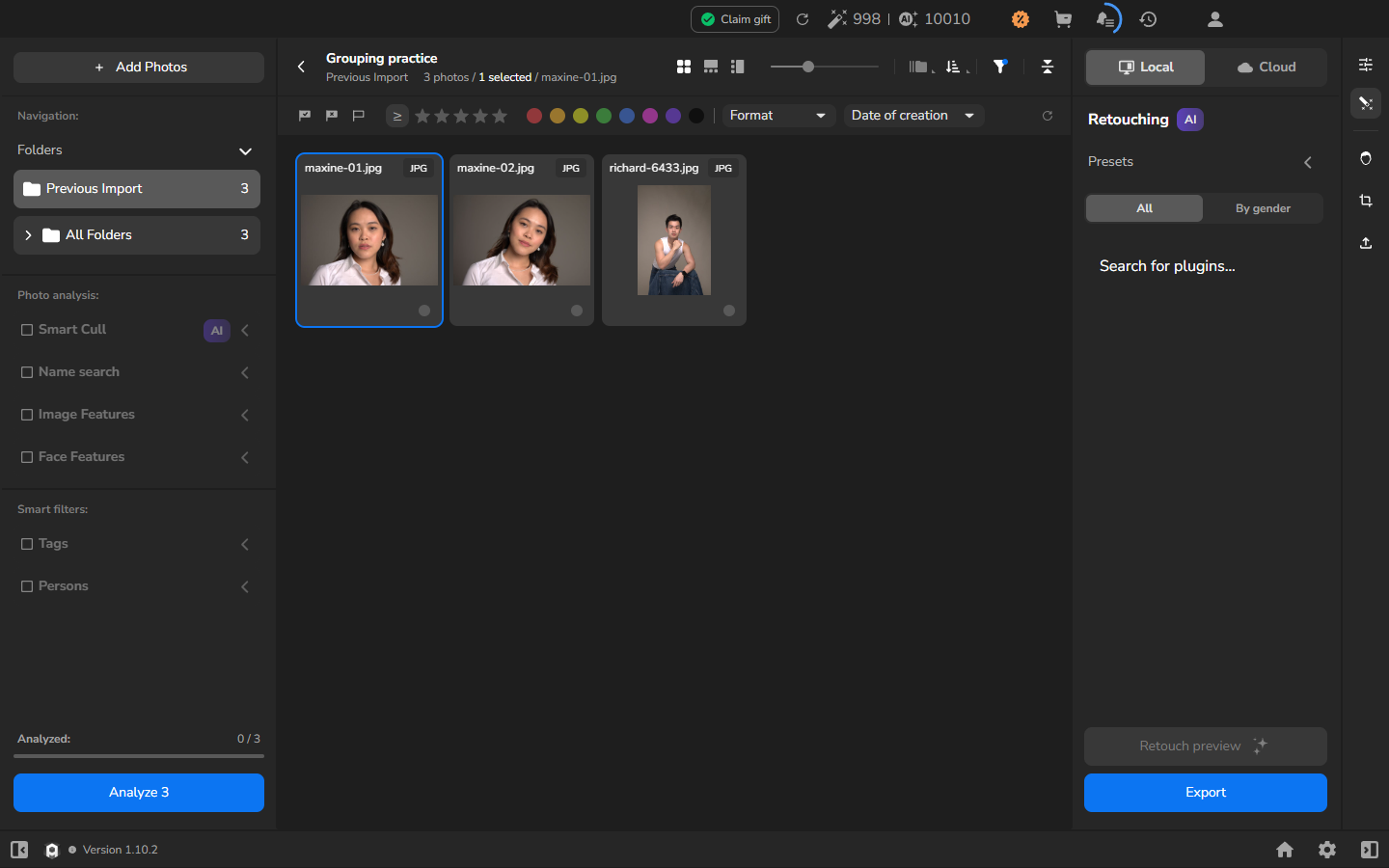
オプション:別のレイアウトでグループを確認する
Section titled “オプション:別のレイアウトでグループを確認する”ギャラリーで作業を完了できます。すべてのレイアウトで繰り返す必要はありません。より大きなアクティブ写真でグループの比較がしやすい場合のみ、詳細ビューを使用します。中央のビューボタンはプロジェクトフィルムストリップを写真の下に配置し、右のビューボタンは左側に配置します。
ギャラリーでは:
- 四角4つのギャラリーボタンを選択します。
- グループカバーの番号バッジをクリックします。メンバーは個別のカードとして表示され、他のグループは折りたたんだままです。
- 元のカバーのグループコントロールをもう一度クリックすると、メンバーがカバーカードに折りたたまれます。
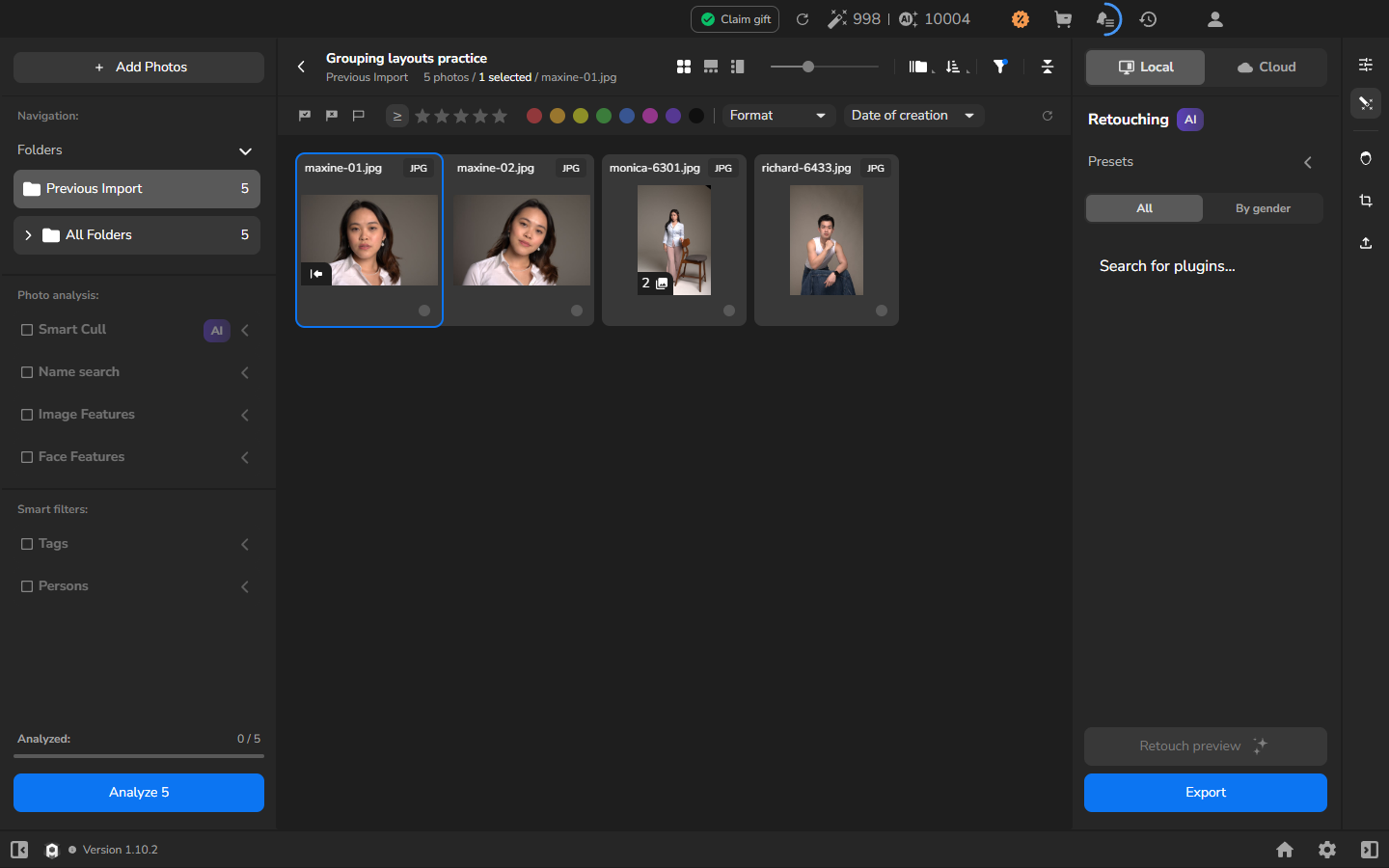
横長の詳細ビューでは:
- 中央のビューボタンを選択します。
- 下部のプロジェクトフィルムストリップでグループカバーを選択し、その番号バッジをクリックします。プロジェクトフィルムストリップの直上に第2のフィルムストリップが開き、そのグループのメンバーが表示されます。
- 第2のフィルムストリップでメンバーをクリックします。その写真が大きな写真となり、青い選択枠線が表示され、カウンター横にファイル名が表示されます。
- グループの比較が終わったら、第2のフィルムストリップのグループコントロールをクリックします。第2のフィルムストリップは閉じられ、プロジェクトフィルムストリップと大きな写真は残ります。
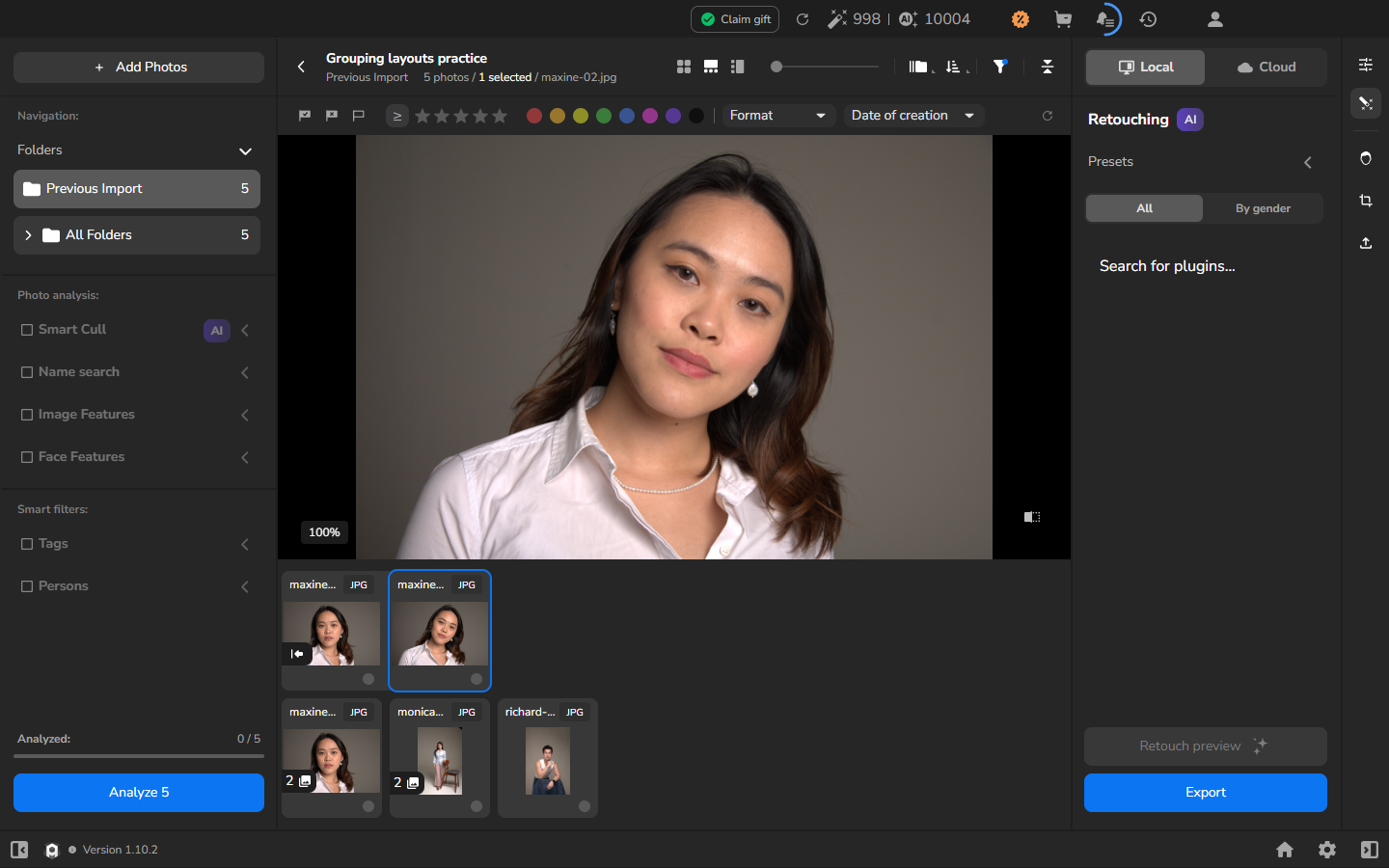
第2のフィルムストリップでアクティブなグループを切り替える
Section titled “第2のフィルムストリップでアクティブなグループを切り替える”第2のフィルムストリップが開いている間、別のグループに直接移動できます。下部のプロジェクトフィルムストリップでそのカバーをクリックします。第2のフィルムストリップはそのグループのメンバーに切り替わり、大きく表示される写真がそのグループのアクティブなメンバーに切り替わり、ファイル名もその写真のものに変わります。
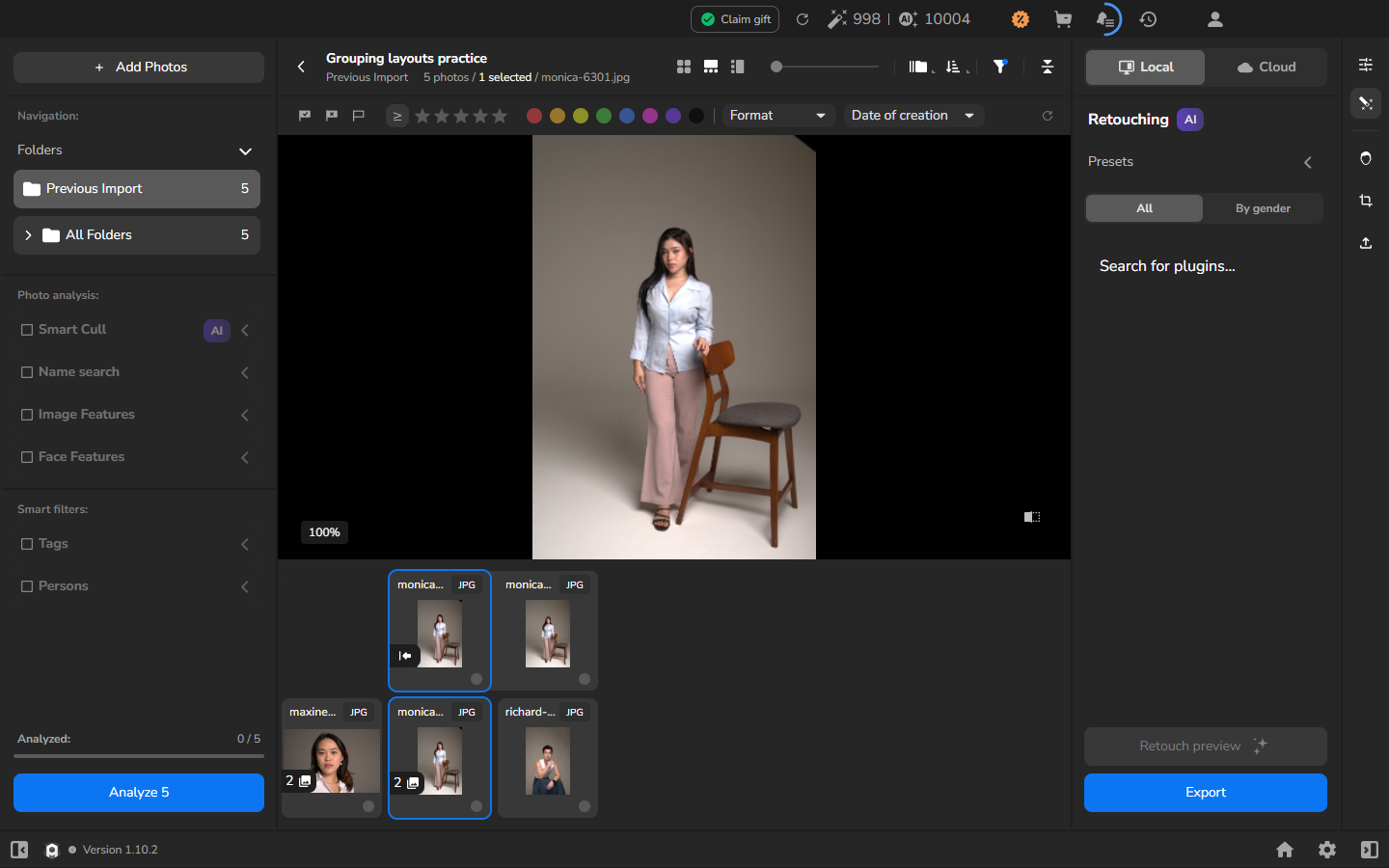
2つのフィルムストリップの青い枠線は、それぞれ異なるものを示しています。下部のプロジェクトフィルムストリップはアクティブなグループカバーを、上部の第2のフィルムストリップはアクティブなメンバーを示します。
縦長の詳細ビューで第2のフィルムストリップを使う
Section titled “縦長の詳細ビューで第2のフィルムストリップを使う”- 右のビューボタンを選択して縦長の詳細ビューを開きます。
- 左側のプロジェクトフィルムストリップでグループカバーを選択し、その番号バッジをクリックします。
- グループ内の写真は、画面左側にあるプロジェクトフィルムストリップの右隣の列に表示されます。グループカバーや他の写真はプロジェクトフィルムストリップで引き続き利用できます。
- グループのメンバーをクリックすると、その写真が大きなアクティブ写真になります。
- グループの比較が終わったら、第2のフィルムストリップのグループコントロールをクリックします。第2のフィルムストリップは閉じられ、写真がプロジェクトフィルムストリップから削除されることはありません。
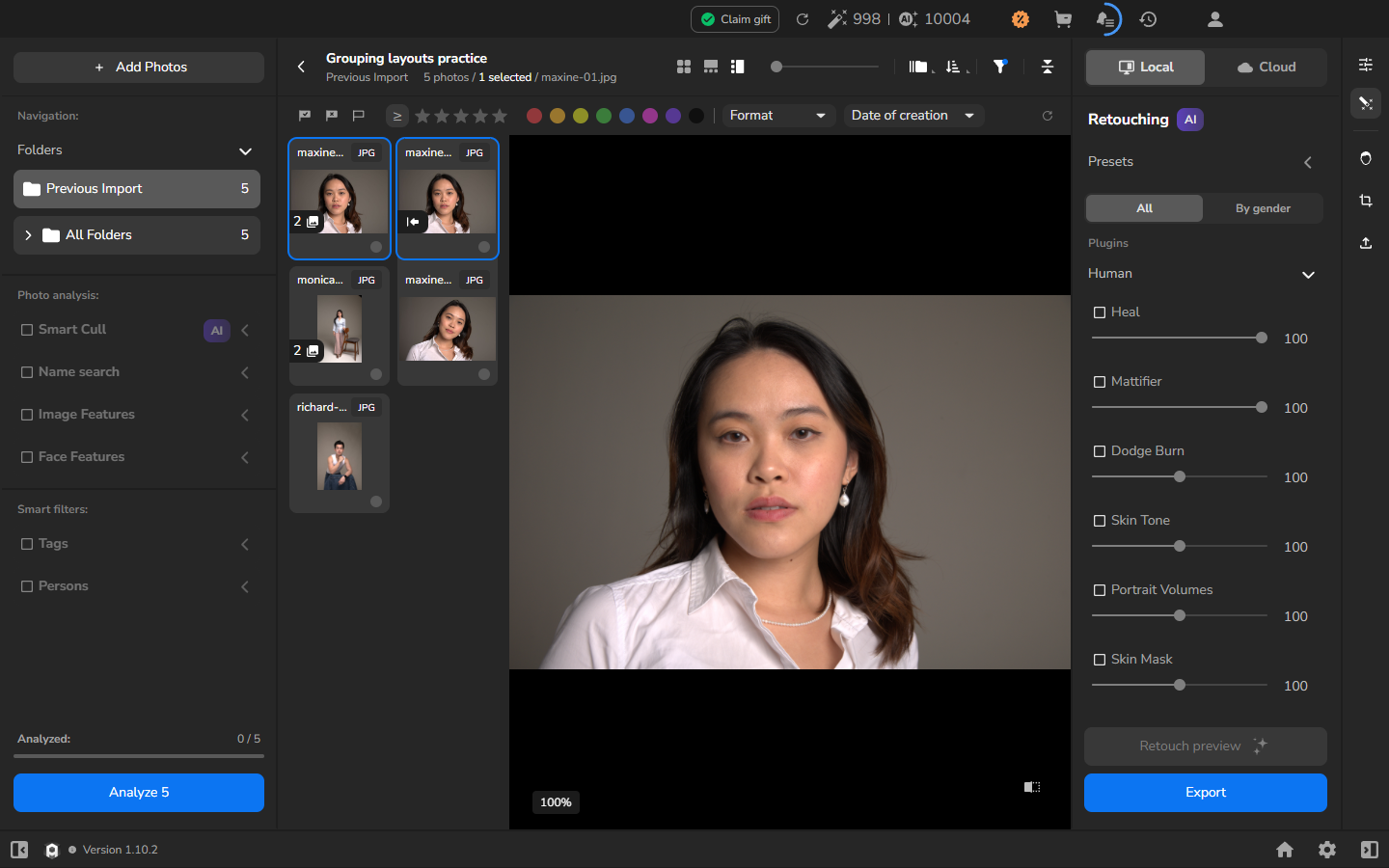
うまくいかない場合
Section titled “うまくいかない場合”- Similar が無効: メニューを閉じて、メインのグループ化アイコンでグループ化を有効にし、メニューを再度開きます。
- Detected groups が 0 のまま: サムネイルが読み込まれていることを確認し、Similarity Level: を少しずつ下げます。撮影した写真が、有用なグループを形成するには似ていない可能性があります。
- 表示される写真が1枚だけ: そのサムネイルに番号付きのグループバッジがないか探します。クリックしてグループを展開するか、グループ化をオフにして個別のカードに戻します。
- どのメンバーが選択されているか不明: 続行する前に、青い枠線と写真カウンター横のファイル名を確認します。