カメラの RAW ファイルから完成した JPEG の書き出しまで
撮影データがカメラの RAW 形式で、まず全量を他の形式に変換せずに Arams で作業したい場合に、このワークフローを使います。対応する RAW ファイルを取り込み、デコードされた写真に調整を加え、フルサイズの JPEG を書き出します。この過程でカメラのオリジナルファイルは変更されません。
Arams にサインインし、これらの写真用のプロジェクトを作成するか開いてください。この手順は Sony ARW ファイルを対象としています。RAW への対応は、カメラや形式によって異なります。
このカメラと形式のファイルを Arams でまだ使ったことがない場合は、まずその撮影を代表する数枚で試してください。すでにうまく使えているカメラと形式なら、この互換性チェックは省略できます。
カメラの RAW ファイルを直接取り込む
Section titled “カメラの RAW ファイルを直接取り込む”- プロジェクトを開く。
- Windows のエクスプローラーで、作業したい RAW ファイルを選択する。互換性チェックのときは、代表するファイルだけを選択する。
- ファイルを Arams の中央の写真エリアにドラッグして取り込む。
- ファイル名、形式のバッジ、サムネイルが表示されるのを待つ。Sony ARW ファイルなら、ARW のバッジを確認する。
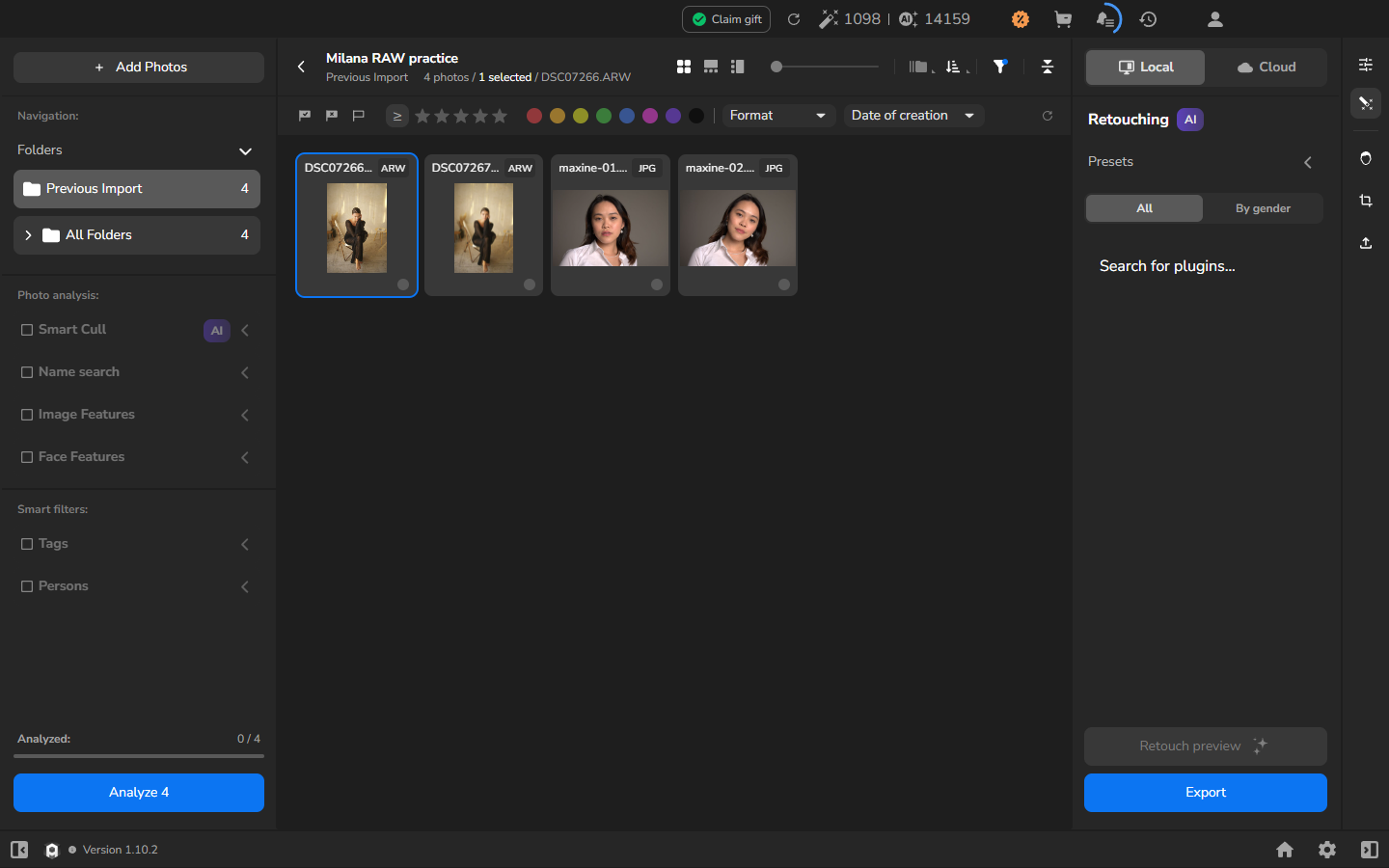
サムネイルが表示されたら、そのファイルがプロジェクトに追加されたことを意味します。ただし、フルサイズの RAW 写真がデコードされたことを示すものではありません。サムネイルは、カメラが埋め込んだプレビュー画像である可能性があるためです。
デコードされた写真を開く
Section titled “デコードされた写真を開く”- 取り込んだ ARW ファイルのいずれかをダブルクリックする。
- Loading… が消えるのを待つ。
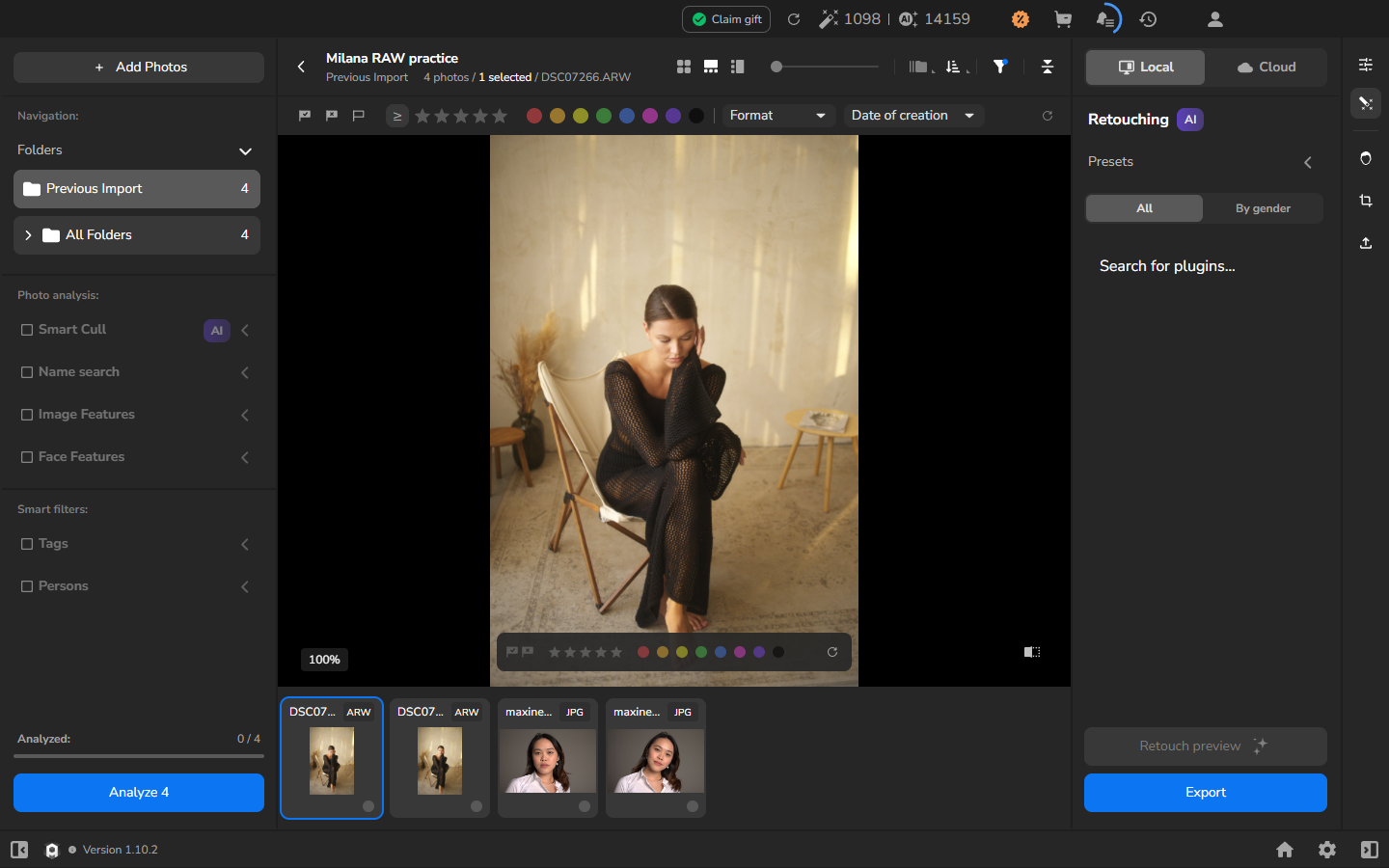
新しいカメラや形式の互換性チェック(任意)として行っている場合は、続行する前に、写真を実際に確認しやすい倍率で見てみましょう。向きが正しく、ディテールやシャドウ、ハイライトに画像の一部が表示されていない箇所や、画像が破損している箇所がないことを確認します。よく使っているカメラの撮影なら、このチェックをすべての写真で繰り返す必要はありません。
デコードされた写真に調整を加える
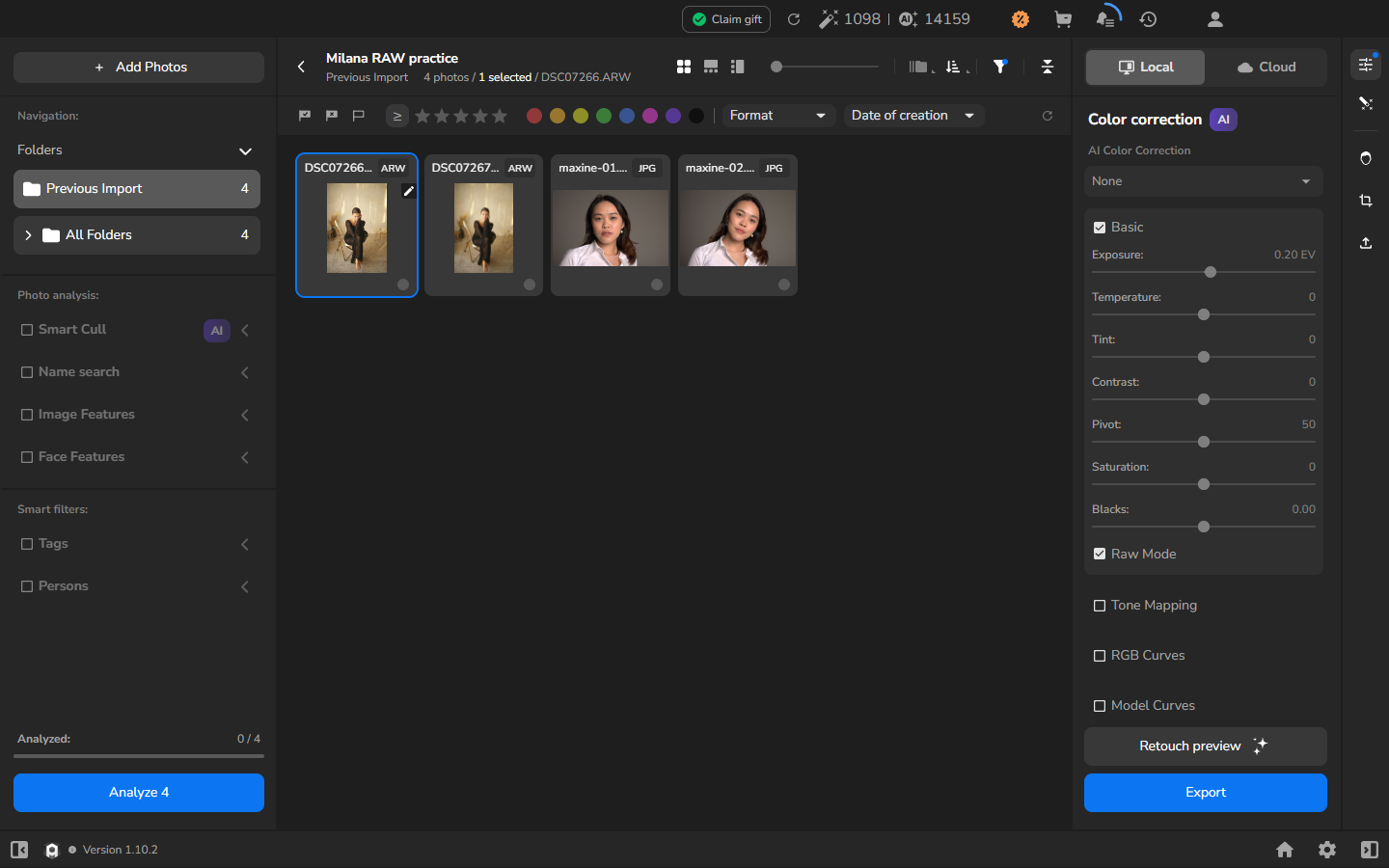
Section titled “デコードされた写真に調整を加える”- 右側のツールバーから Color correction を開く。
- Basic をオンにする。
- その写真に必要なコントロールだけ調整する。Exposure を変えるときは、被写体と最も明るい部分に目を向け、重要なハイライトにディテールが残るよう見ながら調整する。
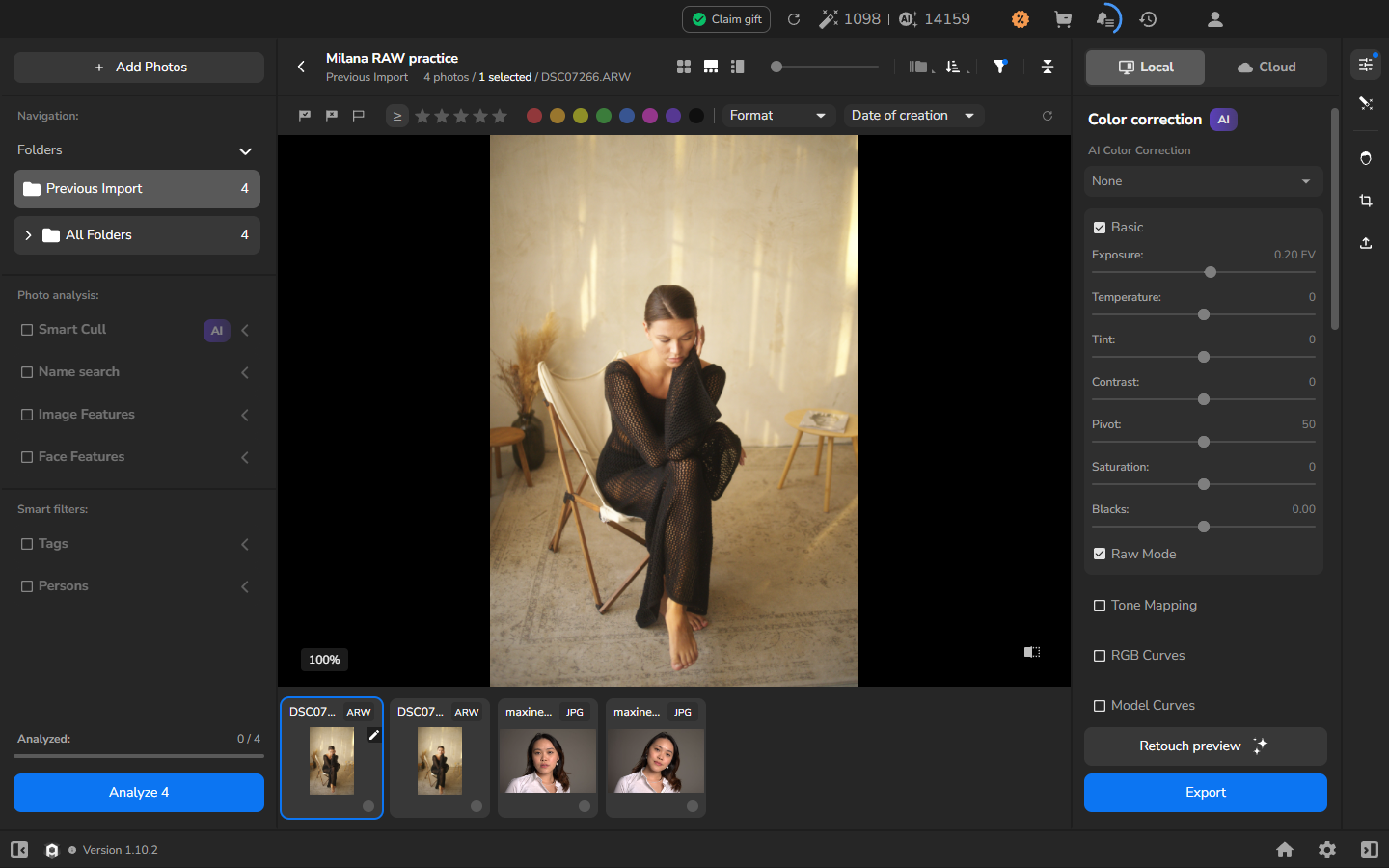
スクリーンショットの Exposure 0.20 EV は例であり、必須の値ではありません。値は、ビューアーに表示された写真を見て決めてください。
Arams がカメラの RAW ファイルを認識しているかどうかを判断するのに Raw Mode を使わないでください。このリリースでは、Raw Mode は JPEG をカラー補正用の仮想 RAW に変換するもので、ソースが対応するカメラの RAW かどうかを識別するものではありません。
フルサイズの JPEG を書き出す
Section titled “フルサイズの JPEG を書き出す”Retouch preview は任意です。書き出す前に現在の処理を詳しく見たい場合は使い、それ以外の場合は、現在の設定のまま直接書き出してください。JPEG に含めたいリタッチ処理はすべてオンにしたままにします。スクリーンショットは Basic のカラー補正のみを示しています。他の必要な処理をオフにする理由ではありません。
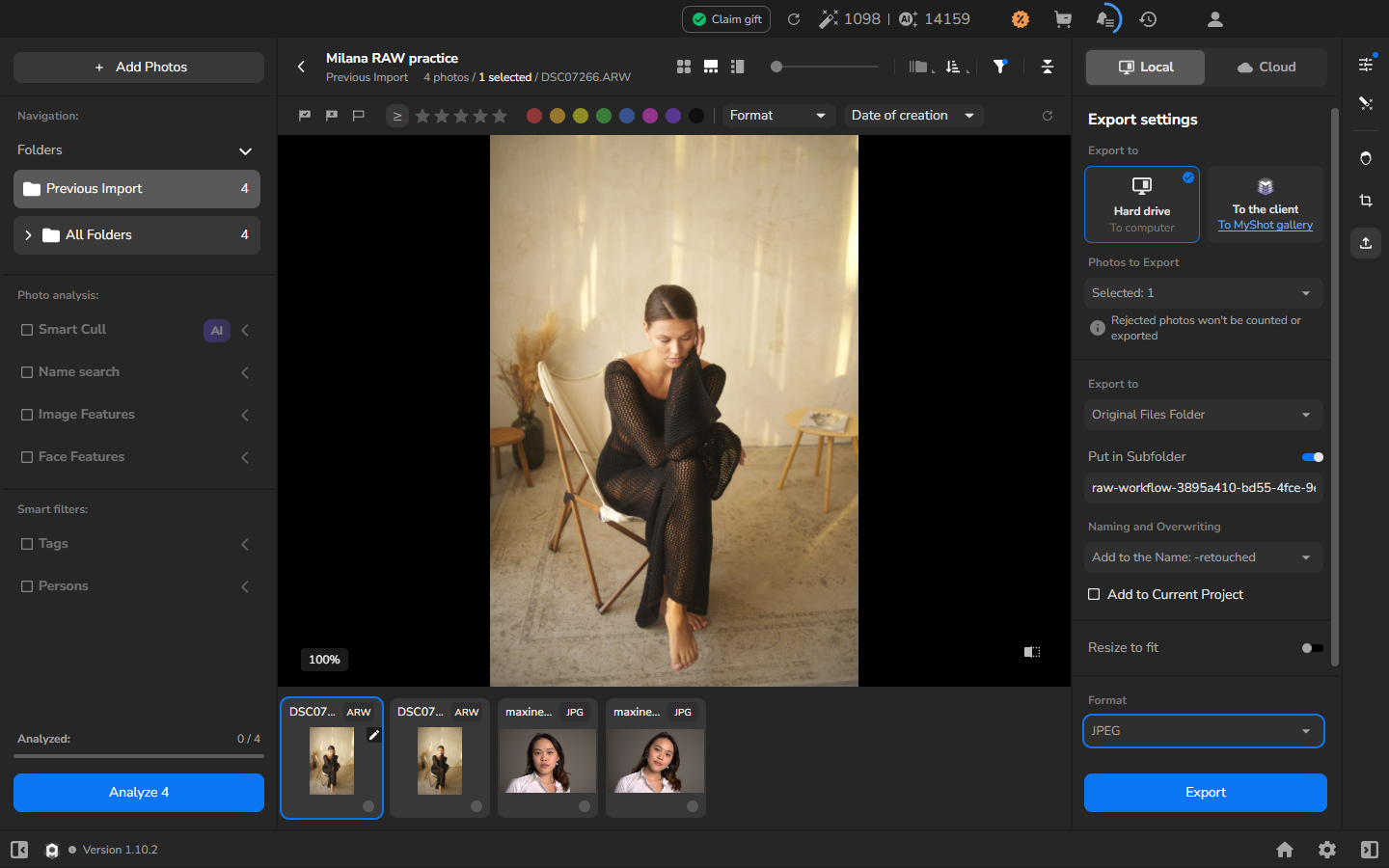
- 調整した ARW を選択したまま、Export settings を開く。
- Export to で Hard drive を選ぶ。
- Photos to Export で、選択した写真を選ぶ。
- 出力先フォルダーを選ぶ。JPEG を撮影データに近い場所に置きつつカメラのオリジナルとは分けて保存したい場合は、Original Files Folder と Put in Subfolder を使う。完成写真の整理先が別の場所にある場合は、そちらを選ぶ。
- Naming and Overwriting で、別のファイル名が作られるルールを選ぶ。出力の内容を正確に表す場合だけ、-retouched を追加する。それ以外の場合は、リタッチを連想させず、完成コピーだと分かる名前を使う。
- 書き出した JPEG をプロジェクトに追加したい場合は Add to Current Project をオンにする。追加したくない場合はオフのままにする。
- ソースのサイズを維持するには、Resize to fit をオフにする。
- Format を JPEG に設定し、Export を選択する。
Export and Render History を開き、タスクが COMPLETED と 100% を表示するのを待つ。
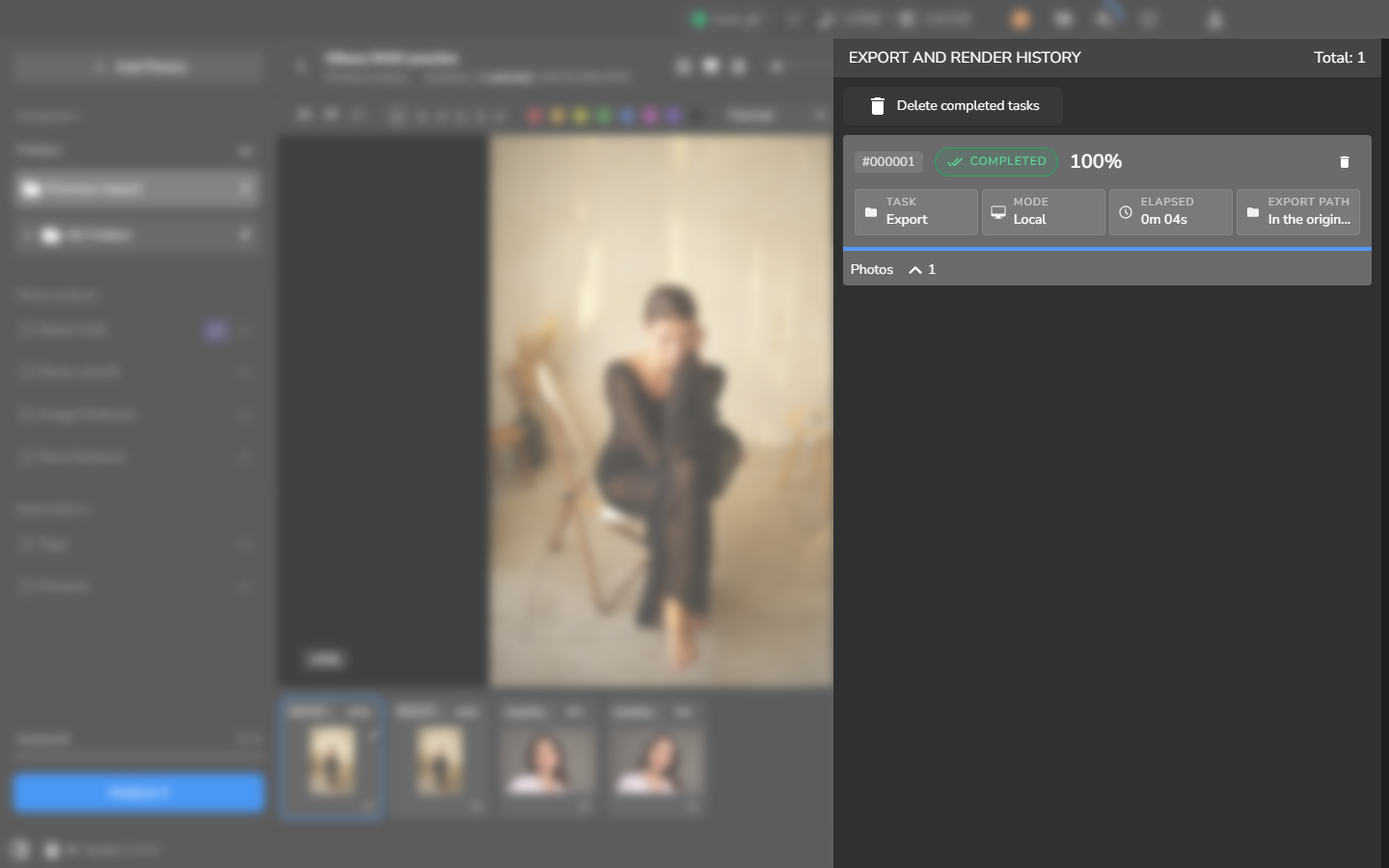
納品する前に、保存された JPEG を開いて、意図した写真と見た目になっていることを確認してください。RAW ファイルはカメラのオリジナルとしてそのまま保管し、JPEG を納品やその後の利用のための完成コピーとして使います。
プロジェクトを再度開く
Section titled “プロジェクトを再度開く”この手順は任意です。後で編集を続ける場合は、Arams のホーム画面に戻り、プロジェクトを再度開きます。RAW 写真を選択して Color correction を開くと、保存された調整内容を引き継いで編集を続けられます。Arams がソースファイルを見つけられるよう、元の場所から動かさないでください。
結果を確認する
Section titled “結果を確認する”Export and Render History が COMPLETED と 100% を表示し、選んだ出力先からフルサイズの JPEG が開けるようになったら、このワークフローは完了です。直接取り込んだ RAW ファイルは、JPEG とは別に、カメラのオリジナルファイルとして残ります。
任意の互換性チェックから始め、そのファイルが正しくデコード・書き出せたなら、同じ手順で撮影の残りにも使えます。
うまくいかない場合
Section titled “うまくいかない場合”取り込み後に RAW ファイル名や、想定していた形式のバッジが表示されない場合は、そこで止めてください。カメラのオリジナルは変更せず、そのカメラと形式を明示的にサポートしている RAW 変換ツールで JPEG のコピーを作り、JPEG を取り込む。変換した JPEG をリネームしても、RAW ファイルにはなりません。
大きなビューアーで Loading… が消えない場合や、画像が表示されない、向きが正しくない、画像が破損しているといった問題がある場合は、グリッドに戻り、写真を再度開いてデコードを待ちます。状態が変わらない場合は、オリジナルを保持したまま、そのファイルから書き出さないでください。
履歴が COMPLETED と 100% に到達しない場合は、出力先のファイルを完成品として扱わないでください。書き出し設定を見直し、必要な処理がまだオンになっていることを確認して、新しいサブフォルダーに向けて書き出しをやり直します。RAW のソースを上書きしないでください。