ワークスペースの使い方
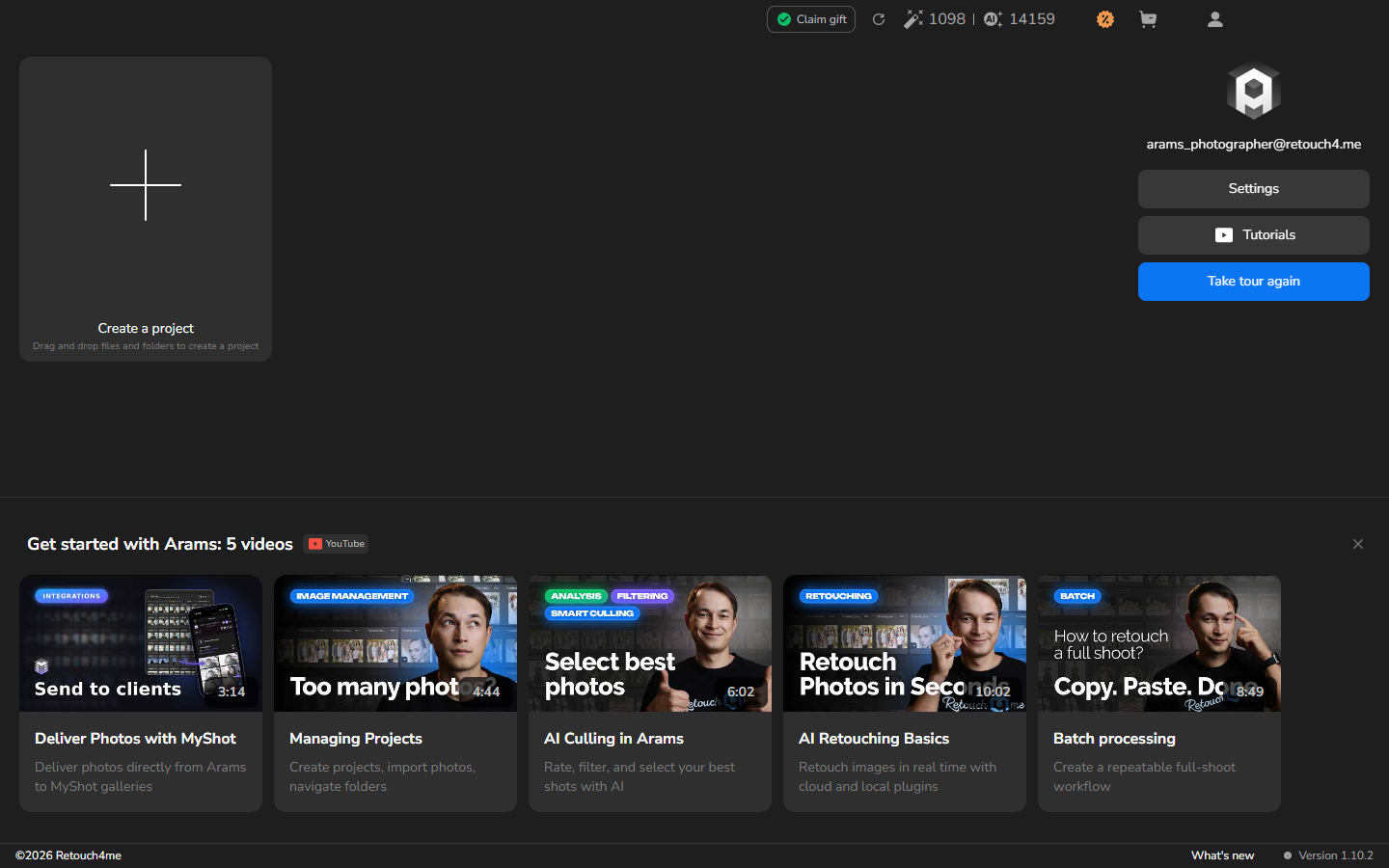
サインイン後、ワークスペースから写真のプロジェクトを開始します。必要に応じて、設定を開いたり、インストールされているバージョンを確認したりすることもできます。
ワークスペースを開くには、アカウントにサインインしてください。
- 左側にある大きなプラス記号の Create a project タイルを選択します。
- プロジェクトの作成に従って、プロジェクトに名前を付け、そのワークスペースを開きます。
新しいプロジェクトのワークスペースが開いたら、写真の追加ができる状態です。
その他の選択
Section titled “その他の選択”- 始める前に Arams を調整する必要がある場合は、右側のアカウントのメールアドレスの下にある Settings を選択し、一般設定に従ってください。
- サポートに使用しているリリースを聞かれた場合は、画面の右下にある Version を確認してください。
- 任意: プロジェクトを始める前に詳しく知るには、Tutorials、Take tour again、またはチュートリアル動画カードのいずれかを選択します。
うまくいかない場合
Section titled “うまくいかない場合”E-mail / Password フォームが表示される場合は、まずサインインしてください。既存のプロジェクトやアカウントのオファーによって、ワークスペースの外観が変わることがあります。