Arams とは
Arams とは
Section titled “Arams とは”撮影データの選別、準備、レタッチ、書き出しを複数のアプリケーションに分散させずに行いたい場合、Arams はこれらの作業を 1 つのプロジェクトに集約できます。Windows および macOS 向けのこのアプリケーションは、Retouch4me のツール(個別の写真だけでなくシリーズ全体にも適用可能)と、写真の整理、色補正、トリミング、書き出しを組み合わせます。
レタッチは任意です。Arams を選別、整理、補正、トリミング、書き出しだけに使うこともでき、クラウドレタッチや個別に購入したローカルプラグインを追加することもできます。レタッチを行う場合、書き出し前に利用可能なツールを調整し、結果を元の写真と比較できます。
このページで処理ルートを選択してください。レタッチなし、クラウド処理、ローカルプラグインのいずれが必要かを知り、そのルートのガイドを開けた時点で、開始準備が整ったことになります。
Arams が活きる場面
Section titled “Arams が活きる場面”- ポートレート撮影: 顔を拡大して確認し、似た写真同士を比較して残す写真を選び、書き出し前にレタッチ結果を元の写真と比較します。
- スタジオやビューティー撮影: ポートレートレタッチ、衣装や背景の汚れの除去、色を調整します。自動処理の結果には欠陥が残ったり、別の設定が必要になったりすることがあるため、細部のディテールを確認してください。
- 一貫した処理が必要なシリーズ: ツールとプリセットを設定し、選択した写真に設定を適用して、シリーズを処理する前に代表的な写真を確認します。
- 複数の人物が写る撮影: ある人物が写っている写真を見つけ、その選択をレーティングと組み合わせて、別々の納品用データを用意します。1 枚の写真が複数の人物の納品に含まれることもあります。
- 写真が増えて整理が必要になったプロジェクト: フォルダ、レーティング、ラベル、グループ、検索を使って、元の写真ファイルはそのまま利用可能な状態を保ちながら必要な写真を見つけます。
クラウドレタッチとローカルレタッチ
Section titled “クラウドレタッチとローカルレタッチ”| クラウドレタッチ | ローカルレタッチ | |
|---|---|---|
| アクセスと課金 | 適用されるプランに従い、サブスクリプションと/またはクレジットが必要です。 | ローカルプラグインは個別に購入します。購入したプラグインは、写真 1 枚あたりのクラウドレタッチクレジットを消費せずに、無制限のローカルレタッチが可能です。 |
| 処理 | 写真をサービスに送信します。インターネット接続が必要です。 | インストール済みでアクティベーション済みのプラグインを使用して、お使いのコンピューター上で処理が実行されます。 |
| 利用可能なコントロール | クラウドツールには、ほくろの個別調整など、独自のコントロールが用意されている場合があります。 | コントロールはインストールしたプラグインによって異なります。クラウド版と一致すると推測しないでください。 |
この 2 つのモードは同じ機能セットではありません。必要なツールとコントロール、処理を実行する場所、課金モデルの観点からモードを選択してください。無制限のローカルレタッチは所有するプラグインにのみ適用され、すべてのプラグインを含むわけでも、クラウドサービスを無料にするわけでもありません。
はじめの一手を選択する
Section titled “はじめの一手を選択する”- レタッチなしで整理して書き出したい場合: 最初の写真ワークフローに従い、書き出しの段階でレタッチしていないコピーを選択します。
- ローカルレタッチを行いたい場合: まずツールを選択してセットアップし、その後、お使いのコンピューターにインストールされ、そのアカウントでアクティベーションされて利用可能なプラグインでローカル処理に進みます。
- クラウドレタッチを行いたい場合: アップロード、インターネット、アカウント、クレジットの要件を確認した後で、クラウド処理に進みます。
- 処理ルートがすでに決まっている場合: 下記の機能カタログを使って、選別、補正、シリーズ処理、納品を続行します。
どのルートを選択しても、完成した写真に含めたいツールはすべて有効なままにしてください。レタッチしていないコピーを書き出そうとするときだけツールを無効にします。通常のプレビューに対応するツールには納品設定を使用してください。プラグインが通常のプレビューレイヤーを作成できないと表示される場合は、書き出し前のワークフローに従ってください。書き出しのタスクが完了し、選択した保存先に保存されたファイルを正常に開けた時点で、書き出しは完了です。
任意: 写真をプレビューする
Section titled “任意: 写真をプレビューする”プロジェクトに写真がすでにある場合、残すものや処理するものを判断する前に、大型ビューアーで 1 枚を開いてディテールを確認できます。このプレビューは任意であり、処理ルートの選択には必要ありません。
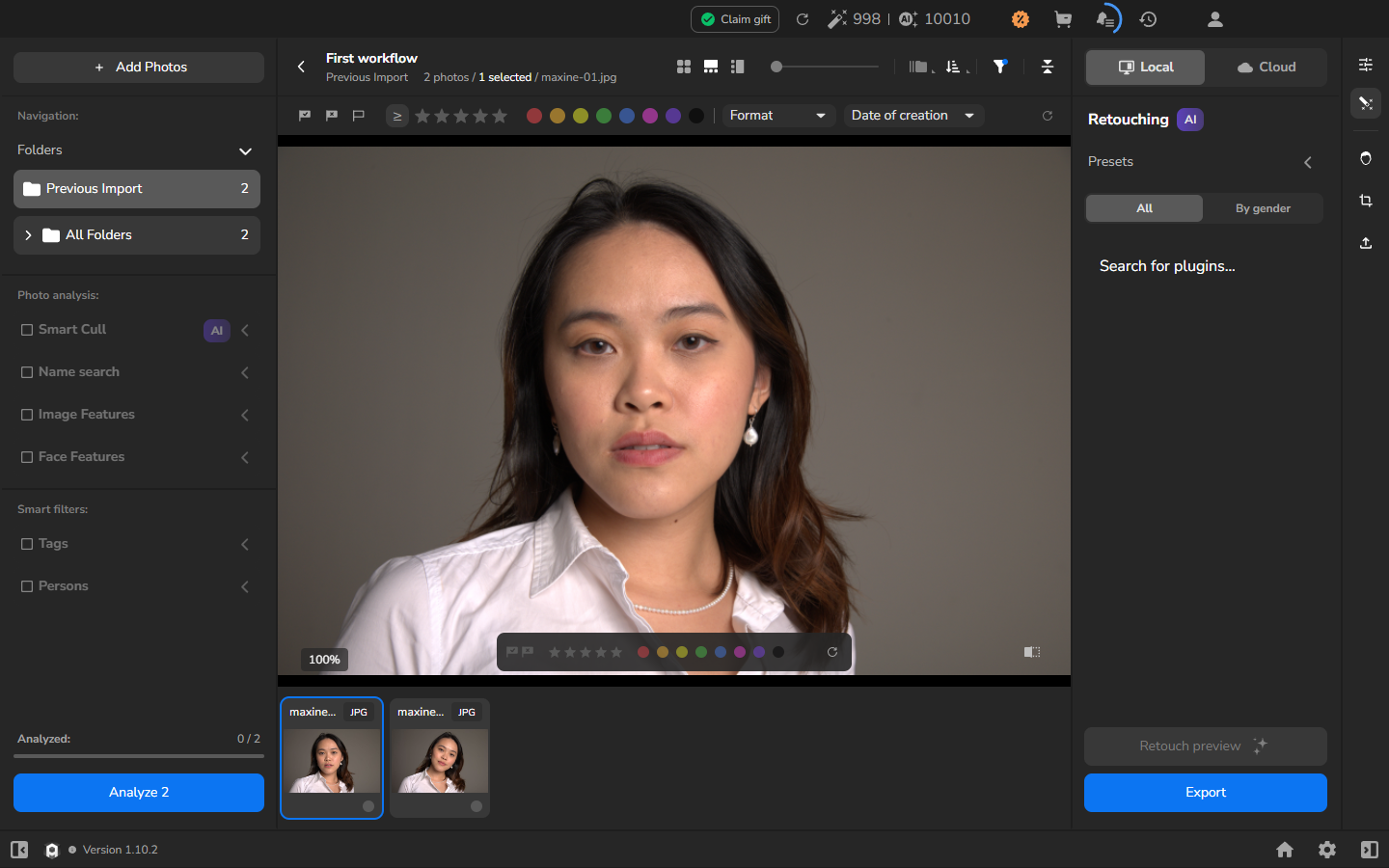
機能カタログ
Section titled “機能カタログ”このカタログを使って、ワークフローの次のタスクを探してください。このマニュアルで説明する機能を紹介しています。利用可能な機能は、Arams のバージョン、プラン、インストールしたプラグインによって変わります。
| 分野 | 機能と詳細 |
|---|---|
| アカウントとアクセス | 既存のアカウントで Arams にサインインします。利用可能な機能はアカウントによって異なります。 |
| プロジェクト | プロジェクトの作成、開く・管理、再開、バックアップと復元。 |
| 元ファイルとインポート | 写真をインポート、フォルダとファイル名を整理、プロジェクトと元ファイルを利用可能な状態に保つ。 |
| 選別と確認 | 写真を選択、拡大してディテールを確認、検出された顔を調べる。 |
| カリング | レーティング、フィルターとラベル、似た写真のグループ、納品のための選別ワークフロー。 |
| 写真の検索 | 写真と人物の検索で、ファイル名、手動タグ、日付、検出された人物で検索します。自動 AI タグ付けは別のワークフローです。 |
| 写真と顔の解析 | Analyze を実行し、表示される画像品質・顔品質のフィルターを確認して、AI 解析の結果をレビューで候補を確認します。AI による分類結果は、目視で確認する必要があります。 |
| トリミング | 写真をトリミングして水平補正。 |
| レタッチのコントロール | ツールと設定を選択、プリセットを使う、性別ごとに設定を適用。 |
| ポートレートの結果 | 自然なディテールを保ったままポートレートをレタッチし、処理結果を元の写真と比較。 |
| 衣装と背景 | Fabric と Clean Backdrop を使う。織物、エッジ、質感、実際のスタジオ床の傷を確認します。 |
| 色 | AI 色補正、カーブ、LUT。 |
| シリーズ処理 | シリーズ全体を統一した設定でレタッチ(プリセットと設定のコピーを含む)、完了した処理タスクをレビュー。 |
| 処理ルート | インストール済みのプラグインでローカル処理を使うか、アップロード・接続・クレジットの要件を伴うクラウド処理を使うか。 |
| プラグインのアクセス | アカウントで利用可能なプラグインをアクティベートします。ローカルプラグインは、使用できる前にインストールとアクティベーションが必要です。 |
| 書き出しと納品 | 納品設定を用意、写真を書き出し、保存されたファイルを確認、人物ごとに選んだ写真を納品。 |
| メタデータ | XMP サイドカーでレーティングとカラーラベルを交換。納品において他のメタデータが重要な場合は、書き出されたファイルで確認してください。 |
| ワークスペース | インターフェースを探索、ワークスペースをカスタマイズ、一般設定を変更、キーボードショートカットをカスタマイズ。 |
| トラブルシューティング | インポートの失敗と処理や書き出しの停止を診断します。 |
無料のタグ付け、解析、処理
Section titled “無料のタグ付け、解析、処理”自動 AI タグ付けは無料であり、解析クレジットを消費しません。 モデルをダウンロードし、Settings で自動タグ付けを有効にしてください。これらのタグを得るために Analyze を押す必要はありません。上部のベルアイコンを開いてタグ付けの進行を確認してください。同じ場所には他のバックグラウンドの作業も表示されることがあります。自動生成されたタグが不正確だったり、必要なタグが付かなかったりすることがあるため、利用する前に確認してください。
Analyze によるクラウドでの写真・顔解析は、解析クレジットを消費する別の操作です。ローカルレタッチ、クラウドレタッチ、プラグインのアクティベーションにはそれぞれ独自の要件があります。無料のタグ付けは、すべての処理やすべてのプラグインが無料であることを意味しません。処理ルートを選択する前に、関連する章を確認してください。
プラグインと高度なワークフロー
Section titled “プラグインと高度なワークフロー”このマニュアルには、Heal、Dodge Burn、Portrait Volumes、Fabric、Clean Backdrop のワークフローが含まれています。プラグインのカタログは変更されることがあり、利用可能なツールは、お使いのコンピューターにインストールされ、そのアカウントでアクティベーションされたプラグインによって決まります。
プラグインの歯車アイコンを開いて詳細なパラメータを調整してください。これらのコントロールは、アプリケーション全体の Settings とは別物です。Lab、Face Make、Frequency Separation、Color Match は通常のプレビューではなく、書き出し前の段階で実行されます。その段階で利用可能なコントロールはプラグインによって異なります。
元写真を守り、結果を確認する
Section titled “元写真を守り、結果を確認する”元の写真は利用可能な状態を維持し、バックアップを続けてください。処理後のプレビューと書き出されたファイルは、その仕事で重要なディテールが判別できる倍率で確認してください。自動処理であっても、写真家の判断が必要です。