写真を MyShot にエクスポートする
この作業でできること
Section titled “この作業でできること”クライアントに渡す写真のセットが準備できたら、ローカルフォルダを新しく作るのではなく、Arams から既存の MyShot アルバムに送りましょう。アルバムを共有するかどうかを決める前に、アップロードが完了したことを確認できます。
MyShot へのエクスポートは、ファイルをオンラインの保存先にアップロードする操作です。ハードドライブへのエクスポートとは別のもので、写真をアップロードするだけでは、そのアルバムがクライアントと共有されるわけではありません。
- 使用したい MyShot ストレージに接続されているアカウントで Arams にサインインしてください。
- 送り先のアルバムを事前に作成するか選んでおいてください。
- この納品に含める写真を決めておいてください。リジェクトされた写真はエクスポートの対象数に含まれません。
写真を選択して MyShot エクスポートを開く
Section titled “写真を選択して MyShot エクスポートを開く”- プロジェクトグリッドで、納品したい写真を選択します。
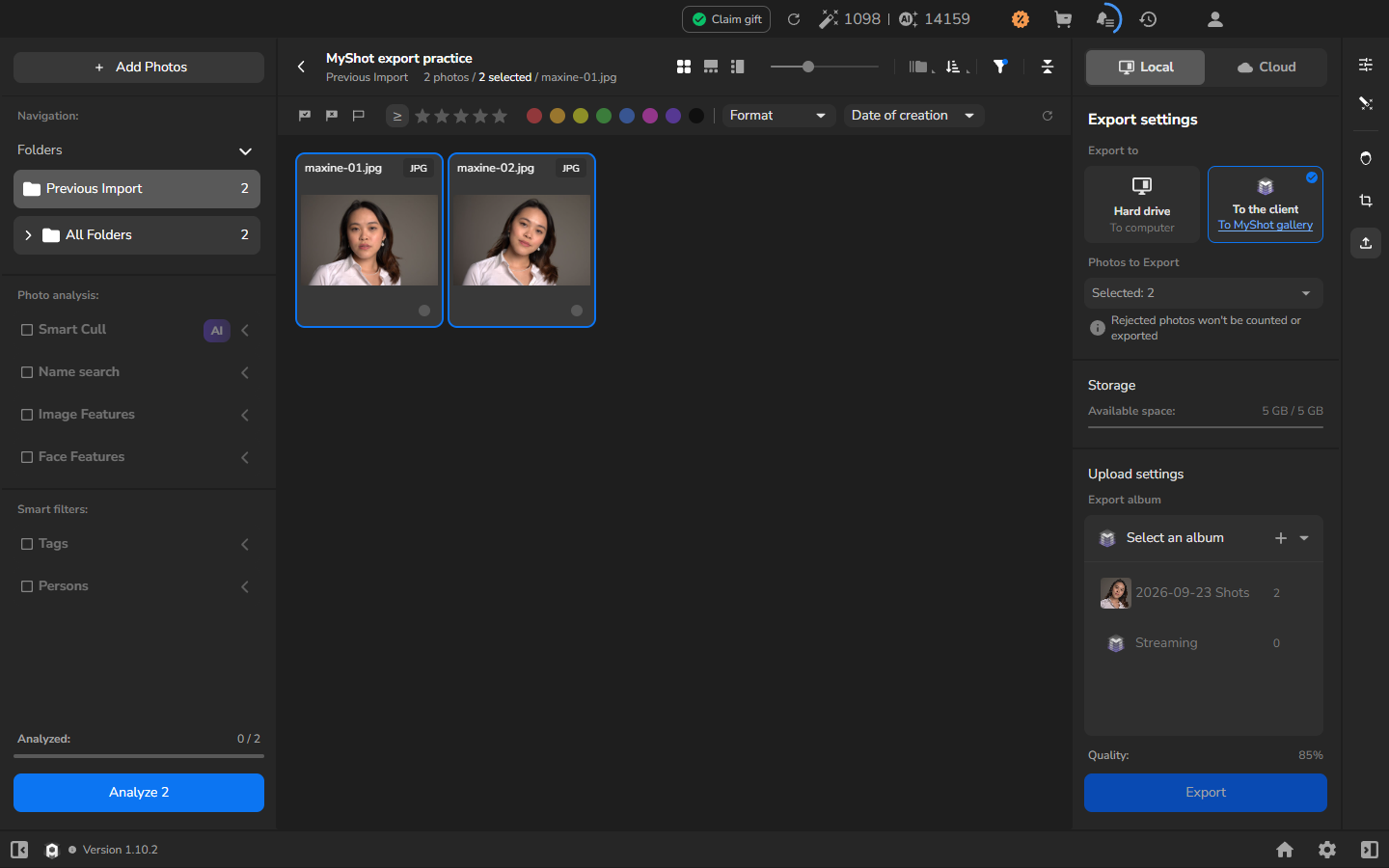
- エクスポートワークスペースを開き、Local を選択します。
- 適用したいローカルのリトーチングツールと設定を選択します。使いたいツールはすべて有効にしたままにしてください。MyShot を送り先に選ぶことは、処理をオフにする理由にはなりません。
- Export settings を開きます。
- Export to の下で、To the client — To MyShot gallery を選択します。
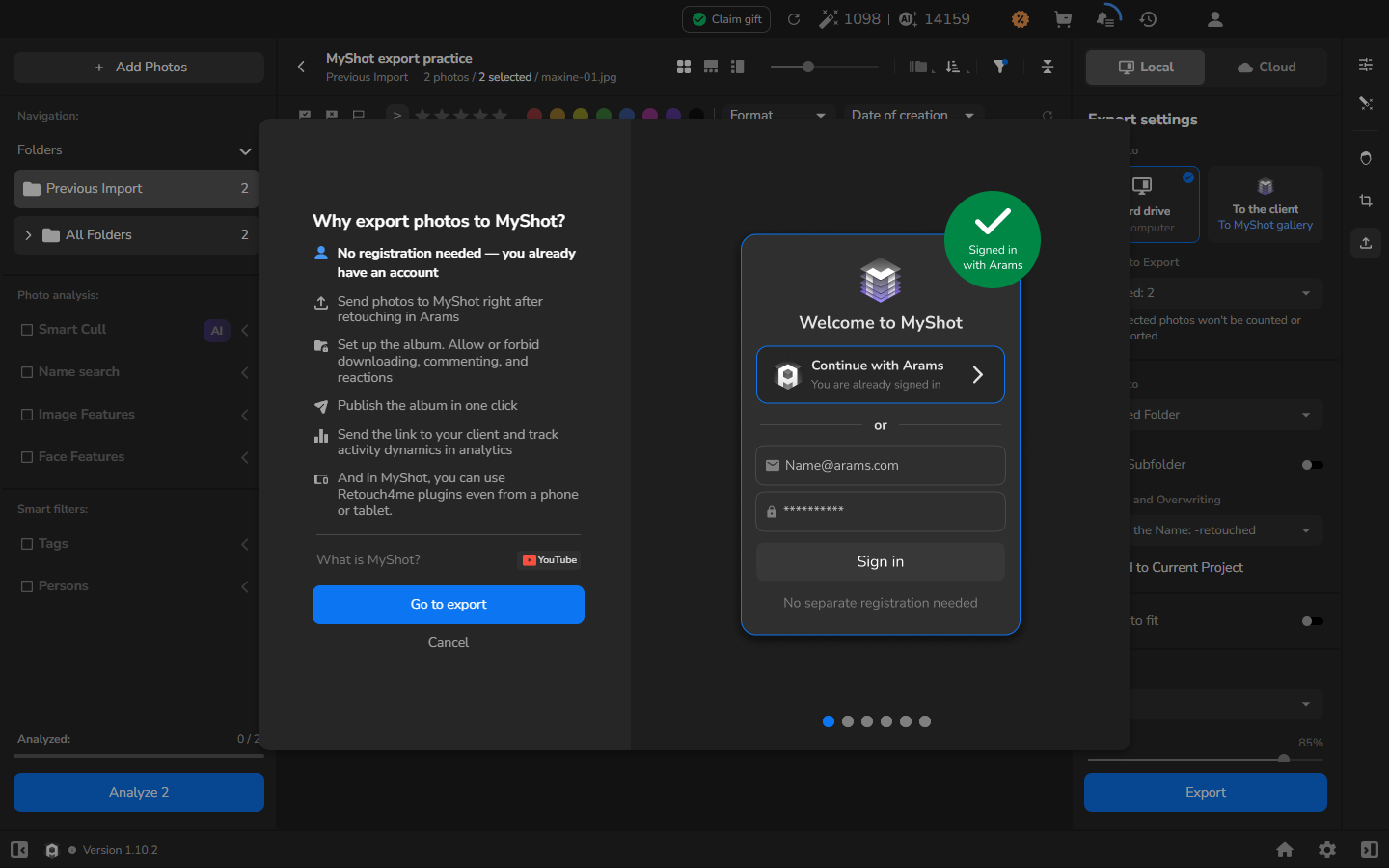
- MyShot の紹介画面が開いたら、内容を確認して Go to export を選択します。Arams は、サインイン済みアカウントを MyShot に引き継ぐことができるため、別途登録する手順は不要です。
アルバムを選び、納品内容を確認する
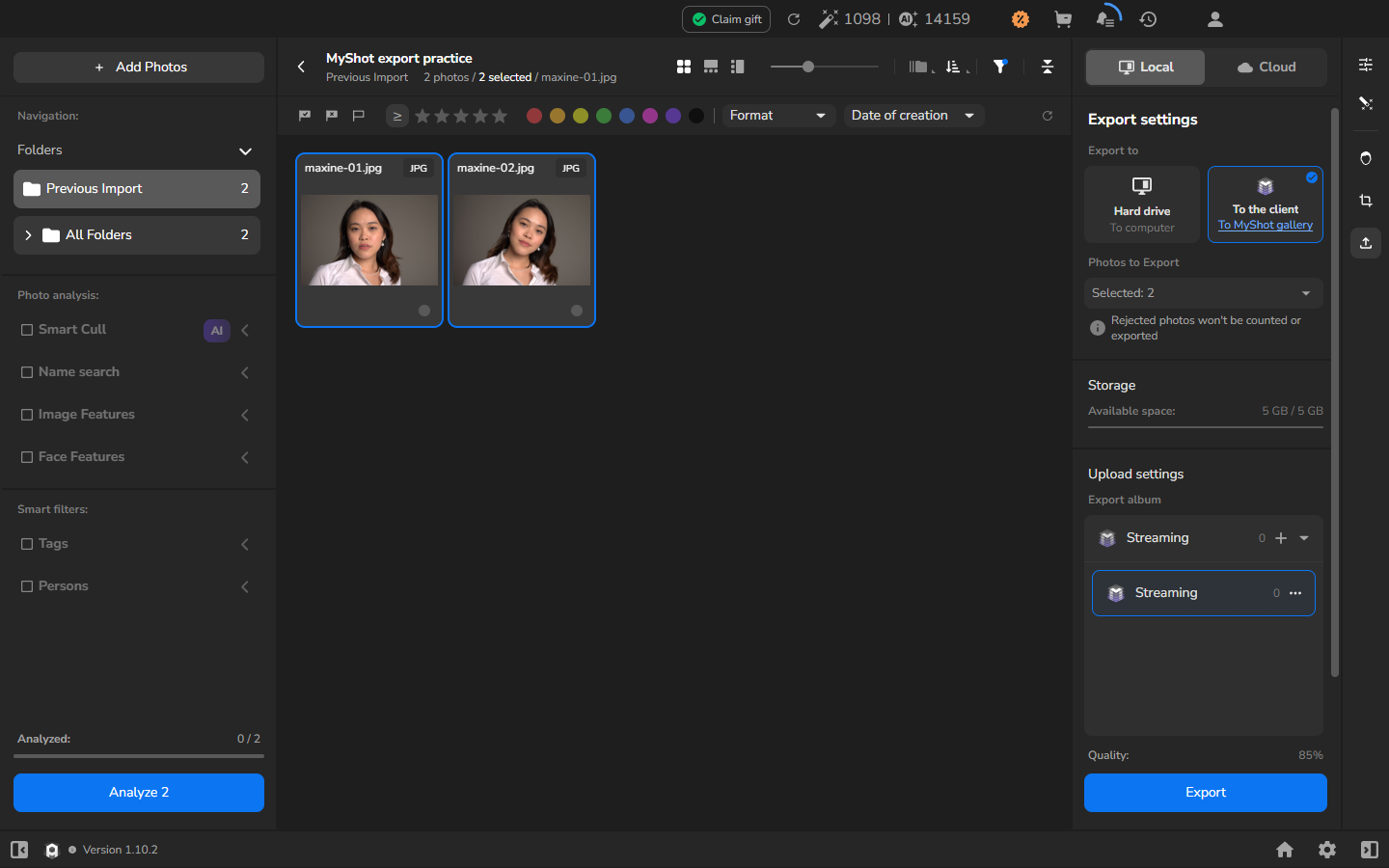
Section titled “アルバムを選び、納品内容を確認する”- Photos to Export の下で、選択した写真を選び、Selected の数と表示されているサムネイルが納品内容と一致していることを確認します。
- Upload settings の下で、Export album を開いて送り先のアルバムを選択します。
- Available space を確認します。容量が足りない場合は、選択を減らすか、アップロードが許可されている別の送り先を使用してください。アップロードが自動的に空きを作るわけではありません。
- この納品用の Quality を設定します。低い値にすると転送とストレージの使用量を減らせる場合があります。クライアントに写真をより詳細に確認してもらう必要がある場合は、高い値を使用してください。表示されている値は例であり、一般的な推奨値ではありません。
アップロードして進捗を確認する
Section titled “アップロードして進捗を確認する”- アルバム、選択内容、空き容量、品質がすべて正しければ、Export を選択します。
- 上部バーの履歴/時計アイコンからエクスポート履歴を開きます。新しい Export タスクが Completed と 100% を表示するまで待ってから、意図したアルバム名と写真の数が表示されていることを確認します。
- 同じアカウントで MyShot を開き、新しい写真が送り先のアルバムにあることを確認します。Arams のタスクが完了し、そのアルバムに写真が表示されれば、納品は完了です。
MyShot で写真を確認する
Section titled “MyShot で写真を確認する”以下にあるフルビューアでの確認は任意です。処理や納品の品質を判断する必要があるとき、あるいは重要な写真をより詳しく見たいときに、共有する前に使用してください。
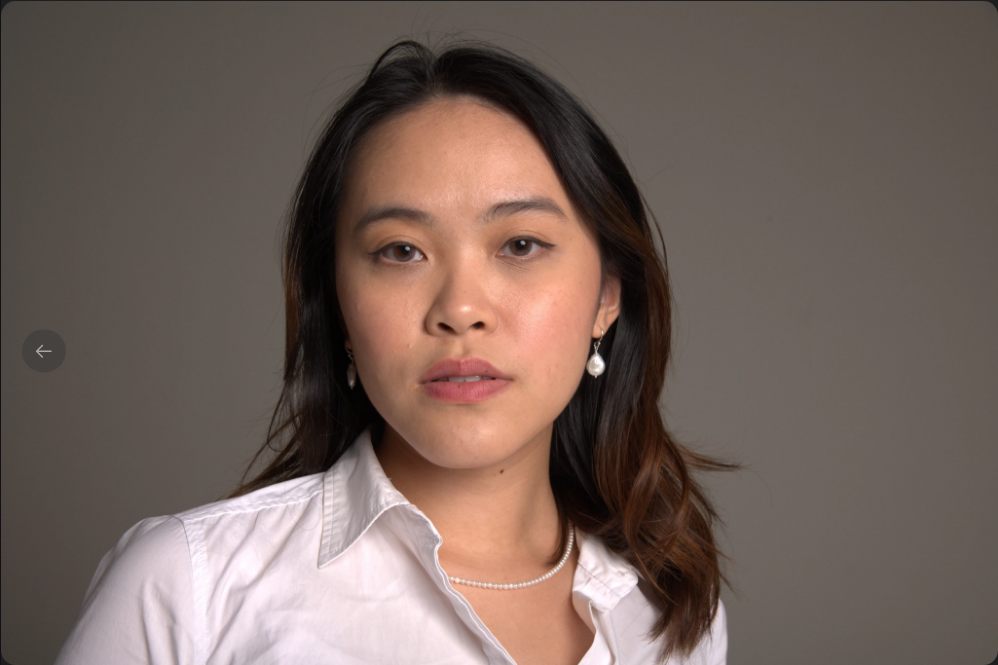
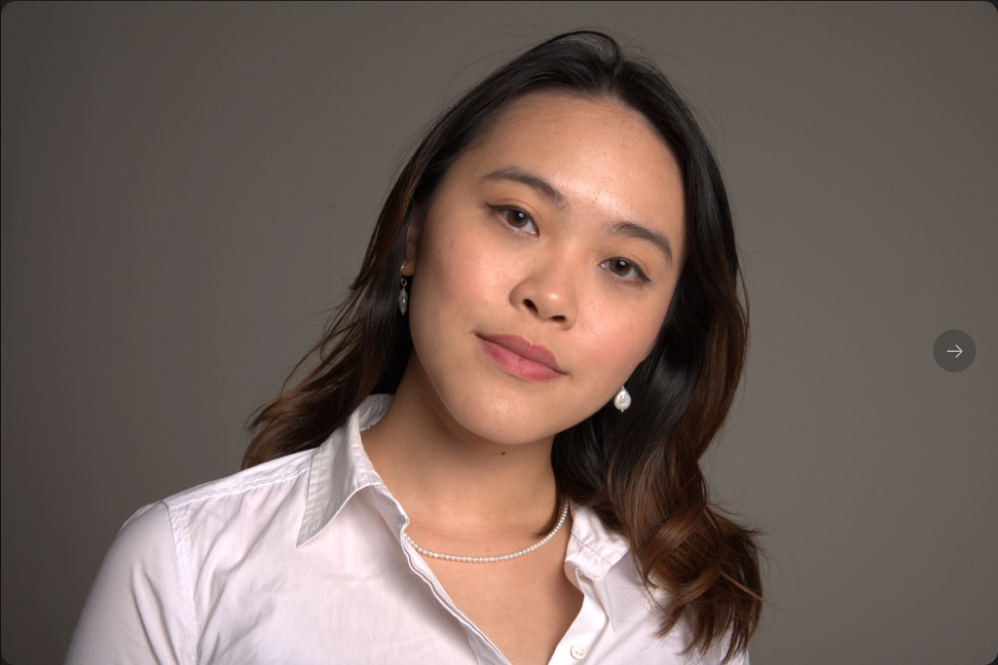
- 送り先のアルバムで、確認したい写真をフルビューアで開きます。
- 意図した写真であること、完全に表示されていること、この納品に十分な鮮明さがあることを確認します。
- 納品に必要なだけ多くの写真をプレビューします。結果が不適切な場合は、ソースプロジェクトに戻って処理または Quality の選択を修正してから、差し替え用と分かるようにして写真をエクスポートしてください。
共有前にアクセス設定を確認する
Section titled “共有前にアクセス設定を確認する”アップロードと共有は別々の判断です。クライアントにアクセス権を与える予定がある場合は、MyShot でそのアルバムの Access settings を開きます。クライアントとの取り決めに従って、Allow comment、Allow reaction、Allow download、Show avatar、Access by contact のそれぞれを有効にするかどうかを選びます。Moderated は、承認されるまで未承認の写真が非表示のままになるようにしたい場合のみ有効にしてください。
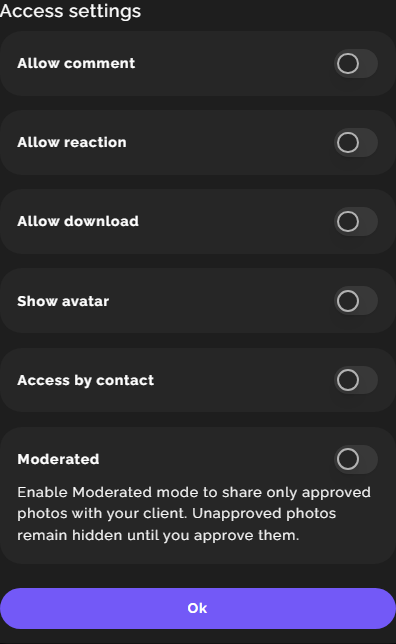
上記に示されているスイッチの状態は例であり、推奨ではありません。アルバムの内容とアクセス設定が準備できてから、リンクを共有してください。
再試行とキャンセルの制限
Section titled “再試行とキャンセルの制限”タスクとアルバムの状態が一致しないように見える場合は、Export settings をもう一度開き、To the client — To MyShot gallery を選んで、Export album のリストを開きます。アルバム一覧の名前と写真の数を、完了したタスクに表示された内容と比較してから、MyShot でそのアルバムを確認してください。
うまくいかない場合
Section titled “うまくいかない場合”- MyShot にアカウント引き継ぎが表示されない: 意図した Arams アカウントでサインインしていることを確認してから、Export settings をもう一度開いてください。
- 送り先のアルバムが見つからない: まず MyShot のアカウントとアルバムを確認してください。続行するためだけに、似た名前のアルバムを選ぶのは避けてください。
- 選択数が正しくない: 設定を閉じて、選択をやり直してから、Export settings をもう一度開いてください。リジェクトされた写真は除外されます。
- 空き容量が足りない: 選択を減らすか、代わりに写真をハードドライブに保存してください。
- タスクが失敗するか、止まったように見える: 再試行する前に送り先のアルバムを確認してください。意図した写真が存在しないことを確認してから、別のエクスポートを開始してください。完了したエクスポートを繰り返すと、重複が作成されることがあります。
- Arams は完了を報告しているが、写真が想定された場所になかった: 再試行する前に、上記の比較を行ってください。
- アップロードした写真が正しく見えなかった: そのまま共有しないでください。処理または Quality の選択を修正し、差し替え用と分かる写真を納品してください。
設定を閉じたりプロジェクトを離れたりしても、アップロードをキャンセルできるとは確認されていません。もう一度試す前に、タスクと送り先を確認してください。タスク履歴を削除しても、MyShot から写真が削除されるわけではありません。