写真を星で評価して選別する
選別の作業中に、気に入った写真を手動の星評価でマークします。各評価が自分の作業で何を意味するかを決め、プロジェクト全体で同じ基準を使い続けることで、写真同士や似た写真のグループを比較しやすくなります。
サインインし、グリッドに写真が表示されたプロジェクトを開いてください。
以下のキーボードショートカットは Windows 用です。使用する際は写真グリッドをアクティブな状態にしてください。評価には Analyze、Retouch preview、Export は不要です。
1枚だけ評価する場合は最初の手順を、複数の写真に同じ評価を付けたい場合は2番目の手順を使ってください。これらの例の数値はコントロールの操作を示すためのものです。自分の基準で決めた意味を当てはめてください。
1枚の写真に評価を付ける
Section titled “1枚の写真に評価を付ける”- 写真のカードを1回クリックします。
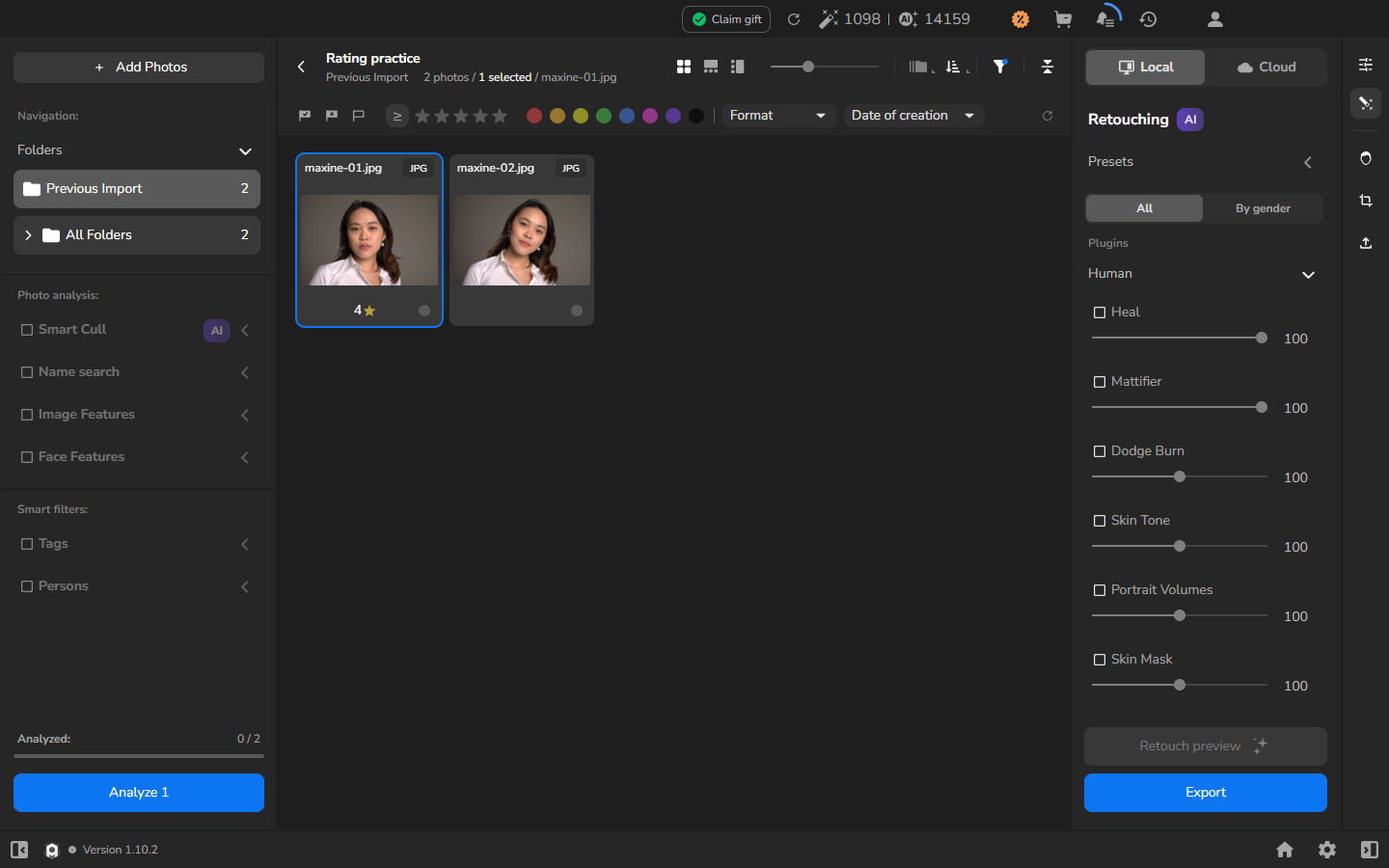
- 4 を押して、選択した写真に評価 4 を付けます。
評価はサムネイルの下に表示されます。ここではコンパクトなカード表示で、数字の横に金色の星が1つ表示されています。
選択した写真に同じ評価を付ける
Section titled “選択した写真に同じ評価を付ける”複数の写真に同じ評価を付けたい場合は、この手順を使ってください。
- 評価したい最初の写真をクリックします。
- Ctrl を押しながら、追加の写真それぞれをクリックし、最後に Ctrl を離します。
- selected カウンターを確認し、グループに評価したい写真だけが含まれていることを確認します。
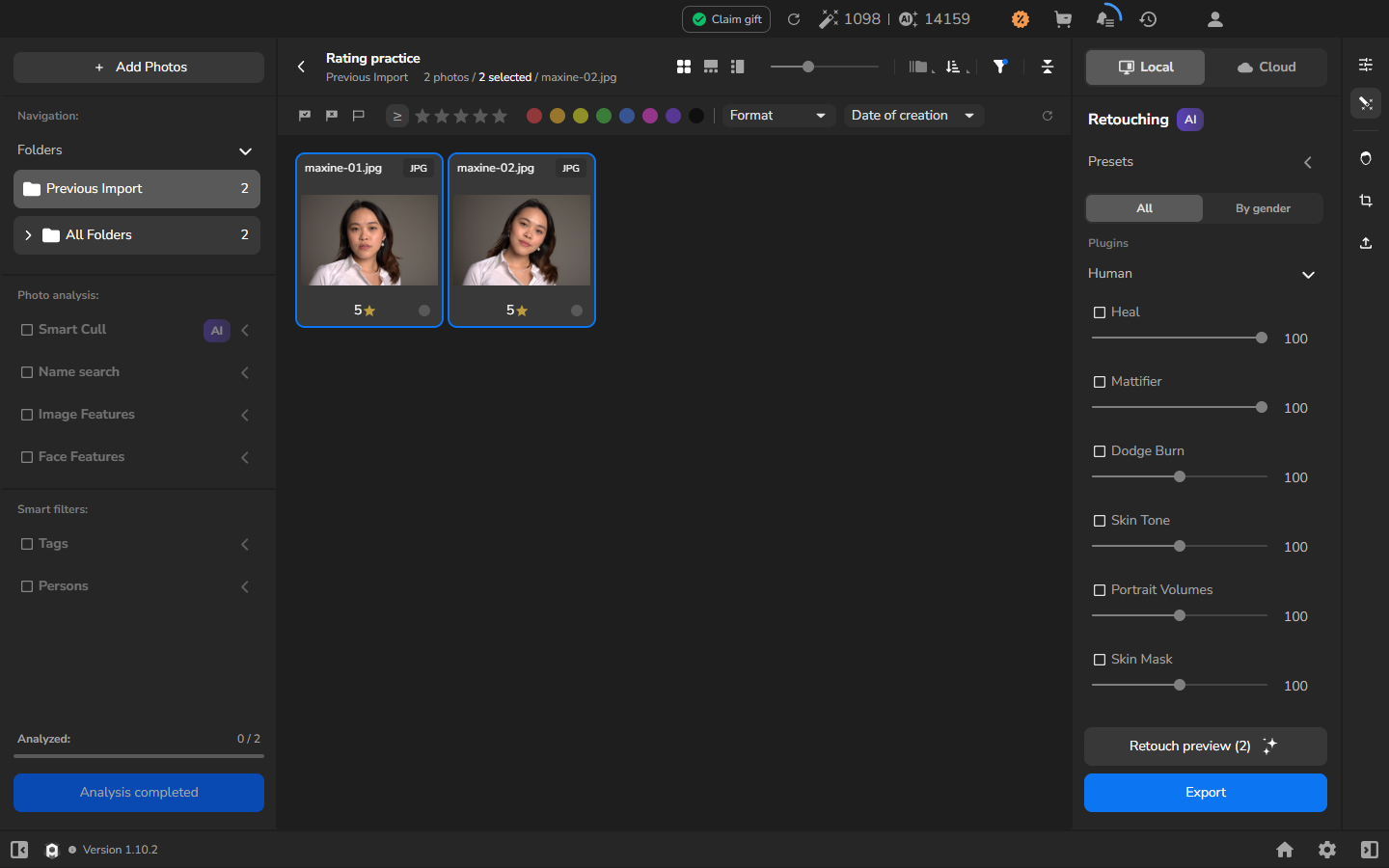
- 5 を押します。選択したすべての写真に同じ評価が付きます。
評価したい写真がすべて、自分の基準で決めた値を表示している時点で、評価の作業は完了です。
カード上の評価を変更する
Section titled “カード上の評価を変更する”これは任意の手順です。評価の修正が必要な場合や、デモで示したキーボードショートカットより表示メニューでの操作を好む場合に、カードのコントロールを使ってください。
- 写真の下の評価数字と金色の星のコントロールをクリックします。
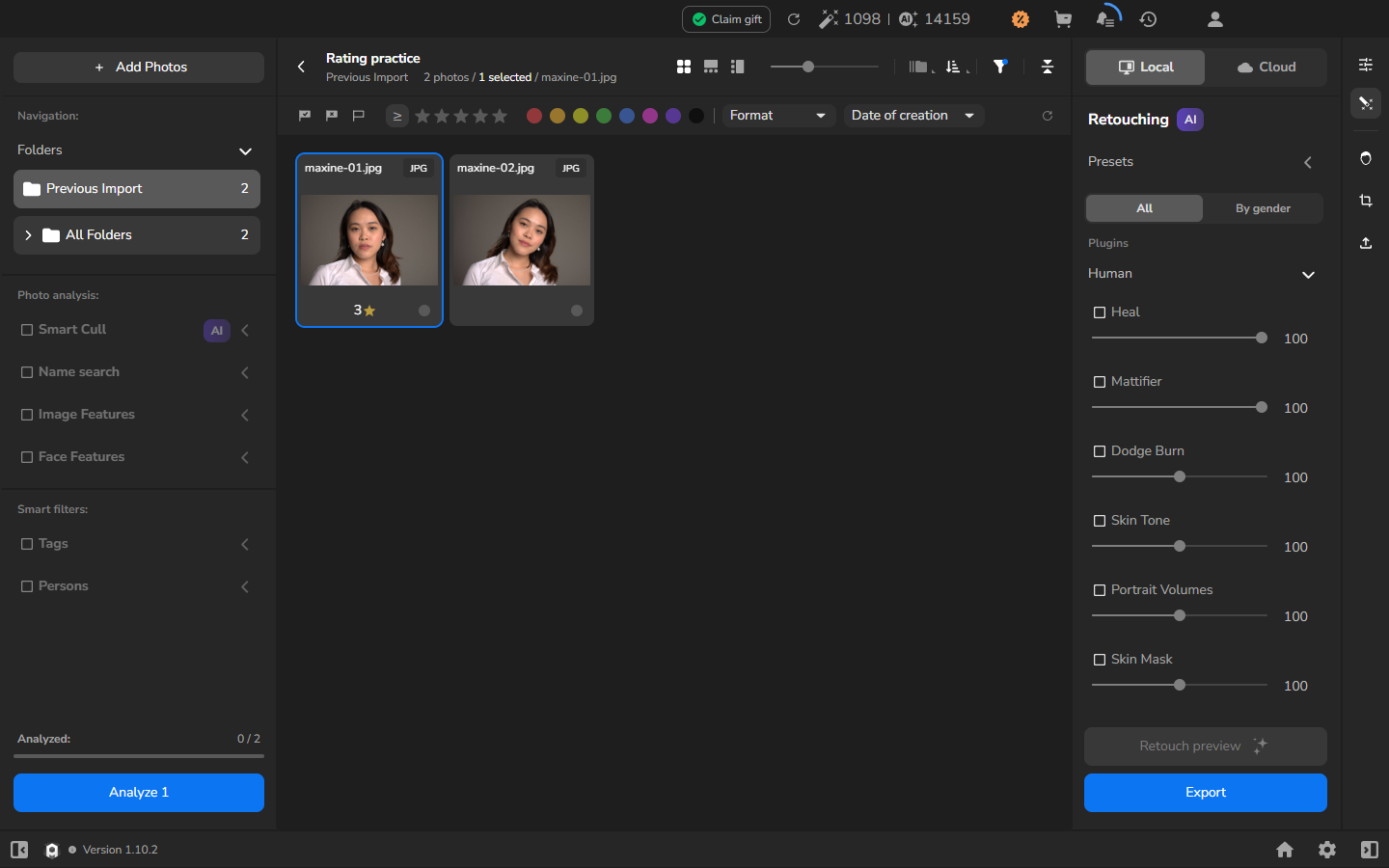
- 評価メニューから 3 を選択します。
カードには金色の星の横に 3 が表示されます。
評価を解除する
Section titled “評価を解除する”選択した写真の評価が不要になった場合にのみ、評価を解除してください。評価の作業を完了するために解除は必要ありません。
- 評価を解除したい写真を選択します。
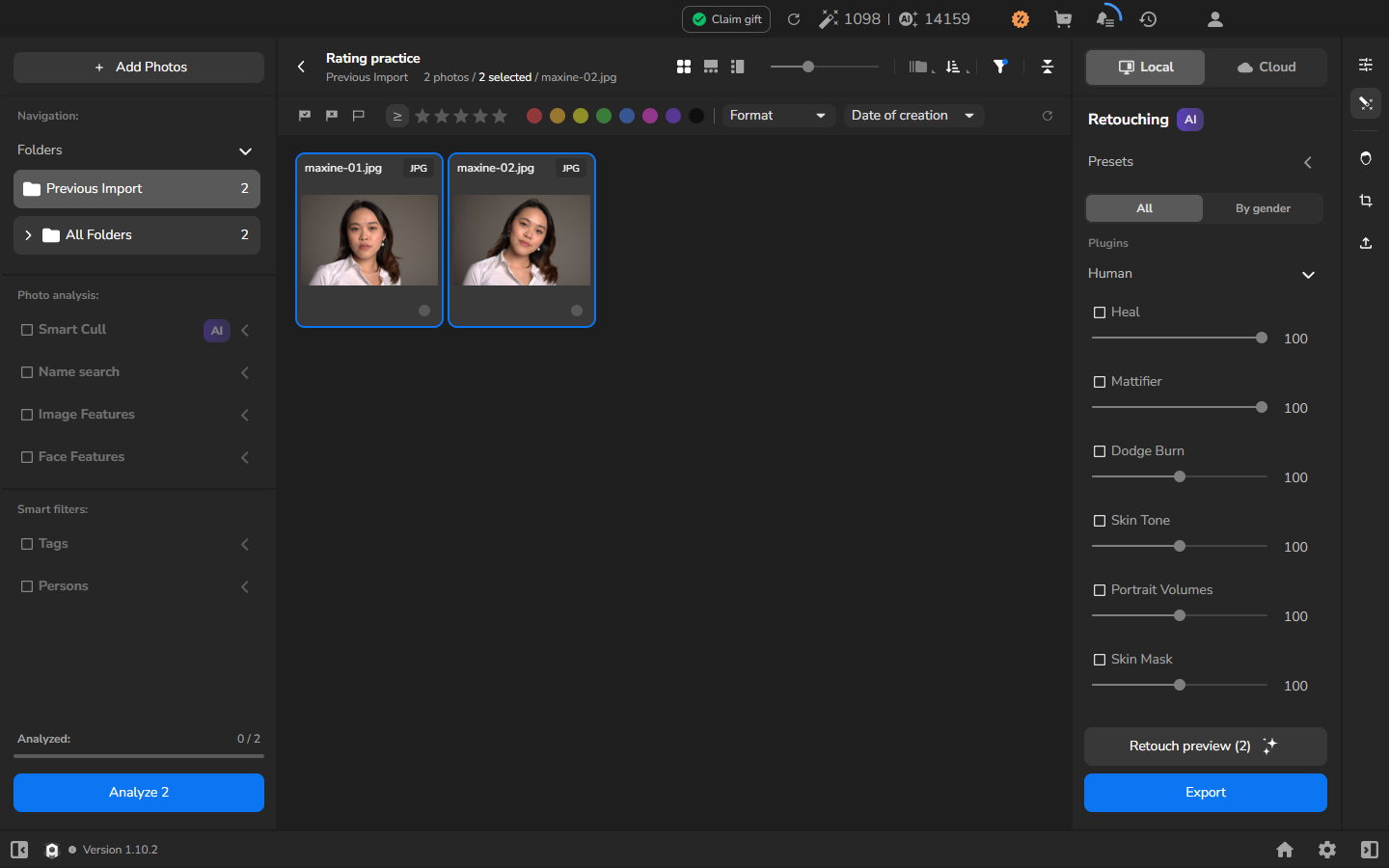
- Shift+Backspace を押します。
評価の数字と金色の星は消えますが、写真の選択は解除されず、プロジェクトに残ったままです。
うまくいかない場合
Section titled “うまくいかない場合”- 1枚だけ評価したつもりが複数の写真に評価が付いた: 評価を付ける前に、Ctrl を使わずに評価したい写真をクリックして選択を1枚にしてください。別の写真の評価を解除するには、その写真だけを選択して Shift+Backspace を押します。
- 評価が数字と星1つで、星の列になっていない: これはスクリーンショットで使われているコンパクトなカード表示です。その数字/星のコントロールをクリックすると、メニューから評価を変更できます。
- 誤って評価を解除してしまった: 評価したい写真の選択を維持したまま、評価をもう一度付けます。
- 写真が表示されない: 写真のインポート を行い、サムネイルとファイル名が表示されるのを待ってから続けてください。