LightroomでAramsプラグインを使う
このワークフローでは、Lightroom Classicのカタログで写真を選択し、Aramsでレタッチして、完成したファイルを自分で選んだフォルダーに保存します。写真の転送は一方向です。Aramsは保存した結果をLightroom Classicのカタログに自動的に追加しません。
このワークフローはLightroom Classic用です。クラウドベースのLightroomアプリケーションは別の製品であり、このLightroom Classicプラグインのワークフローは使用しません。
プラグインの準備を確認する
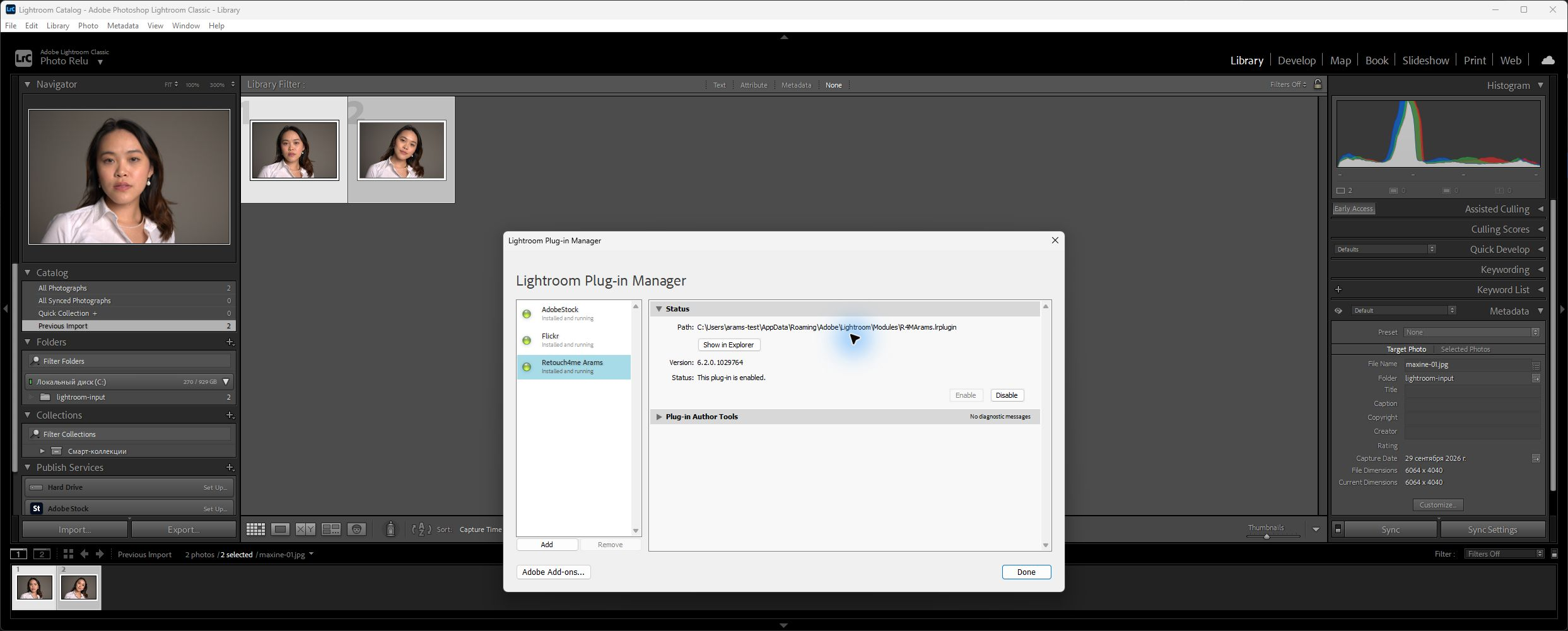
Section titled “プラグインの準備を確認する”有効化されたRetouch4me Aramsプラグインが必要です。File → Plug-in Extrasの下にExport to Retouch4me Aramsがすでに表示されている場合は、写真をAramsに送信するに進んでください。はじめて使う場合、またはコマンドがない場合は:
- Lightroom ClassicでFile → Plug-in Managerを開きます。
- Retouch4me Aramsを選択します。
- ステータスにThis plug-in is enabledと表示されていることを確認します。
- プラグインが無効の場合は、それを選択してEnableを使用します。存在しない場合や読み込みエラーが報告される場合は、うまくいかない場合を参照してください。
写真をAramsに送信する
Section titled “写真をAramsに送信する”プラグインは、選択したソースファイルをディスクに保存されているままの状態で送信します。Lightroom Classicのカタログ上の調整をファイルにレンダリングして含めることはありません。その調整をAramsが受け取るファイルに反映したい場合は、先にLightroom Classicでレンダリング済みのコピーを作成し、そのコピーを選択してください。
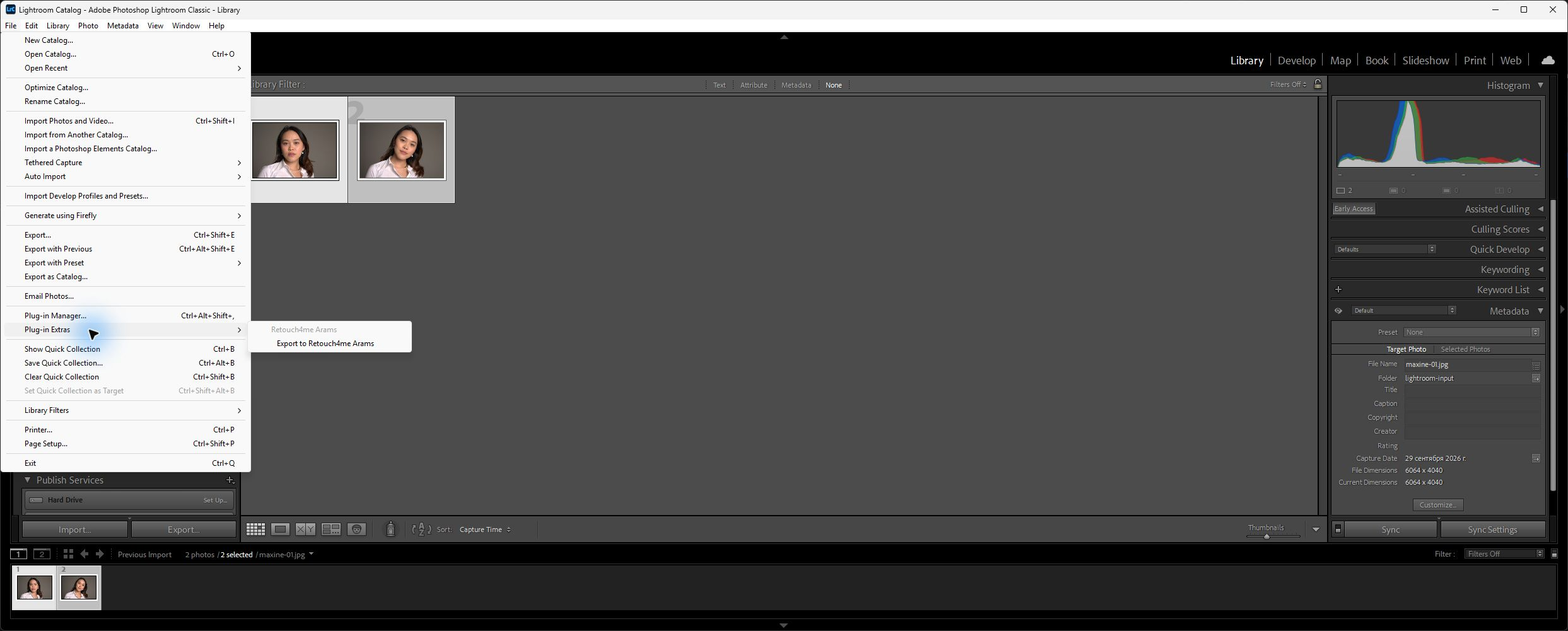
- Lightroom Classicで、レタッチしたい写真を選択します。
- File → Plug-in Extras → Export to Retouch4me Aramsを選択します。
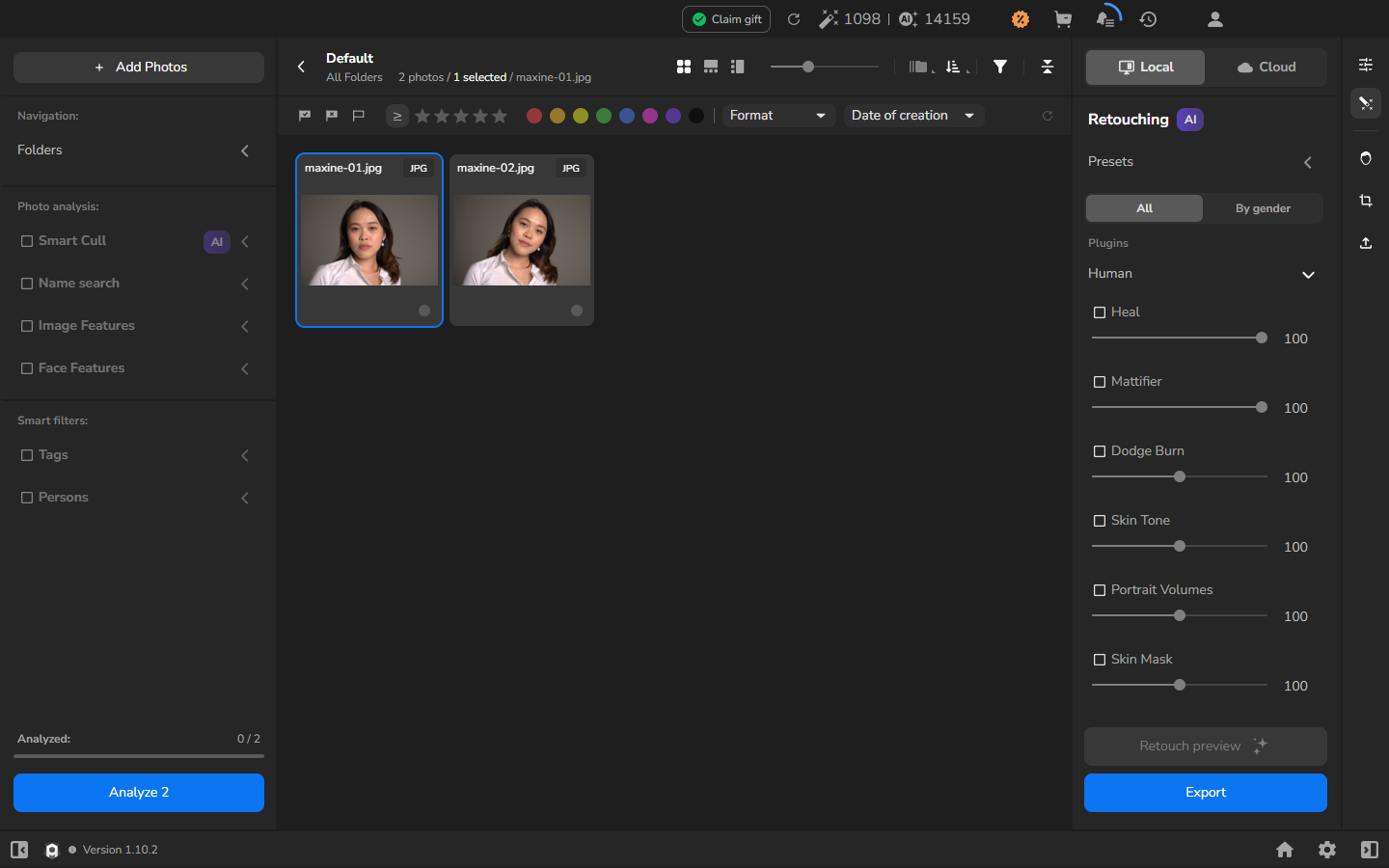
- Aramsが開き、送信された写真が表示されるまで待機します。ファイル名と写真の数が選択内容と一致することを確認します。
レタッチして結果を保存する
Section titled “レタッチして結果を保存する”- Aramsで、処理したい写真を選択します。
- Localまたはアカウントで利用可能なその他の処理モードを選択します。保存する結果に含めたいレタッチプラグインをすべて有効にし、レタッチの影響を受ける細部を確認しながら、各プラグインの効果の強さを調整します。残したい質感や特徴が失われる場合は、効果を弱めます。
- エクスポート設定を開き、Hard driveを選択します。
- どの写真をエクスポートするか、保存先、ファイル名、フォーマットを選択します。Lightroomのソースフォルダーの整理を保つために、新しいサブフォルダーに保存できます。元のピクセル寸法を保持したい場合は、Resize to fitをオフにしておきます。
- Exportを選択し、ファイルが選択したフォルダーに書き込まれるまで待機します。
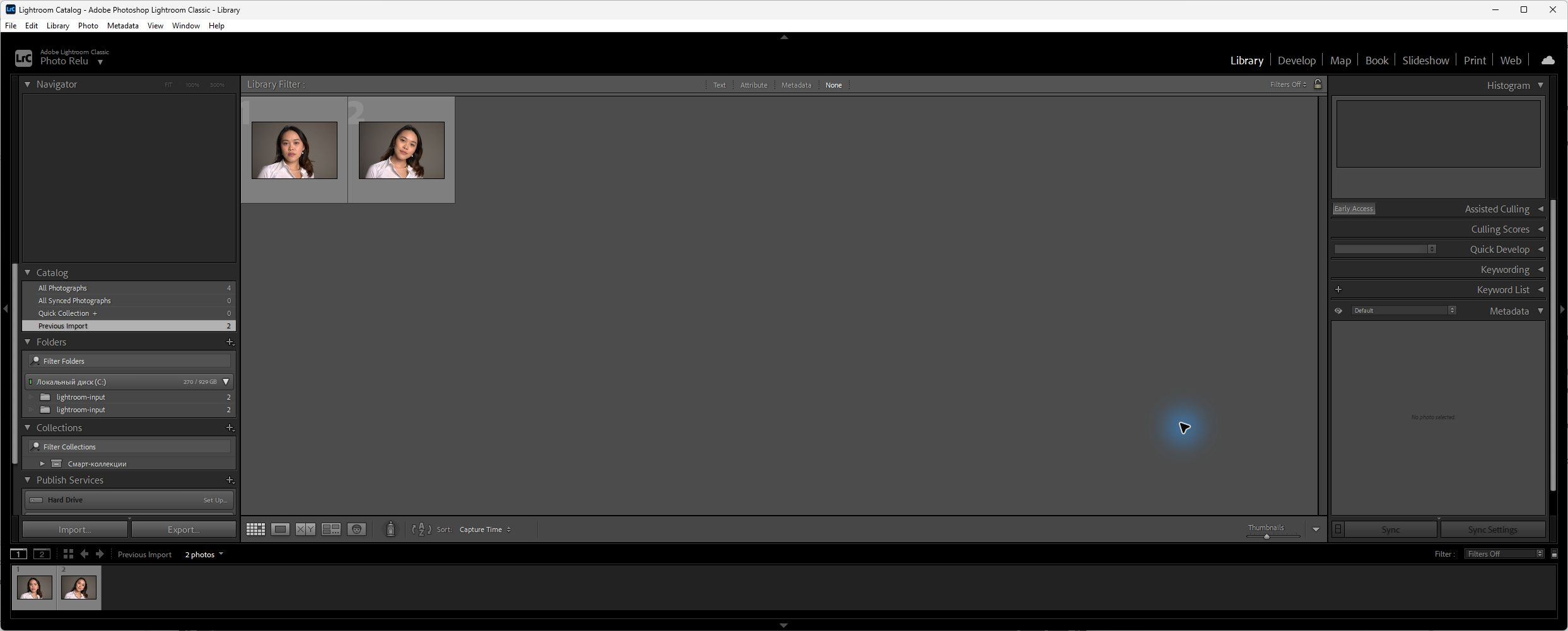
保存された結果は、Aramsで選択したフォルダーに残ります。Lightroom Classicのカタログで管理したい場合は、別途インポートしてください。
任意:保存した結果をプレビューする
Section titled “任意:保存した結果をプレビューする”このプレビューは任意です。ファイルが選択したフォルダーに書き込まれた時点で、エクスポートは完了しています。結果をインポートしたり納品したりする前に、細部を確認しやすい倍率で表示し、フレーム全体とレタッチで影響を受けたディテール部分を確認できます。効果を変えたい場合は、Aramsで有効化しているプラグインを調整して、もう一度エクスポートしてください。
うまくいかない場合
Section titled “うまくいかない場合”- **Plug-in ManagerにRetouch4me Aramsが表示されない:**Aramsを一度起動し、Lightroom Classicを閉じて再度開き、File → Plug-in Managerをもう一度確認します。それでも項目がない場合は、ユーザープロファイル間でプラグインファイルをコピーするのではなく、通常のインストーラーを通じてAramsを更新または再インストールしてください。
- プラグインは存在するが無効:Plug-in ManagerでRetouch4me Aramsを選択し、Enableを選択します。Lightroom Classicで有効化できない場合は、読み込みエラーのメッセージを記録しておきます。
- **Export to Retouch4me Aramsがない:**Lightroom Classicを使用していること、プラグインが有効化されていること、File → Plug-in Extrasの下を見ていることを確認します。
- **Aramsが開いたが選択した写真がすべてない:**現在の送信が完了するまで待機します。その後Lightroom Classicに戻り、不足している写真を選択して、コマンドをもう一度実行します。
- **保存した結果がLightroom Classicに表示されない:**このワークフローは、エクスポートしたファイルをカタログに自動的に追加しません。Aramsで選択したフォルダーを見つけて、カタログに入れたい場合は結果をLightroom Classicにインポートします。
- **処理を利用できない:**アカウントですでに利用可能なプラグインと処理モードを使用します。プラグインの利用可否は、写真の送信とは別に確認します。