検出された顔の確認
Details and Faces パネルを使うと、写真にどの顔が検出されたかを確認できます。タイル表示なら複数の顔をすばやく見比べられ、1 つの顔を詳しく見たいときは大きなプレビューに切り替えられます。
はっきりと見える顔が写っている写真を選んでください。読み込む前に Automatic face search が有効になっている必要があります。顔の検索では選択した画像が Retouch4me のサーバーにアップロードされてクラウドで処理されるため、送信が許可されている写真を使ってください。
自動顔検索を有効にして写真を読み込む
Section titled “自動顔検索を有効にして写真を読み込む”- 開始画面から Settings を開きます。
- General で Automatic face search がオフになっている場合はオンにします。
- Arams が同意のダイアログを表示した場合は、内容を読み、I Agree をクリックしてアップロードとクラウド処理を許可します。
- 戻る矢印を使って開始画面に戻ります。
- プロジェクトを作成し、空のプロジェクトにファイルをドラッグして写真を読み込みます。
- サムネイルとファイル名が表示されるまで待ちます。顔の検索は自動的に実行されるため、検出された顔を確認するために Analyze や Retouch preview を使う必要はありません。
検出された顔を見つける
Section titled “検出された顔を見つける”- 写真を 1 回クリックして選択します。
- 右端の細いツールバーにある顔のアウトラインのアイコンをクリックします。Details and Faces パネルが開きます。
- Faces の見出しに検出された顔の数が表示されるまで待ちます。
- 顔のプレビューが折りたたまれている場合は、Faces の見出しをクリックして展開します。
- 見出しの横にある四角 4 つのアイコンをクリックして、タイル表示の顔ビューに切り替えます。
検出された各顔は右のパネルに切り出しとして表示されます。選択した写真の Faces の数と切り出しが表示されたら、確認の準備が整ったことになります。
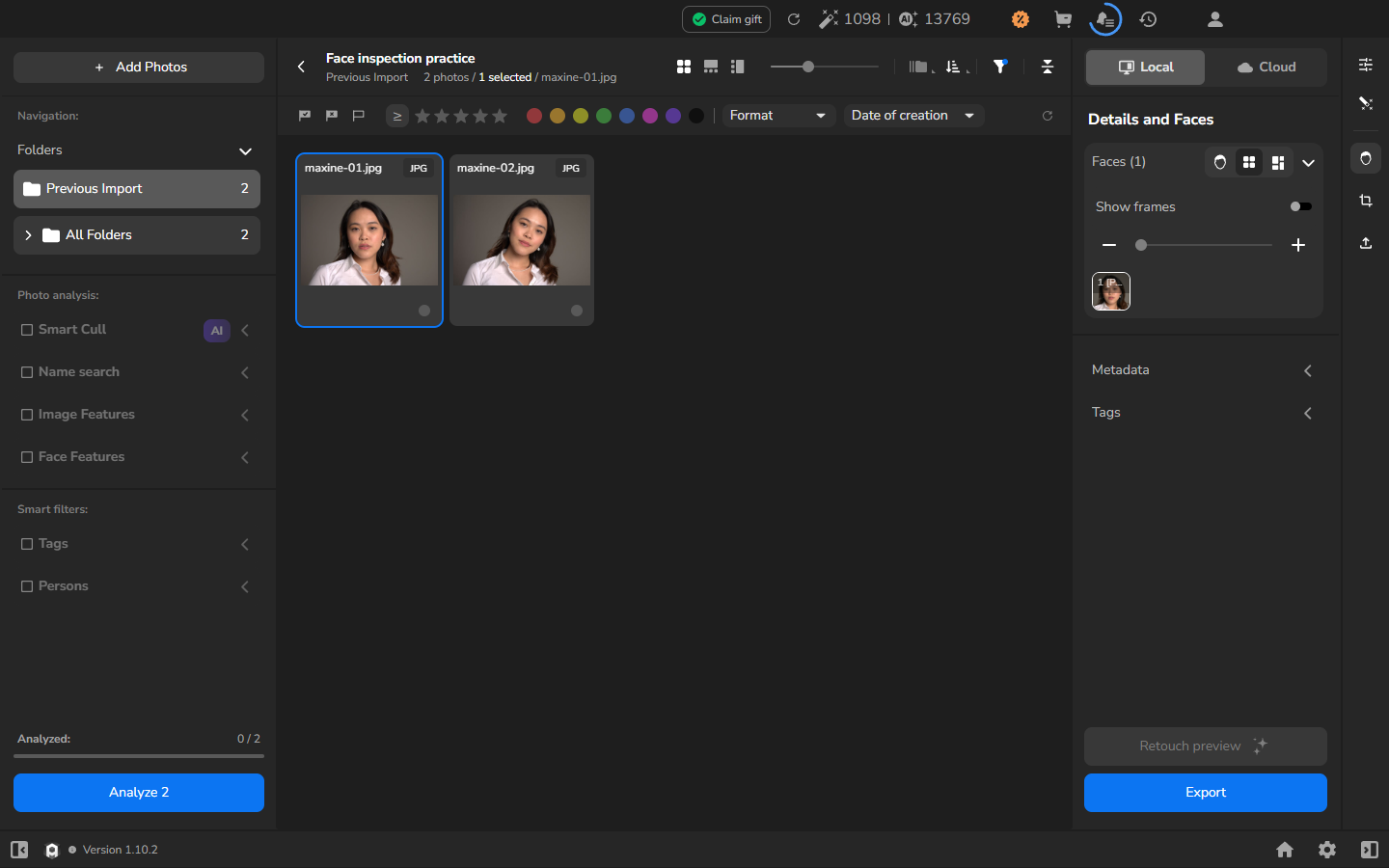
1 枚の写真に複数の顔が含まれている場合は、Show frames 下のマイナスボタンで、パネルに収まる顔タイルを増やせます。
大きな顔ビューに切り替える
Section titled “大きな顔ビューに切り替える”このプレビューは任意です。顔タイルが小さすぎて目、肌、表情を判断できないときに使います。どの顔が見つかったか確認するだけの場合は、タイル表示のままにしてください。
- Faces のヘッダーで、四角 4 つのアイコンのすぐ右にある分割長方形のアイコンをクリックします。
- 右のパネルで拡大された顔を確認します。選択されているカードとファイル名が、それがどの写真のものかを示します。
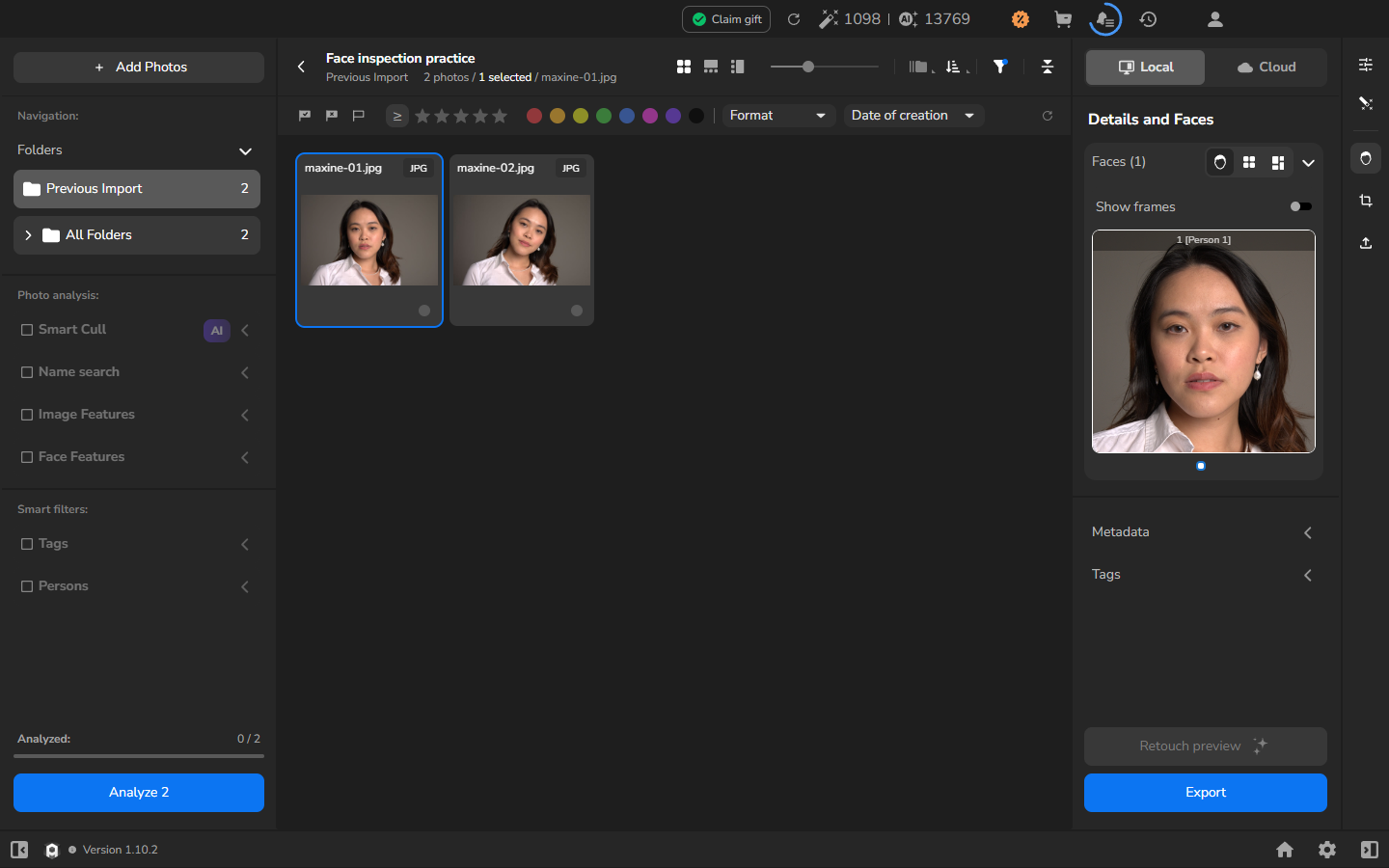
大きなプレビューなら顔の詳細がより見えやすくなりますが、これは元の写真を 1 ピクセル対 1 ピクセルで表示するものではありません。写真そのものを詳しく見るには、写真ビューアとズームを使ってください。
次の写真を確認する
Section titled “次の写真を確認する”同じ撮影の他の写真も確認したい場合のみ、この手順を繰り返します。
- Faces のヘッダーで四角 4 つのアイコンをクリックして、タイル表示に戻ります。
- 写真グリッドで別の写真を選択します。
- その写真の Faces の数と切り出しが表示されるまで待ちます。Arams は新しく選択した写真のファイル名と顔の切り出しを更新します。
問題が解決しない場合
Section titled “問題が解決しない場合”- Faces (face search disabled) と表示される: Settings → General に戻り、Automatic face search を有効にしてください。この設定がオフのときに読み込んだ写真に顔が表示されない場合は、プロジェクトを作成して再度読み込んでください。
- 顔が小さすぎて確認できない: Faces のヘッダーで分割長方形のアイコンをクリックして、大きなプレビューを開いてください。
- 写真が間違っている: 意図したカードをクリックし、顔を調べる前に写真カウンターの横のファイル名を確認してください。
- 顔が表示されない: 写真にはっきりと見える顔が含まれていることを確認してください。必要に応じて Automatic face search がまだ有効であることを確認し、写真を再度読み込んでください。