自然なディテールを保ったままポートレートをリタッチする
Heal、Dodge Burn、Portrait Volumes から、その写真に役立つツールを選び、強さを調整して、自然な印象のポートレートをフル解像度で書き出します。結果を元の写真と比べることで、肌質、顔立ちの特徴、髪、衣服のディテールを犠牲にしてしまわないようにします。
ここで示す数値は、ある 1 枚のポートレートの例であって、プリセットではありません。ご自身の写真の光、肌のディテール、構図に合わせて、使うツールと強さを選んでください。
- 使う予定のツールがインストールされ、有効化され、Local モードで利用可能であることを確認してください。
- プロジェクトを作成し、リタッチを判断するのに十分なディテールが写っている、シャープなフル解像度のポートレートをインポートしてください。
- 元のファイルは変更しないでください。リタッチ後の写真を新しいファイルとして書き出すことで、いつでも元に戻れるようにします。
ここで使うコントロールについては リタッチのツールと設定を選ぶ を、元の写真と結果を集中的に比べる手順については リタッチ結果を元の写真と比較する を参照してください。
ツールを選ぶ前に、肌と光を確認する
Section titled “ツールを選ぶ前に、肌と光を確認する”- ポートレートを大きなビューアーで開きます。Loading… が消えて画像がシャープになるまで待ちます。
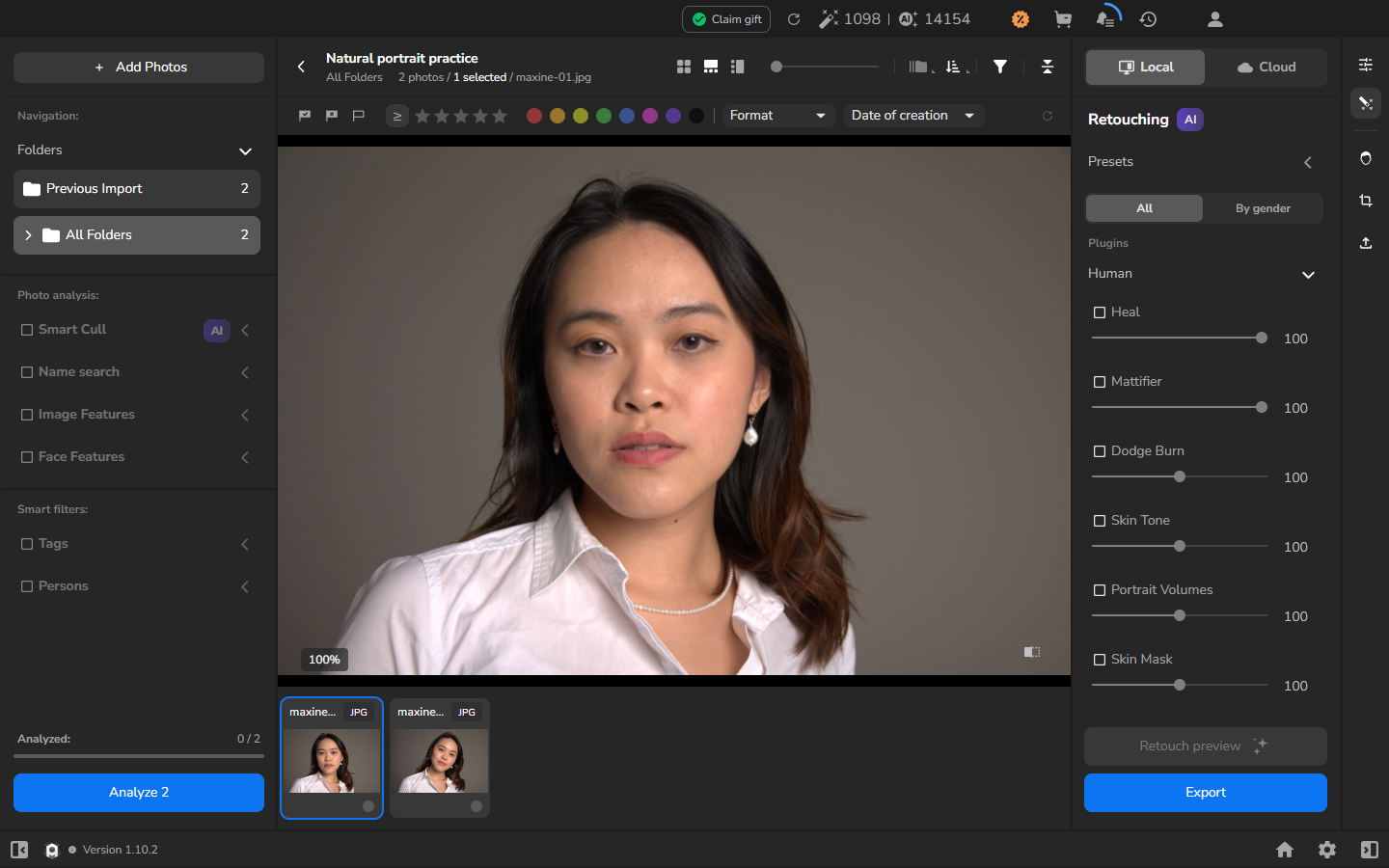
- 手入れが必要な部分と、そのまま残すべき部分を特定します。肌の質感、その人固有の顔の特徴、目、唇、髪の生え際、光と影の境界を見てください。フレームに肩、衣服、背景が含まれている場合は、それもこの確認に含めてください。
-
リタッチのコントロールに戻り、Local を選んで All を選択します。
-
その写真に対応するツールだけを有効にします。
- 肌の細かな気になる部分には Heal を使います。
- 光と影の目立つ境界を均すには Dodge Burn を使います。
- 光による顔の立体感を調整するには Portrait Volumes を使います。
-
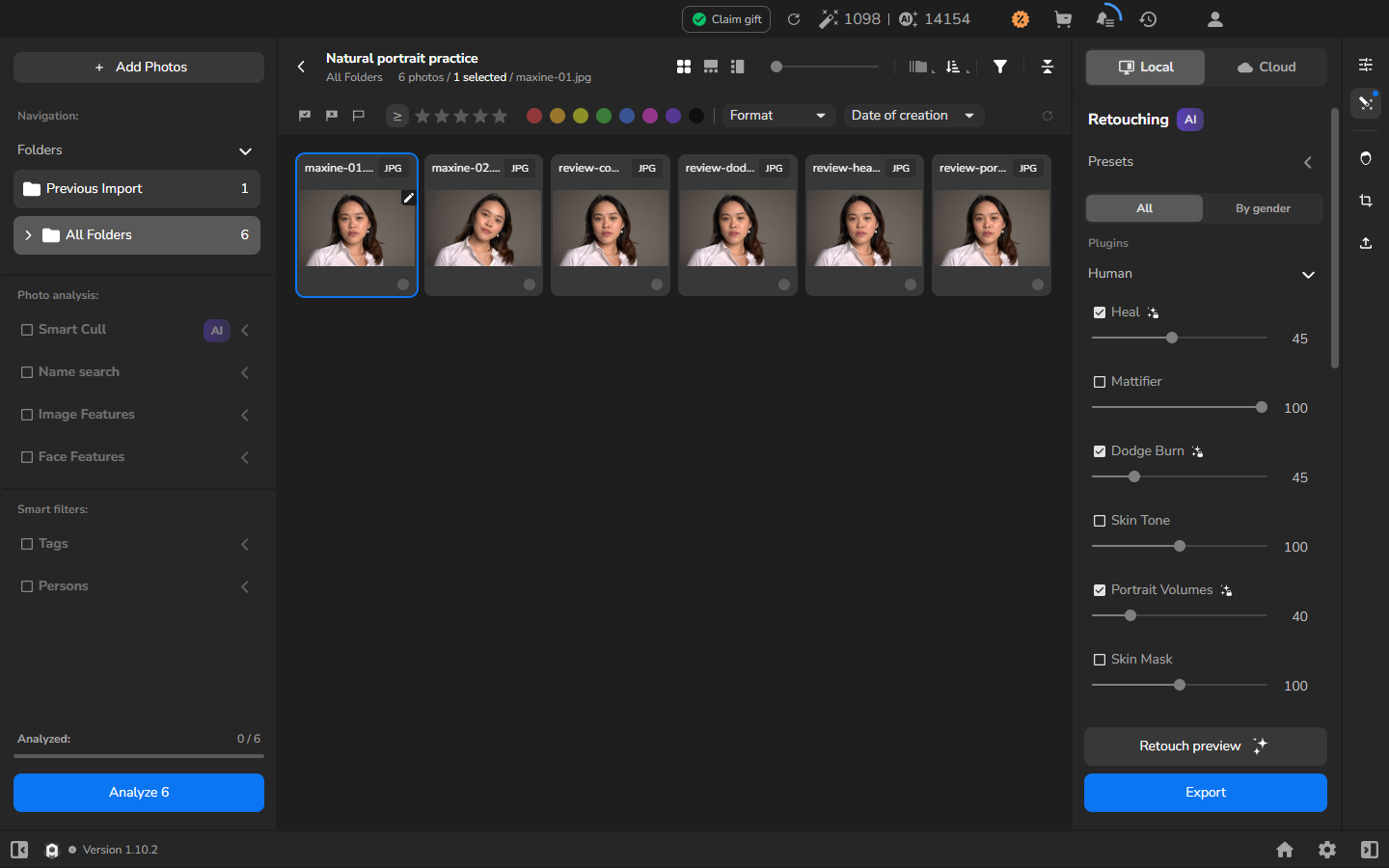
強さは控えめに設定してください。下の例では Heal 45、Dodge Burn 45、Portrait Volumes 40 を使っていますが、ポートレートによっては低い値、異なる値、あるいは少ないツールで十分な場合があります。ツールが何も役立っていない、または質感、エッジ、光、顔立ちの特徴を不自然に見せてしまう場合は、弱くするか外してください。
組み合わせたツールの効果を調整する
Section titled “組み合わせたツールの効果を調整する”- 完成したポートレートに残したいツールはすべて有効なままにします。
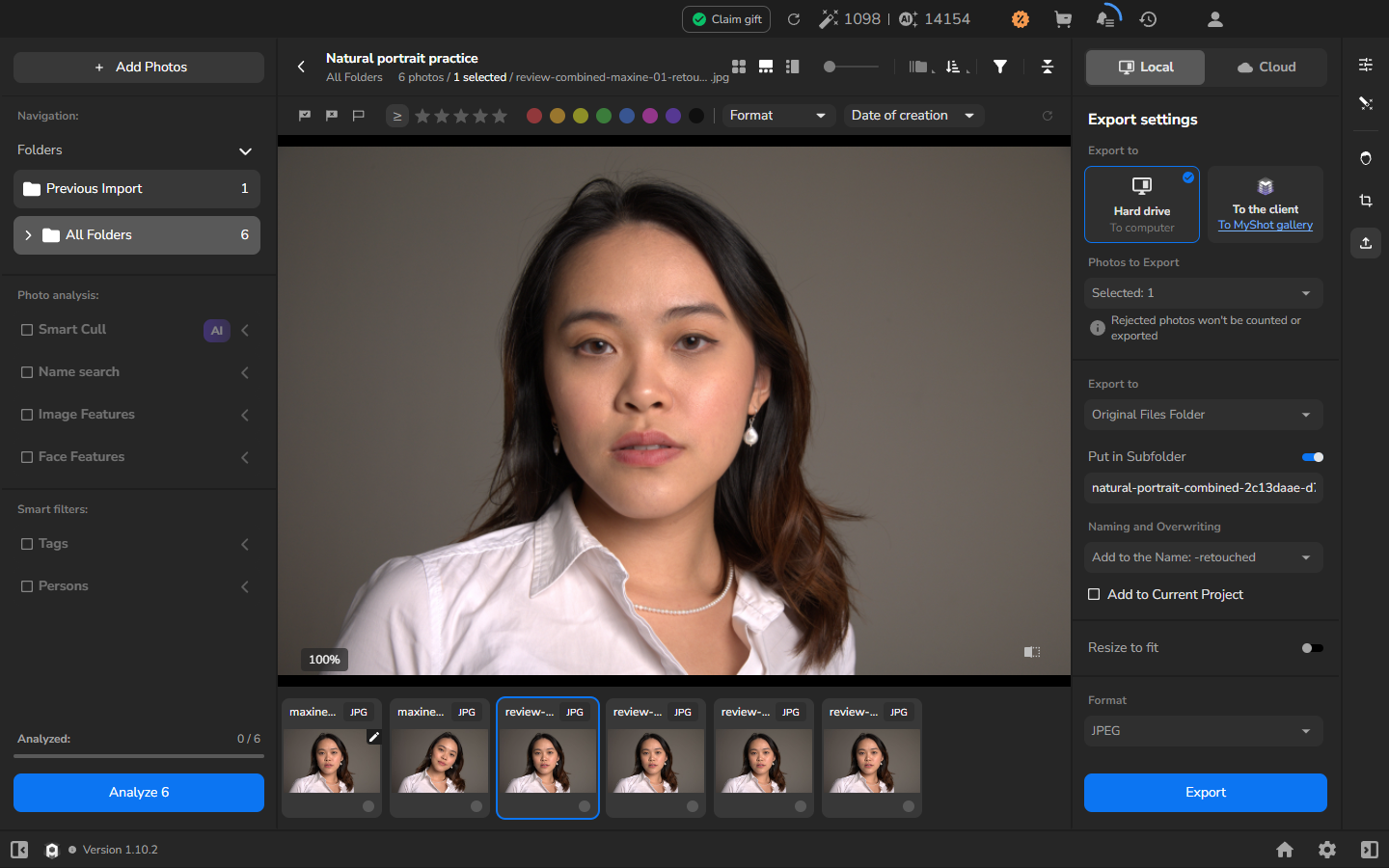
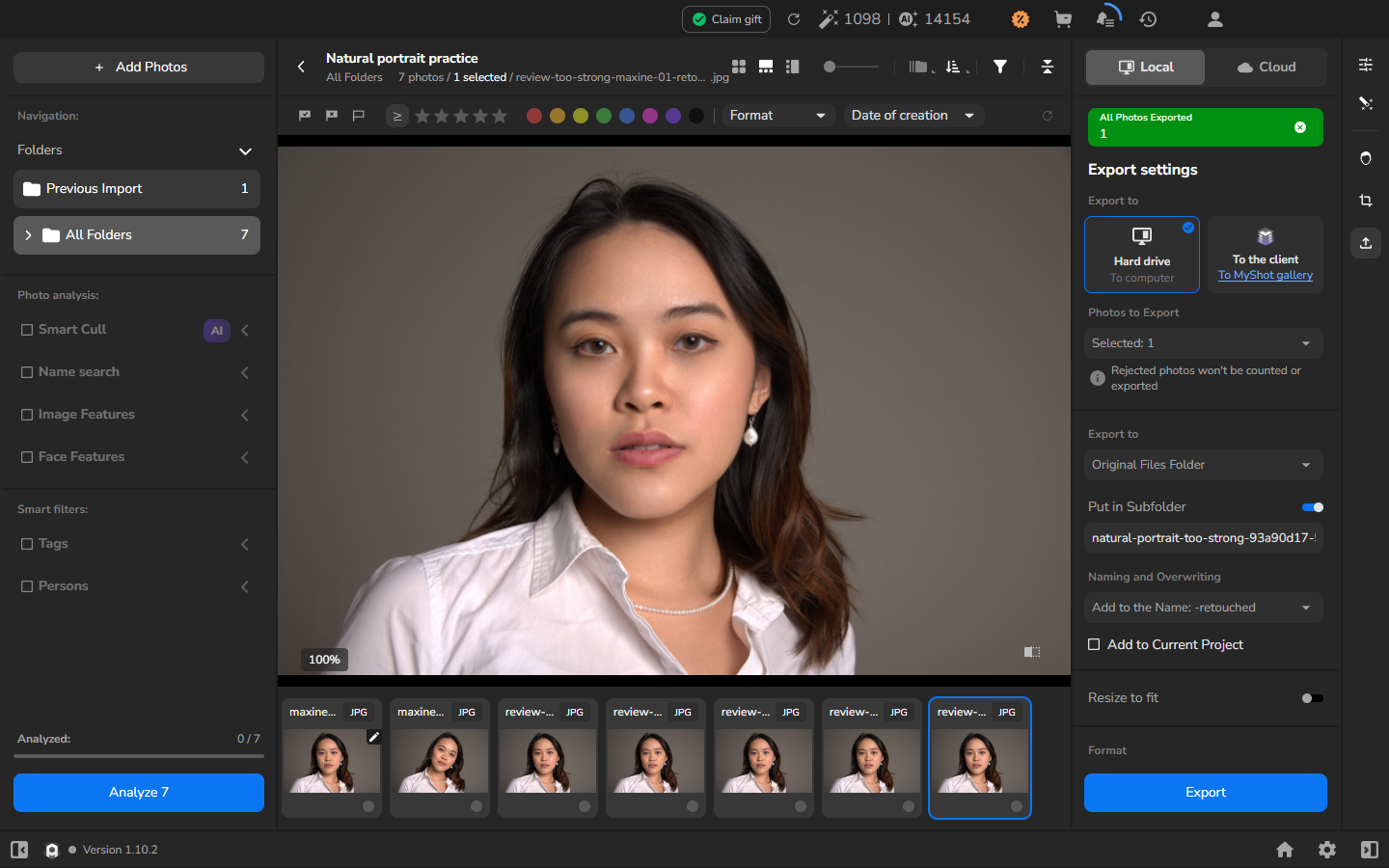
- ポートレートを新しい JPEG として書き出します。比較時に元のピクセル寸法を維持するため、Resize to fit をオフにします。
- 書き出した JPEG と元の写真を同じズーム倍率で開き、肌の質感、目、唇、髪の輪郭、顔の輪郭を比較します。気になっていた部分が改善されていることを確認してください。その際、顔の立体感が失われていないか、ハローが生じていないか、肌の自然な質感や微妙な変化が明らかに失われていないかも確認します。
フル解像度の書き出しで顔と身体のディテールを検証する
Section titled “フル解像度の書き出しで顔と身体のディテールを検証する”顔だけでなく、フレーム全体を確認してください。髪、肩、衣服の質感、身体の輪郭、背景が写っている場所すべてをチェックします。顔に合う設定が、写真の他の場所では強すぎることがあります。
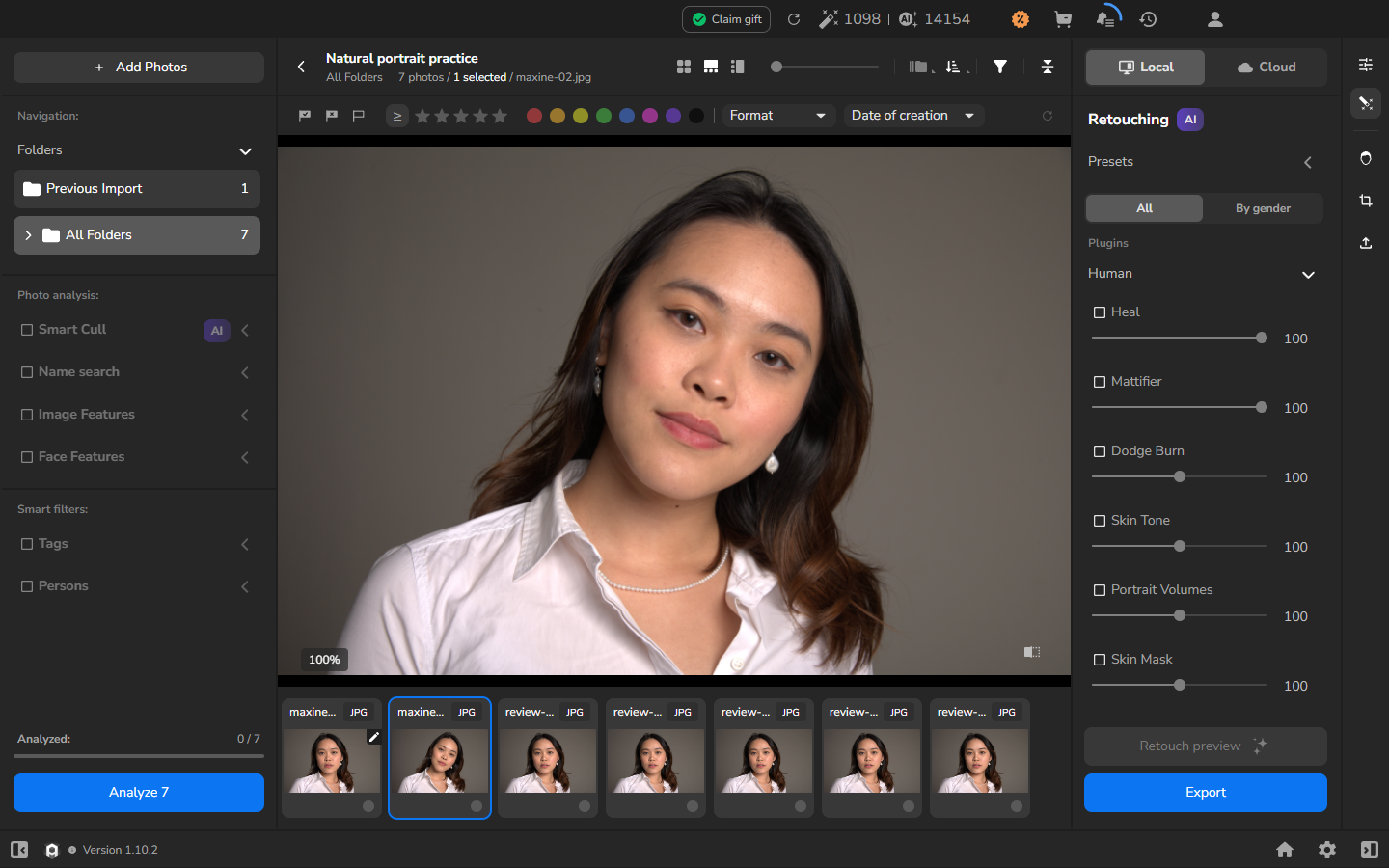
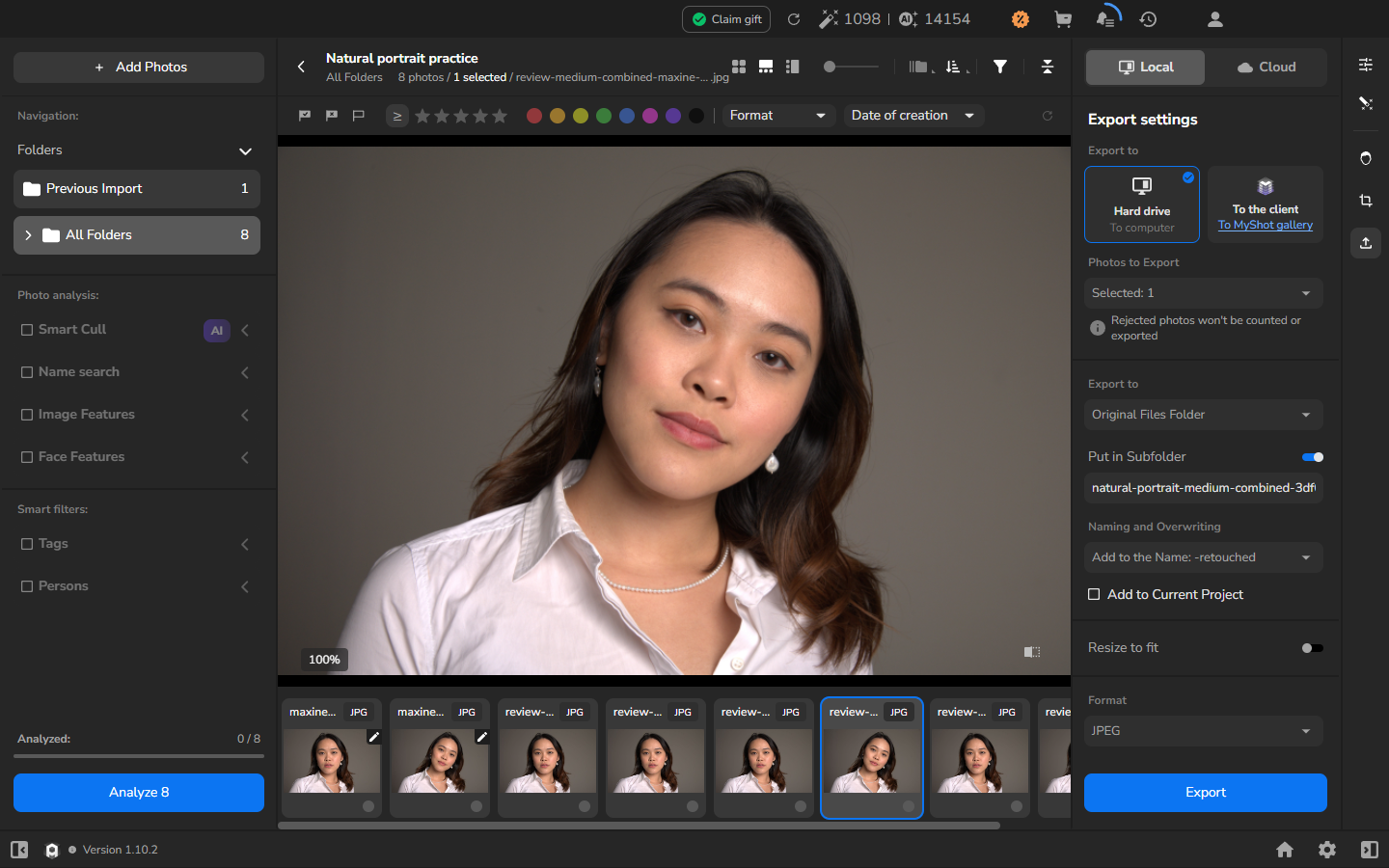
不自然または損傷したように見える部分がある場合は、原因のツールを弱くするか外し、新しいコピーを書き出してください。
Heal、Dodge Burn、Portrait Volumes を個別に比較する
Section titled “Heal、Dodge Burn、Portrait Volumes を個別に比較する”この比較は任意です。ポートレートを完成させるために個別の書き出しは必要ありません。どのツールが役立っているか分からない場合は、一時的に 1 つずつテストできます。各テストでは Local と All を使い、他のツールを無効にし、Resize to fit をオフにした別のフル解像度 JPEG を書き出し、プロジェクトにインポートして、同じズーム倍率で元の写真と比較します。
- Heal だけを有効にします。例では 45 を使います。肌の細かな気になる部分に加え、細かい質感、目、唇、髪の生え際を比較します。
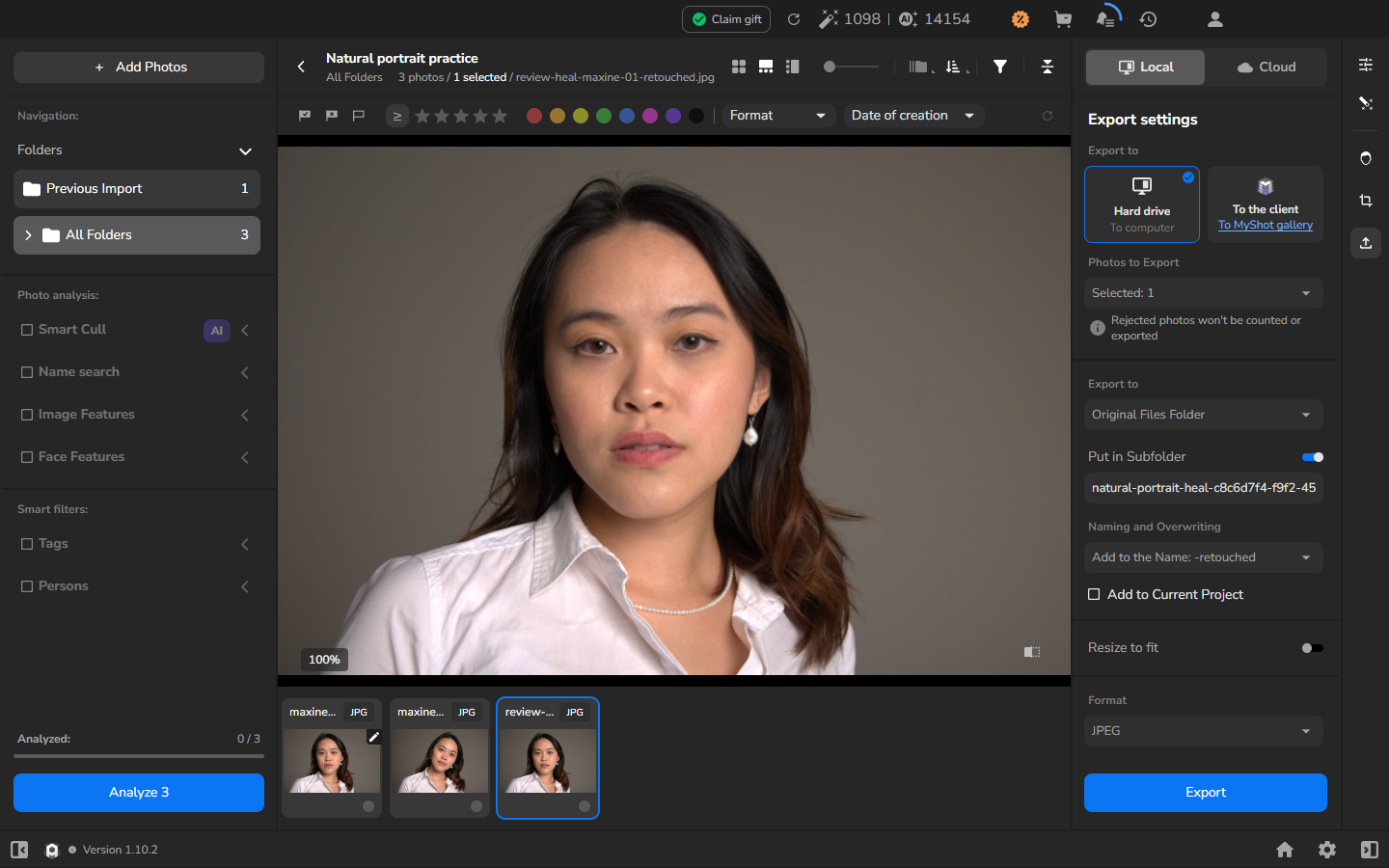
- Dodge Burn だけを有効にします。例では 45 を使います。同じ部分を見て、顔の立体感が失われず、ハローも生じていないか、明暗の移り変わりが滑らかになっているか確認します。
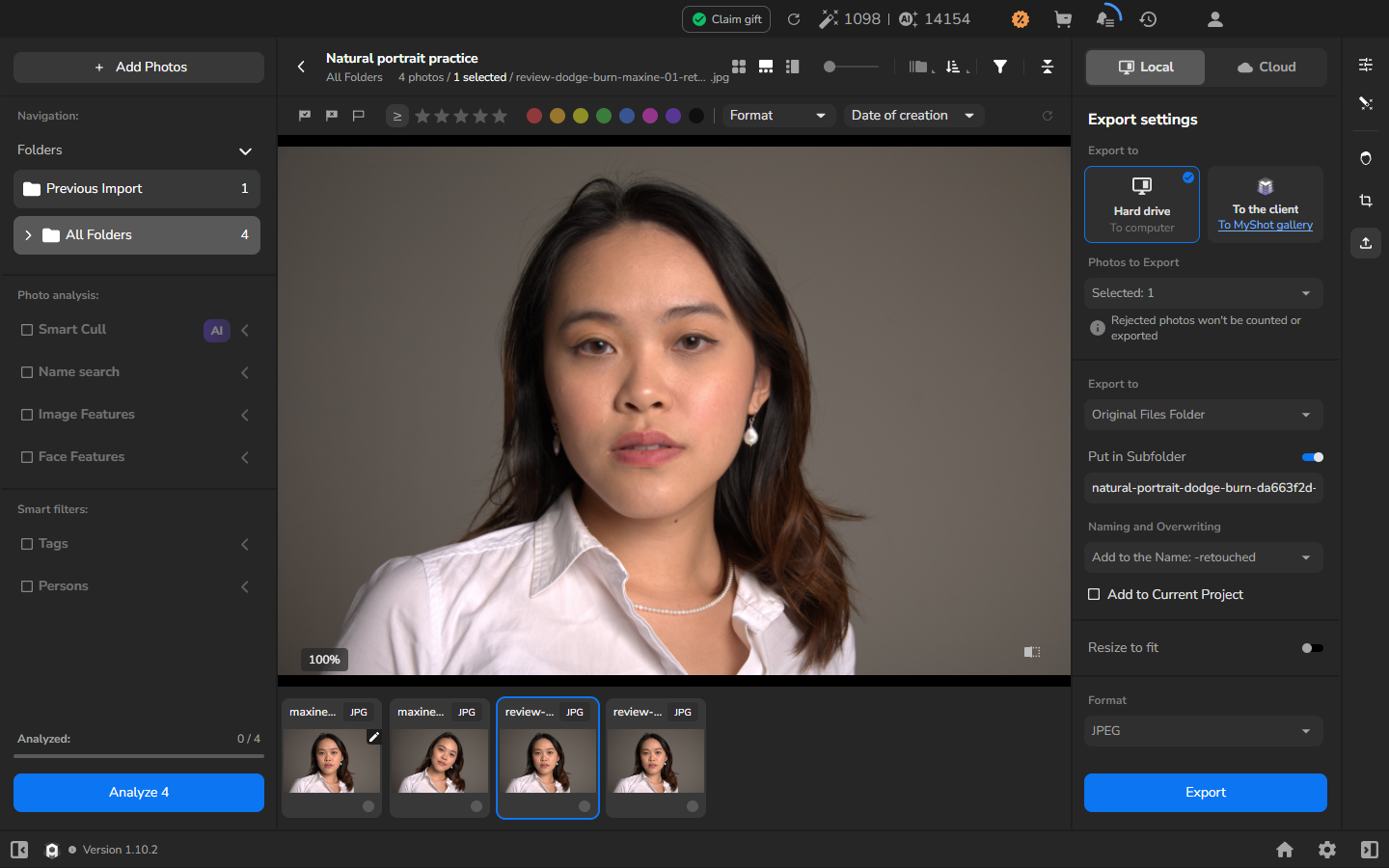
- Portrait Volumes だけを有効にします。例では 40 を使います。同じ顔の部分を見て、光がどのように顔に立体感を与えているか確認します。
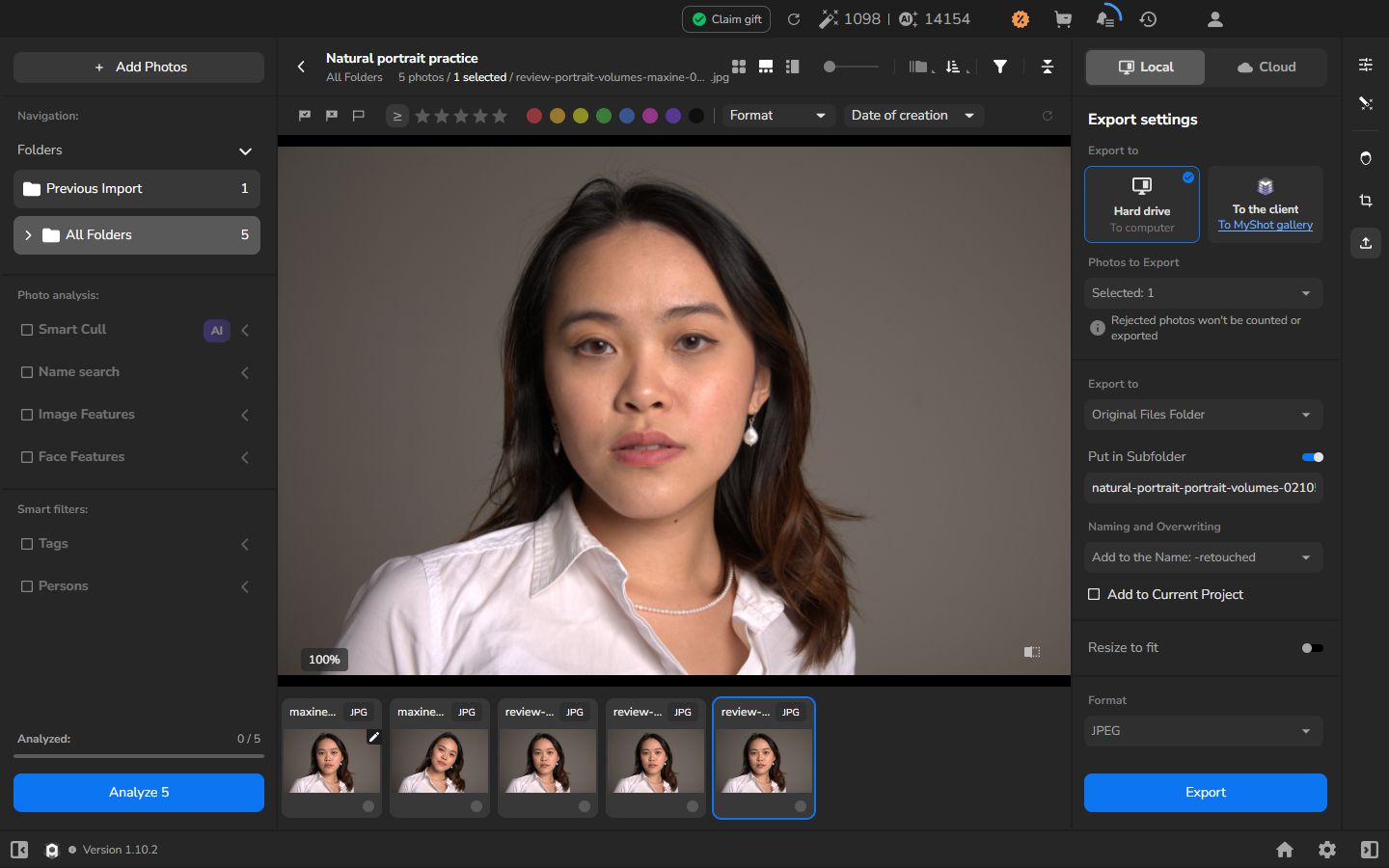
例では、Heal 45 は肌の細かな気になる部分を目立たなくし、Dodge Burn 45 は目や頬の周りの不均一な光と影に控えめな変化を与え、Portrait Volumes 40 は、肌表面の気になる部分よりも、光による顔の立体感を大きく変えます。テストの後、後の書き出しに残したいツールはすべて再度有効にしてください。比較のために無効にした必要なリタッチを、そのままにしないでください。
下の 100 / 100 / 100 の画像は、意図的に過剰な例であり、再現すべき手順ではありません。設定を弱めるべきであることを示す変化の種類を示しています。
100 / 100 / 100 では、例の顔はバランスの取れたコピーより明らかに滑らかに見えます。額や頬全体で細かいムラが減り、ハイライトによる立体感が強調され、リタッチが目立ちます。これらの数値は普遍的な閾値ではありません。結果が不自然に見え始めたら、いつでも設定を弱めてください。
結果を確認する
Section titled “結果を確認する”フル解像度の書き出しが、特定した気になる部分を改善しつつ、残すことを選んだ肌の質感、顔立ちの特徴、エッジ、その他のディテールがまだ自然に見えている時点で、作業は完了です。
うまくいかない場合
Section titled “うまくいかない場合”- 選んだツールが見つからない、または無効: アカウントでインストールされ、有効化されていることを確認してください。
- 処理または書き出しが完了しない: 書き出し履歴を開いて、再試行前に状態やエラーを確認してください。不完全なファイルを最終写真として使わないでください。
- 比較のスケールが異なる: 細かいディテールを判断する前に、写真を同じ表示率で開き直してください。
- 結果が不自然に見える: ツールを 1 つずつ弱くし、比較用の写真を新しく書き出してください。例の数値を維持したままではなく、設定を変更するたびに写真を見て判断してください。
- 出力がリサイズされる、または開けない: Resize to fit をオフにして新しいファイルに書き出してください。問題の原因を調べる間、元の写真と失敗した出力を保持してください。