メタデータでレーティングとラベルを共有する
レーティングとカラーラベルを XMP サイドカーファイルに書き出し、Arams が画像ファイルを変更せずに、他の写真アプリでそのレーティングとカラーラベルを読み込めるようにします。ラベル名はプリセットのままにしても、チームで使っている用語に合わせて変更することもできます。
Windows で Arams にサインインし、レーティングやラベルを他のアプリと共有したい写真をインポートします。他のアプリとの最初の交換では、XMP フィールドが想定どおり解釈されることを確認するまで、数枚の写真のコピーを使ってください。
Arams がメタデータを保存する方法を選ぶ
Section titled “Arams がメタデータを保存する方法を選ぶ”- Settings をクリックし、General が選択されていることを確認します。
- Metadata sync の場所までスクロールします。
- Save metadata to を開きます。Arams 1.10.2 では、このメニューに auto と xmp があります。
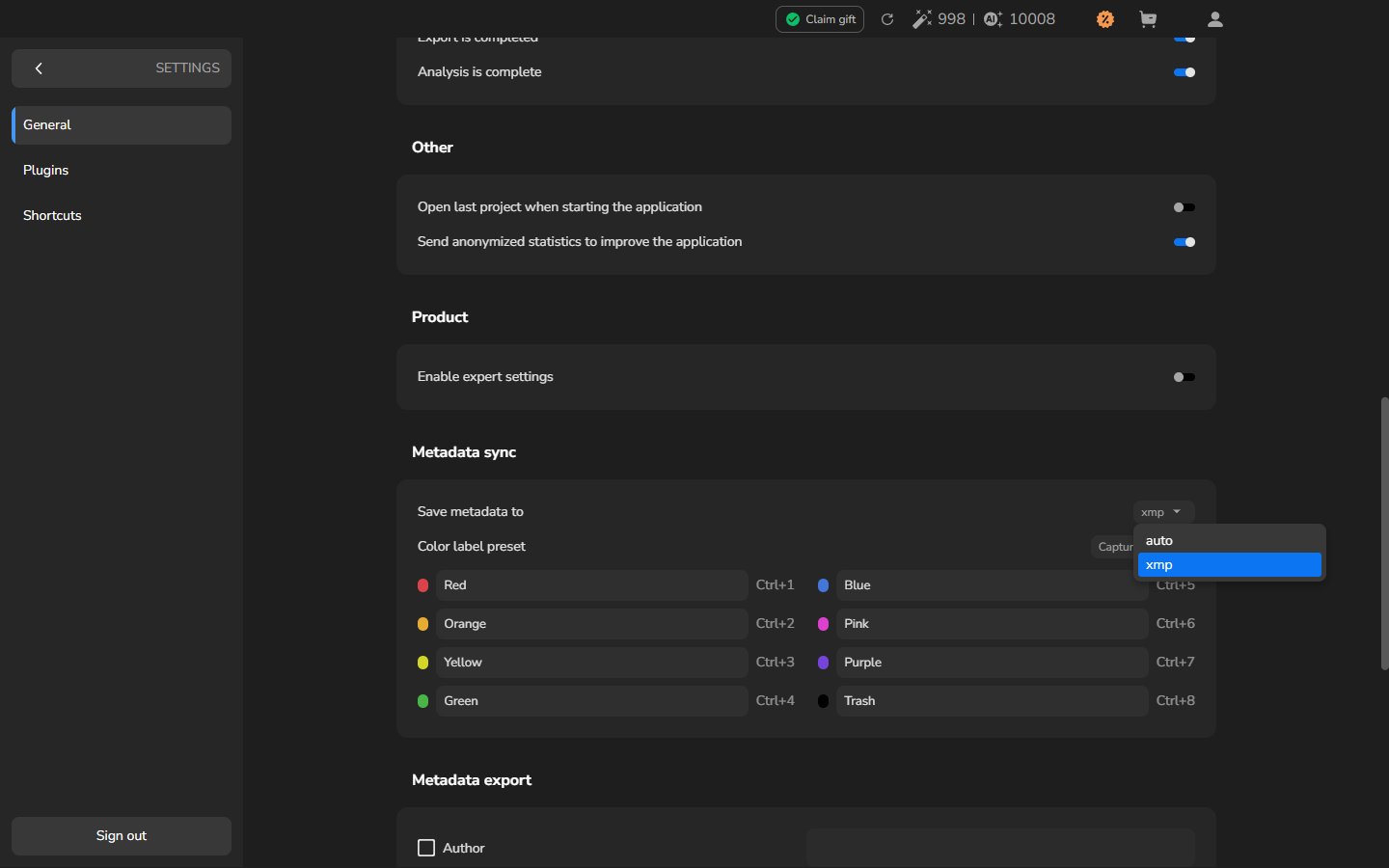
- xmp を選択します。
このワークフローでは、xmp は値を写真の隣の個別のサイドカーファイルに保存し、画像ファイルは変更しません。
任意: カラーラベルの名前をカスタマイズする
Section titled “任意: カラーラベルの名前をカスタマイズする”プリセットの名前が受け取り側アプリで使っているラベルとすでに一致している場合は、このセクションをスキップしてください。名前をカスタマイズすると、その色に書き込まれるテキストが変わります。カスタマイズしない色はプリセットの名前のままです。
- Metadata sync で Color label preset を開きます。
- Adobe Lightroom を選択します。
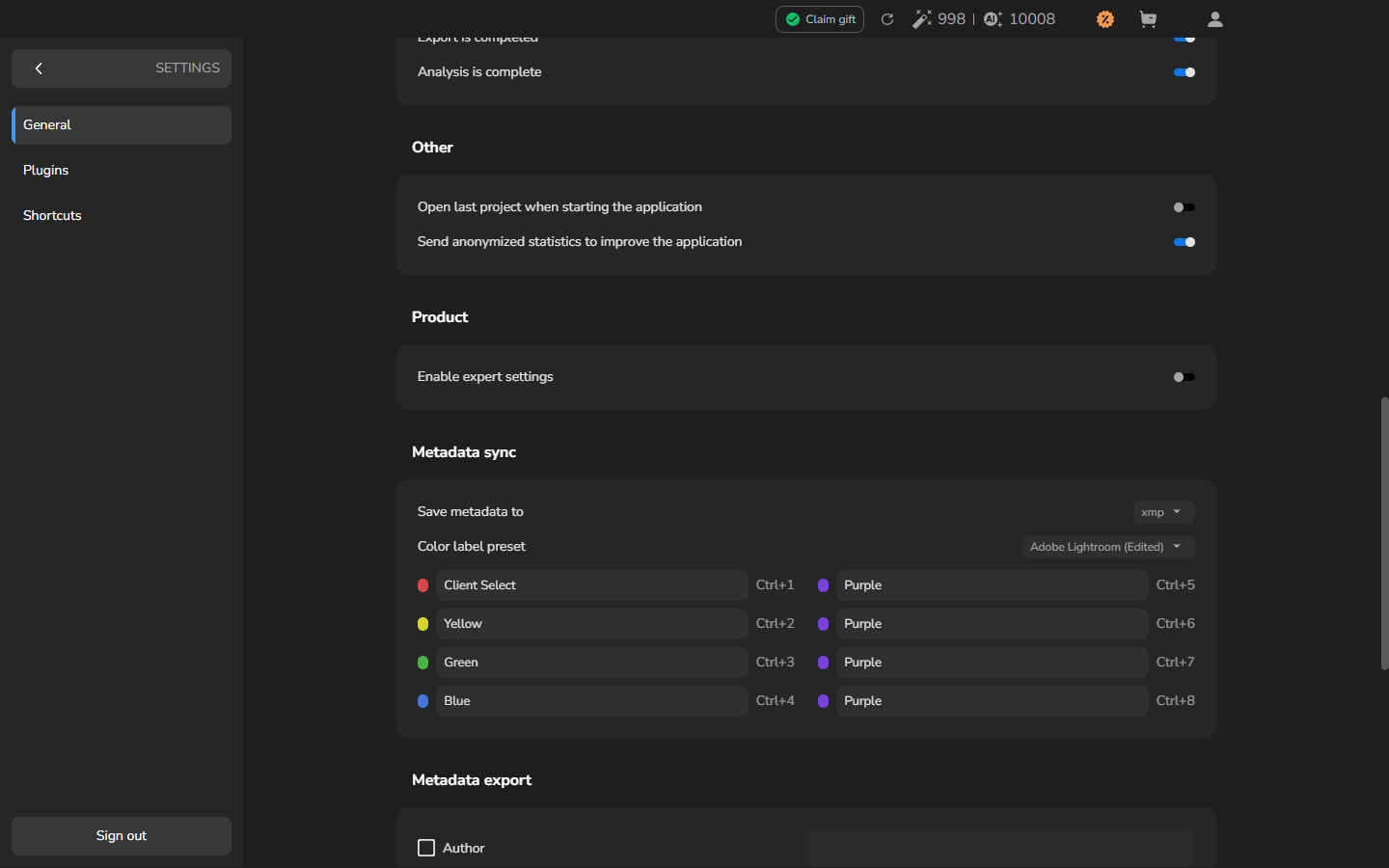
- ラベル名をワークフローで使っている用語に置き換え、Enter キーを押します。たとえば、Red を Client Select に変更します。
- フィールドに新しい名前が表示され、プリセットメニューに Adobe Lightroom (Edited) と表示されることを確認します。
レーティングとラベルを割り当てる
Section titled “レーティングとラベルを割り当てる”- ホーム画面に戻り、写真を含むプロジェクトを開きます。まだ追加していない場合は、写真をインポートを参照してください。
- 写真をクリックし、数字キーを押してレーティングを割り当てます。
- Ctrl キーと数字キーを押してカラーラベルを割り当てます。たとえば、Ctrl+1 で最初のラベル、Ctrl+2 で 2 番目のラベルを適用します。
- レーティングやカラーラベルを共有したい他の写真にも、同じ操作を繰り返します。
各色に設定した名前が、XMP に書き込まれるラベルテキストです。最初のラベルを Client Select に変更した場合、Ctrl+1 でマークした写真にはそのテキストが書き込まれます。
レーティングとラベルを XMP に保存する
Section titled “レーティングとラベルを XMP に保存する”- 保存したいレーティングとラベルをつけた写真を選択します。複数選択するには、Ctrl キーを押しながらカードをクリックします。
- 選択したカードの 1 つを右クリックし、Update metadata を選択します。
- Updated metadata の確認メッセージが表示されるのを待ちます。
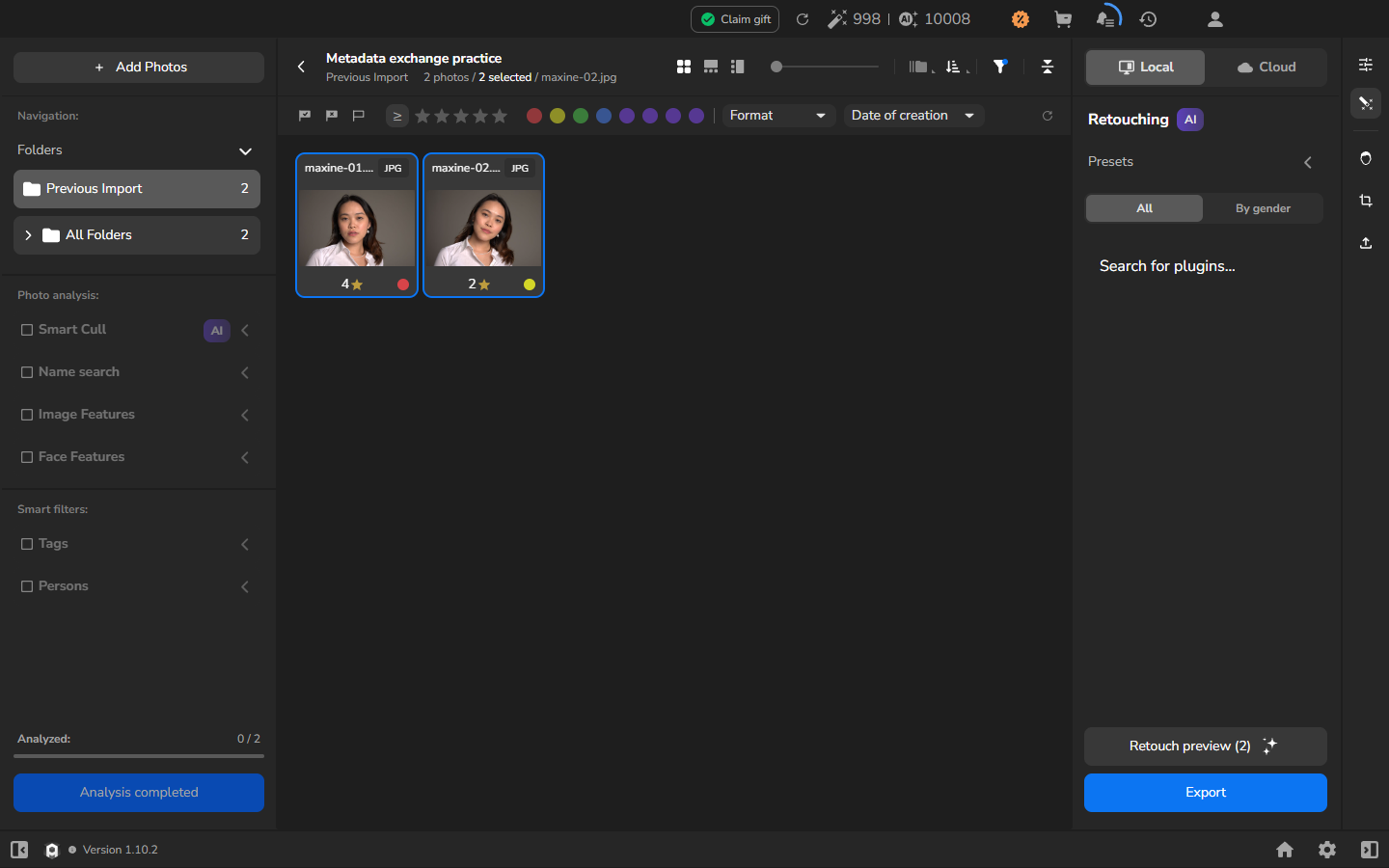
Arams は、選択した各写真の隣に同じベースファイル名を使った .xmp サイドカーを作成します。Updated metadata の確認メッセージが表示されたら完了です。カードには Arams でレーティングとラベルの色が表示され続けます。
受け取り側アプリで最初の交換を確認する
Section titled “受け取り側アプリで最初の交換を確認する”そのアプリと初めてメタデータを交換する場合は、そのアプリで、少数の写真とサイドカーが入ったフォルダーを開きます。より多くの写真にこの手順を使う前に、表示されるレーティングとラベルが Arams のカードと一致することを確認してください。他のアプリは XMP フィールドを異なる方法で解釈する場合があります。
受け取り側アプリを開かずにサイドカーを確認したい場合は、任意で ExifTool を使うことができます。フォルダーで PowerShell を開き、次を実行します。
exiftool -Rating -Label *.xmpExifTool は、各サイドカーに保存されている Rating と Label の値を表示します。これでファイルの内容を確認できます。ただし、互換性は受け取り側アプリで実際に読み込んで確認してください。
うまくいかない場合
Section titled “うまくいかない場合”.xmpファイルが表示されない: Settings に戻り、Save metadata to が xmp になっていることを確認します。写真を再選択し、Update metadata を選択して、確認メッセージが表示されるのを待ちます。- カスタムラベル名がない: Color label preset の該当するフィールドを確認し、プリセットが Adobe Lightroom (Edited) と表示されることを確認します。影響を受けた写真を選択し、もう一度 Update metadata を選択します。
- 値が別の写真についている: サイドカーのベースファイル名と写真のファイル名を比較し、そのレーティングとラベルを Arams のカードと比較します。
- 他のアプリで値が異なる、または表示されない: そのアプリが XMP の
RatingとLabelフィールドを読み取ることを確認します。本番の作業でこの手順を使う前に、コピーした写真で最初の交換を繰り返してください。