AI・カーブ・LUT で色を補正する
JPEG の色味が気になる場合は、まず AI Color Correction で補正の土台を作り、必要なら RGB カーブでトーンを整え、特定の色彩表現が欲しいときは LUT を加えます。各コントロールは独立した調整なので、写真に良い変化を与えたものだけを残せます。色が満足できる状態になったら、Arams 外でレビューするためのフルサイズの JPEG を書き出します。
スクリーンショットは、これらのコントロールを一通り試す一例です。設定値は、写真への実際の影響を見ながら選んでください。
- プロジェクトを作成し、補正したい写真を取り込みます。
- 元のファイルは変更しないようにします。補正した JPEG は新しいサブフォルダに書き出し、元ファイルと混同しないようにします。
- LUT を使う予定がある場合は、すでに利用可能な LUT を選んでください。購入バッジ付きの LUT には別途アクセスが必要です。
この手順は JPEG を起点にします。RAW ファイルの現像、RAW でのホワイトバランスやカラープロファイルの判断は、この手順に進む前に済ませておいてください。
補正前の写真を確認する
Section titled “補正前の写真を確認する”- フォトグリッドで、補正したい写真を選択します。
- 写真をダブルクリックして、大きな画像ビューを開きます。
- スキントーン、ニュートラルな部分、ハイライト、シャドウ、鮮やかな色を確認します。これにより、各補正を判断するための基準が得られます。
AI Color Correction を適用する
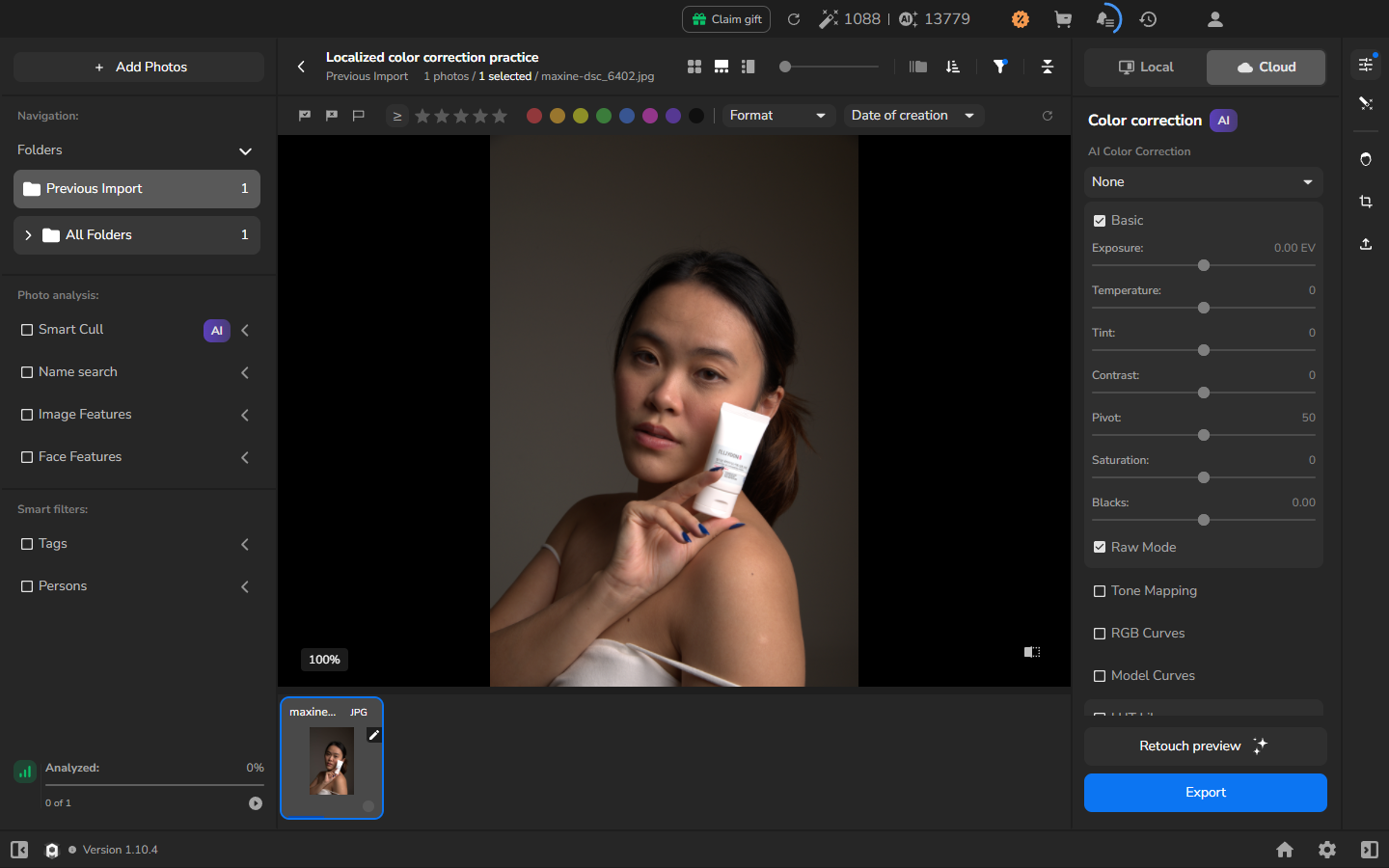
Section titled “AI Color Correction を適用する”- 右側の Color correction パネルを開きます。
- AI Color Correction を見つけて Full を選択します。AI の読み込みスピナーが消え、写真が更新されるのを待ってから比較してください。
- 補正後の表示を元の写真と比較します。露出、ホワイトバランス、色を確認し、結果が実用的な出発点になるかどうかを判断します。
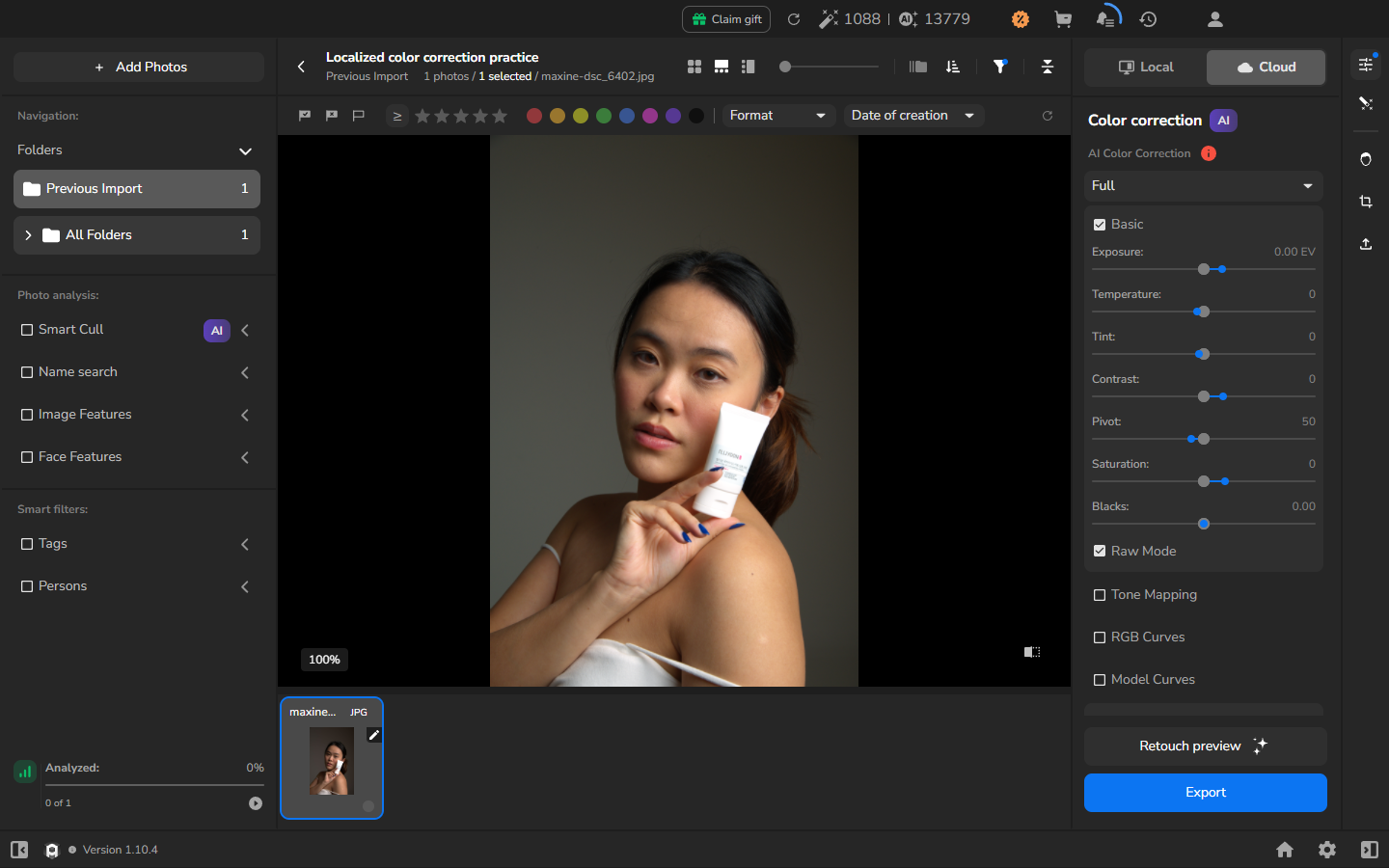
例では、Full が顔やその他のミッドトーンを明るくし、茶灰色の背景をよりニュートラルなグレーに寄せています。自分の写真で判断するときは、ニュートラルな対象物がニュートラルのままになっているか、重要なハイライトの詳細や肌の質感が保たれているかを確認してください。
AI Color Correction、カーブ、LUT はそれぞれ独立した調整です。組み合わせて使っても、写真に役立つコントロールだけを残しても構いません。
RGB カーブでトーンを整える
Section titled “RGB カーブでトーンを整える”AI 補正後もまだトーン調整が必要なときは RGB Curves を使います。AI の結果にすでに望むコントラストとトーンのバランスがある場合は、このセクションをオフにしたまま、LUT の適用やそのままでの確認に進んでください。
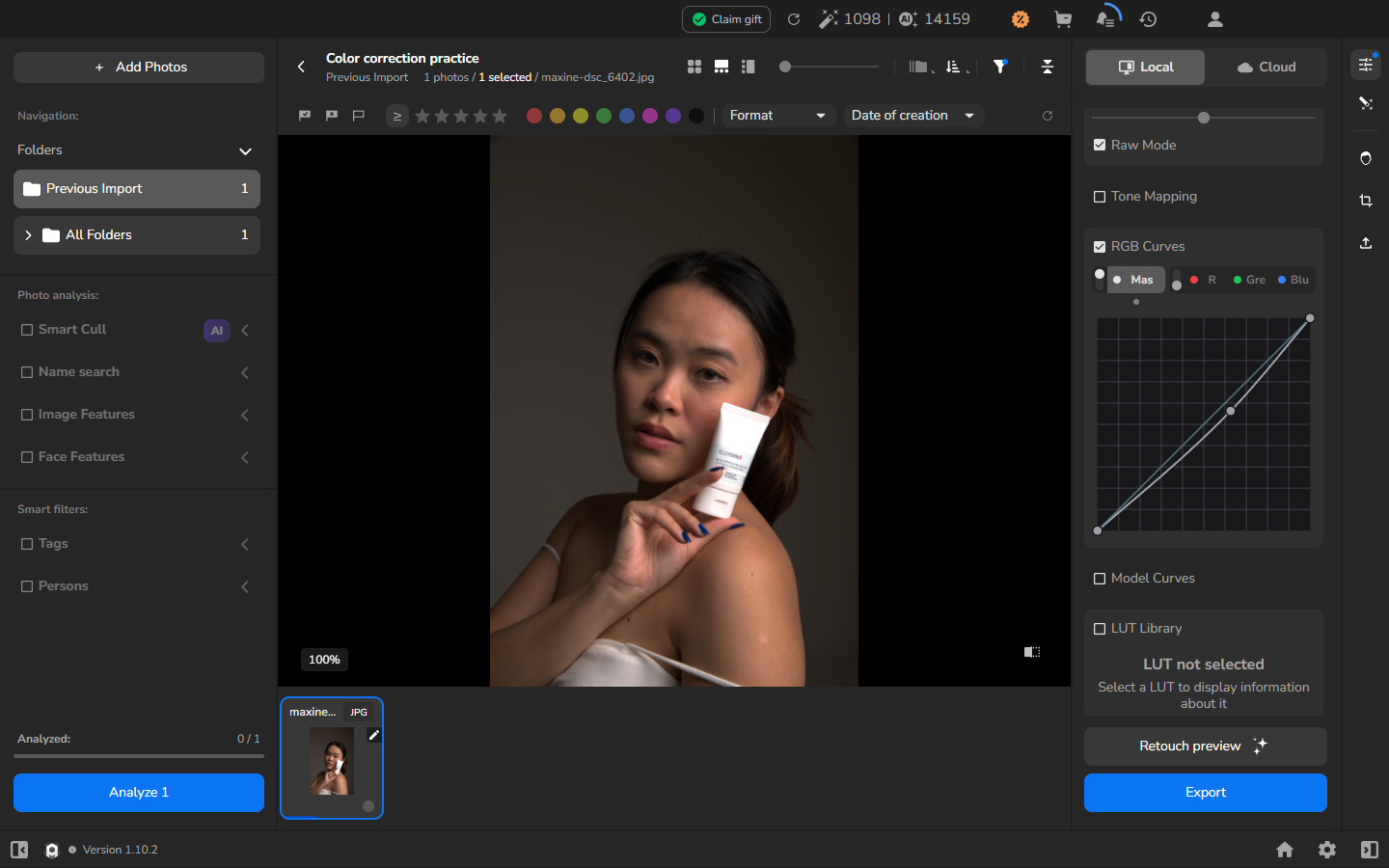
- 同じパネルで RGB Curves を展開します。
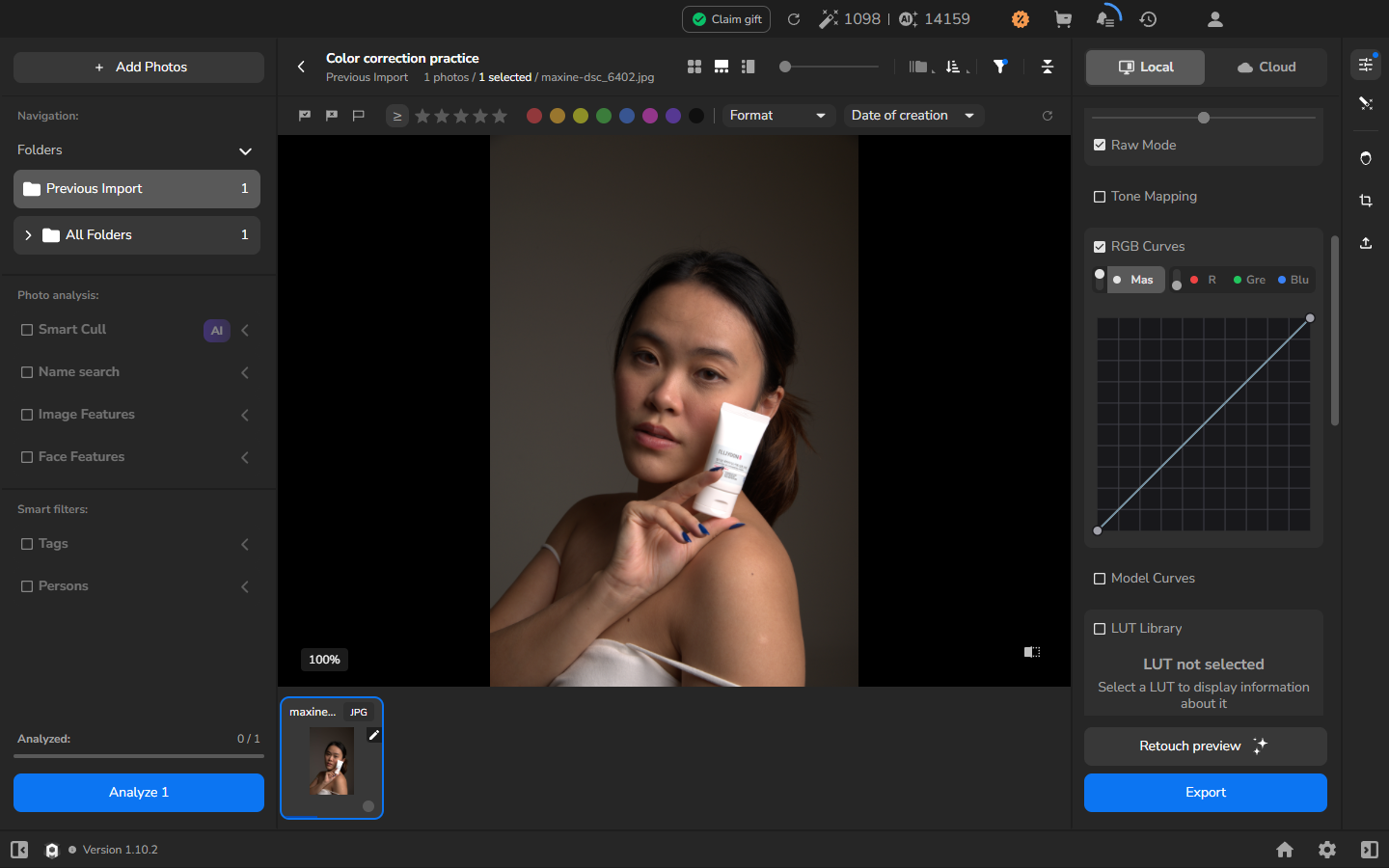
- セクションを有効にして Master を選択します。
- 点を追加して、写真を見ながら少しずつ移動します。緩やかな S 字カーブはコントラストを加え、カーブの中央を上げたり下げたりするとミッドトーンが変わります。重要なハイライトやシャドウの詳細を失わないようにしてください。
LUT を選んで調整する
Section titled “LUT を選んで調整する”スタイル化された色彩処理を加えたいときだけ LUT を追加します。AI 補正とカーブだけで望む結果が得られている場合は、LUT を使わずに書き出せます。
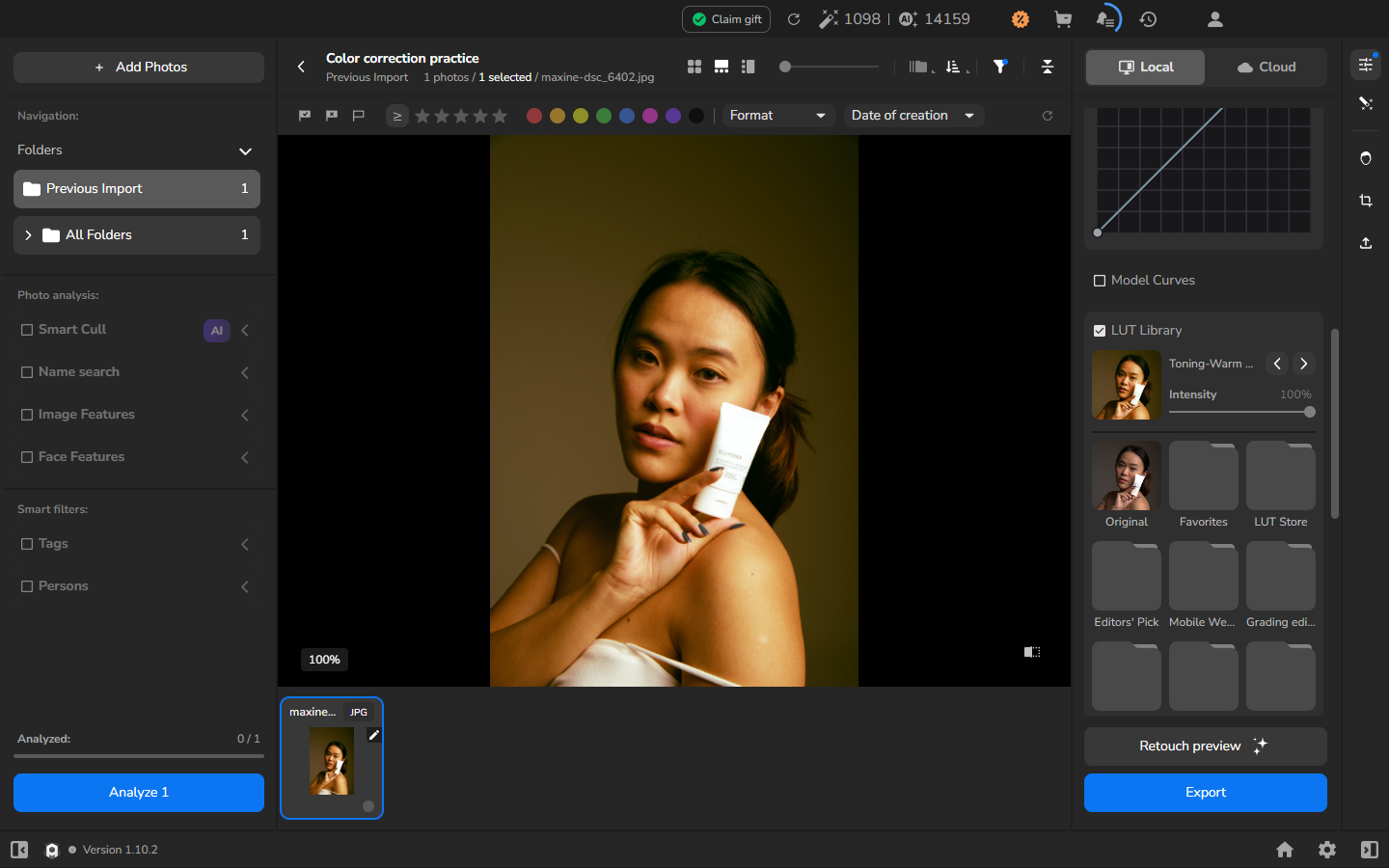
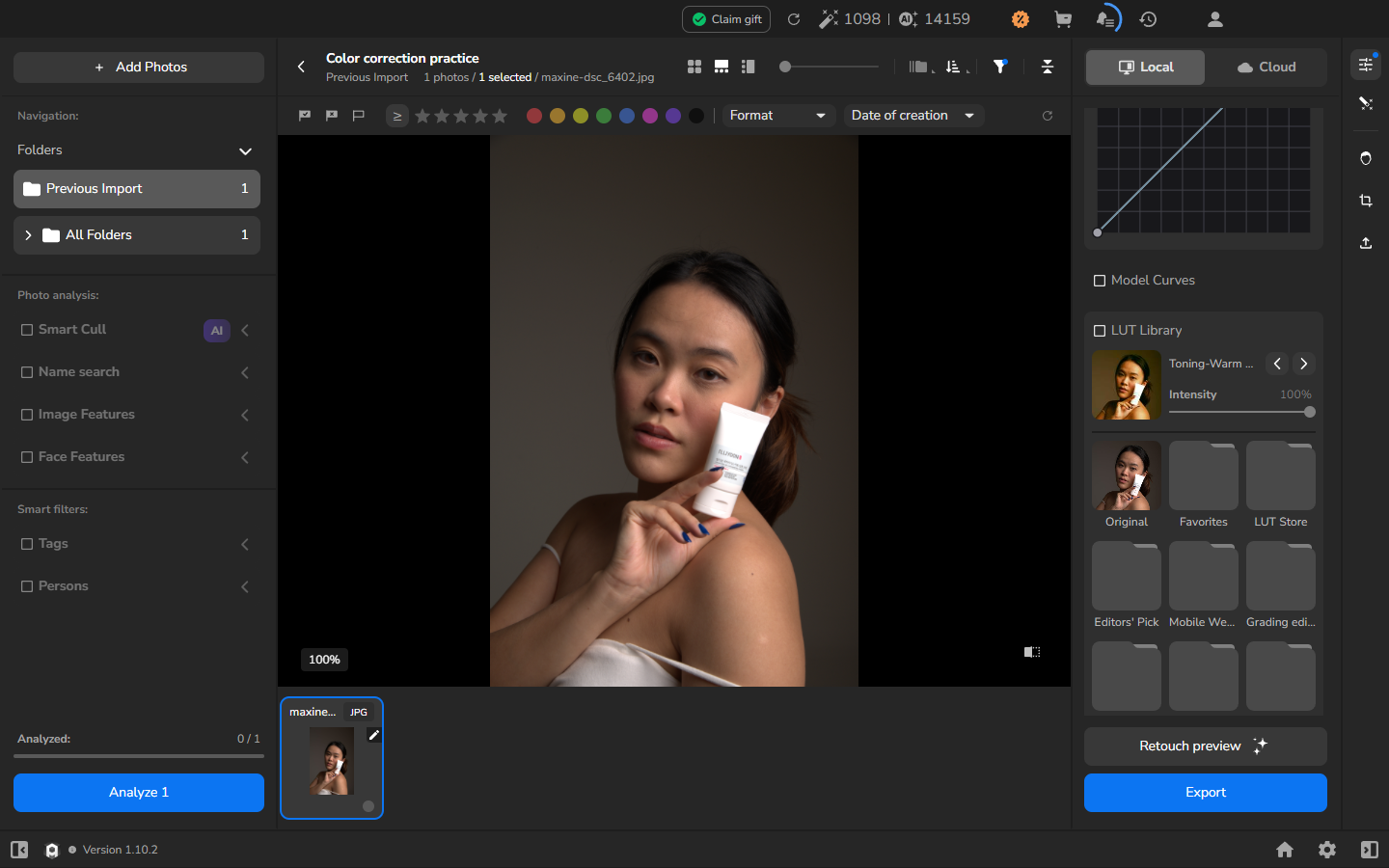
- LUT Library を展開します。
- 仕上げたい雰囲気や色合いに合う、利用可能な LUT を選びます。例では Warm Only の Toning-Warm Only (Yellow) を使っています。選択中の LUT を表示する小さな欄では名前が省略されるため、一覧で LUT を選ぶ際に完全な名前を確認してください。
- スキントーン、ニュートラルな部分、彩度の高い色を見ながら Intensity を調整します。Intensity は LUT の寄与のみを変更し、AI モードやカーブには影響しません。例では 100% を使って黄色寄りの暖色変化を目立ちやすくしていますが、低い値にするとそのルックがより自然に馴染むことが多いです。
スクリーンショットは、AI とカーブをオフにして LUT の効果だけを切り離して示しています。残したい補正をオフにする必要はありません。
任意: 調整を比較する、または取り除く
Section titled “任意: 調整を比較する、または取り除く”これらの比較は任意です。ある調整が写真に良い変化を与えているかどうかを決めるときだけ使ってください。
役に立たないカーブを取り除くには、RGB Curves のリセットコントロールを使います。これで Master がニュートラルなカーブに戻ります。
LUT を適用していない状態で写真をプレビューするには、LUT Library のチェックボックスをオフにします。Arams は選択した LUT と Intensity を保持しておき、いつでも再有効化できます。保存する JPEG に LUT を含めたい場合は、書き出す前に再有効化してください。
組み合わせた補正を確認する
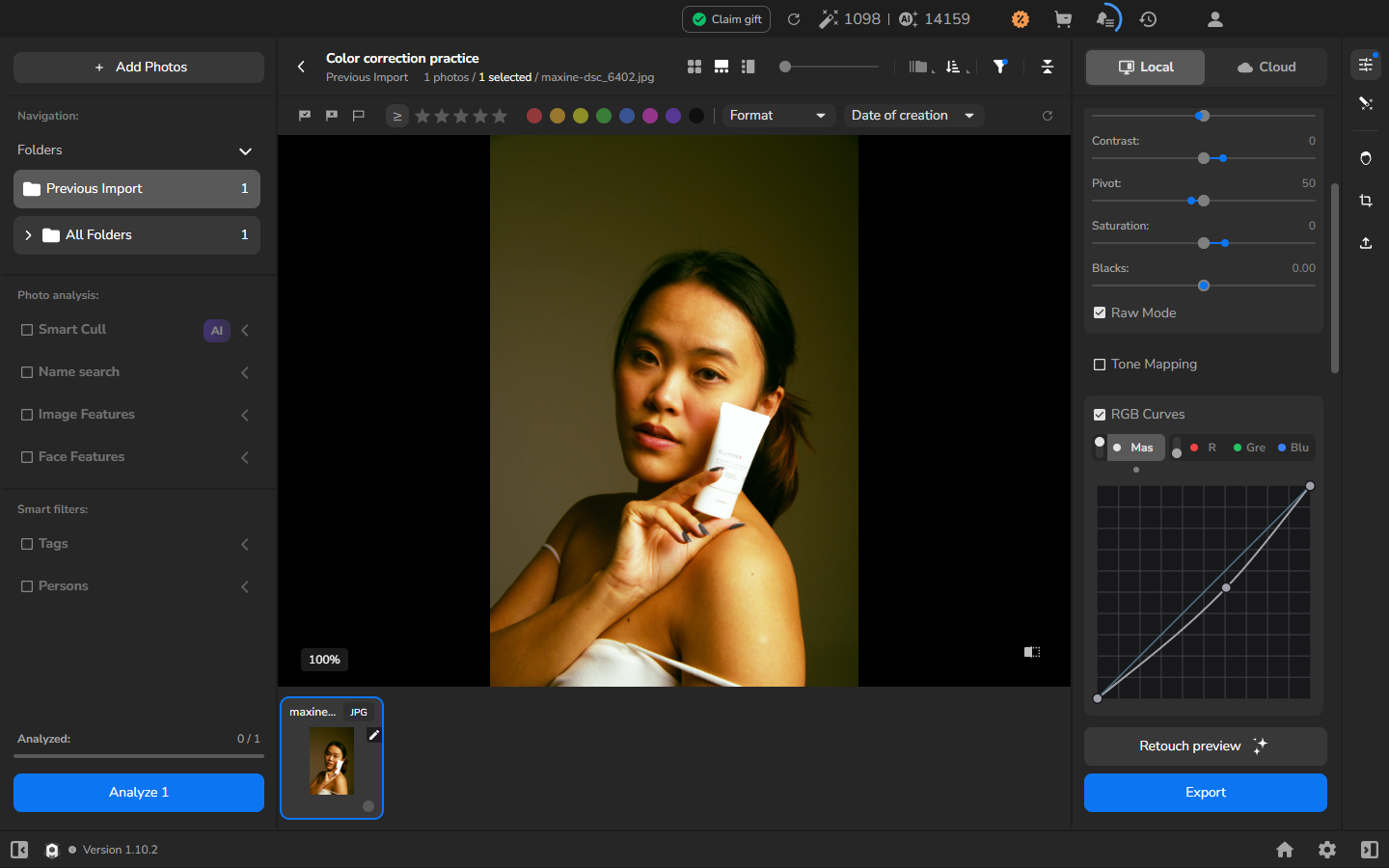
Section titled “組み合わせた補正を確認する”書き出す写真に含めたい AI モード、カーブ、LUT を有効にします。結果を適切なサイズで確認し、バランスの取れた色とトーンに加えて、不要な色かぶり、白飛びや黒つぶれによるディテールの消失、強すぎる効果がないかを探します。写真が望む状態になるまで、各コントロールを個別に調整または無効にしてください。
書き出して結果を確認する
Section titled “書き出して結果を確認する”- Export settings を開きます。
- ローカルに保存するには Hard drive を、レビューした写真のみを書き出すには Selected photos を、保存先には Original Files Folder を選びます。
- 書き出した JPEG を元のファイルと分けて保存するために新しいサブフォルダを有効にします。元のピクセルサイズを保つために Resize to fit はオフにしたまま、JPEG を選びます。
- 書き出しを開始し、書き出し履歴に Completed と 100% が表示されるまで待ちます。
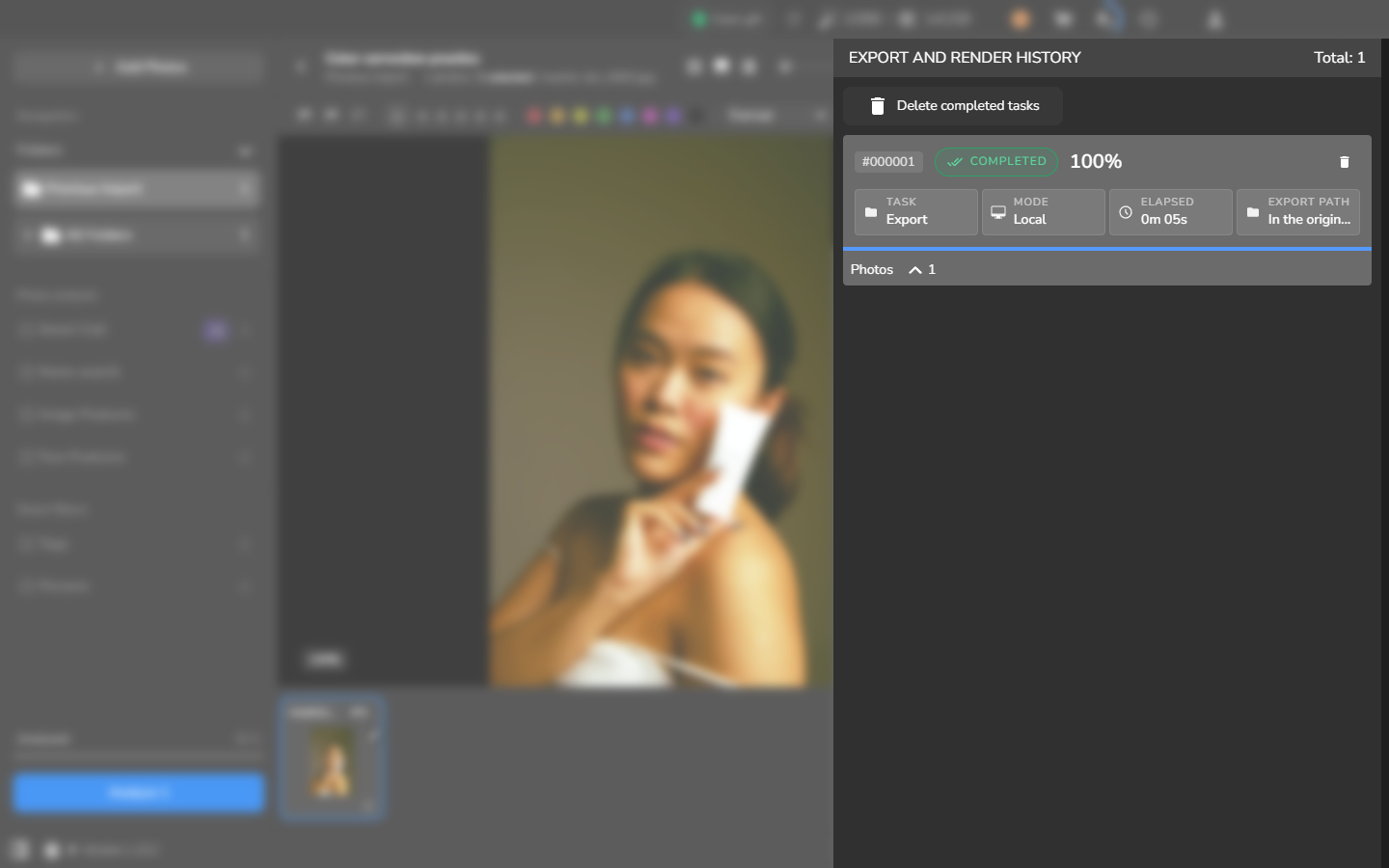
- 書き出した JPEG を画像ビューアで開きます。ファイルが元のピクセルサイズで開け、Arams で承認した補正が反映され、元の写真が変更されていない状態で、タスクは完了です。適切な表示サイズで、スキントーン、ニュートラルな部分、彩度の高い色、ハイライトとシャドウの詳細を確認します。
うまくいかない場合
Section titled “うまくいかない場合”- AI Color Correction が表示されない、または画像が更新されない: サインインしていることを確認し、Arams が表示する利用可能性、モデル、ネットワークに関するメッセージを確認してください。
- カーブが変化しない: 点を追加する前に RGB Curves と Master が有効になっていることを確認してください。セクションのリセットでニュートラルなカーブに戻せます。
- 同梱の LUT が利用できない: 購入バッジ付きのエントリには別途アクセスが必要です。AI Color Correction とカーブだけで補正を完了してもよく、LUT を別途入手してからこの手順に戻っても構いません。
- LUT が強すぎる: Intensity を下げるか、LUT Library のチェックボックスをオフにして、その LUT を適用していない状態の写真と比較してください。
- 書き出しが完了しない: 書き出しタスクにエラーがないか確認し、解消してからもう一度試してください。書き出した結果を頼りにする前に、JPEG 自体を開いて確認してください。