プロジェクト内の写真を整理する
撮影が複数のソースフォルダーにまたがっている場合、グリッドを 1 つのフォルダーに絞り込むか、すべての写真を表示できます。そのうえで、フォルダーとファイル名でグリッドを並べ替えられます。ファイル名が間違っている場合は、画像データを変更せずに Arams 内でソースファイルの名前を変更できます。
Arams にサインインし、複数のフォルダーから写真をインポートしたプロジェクトを開いてください。Arams での名前変更はソースファイル自体の名前を変更します。現在のファイル名を残す必要がある場合は、先にバックアップを作成してください。
ソースフォルダーを参照する
Section titled “ソースフォルダーを参照する”- 左側のサイドバーで、Folders、All Folders、インポートした親フォルダーを必要に応じて展開します。
- ソースフォルダーを選択すると、そこからインポートされた写真のみが表示されます。
- All Folders を選択すると、プロジェクト全体グリッドに戻ります。
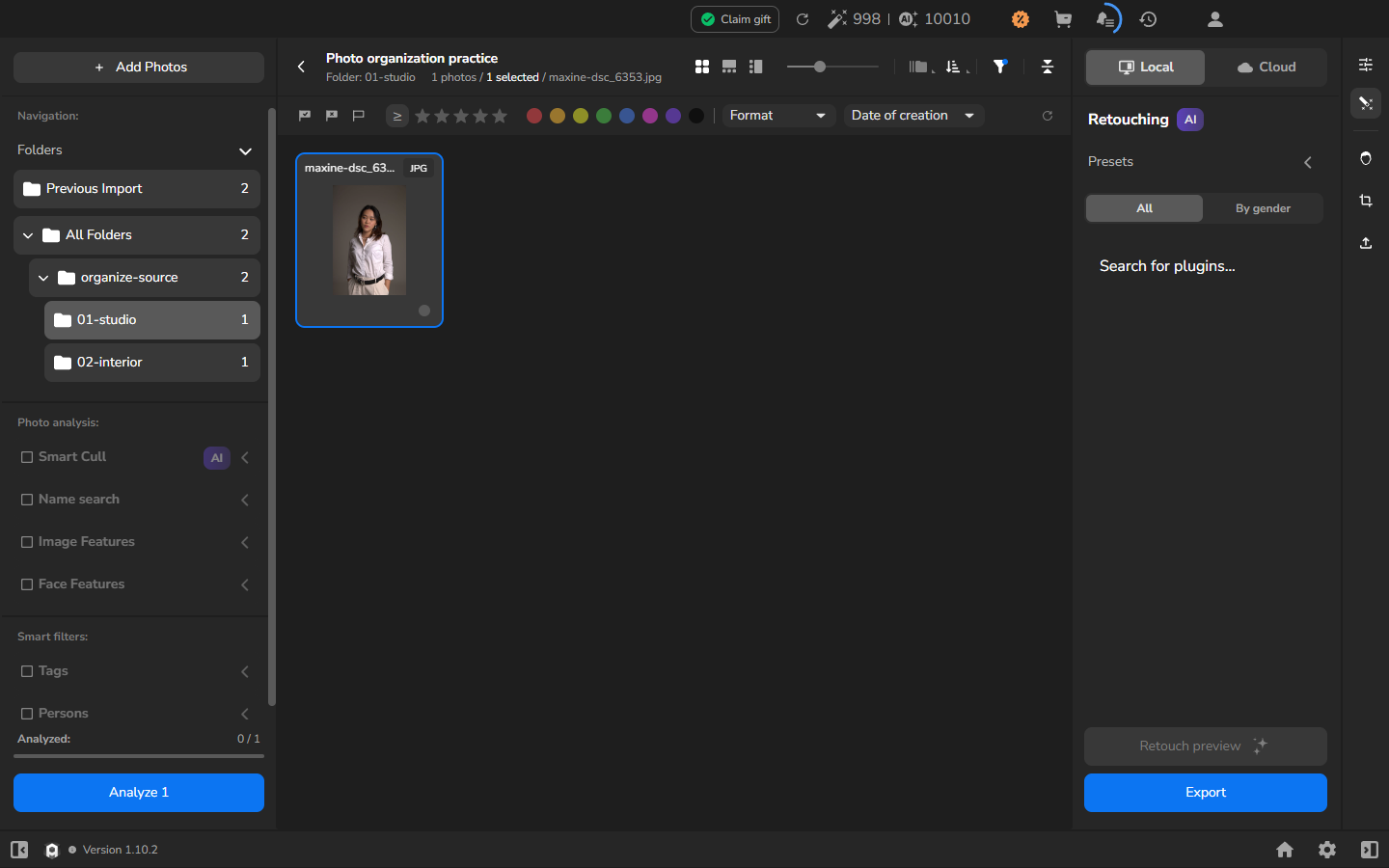
フォルダーを選択すると表示されるグリッドが絞り込まれますが、写真がプロジェクトから削除されるわけではありません。
写真の並べ替えを変更する
Section titled “写真の並べ替えを変更する”各ソースフォルダーの写真がまとまり、ファイル名が自然な数値順(例: file 9 が file 10 より前)になるようにしたい場合は、By folder, then file name (1–9, 10–99) を使用します。どのフォルダーとファイル名が最初に表示されるかは、方向ボタンによって決まります。
- All Folders を選択して、プロジェクト全体を表示します。
- 上部ツールバーで、並べ替えメニューを開きます。
- By folder, then file name (1–9, 10–99) を選択します。
- 順序を逆にしたい場合は、隣接する並べ替え方向ボタンを使用します。
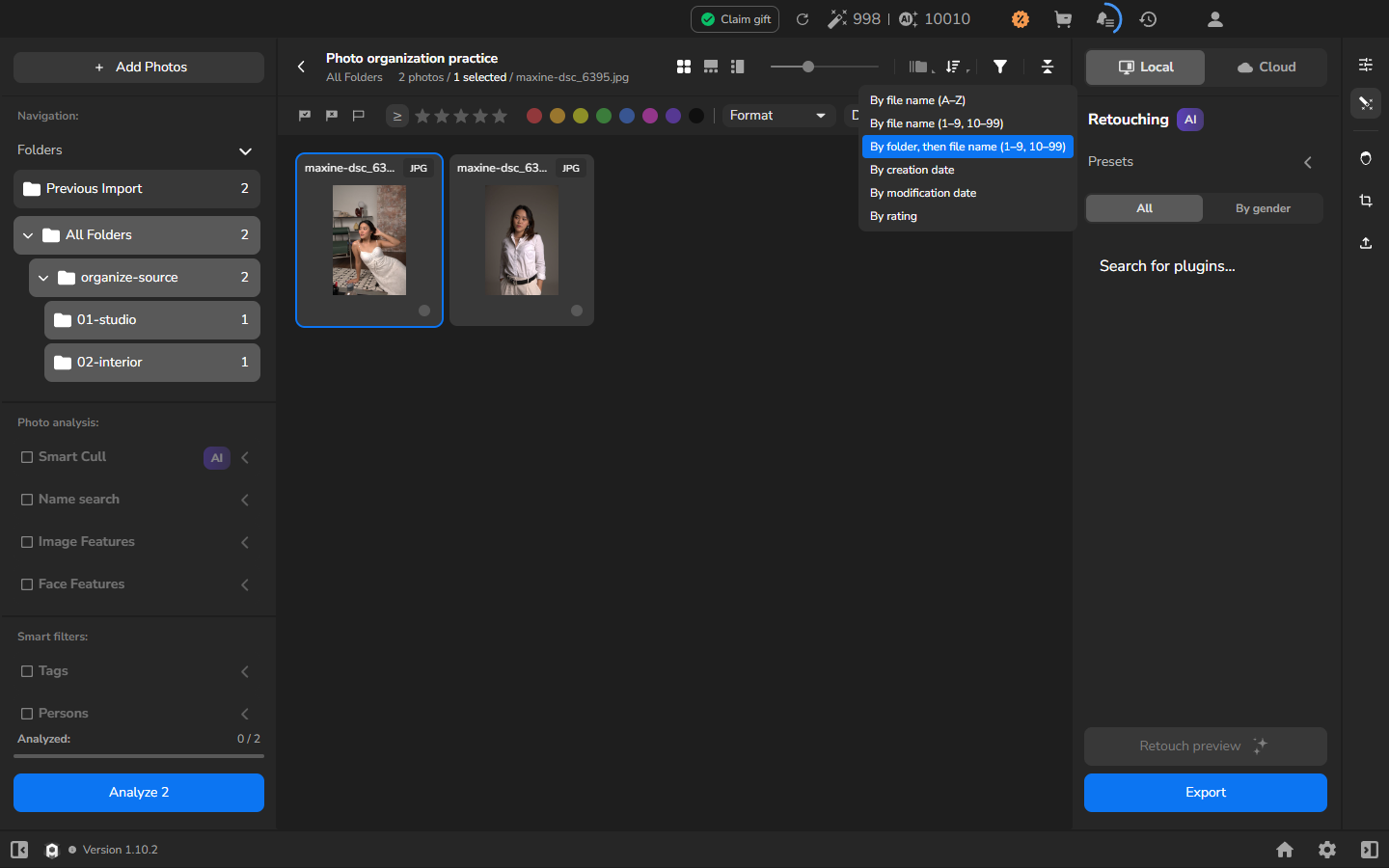
並べ替えはグリッドの表示順序を変更するだけで、写真を別のソースフォルダーに移動するわけではありません。
写真の名前を変更する
Section titled “写真の名前を変更する”写真の名前を変更するのは、そのソースファイル名を変更したい場合のみです。Arams はディスク上のファイル名を変更し、画像データはそのまま保持します。
ファイル名がすでに正しい場合は、このセクションをスキップできます。
- グリッドで、名前を変更したい写真を選択します。
- 右側の Metadata パネルを開きます。
- File name 行で、鉛筆アイコンを選択します。
- ファイル名の拡張子を変更せずに、新しいベース名を入力します。
- Enter キーを押します。
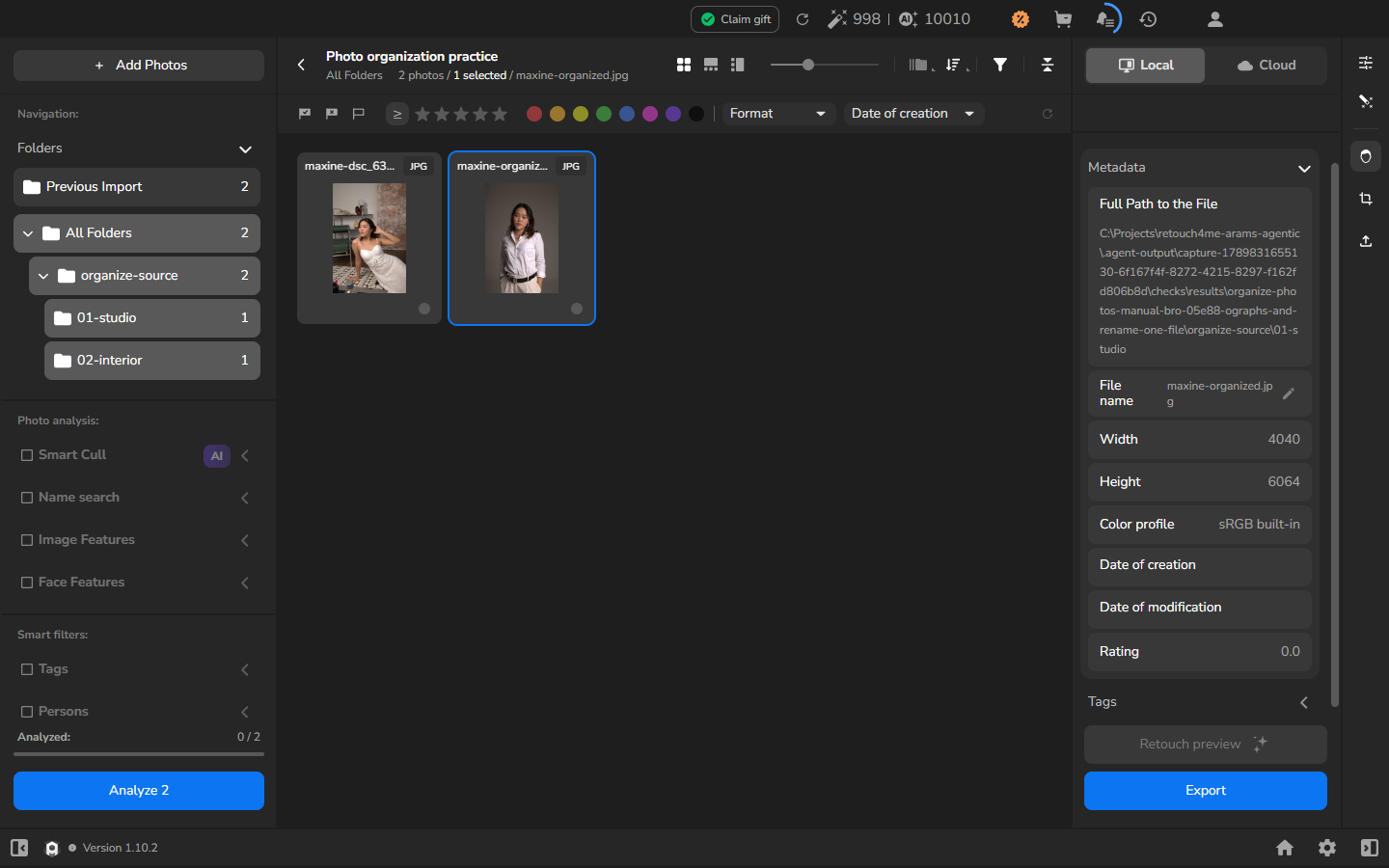
新しいファイル名がグリッドと File name 行の両方に表示されたら、名前の変更は完了です。
問題が解決しない場合
Section titled “問題が解決しない場合”- ソースフォルダーが表示されない: フォルダーツリーで All Folders と各親フォルダーを展開します。
- 表示される写真が想定より少ない: All Folders を選択します。並べ替え順序の変更では、フォルダーの絞り込みは解除されません。
- 順序が想定と異なる: 並べ替えメニューをもう一度開き、By folder, then file name (1–9, 10–99) を選択し、必要に応じて隣接する方向ボタンを使用します。
- ファイル名エディターが表示されない: 写真をちょうど 1 枚だけ選択し、Metadata を開いて、File name 行の鉛筆アイコンを使用します。
- 新しい名前が表示されない: 編集を終了するために Enter キーを押します。