写真と顔の AI 解析結果を確認する
撮影データをインポートした後、Arams の写真解析と顔解析を使って、ピント、手ぶれや被写体ぶれ、露出、ポーズ、表情に問題がある可能性のある写真を見つけます。候補をフル解像度で確認し、使える写真を残して、候補を目で確認して絞り込んだら、撮影したすべての写真が表示される状態に戻します。Motion Blur、Out of Focus、Closed Eyes などのフィルタは、何を確認するかを判断する助けになります。何を除外するかを決めるのは、あくまであなたです。
はじめる前に
Section titled “はじめる前に”- 写真解析と顔解析はサーバー上で実行され、解析クレジットを消費します。無料の自動 AI タギングとは別の機能です。
- サーバー解析に送信できる権限のある写真を使用してください。Arams がサーバー解析に関する通知を表示する場合は、それを読み、選択した写真の送信が問題ない場合のみ I Agree を選択してください。
- インポートする前に、Settings > General で Automatic photo analysis と Automatic face search をオンにしてください。
- ピントや目の位置などの細かい詳細を確認できるように、元の写真をフル解像度のままにしてください。オリジナルは変更しないでください。解析のためにリタッチや書き出しは不要です。
写真解析と顔解析を実行する
Section titled “写真解析と顔解析を実行する”- プロジェクトを作成し、フル解像度の写真をインポートします。
- 解析したい写真を選択します。
- 解析コントロールが Analyze と表示されている場合は、それを選択します。自動解析がすでに始まっている場合は、別の操作を開始するのではなく、完了まで待ちます。
- 解析済みカウンターが選択した写真の数に達し、ボタンが Analysis completed と表示されるまで待ちます。Retouch preview は別の操作なので、開始しないでください。
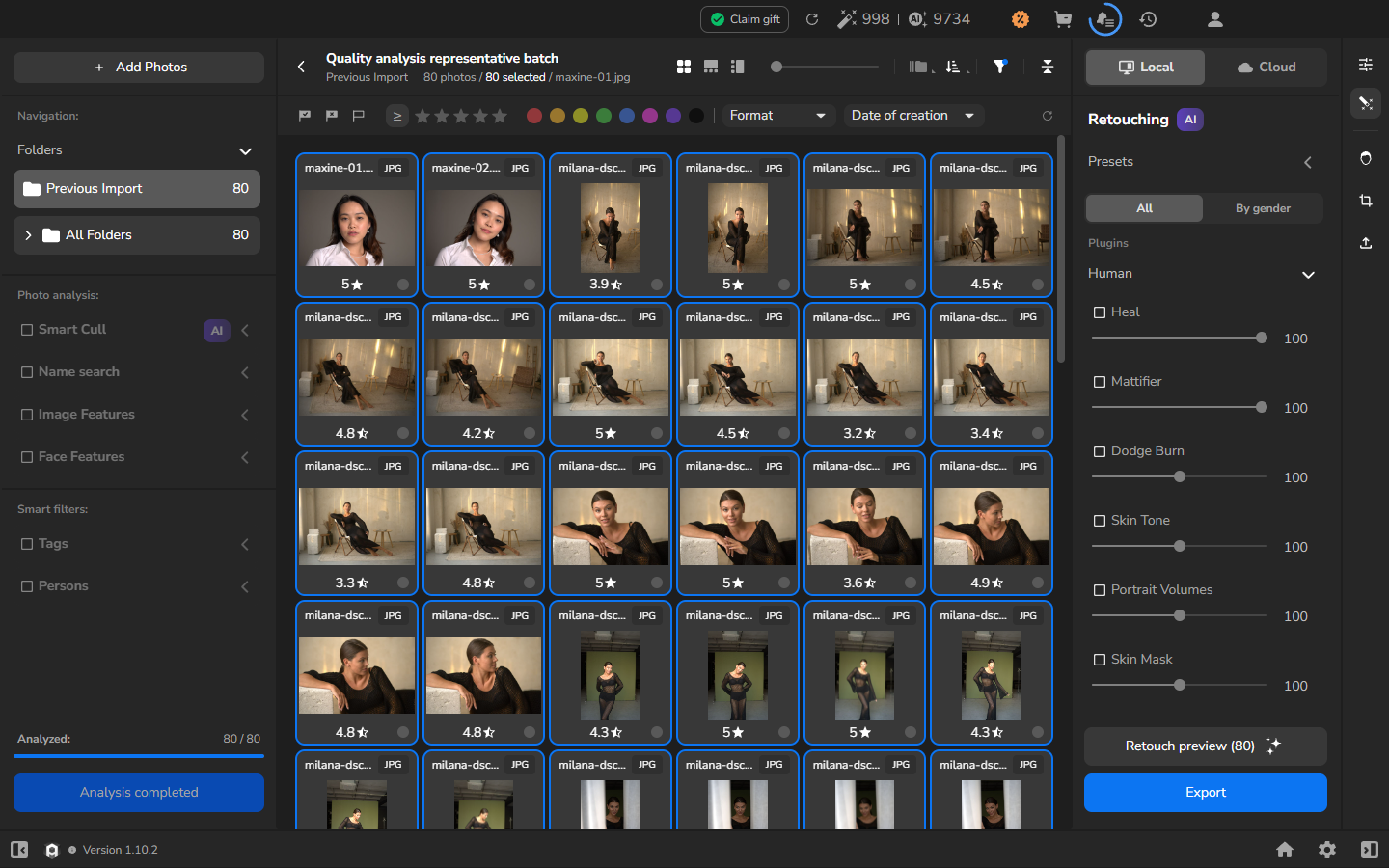
Analysis completed は、サーバー上の操作が完了したことを意味します。絞り込みの判断をする前に、一致した写真を確認する必要があります。
画像・顔の品質フィルタを確認する
Section titled “画像・顔の品質フィルタを確認する”確認したい問題に対応するフィルタを選択します。左のパネルで、カテゴリの横にあるチェックボックスを選択してコントロールを有効にし、カテゴリを展開します。
- Image Features には Overexposed、Underexposed、NSFW、Plain Background、Textured Background、Bad Pose、Motion Blur、Kissing、Outdoor、Aesthetics が含まれます。
- Face Features には Occluded、Cropped、Bad Light、Out of Focus、Bad Mouth、Bad Eyes、Eye Contact、Smiling、Profile、Turned Away、Looking Down、Closed Eyes が含まれます。
フィルタ行の目を開いたアイコンのコントロールをクリックすると、一致する写真が表示されます。もう片方の目のコントロールでは、一致する写真を除外します。有効な目のコントロールをもう一度クリックすると、その行がリセットされます。写真の数とギャラリーは、選択内容に応じて更新されます。条件は組み合わせて使えます。組み合わせない場合は、別のフィルタを選ぶ前に現在の行をリセットしておき、どのフィルタでこのギャラリーが表示されたのかを把握できるようにしてください。
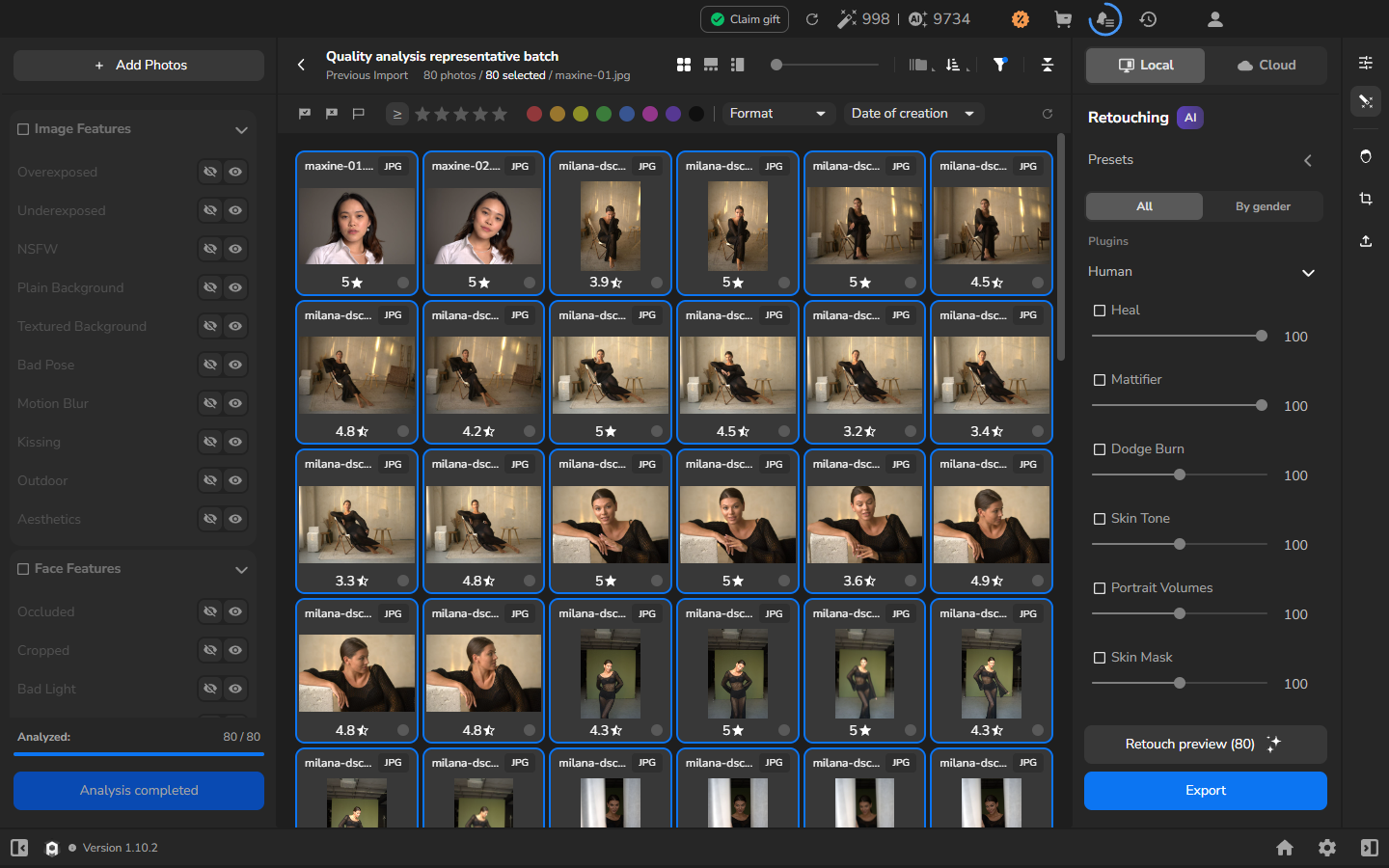
サムネイルの下に表示される数値はギャラリーのスコアであり、有効なフィルタの信頼度ではありません。このビューでは、Arams は Closed Eyes の信頼度を表示しません。
目を閉じている候補を探す
Section titled “目を閉じている候補を探す”次の手順では Closed Eyes を例に使います。探している問題に合う別の品質フィルタがある場合は、そちらを選んでください。
- Face Features の横にあるチェックボックスを選択し、カテゴリを展開して、Closed Eyes 行の目を開いたアイコンの表示コントロールをクリックします。
- フィルタ後のグリッドは除外リストではなく、確認用のキューとして扱います。
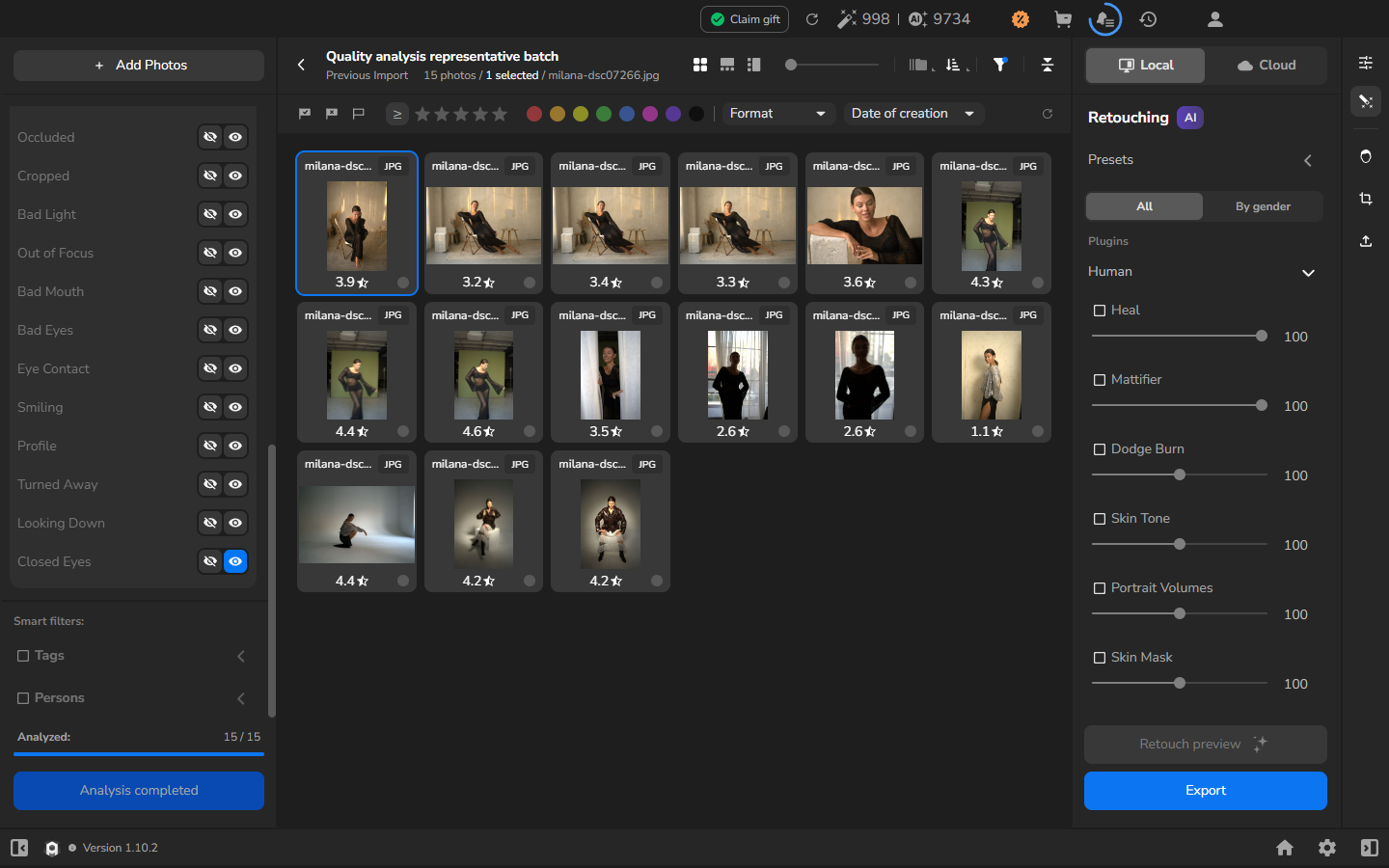
Closed Eyes の一致には、目が閉じている写真、半ば閉じている写真、視線が下がっている写真、顔が隠れている写真、誤検出が含まれます。一致は写真を確認するきっかけであり、除外する理由ではありません。
フル解像度で顔を確認する
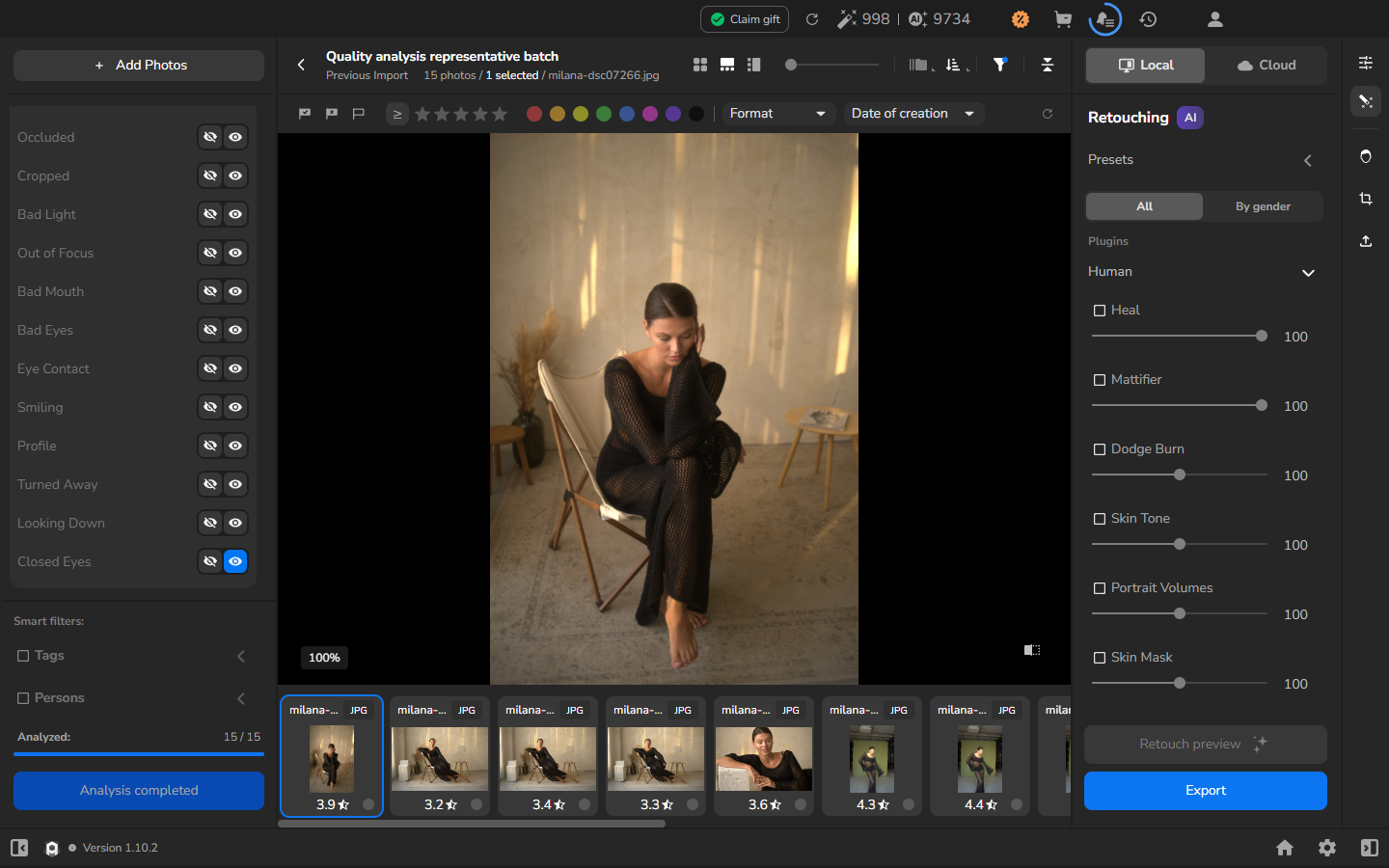
Section titled “フル解像度で顔を確認する”- 候補を大きなビューアで開きます。
- Loading… が消えるまで待ちます。写真ビューアにフォーカスがある状態で Z キーを押してズームを切り替え、顔の上でマウスホイールを使って適切な倍率を選びます。Z はデフォルトのショートカットです。キーをカスタマイズしている場合は、キーボードショートカットを確認してください。
- 拡大した写真で、目が閉じているか、半ば閉じているか、隠れているか、視線が下がっているか、開いているかを確認します。残すかどうかを決める前に、表情、ピント、手ぶれや被写体ぶれについても写真全体を確認してください。
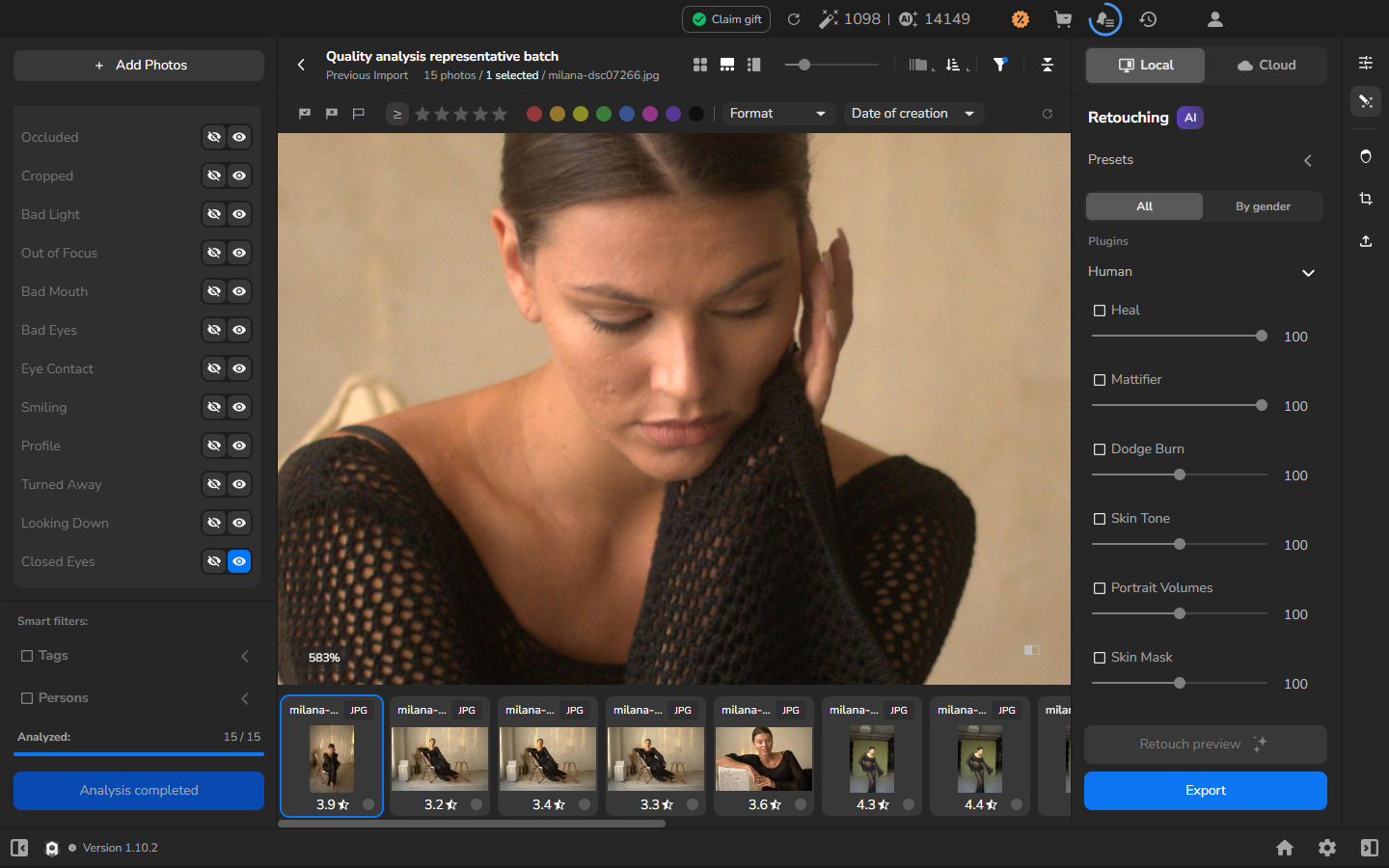
右パネルで顔を確認する
Section titled “右パネルで顔を確認する”任意のプレビュー: 全体の構図を見ながら顔を確認したい場合は、右パネルの顔ビューを使用します。オリジナルのピクセルを正確に確認する場合は、メインのビューアでズームを使ってください。
- 写真を選択し、右端のツールバーにある顔の輪郭のアイコンをクリックして Details and Faces を開きます。
- 必要に応じて Faces を展開します。見出しの横にある分割長方形のアイコンを選択して、大きい顔ビューに切り替えます。
- 拡大された顔プレビューで目を確認します。解析アイコンは、閉じ目などの可能性がある問題を指し示します。
顔プレビューは、オリジナルのピクセルを 1:1 で表示することを保証するものではありません。図解付きのパネル操作については、検出された顔を確認するを参照してください。
同じ連写で目が開いている写真と比較する
Section titled “同じ連写で目が開いている写真と比較する”この比較は任意です。候補が似た構図の連写の一部である場合に特に役立ちます。
- ギャラリーに戻り、Closed Eyes 行の有効な目を開いたアイコンのコントロールをもう一度クリックしてリセットします。他のフィルタが有効でなければ、バッチ全体が再び表示されます。
- 同じ連写で前後に撮影した写真を開きます。
- 目、表情、ピント、手ぶれや被写体ぶれ、顔の周囲の隠れ方を比較します。
- 写真全体を確認した後、より良い写真を選びます。
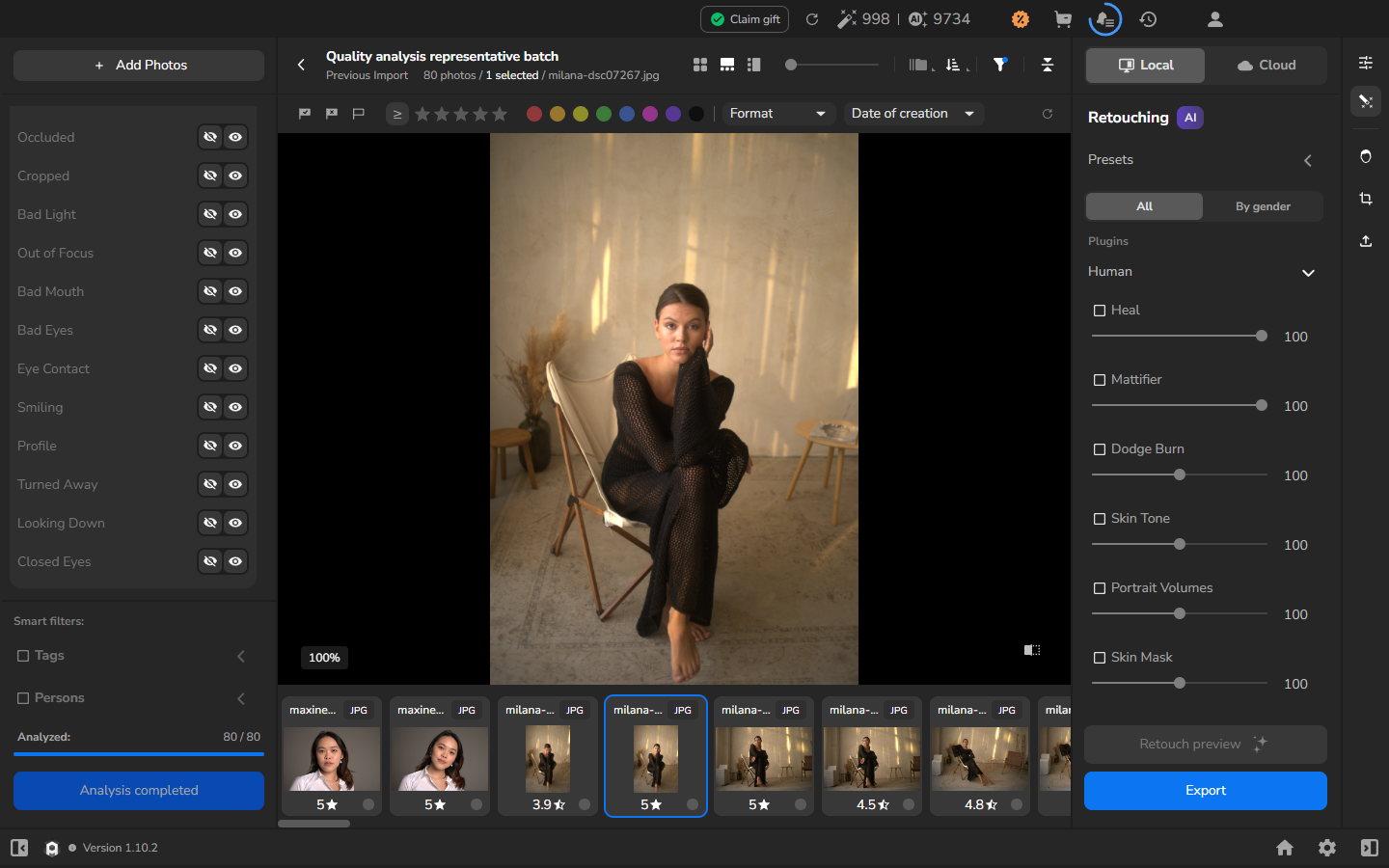
前後に撮影した写真なら、表情や一瞬のまばたきを見比べやすくなります。
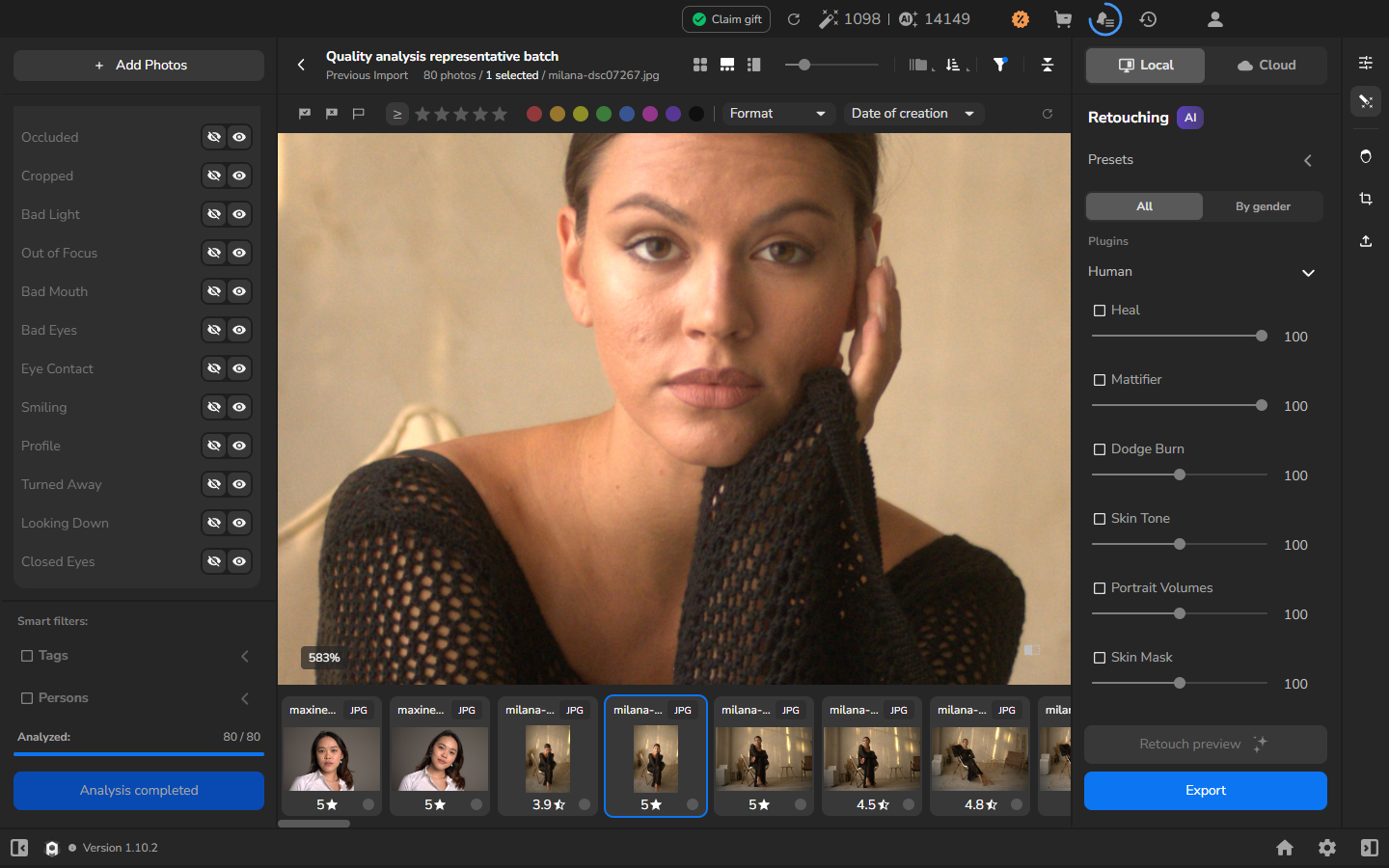
判断が難しい結果や誤検出を確認する
Section titled “判断が難しい結果や誤検出を確認する”絞り込みに関係する候補について、確認を続けます。目が半ば閉じている写真、横や下を見ている写真、顔が隠れている写真、顔の状態を判断しにくい写真は、見比べられるまで判断を保留します。解析ラベルが間違っている場合でも、使える写真は残してください。
候補の確認が完了したら、各有効な目のコントロールをもう一度クリックして解析フィルタをリセットし、結果に含まれない写真も再び表示できるようにします。続けて、評価と選択に進みます。
写真自体から有用な候補を判断し、解析フィルタをリセットして撮影したすべての写真が再び表示されたら、確認は完了です。これで、絞り込んだ候補の評価と選択に進めます。
うまくいかない場合
Section titled “うまくいかない場合”- Analyze が使えない: コントロールがすでに Analysis completed と表示されていないか、カウンターが選択範囲をカバーしていないか確認してください。そうでなければ、写真が選択されていることを確認してください。
- 解析が完了しない: 現在の操作がまだ有効に見えている間に、2 回目の解析を開始しないでください。Arams がエラーを表示する場合は、オリジナルをそのままにし、後でもう一度解析を試してください。
- 解析フィルタが表示されない: インポート前に Automatic photo analysis と Automatic face search が有効になっていたこと、解析が完了したことを確認してください。通常のフィルタをリセットし、Image Features と Face Features をもう一度開きます。
- Closed Eyes で写真が見つからない: 現在の選択範囲にそのフィルタに一致する写真がありません。他の有用な指標を確認するか、そのフィルタなしで絞り込みを続けます。
- 候補が目を開けている: 誤検出として扱い、写真から絞り込みの判断をしてください。
- 顔が小さくて判断できない: 大きなビューアを開き、適切な倍率で元を確認してください。顔パネルが必要な場合は、検出された顔を確認するに従ってください。
- アカウントで解析を実行できない: 写真解析と顔解析には利用可能な解析クレジットが必要です。AI 品質フィルタなしで絞り込みを続けることができます。